jimyneu
Usuario (España)
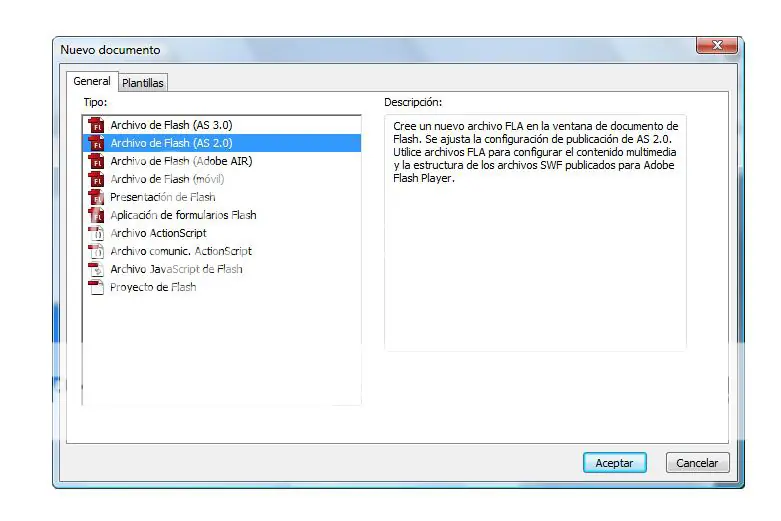
Explicación y pasos básicos a seguir. Adobe Flash (anteriormente llamado Macromedia Flash) es una aplicación en forma de estudio de animación que trabaja sobre "fotogramas". Está destinada a la producción y entrega de contenido interactivo para diferentes públicos del mundo sin importar la plataforma. Los archivos de Flash aparecen muy a menudo como animaciones o anuncios en páginas web. Hoy en día Adobe se a convertido en una herramienta de desarrollo completa para crear principalmente elementos y presentaciones multimedia. La última versión Desarrollado por la compañía de software Adobe Systems. El última versión lanzada es la CS4, forma parte del Adobe Creative Suite. El lanzamiento de la CS5 está previsto para el primer semestre de 2010. Más información en www.adobe.com. Crear y guardar archivos. Con el programa Flash podemos crear archivos de muchos tipos, pero los más habituales son los archivos de Flash en ActionScrip2.0. ActionScript es un lenguaje orientado a objetos que permite ampliar las funcionalidades que Flash ofrece en sus paneles de diseño así como la cración de películas o animaciones con altísimo contenido interactivo. Para crear un documento nuevos ir al menú Archivo> Nuevo. En la ventana de diálogo Nuevo documento seleccionar Archivo de Flash (AS2.0) y hacer clic en Aceptar. Para guardar los documentos ir al menú Archivo> Guardar y buscar la carpeta en la que se quiera almacenarlo. El archivo que se genera ahora no sirve para visualizar la animación, por eso tenemos que publicar el documento. Más adelante explicaremos cómo se hace. La interfaz de Flash. La interfaz de Flash tiene diferentes posibilidades de distribución. Te recomendamos la clásica. Ir a Ventana> Espacio de Trabajo y selecciona, si no está seleccionada, la opción Clásica. En esta modalidad verás cuatro elementos principales: El panel de herramientas. El Escenario. Las paletas. La línea de tiempo. Panel de herramientas En el panel por defecto veremos herramientas de selección, de dibujo, de texto, de relleno, de visualización y de control de colores. Escenario Es la zona gris del centro de la pantalla, que ocupará el archivo cuando abrimos. Paletas Corresponde a la zona de la derecha, en la que se distribuyen los iconos propiedades, color, Muestras, alinear, información, transformar, biblioteca, etc. Cuando acabamos de "abrir un nuevo archivo, en el icono de propiedades podremos configurar las características: Velocidad de fotogramas (FPS) Tamaño Color de fondo Línea de tiempo Una línea de tiempo es una sucesión de dibujos insertados en fotogramas que, vistos el uno detrás del otro ya gran velocidad dan vida a las animaciones. La encontraremos en la parte superior de la pantalla. Para moverse a través haremos clic sobre la barra roja y, sin soltarla, desplazaremos el ratón hacia la derecha. Así podremos ir pasando por los frames (cuadrados grises y blancos) para editarlos. Ahora no podrás desplazarte para que un archivo nuevo solo tiene un frame (1). En la parte izquierda de la línea vemos un selector de capas. Cada capa tiene su línea de tiempo, lo que nos permitirá generar diferentes animaciones que pasan simultáneamente. Però, què és un fotograma? Es cada una de las imágenes que componen la línea de tiempo. Encontraremos dos tipos de fotogramas: Lo normal, que no nos permite insertar información ni elementos. El fotograma clave, que sí nos permite insertar esta información. Es el primero que generará el programa por defecto, después tendríamos que ir colocando los siguientes. Para insertar un fotograma debemos situarnos en el frame de la línea de tiempo en el que queramos situarlo e ir a Insertar> Línea de tiempo> Fotograma. Para insertar un fotograma clave debemos situarnos en el frame de la línea de tiempo en el que queramos situarlo e ir a Insertar> Línea de tiempo> Fotograma clave. Trabajar con gráficos Con Flash podemos animar dos tipos de gráficos: el vectorial y el de imagen. Gráfico Vectorial Lo podemos dibujar directamente con las herramientas de dibujo vectorial que encontraremos en el panel de herramientas o también podemos hacer formas predefinidas como rectángulos, círculos, etc. Por ejemplo, para realizar un cuadrado vectorial seleccionaremos la herramienta Rectángulo, haremos clic sobre la zona del escenario en la que queremos insertarlo y arrastraremos el ratón hasta alcanzar las dimensiones deseadas. Truco Si cuando dibujamos una forma, al tiempo que arrastramos el ratón mantenemos pulsada la tecla Shift (Mayúsculas), obtendremos una forma con las dimensiones proporcionales: un cuadrado, un círculo perfecto, etc. Gráfico Imagen Para insertar una imagen directamente en el escenario iremos al menú Archivo> Importar> Importar a Escenario y seleccionaremos la imagen que tengamos guardada en nuestro disco. Se puede modificar su tamaño con la herramienta de transformación libre: Selecciona la imagen a modificar. Haz clic sobre la herramienta Transformación libre. Aparecerán unos puntos alrededor de la imagen. Si te acercas a diferentes distancias aparecerán unos iconos que te permitirán variar el tamaño de la imagen, distorsionarla o incluso rotar la misma. Trabajar con textos Insertar texto Para insertar un textos ir al panel de herramientas y seleccionar la herramienta Texto. Haz clic sobre el escenario y escribe. Hay dos posibilidades: Hacer clic sobre la zona de la diapositiva en la que se quiera colocar el cuadro de texto. Entonces se podrá escribir pero no se podrá controlar la forma ni el tamaño. Si prefieres controlarla, entonces tienes que hacer clic y, sin dejar de pulsar el botón, mover el ratón hasta conseguir la forma y el tamaño que desees. De cualquier manera, con la herramienta de selección (la flecha negra) podrás transformar la forma de la caja de texto a tu gusto una vez esté creada. Propiedades de texto Flash permite editar el texto y modificarlo a tu gusto. Para ello tienes que tener el texto seleccionado. En el panel Propiedades de la derecha podrás: Elegir la tipografía El estilo El tamaño El color El inter letrado Insertar símbolos Para animar cualquier elemento de Flash (una imagen, una forma, etc.) Previamente se debe convertir en un símbolo. Las hay de tres tipos: Gráfico. Es el más sencillo. Clip de película. Contiene a la vez otros símbolos y, por tanto, animaciones. Botón. Permite crear botones, a los que podemos dar órdenes de manera que se activen al hacer clic sobre el símbolo. Crear un símbolo Para crear un símbolo nuevo debemos seleccionar el elemento que deseamos convertir y iremos al menú Modificar> Convertir en símbolo ... Se abrirá una ventana con diferentes opciones, en la que hemos de "indicar el nombre y el tipo de símbolo que queremos crear. Si no está ya activa, visualiza la paleta Biblioteca. Ver Ventana y selecciona la opción Biblioteca. Encontrarás el símbolo que acabas de crear. Editar un símbolo Si hacemos doble clic sobre el símbolo podremos editarlo. Por ejemplo, en el caso de un botón, podemos personalizar la posición de reposo, la de cuando pasamos el ratón por encima y la de cuando pulsamos, así como el tamaño de la zona de presión del botón. Publicar archivos SWF Cuando creamos una animación con Flash generaremos dos archivos: Uno con la extensión. fla. El generaremos cuando di el archivo que creamos. Será el "archivo" madre ", en el que podemos editar nuestra animación tantas veces como queramos. El otro con la extensión. swf. Lo generaremos haciendo una exportación. Para ello tenemos que ir al menú Archivo> Publicar (o, lo que es lo mismo, Mayu + F12). Se publicará un archivo. swf en la misma ubicación donde haya guardado el "archivo. fla. Si abrimos el archivo. Swf podremos ver la animación creada. Nociones de animación Hacer un desplazamiento Veremos cómo hacer un desplazamiento de un objeto con Flash: Abre un documento nuevo y guardalo. Haz clic sobre el fotograma 1 de la línea de tiempo. Recuerda que el fotograma 1 es un fotograma clave y podemos insertar contenido. Crea el escenario una forma cuadrada con la Herramienta rectángulo con el color a tu gusto. Convierte esta forma en un símbolo gráfico. Volver a la línea de tiempo y situate sobre el fotograma 15. Ir a Modificar> Línea de tiempo> Convertir en fotograma clave. Volver al escenario pero asegurándote de que la barra roja de la línea de tiempo esté situada sobre el fotograma 15. Esto indica que estás en este fotograma. Selecciona el cuadrado y desplaza la capa del otro punto del escenario. Volver a la línea de tiempo y situate en medio de los dos fotogramas clave, exactamente en la franja gris que hay entre ambos. Haz clic con el botón derecho del ratón. Seleccionar la opción Crear interpolación clásica. Si desplazas la barra roja a izquierda y derecha podrás ver la animación del cuadrado. Finalmente, publica la película y genera un archivo SWF. Hacer un botón que nos lleve a un sitio web Para crear un botón que nos lleve a una web sigue estos pasos: Nos situaremos en la línea de tiempo y en un fotograma clave. Con la herramienta texto escribimos la URL del sitio web. Convertiremos este texto en un símbolo botón. Iremos al menú Ventana> Acciones y se abrirá un panel llamado Acciones. Con el símbolo del botón seleccionado iremos al panel Acciones. Comprobaremos que en la parte superior aparece ACCIONES-BOTÓN (porque tenemos seleccionado un botón) y también comprobaremos que justo debajo nos indica ActionScript1.0 & 2.0. Seguimos en el panel de acciones y seleccionamos arriba a la derecha el botón Asistente de script. En este mismo panel vamos a la parte izquierda, hacemos clic sobre Funciones globales, luego sobre Navegador / Redi para acabar hacemos doble clic en getURL. En la parte derecha del panel vemos que se han abierto una serie de campos. Aquí indicaremos el "URLhttp: / / www.google.es y Ventana desplegaremos con la flechita y seleccionarem_blank. Cuando hayamos terminado, publicamos la película y comprobamos si la acción funciona correctamente. Podemos repetir este proceso pero con infinidad de variantes: podemos hacer el botón con un dibujo vectorial o con una imagen. También podemos indicar el nombre de un archivo PDF en lugar del URL de una web. Si colocamos el archivo en la misma carpeta que el SWF se abrirá el PDF al hacer clic en el botón. Weno espero que sea bastante esquemático y sencillo. BY JIMY Agradesco comentarios y algun punto ( que estoy abandonado) Un Saludo A Los Taringeros

Wenas este es mi primer post, espero que les guste, va sobre la configuración de la reconexión del JDownloader para asin evitar las esperas de "esperando IP nueva" es rapido y sencillo. Lo primero que deveriamos hacer es saber la "puerta de enlace" que nos da nuestro router, hay dos formas: 1ª. Ir a Inicio y si disponemos de la opción ejecutar la clicamos y escribimos "cmd" que todo seguido se abrira una ventana de "simbolo del sistema". 2ª. Ir a Inicio, Todos los programas, Accesorios, Símbolo del sistema. (Mas Fácil) Nos abrira la siguiente ventana 1º Escribimos "ipconfig" sin comillas y pulsamos enter, a esto nos dara todos los detalles de nuestra conexión. 2º Es el numero que nos interesa, la "puerta de enlace" nos lo apuntamos y ya podemos cerrar la ventana. Lo segundo es abrir el JDownloader: 1 Paso: Nos vamos a Ajustes, y seleccinamos en el menu Reconexión y Router. 2 Paso: Escribimos la "puerta de enlace " que obtuvimos anteriormente. 3 Paso: Solo darle a "Crear scrip de reconexión". "Se nos abrira una ventanita que dice grabando, la dejamos" Lo tercero se nos abrira una ventana del navegador automáticamente, que es la dirección de nuestro router, algunos se pueden encontrar que les pida Usuario y Contraseña, (aqui cada usuario la tiene que saber de su operador o sino la solicitan llamando a vuestro operador pero normalmente sera la de fábrica ("U:1234 C:1234" "U:admin C:admin" etc...)) Una vez dentro de la pagina principal del router, tendremos que saber como hacer un reset a nuestro router desde ay dentro, en mi caso es: En el menu de la izquierda voy a Management, se abre un sub-menu y voy a Save/Reboot me canbia la ventana y solo tengo que clicar en Save/Reboot, esto hace que mi router se resete y obtenga la ip nueva. Cada router tiene un sistema diferente, eso ya cada uno lo devera investigar porque hay muchisimos router diferentes y si tubiera que esplicar uno por uno esto seria una biblia y no un post XD IMPORTANTE: NO CONFUNDAIS REBOOT CON RESETEAR DE FÁBRICA Lo cuarto, una vez tu router a echo el reset y obtiene la IP nueva nos saltara el JDownloader y nos dice si queremos guardar (es la ventanita pequeña anterior que decia grabando) y guardamos. En el centro de la pagina donde antes estava en blanco ahora nos aparece los comandos para que la reconexión se realize automática. Por ultimo solo nos falta hacer clic en "Canbiar IP" para conprovar si funciona correctamente, observar a la izquierda abajo pone "IP actual y justo debajo IP nueva" si todo funciona correctamente veremos que las a cambiado, este proceso tarda entre 20 y 50 segundos todo depende del router y la conexión que tengamos. Wenos espero que tengais consideración de que es mi primer post y aver si me dejais algunos puntillos XD!!! Un saludo a esta gran comunidad. PD. Si necesitais ayuda no dudeis en avisar. BY JIMY