jeymar05
Usuario (Colombia)
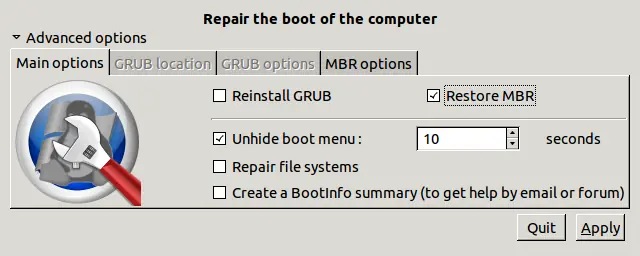
¿Has decidido probar el software libre pero por algún motivo ahora quieres desinstalar Ubuntu y dejar sólo Windows? Bien, pues para recuperar el arranque de Windows es necesario restaurar el MBR, el arranque de Windows de la manera convencional. Lo podemos hacer fácilmente (lo he tomado de HowOpenSource pues me fue de utilidad) con cualquier disco de Ubuntu (Live CD) u otra distro y Boot Repair, una pequeña herramienta. 1. Reiniciamos el equipo y cuando aparezca el instalador del Live CD (en mi caso, el de Ubuntu), pulsamos en el botón “Try Ubuntu” o “Probar Ubuntu”. 2. Esperamos que cargue el sistema y abrimos una terminal para escribir los siguiente: sudo add-apt-repository ppa:yannubuntu/boot-repair sudo apt-get update sudo apt-get install -y boot-repair 3. La primera línea agrega el repositorio, la segunda para actualizar y la tercera para instalar Boot Repair. Bueno, ahora sí iniciamos la utilidad escribiendo: boot-repair 4. Aparecerá una pequeña barra de carga del análisis del sistema y finalmente aparecerá la ventana de la aplicación. Pulsamos en Advanced Options y luego en la pestaña Main Options. Revisamos o seleccionamos la opción Restore MBR. 5. Finalmente damos clic en Apply para que se inicie el proceso de reparación. Opcionalmente podríamos también verificar en la pestaña MBR Options las opciones de inicio (que el OS sea Windows) aunque las configuraciones por defecto casi siempre están de forma correcta. En un instante aparecerá una ventana emergente con algo como “Boot succesfully repaired” para indicar que ya se puede reiniciar el equipo para iniciar sesión en Windows, desde donde podremos seleccionar la partición de Ubuntu para eliminarla. Para esto último, al menos en Windows 7 y Vista, debemos ir al botón inicio y dar clic derecho en Equipo >> Administrar. En esa ventana seguimos la ruta Administración de equipos >> Almacenamiento >> Administración de discos y ya será posible suprimir dicha partición de Linux. Podemos aprovechar ese espacio libre creando una nueva partición en formato NTFS.