jetjaguar
Usuario (Argentina)

Cosas que no queremos que nos pasen El elefante se esta dando un baño Se necesita apoyo tactico Sunga knock out El cesped necesita fertilizante organico Si les gusta el post, pasen por este que tiene mas imagenes http://www.taringa.net/posts/humor/3901497/Nuevas-se%C3%B1ales-de-transito.html
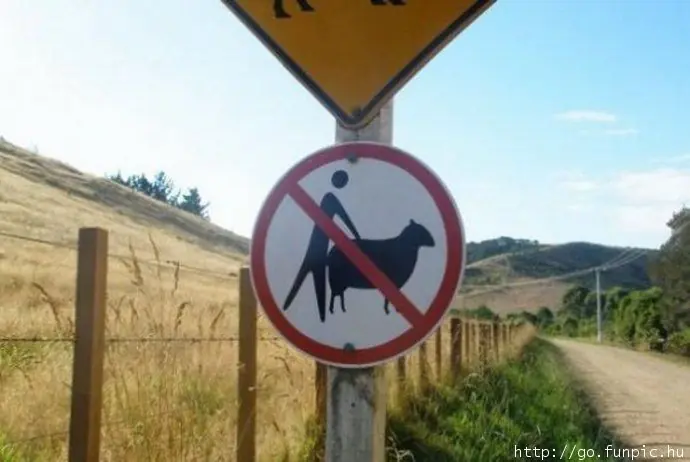
Nuevas señales de transito Si tenemos nuetra licencia de conducir, vamos a tener que volver a rendir el examen de señalizacion hasta quizas el examen de manejo porque se han agregado nuevas señales que debemos tener en cuenta..
Aca les dejo algunas distribuciones linux que he encontrado en la web. estan muy buenas y hay para todos los gustos. Cada una contiede una descripcion y sus requerimientos de sistema. Elive linux ¿Qué ocurre si unimos una distribución robusta como Debian y un entorno de escritorio liviano y atractivo como Enlightenment? Obtendremos una distro visualmente espectacular con una barra de tareas parecida al Dock de OS X y vistas previas de las búsquedas de Google con su navegador Iceweasel. Elive es una distribución Linux pensada en el disfrute multimedia pero sin olvidar la ofimática e Internet, incluyendo programas como XChat, Mplayer, XMMS, Abiword, Gnumeric, Synaptic o GIMP, entre otros. Dispone de su propio panel de control, Elive Panel, desde donde podemos configurar y cambiar las opciones más importantes de Elive. Aunque esta versión de Elive alerta de estar en proceso de desarrollo, es muy estable, y la única pega es que tiene deshabilitada la función de instalación. Para ello tendremos que bajar la versión "estable" haciendo un donativo al autor mediante Paypal. Para utilizar Elive necesitas: * Sistema operativo: X11 captura de pantalla http://www.elivecd.org/Main/Screenshots/E16 link de descarga: http://elive.cmhacks.com/development/elive_1.9.44_unstable.iso Linux mint Linux Mint es una nueva distribución de elegante diseño y muy fácil de usar basada en la popular Ubuntu, pero a la que poco tiene que envidiar. Dispone de las últimas versiones de las aplicaciones más conocidas e incorpora Compiz Fusion, indexado de archivos, el buscador Tracker, Synaptics y entorno Gnome. En Linux Mint encontraremos programas como Amarok, Firefox, OpenOffice, XChat, Pidgin, MPlayer o Envy. Además, incorpora un buscador de aplicaciones, que enlaza con su propio portal, y mintUpdate, que avisa de nuevas versiones de programas ya instalados e indica la prioridad de la actualización. Podemos probarlo como LiveCD e instalarlo en nuestro disco en formato gráfico, con un intuitivo asistente y soporte para múltiples idiomas. Una distribución recomendable para primerizos que quieran tener un sistema operativo robusto y elegante con un toque de menta. Cambios recientes en Linux Mint: * Basado en Ubuntu 9.04 * Kernel 2.6.28 * Gnome 2.26 * Xorg 7.4 * mintMenu con nuevos atajos y sugerencias * mintInstall incluye vista previa de los programas * mintUpdate con lista de cambios y tamaño de los paquetes * mintUpload sin publicidad y con soporte SCP/FTP * Nuevo tema de Escritorio * Incluye Moonlight y soporte para Silverlight Para utilizar Linux Mint necesitas: * Sistema operativo: Consola/X11 captura de pantalla http://imagenes.sftcdn.net/es/scrn/67000/67321/3_Snap30.jpg Link de descarga: http://ftp.heanet.ie/pub/linuxmint.com/stable/7/LinuxMint-7.iso Espero disfurten de estas dos grandes distribuciones que realemente vale la pena probarlas. De apoco ire publicando nuevos articulos referidos a otras distribuciones recientes. Por favor comenten
Ubuntu 9.10 karmic koala - analisis Ubuntu 9.10 Karmic Koala se presenta como una de las mejores y más cuidadas ediciones de la distribución de Canonical. Los cambios han sido relevantes tanto a nivel interno como a nivel externo, y esta versión es realmente notable. El nuevo Ubuntu Software Center (USC) facilita la tarea de instalación de software, y a los cambios visuales en la interfaz -con mejores iconos y elementos gráficos- se suman sus prestaciones a la hora de operar bajo la filosofía Cloud Computing. El que un producto como este se renueve cada seis meses tiene, como todo, sus ventajas y sus desventajas: parece que todo va demasiado rápido en Ubuntu, y casi era ayer cuando hablábamos de Ubuntu 9.04 Jaunty Jackalope y de repente nos encontramos con la nueva versión de la distribución Linux de Canonical, que vuelve a apostar por la sencillez y el acercamiento al usuario final. Esa es de nuevo la base de Ubuntu 9.10 Karmic Koala, una distro que sin grandes sorpresas vuelve a asentarse como un producto redondo, muy bien pulido y que demuestra que la filosofía Open Source y una empresa como Canonical pueden ofrecer un producto excepcional y que puede suponer una alternativa real -una vez más- a los omnipresentes sistemas Windows, sobre todo ahora que Windows 7 acaba de aparecer. Una instalación más elegante El propio proceso de instalación de Ubuntu 9.10 ha dado un giro importante con la inclusión de las diapositivas mientras se van copiando los distintos componentes del sistema. Esta filosofía, que ya venían utilizando otras distribuciones Linux desde hace años, se ha llevado a cabo en Ubuntu 9.10 con la presentación de las características más destacadas del sistema, que se van mostrando a medida que se va progresando en el proceso de instalación. Salvo por ese detalle, el resto de aspectos relacionados con la instalación siguen siendo prácticamente idénticos al de sus inmediatas predecesoras: no ha habido grandes cambios en los pocos pasos en los que tenemos que intervenir, y de hecho el proceso apenas dura 20 minutos, tras los cuales dispondremos de un sistema preparado para todo. O casi. Cambios en el exterior Aunque muchos seguimos esperando por un cambio importante en la interfaz gráfica de usuario (GUI) de Ubuntu y sobre todo por un cambio en los colores por defecto que se manejan - ese marrón ya cansa un poco-, Karmic Koala no es una distribución revolucionaria en ese apartado. Shuttleworth admitió hace meses que su propósito era el de llegar a ofrecer una experiencia tan buena como la del alabado Mac OS X, pero para eso parece quedar aún un largo trecho. Sin embargo, se nota que están trabajando, y mucho, en esa evolución. Las promesas de Shuttleworth, que señaló en una revista reciente que Koala sería un "cambio definitivo" para Ubuntu, no se han cumplido en la medida que esperábamos, pero sí hay mejoras notables que nos hacen vislumbrar un futuro prometedor en este sentido. Para empezar, la propia secuencia de inicio y arranque del PC con Ubuntu 9.10 se ha mejorado con una animación más elegante -aunque algo tétrica- que muestra el logotipo de la distribución bajo un foco, siguiendo por supuesto los tradicionales colores marrones. Estos cambios se dedican a la importante transición a Upstart -que es la base- y a su compañero externo, Xsplash, que ha sido otra de los cambios relevantes en una distribución que parecía que iba a apostar por Plymouth y que finalmente se ha decantado por este sistema de gestión de la "splash screen". Uno de los desarrolladores de Ubuntu, Scott James, explicaba de forma muy detallada el porqué de esta decisión en un post en su blog recientemente. El tema elegido para el gestor de sesiones, gdm, sigue esa estética, y también resulta más elegante, con ese acabado oscuro -y de nuevo, tétrico- que da acceso a todas las opciones de inicio de sesión. Una vez en la sesión también veremos cambios, y esta vez más notables, en el tema por defecto y en los iconos que forman parte de Ubuntu 9.10 Karmic Koala. El famoso tema "Human" ha sido revisado para dar a las ventanas unos tonos con marrones más oscuros. Ese tema puede ser cambiado rápidamente gracias a alguno de los temas incluido de serie, pero sobre todo gracias a la serie de temas disponibles mediante la búsqueda en Synaptic del paquete llamado community-themes, que dará acceso a varios temas notables para cambiar el aspecto de la interfaz. A esos temas se une un nuevo conjunto de iconos que a mi modo de ver es una de las mejoras más bien llevadas a cabo de Ubuntu 9.10. Es como si hubiésemos pasado de iconos en definición estándar a iconos en alta definición, porque el acabado y detalle de los nuevos iconos es fantástico, tanto en los menús como en apartados como Nautilus, el explorador de ficheros de GNOME, donde ese apartado realmente muestra sus poderes. La iconografía también se ha modificado en la barra de tareas, donde nos encontraremos con una serie de nuevos elementos gráficos en tonos grises que la hacen más elegante y clara, y que nos recuerdan a sistemas más orientados a dispositivos móviles. No obstante, el resultado es más que decente y parece ser otro paso adelante del equipo de diseñadores de Canonical, al que se le ve buenas maneras. Los fondos de escritorio también se han actualizado, y esta vez se ha optado por un fondo más luminoso, también en degradados de tonos marrones y tostados, una elección que también nos ha gustado. Como era de esperar, disponemos de una gama de fondos de pantalla alternativos de serie, y en este caso existen miles de alternativas que pueden cubrir este aspecto, aunque una de las más atractivas es el paquete de fondos de pantalla Cosmos, con fotos del espacio realmente espectaculares. La pantalla de cierre de sesión y apagado de sistema también ha sido modificada, y aunque en general los cambios no son tan drásticos como podríamos esperar, suponen un paso adelante hacia una interfaz visual que está cada vez más cuidada. Centro de software de Ubuntu, App Store à la Linux Otra de las sorpresas que nos depara esta versión de Ubuntu es el debut de Ubuntu Software Center (USC) o, en su traducción al españo, Centro de software de Ubuntu, un componente que está destinado a facilitar la instalación de nuevas herramientas. Aunque la idea parece claramente destinada a acercar el sistema a usuarios noveles, su ejecución es notable y permite acceder a una clasificación de aplicaciones en distintas categorías y, por supuesto, al apartado de búsqueda en el que poder encontrar herramientas y juegos por su nombre. Otra de las sorpresas que nos depara este centro de instalación y desinstalación de software es el hecho de que mientras se descarga una aplicación podemos seguir navegando por el catálogo para preparar la descarga de nuevas herramientas que, eso sí, comenzarán a bajarse e instalarse de forma secuencial. Probablemente la descarga simultánea llegará más adelante. Este componente de Ubuntu 9.10 está en realidad en pleno desarrollo, y en próximas ediciones de Ubuntu encontraremos mejoras que por ejemplo presentarán las aplicaciones destacadas y que parecen copiar un modelo que funciona realmente bien: el de la App Store de Apple para dispositivos móviles. Empathy, tratando de hacer olvidar a Pidgin A pesar de que Pidgin se había convertido por derecho propio en el cliente de mensajería instantánea preferido de muchos usuarios de Ubuntu, los desarrolladores han apostado fuerte por Empathy, un nuevo cliente que saca partido del framework Telepathy para la mensajería instantánea y que entre otras cosas trata de aglutinar también conferencias de voz y videoconferencias. No soy un usuario intensivo de este tipo de soluciones, pero parece que a pesar de haber dado algún que otro paso titubeante Empathy se ha ido convirtiendo en una solución más estable y eficiente, y aunque probablemente haya muchos que sigan apostando por Pidgin, los propios desarrolladores han publicado un completo test de usabilidad en el que tratan de ofrecer sus razonamientos para haber elegido este cliente, aunque hay otras comparativas que dejan las cosas más igualadas. /align] A este apartado hay que añadirle el hecho de que esa aspiración por dar el cambio a Empathy también tiene relación con nuestro perfil de usuario, ya que en la barra superior se muestra no solo nuestro nombre de usuario y las opciones tradicionales de apagado, sino nuestro estado de disponibilidad, de modo que nuestra presencia virtual siempre sea patente tanto para nosotros como para el resto de los usuarios de Empathy conectados a Internet. Ubuntu, más en las nubes que nunca La filosofía Cloud Computing que trata de convencernos a todos los usuarios de que apostar por los servicios web también ha tenido su influencia en Ubuntu: la inclusión del cliente de Ubuntu One, que se asocia con este servicio de almacenamiento y sincronización on-line, es una prueba evidente. La integración de esa característica funciona muy bien en Ubuntu 9.10, pero lamentablemente por ahora las limitaciones de Ubuntu One superan a sus ventajas. Y es que el hecho de que el servicio sólo esté disponible a usuarios de Ubuntu plantea un problema para su interoperabilidad. De hecho, la apuesta por Ubuntu One en esta distribución para ordenadores de sobremesa y portátiles se une a la que Canonical ha hecho en el terreno de los servidores, y que es mucho más profunda. Como indican en CNET, en Ubuntu 9.10 Server nos encontramos con la integración de la tecnología Ubuntu Enterprise Cloud, desarrollada sobre la base del paquete Eucalyptus, que implementa muchas de las funciones de los Amazon Web Services (AWS), de modo que las empresas puedan desarrollar sus propias "nubes privadas" para la ejecución de sus servicios web. Cambios importantes a nivel técnico Además de esas mejoras a nivel externo y de aplicaciones, existen componentes de la distribución que han sufrido una evolución muy relevante. Probablemente uno de los más destacados sea GRUB 2, el nuevo gestor de arranque que permite añadir más potencia tanto visual como de control del esquema de arranque y selección de la partición que queremos elegir para iniciar el PC en cada momento. Lo cierto es que la inclusión de GRUB 2 se trata de uno de los cambios más radicales de Ubuntu 9.10: los usuarios apenas conocen las mejoras y el funcionamiento de este gestor, que tiene un funcionamiento muy distinto al de su predecesor, pero tutoriales tan fantásticos como el que se publicó recientemente en los foros de UbuntuForums pueden aclarar muchos de los aspectos relativos a este componente. El soporte de drivers Open Source no es tan patente como en Fedora, pero en Ubuntu al menos ya estará activado por defecto el soporte de Kernel Mode Setting para tarjetas gráficas de Intel. Eso significa que este tipo de GPUs se detectarán automáticamente y se autoconfigurarán de forma transparente y sin apenas carga para el kernel, y parece claro que en el futuro lo mismo ocurrirá con los controladores abiertos para gráficas de NVIDIA y ATI. El kernel incluido en esta distribución está ya en la versión 2.6.31, y aparte de integrar cosas como ese mejor soporte para KMS y gráficas de Intel -y también de ATI, aunque más limitado. está el sorprendente soporte de dispositivos USB 3.0 o mejoras en los sistemas de archivos, con mención adicional destacada para el soporte de chips inalámbricos, con un Network Manager que ha ganado puntos a nivel visual y de usabilidad. Una de las curiosidades de la nueva versión de Ubuntu es también el que afecta a la línea de comandos, que nos recomendará acciones para ciertas operaciones. Por ejemplo, si tecleamos un comando que se refiere a una aplicación no instalada, Ubuntu nos avisa de que dicha aplicación efectivamente no está disponible, y además nos indica cómo instalarla. Si a eso le unimos un curioso detector de errores ortográficos (por ejemplo, cuando escribimos 'gdit' y no 'gedit') nos encontramos con una serie de mejoras muy útiles para nuestras sesiones en consola. Los tiempos de arranque son otro de los apartados en los que más han trabajado los ingenieros de Canonical. El objetivo de lograr que Ubuntu arranque en 10 segundos está fijado para Ubuntu 10.04 Lucid Lynx, y tras ver cómo se comporta Karmic Koala algunos pensamos que dicho logro es realmente complejo. Aunque el inicio de sesión se sitúa claramente por debajo del minuto, lograr una rebaja tan importante se antoja difícil. Aún así, es un apartado en el que muchas distribuciones están centrando muchos esfuerzos, y eso siempre ayuda a la competitividad. En ese objetivo juegan un papel fundamental aspectos como el soporte por defecto de ext4, que se ha convertido en el sistema de ficheros de serie de la instalación y que beneficia a los tiempos de arranque. También hemos hablado ya de upstart, y otras estrategias -documentadas en el wiki de Ubuntu- para llegar a minimizar los tiempos de arranque podrían efectivamente hacer que se alcanzase ese objetivo. Qué falta en Ubuntu 9.10 Aunque esta nueva versión de la distribución de Canonical es un nuevo paso adelante hacia un producto realmente redondo, hay, como siempre, ciertos apartados en los que quizás nos hubiera gustado ver más esfuerzo por parte de los desarrolladores. Una de las áreas que seguimos echando de menos es la de los juegos: aunque en Ubuntu se incluyen los tradicionales juegos de andar por casa, no hay una clara apuesta por soluciones que aporten más en este sentido. La inclusión de instaladores como Djl sería muy bienvenida, y aunque en el USC encontramos accesos a alternativas como PlayOnLinux o PlayDeb, sigue habiendo un descuido general en este apartado. Poco podemos hacer en el tema de los cambios visuales que se incluyen de serie, pero afortunadamente la personalización del escritorio es una de las constantes en todas las distribuciones Linux, y aunque Canonical podría haber dado alguna sorpresa más en este terreno, esa prometida revolución aún se hará esperar algo más. Por supuesto, mención aparte merecen los códecs multimedia, que no se incluyen por defecto en Ubuntu 9.10 -como ocurría en sus predecesoras debido a problemas de patentes legales- pero que se instalan o bien a través de paquetes como ubuntu-restricted-extras o bien desde el propio reproductor multimedia Totem, que nos informa de que algo falla y nos da la opción de buscar e instalar los códecs necesarios. No es una solución completa y no siempre se comporta como debe -por ejemplo, para la reproducción de DVDs- pero sigue siendo de momento la única forma de actuar ante un problema que en cierta medida limita otro de los apartados en los que Ubuntu debería cuidar más su producto para el usuario final que no conoce tanto Linux: la gestión transparente y automática de códecs multimedia. Ubuntu 9.10 en la práctica Aunque hemos hecho un análisis detallado de las principales novedades de Ubuntu y algunas de sus implicaciones prácticas, es necesario concluir este artículo con un comentario hacia la usabilidad real del sistema. Ubuntu es sin duda una distribución de Linux que muestra el grado de perfeccionamiento al que han llegado estos desarrollos. La disponibilidad de aplicaciones de serie para todas las tareas habituales (Firefox 3.5.3, OpenOffice.org 3.1, GIMP 2.6.7, Rythmbox y Totem en el apartado multimedia) es una garantía para el usuario final, y la integración visual y funcional en GNOME 2.28.1, el entorno de escritorio de Ubuntu, es excepcional. De hecho, no hemos encontrado ningún problema ni con la versión final ni con la Beta o la Release Candidate que aparecieron unas semanas, y que ya demostraban una madurez casi completa. Ubuntu 9.10 Karmic Koala se ve más rendoda, más pulida, pero también deja entrever que aún queda camino por recorrer en áreas como la usabilidad, la interfaz visual o la inclusión de algunas herramientas por defecto en apartados ya comentados. Aún así, hay cambios demasiado relevantes "en las tripas" de la distribución que justifican el hecho de que el apartado externo quizás haya sido algo menos revolucionario de lo que esperábamos. Con todo y con eso, Ubuntu 9.10 Karmic Koala vuelve a ser una distribución que marca la pauta en el mundo Linux, y cómo no, en el segmento global de los sistemas operativos. ¿Cuál es nuestra recomendación entonces? Pues que descargues la distribución lo antes posible y compruebes sus prestaciones por ti mismo. Fuente: www.muylinux.com No se olviden de dejar sus comentarios y de pasarse por mis demas post....
CREAR TU PROPIA DISTRIBUCION BASADA EN UBUNTU Hace algun tiempo venia buscando un tutorial que me permitiera crear una distribucion de linux basada en Ubuntu, hasta que la encontre. en esta ocacion quiero compartir este material con ustedes. ¿Quieres crear tu propia distribucion? Aqui van los pasos detallados para crear una metadistribucion basada en Ubuntu... Primero pasos - Instalar mkisofs, squashfs-tools y qemu (o mucho mejor vmware), una vez instalados cargamos el modulo de squashfs: sudo apt-get install squashfs-tools mkisofs qemu sudo modprobe squashfs - Montar la iso en el sistema, y luego descomprimir el .squashfs; para ello nos vamos a nuestra home y hacemos lo siguiente por pasos: mkdir mnt sudo mount -o loop ubuntu-6.10-desktop-i386.iso /mnt mkdir extract-cd rsync --exclude=/casper/filesystem.squashfs -a mnt/ extract-cd Con esto hemos montado la iso en /home/miusuario/mnt, y extraemos todo el contenido en /home/miusuario/extract-cd, y ahora ejecutamos mkdir squashfs sudo mount -t squashfs -o loop mnt/casper/filesystem.squashfs squashfs mkdir edit sudo cp -a squashfs/* edit/ Y ya con esto tendremos el archivo .squashfs descomprimido en /home/miusuario/edit/ que será la carpeta donde hagamos todos los cambios Modificar fondo de pantalla Crearemos el fondo que queremos utilizar del tamaño que queramos, le pondremos el nombre que queramos, y lo ubicaremos en la carpeta /usr/share/backgrounds/ y luego editamos el archivo /var/lib/gconf/debian.defaults/%gconf-tree.xml y buscamos donde ponga /usr/share/backgrounds/warty-final-ubuntu.png y ponemos el nombre de nuestro escritorio de forma que esa línea quedaría /usr/share/backgrounds/mi_fondo_de_pantalla.png. Por supuesto las carpetas a las que hago referencia se encuentran bajo /home/miusuario/edit/, que aunque no hayamos hecho chroot por comodidad, pero debemos pensar como si esa fuera la raiz de nuestro sistema. Modificar fondo de inicio o instalación de ubuntu Solamente hay que modificar la imagen llamada splash.pcx que se encuentra en extract-cd/isolinux, para generar una imagen pcx puedes hacerlo con un programa de edición de imágenes y guardalo en formato pcx a paleta de 14 colores. Modificar Splash El splash es la imagen que aparece cuando está cargando nuestro escritorio Gnome, para ello primero nos creamos una imagen, la guardamos en formato png con el nombre ubuntu-splash.png, y la colocamos en /usr/share/pixmaps/splash/, así de sencillo es modificar esos dos aspectos. O podemos llamar de otra forma esta imagen, pero en formato png, ejemplo miimagen-splash.png, y la colocamos en la carpeta /usr/share/pixmaps/splash, y en el archivo /var/lib/gconf/debian.defaults/%gconf-tree.xml modificamos la imagen de splash, en la línea splash/ubuntu-splash.png, modificamos ubuntu-splash.png por miimagen-splash.png. Modificar Usplash Usplash es la pantalla que nos aparece al cargar el sistema, en Edgy es esa pantalla negra con el logo de Ubuntu y una barra naranja que se va llenando conforme carga el sistema, en Dapper e inferiores el Usplash se modifica diferente que en Edgy. En Edgy para modificar el Usplash deberemos instalar el paquete usplash-dev y build-essential; y descargarnos el paquete usplash-theme-ubuntu: sudo apt-get install usplash-dev build-essential cp -R /usr/share/doc/usplash-dev/examples /home/miusuario/miusplash/ Una vez tenemos estos dos componentes nos metemos en la carpeta examples/ y ahí tendremos todos los png que debemos modificar a nuestro gusto para tener nuestro propio Usplash. En este ejemplo hay 4 imágenes, una de 800x600, otra de 1024x768, otra de 1024x576 y otra de 1024x576 cropped, creamos las 4 imágenes, y las hacemos en modo indexado con un máximo de 256 colores, las podemos guardar con el nombre que queramos, pero respetando la terminación _800_600, etc... ejemplo miusplash_800_600.png, luego modificamos los archivos eft-theme.c, donde ponga eft le ponemos el nombre de nuestras imágenes, y lo guardamos con el nombre que le hayamos puesto a nuestras imágenes, ejemplo: miusplash-theme.c. Y luego el Makefile también modificamos donde ponga eft por miusplash o el nombre que le hayamos puesto a nuestro usplash. Una vez los hemos modificado tendremos que compilar el usplash, para eso en la terminal haremos: make Y luego instalaremos nuestro usplash, pero para ello tendremos que copiarlo en nuestra carpeta /home/miusuario/edit/, y hacer chroot en ella: sudo cp /etc/resolv.conf edit/etc/ sudo cp /etc/hosts edit/etc/ sudo chroot edit mount -t proc none /proc mount -t sysfs none /sys sudo cp usplash-theme-ubuntu.so /usr/lib/usplash/ sudo ln -sf /usr/lib/usplash/usplash-theme-ubuntu.so /usr/lib/usplash/usplash-artwork.so sudo update-alternatives --install /usr/lib/usplash/usplash-artwork.so /usr/lib/usplash/miusplash-theme.so 55 sudo update-alternatives --set usplash-artwork.so /usr/lib/usplash/miusplash-theme.so sudo update-initramfs -u rm /etc/resolv.conf umount /proc umount /sys exit Con esto conseguimos que nuestro usplash esté instalado, pero el LiveCD va a seguir mostrando el usplash de Ubuntu. Modificar GDM (Login en Gnome) En /usr/share/gdm/themes/ están los temas para GDM, son sencillos de modificar, el tema por defecto para Ubuntu es Human, por lo que podemos modificar ese tema y listo, tenemos nuestro tema a nuestro gusto. Últimos Pasos Para ahorrar espacio en el disco, enextract-cd/ puedes borrar la carpeta programs, autorun.inf, start.exe, y la carpeta disc_tree. Para volver a recuperar nuestra iso con los cambios realizados, y que ya podamos utilizar nuestro LiveCD con nuestro diseño tendremos que realizar los siguientes pasos, siempre suponiendo que no hemos chroot y no hemos modificado ningún paquete, por lo que no es necesario regenerar el .manifest: sudo rm extract-cd/casper/filesystem.squashfs sudo mksquashfs edit extract-cd/casper/filesystem.squashfs Con esto generamos el archivo .squashfs de nuevo en la estructura del CD original con los cambios que nosotros hemos realizado. sudo vim extract-cd/README.diskdefines Y ponemos nombre a nuestro CD, el de nuestra distribución. sudo -s rm extract-cd/md5sum.txt (cd extract-cd && find . -type f -print0 | xargs -0 md5sum > md5sum.txt) exit Creamos el nuevo md5 para poder verificar errores. cd extract-cd sudo mkisofs -r -V "MI_DISTRO" -cache-inodes -J -l -b isolinux/isolinux.bin -c isolinux/boot.cat -no-emul-boot -boot-load-size 4 -boot-info-table -o ../midistro.iso . Creamos la ISO de nuestra distribución Y para probarla haremos qemu -cdrom midistro.iso -boot d (Si es que tienes qemu instalado) Y para grabarla cdrecord dev=/dev/cdrom midistro.iso Como siempre. No se olviden de dejar sus comentarios