jedaisado
Usuario (Colombia)
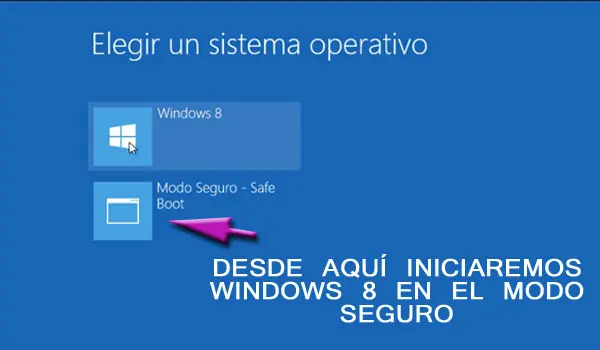
Hola amigos hoy les mostrare como configurar WINDOWS 8 para su inicio en Modo A Prueva De Errores Ejecutamos el CMD como administrador, para ello ubicamos el puntero del ratón en la parte inferior izquierda hasta que nos salga el inicio y sobre el damos clic derecho y escogemos Símbolo Del Sistema (administrador) 1 - Copiamos este comando bcdedit /enum /v y pulsamos entre o intro 2 - Nos ubicamos en Cargador de Arranque de Windows. Seleccionamos y copiamos el identificador como se muestra en la imagen 3 - Copiamos este comando y pulsamos entre o intro como se muestra en lka imagen bcdedit /copy (aquí copiamos el identificador, sin paracentesis) /d "Modo Seguro - Safe Boot" para copiar el identificador que previamente aviamos copiado nos ubicamos el menu que esta en la parte superior izquierda del CMD y escogemos editar y luego pegar 4 - Ahora activaremos el modo seguro copiando el siguiente comando msconfig y pulsamos entre o intro. 1 - damos un clic en Arranque y seleccionamos Modo Seguro 2 - Seleccionamos con un clic la pestañita de Arranque a prueba de errores y en red 3 - Seleccionamos con un clic la pestañita convertir en permanente toda la configuración de arranque 4 - Clic en aplicar y aceptar, el PC pedira reyniciar y listo esta activado el modo seguro, cada vez que encendamos nuestra PC tendremos que seleccionar el arranque que deseamos como se muestra en la siguiente imagen 5 - Cuando ya no vallamos a utilizar el Modo Seguro se podrá desactivar para ello ubicamos el puntero del ratón en la parte inferior izquierda hasta que nos salga el inicio y sobre el damos clic derecho y escogemos Ejecutar y copiamos el siguiente comando msconfig y realizamos los mismos pasos como si lo fueramos a activar simplemente que desmarcamos las pestañas que habiamos marcado. Espero les sea de mucha ayuda. Gracias por su atención
Hola amigos de Taringa, he visto que Windows 8 aún presenta ciertos problemas, entre ellos el WIFI, me ha surgido el problema de que no me podía conectar a ninguna red WIFI, y no veía el porqué. Pero la solución era fácil, si me iba a la opción WIFI, me aparecía WIFI desconectado, es decir apagado. Así que amigos la posible solución pasa por actualizar nuestras BIOS, pero antes de llegar a ese punto podemos probar algunas de estas soluciones. 1 - Probar la combinación de teclas dicha anteriormente (FN+F2 (o la “F” correspondiente)): 2 - Comprobar que la tarjeta de red de nuestro portátil o dispositivo no este puesta en modo avión, esta opción la encontramos en CONFIGURACION DE REDES de nuestro Windows 8, si esta “Activada” tendremos que “desactivarla” esto lo que hace es que si esta activa deshabilita todos los dispositivos inalámbricos de nuestro portátil. 3 - Otro error común de Windows, por mal detección de drivers etc… es el Habilitar y deshabilitar la tarjeta de RED, en dispositivos de hardware, para comprobar que no se ha quedado tonta y que la reconozca. Para ello tendremos que ir a EQUIPO, con el botón secundario pulsaremos encima de la opción de ADMINISTRAR, luego se nos abrirá un cuadro en el que tendremos que seleccionar la opción de ADMINISTRADOR DE DISPOSITIVOS, ahí únicamente seleccionamos nuestra tarjeta de red WIFI, y pulsando con el secundario encima pinchamos en “deshabilitar” y luego de nuevo volvemos a Habilitarla. Si esto todo no ha servido, lo suyo también es buscar los drivers exactos para nuestra tarjeta WIFI, a veces el Windows 8 instala por defecto drivers que no son los más apropiados o que dan problemas de compatibilidad, asique si este es tu caso prueba a instalar drivers de tu PC. Otra opción muy recomendable y que me ha sacado en más de un apuro, es el usar el Windows Update, que permite instalar las actualizaciones oficiales de Windows. Quizás eso te resuelva el problema de los drivers de tu tarjeta de red WIFI. En último lugar y como dicen, “la última bala”, si tu problema de conexión WIFI es puntual, es decir que hace unos días te funcionaba sin problemas y ahora no, lo suyo es que te hagas una restauración del sistema operativo, a un estado anterior. Para ello debemos ir a herramientas del sistemas/ restaurar sistema. Si esto no funciona, lo que te queda es reinstalar Windows. Esperamos que hayas tenido suerte y hayas podido activar el WIFI en Windows 8.