jcbruno
Usuario (Perú)
Poder utilizar nuestro ordenador sin necesidad de tener un enchufe cerca es la razón de ser de un portátil. Por ello, la autonomía desempeña un papel fundamental, y con estos sencillos consejos lograrás aumentar la duración de la batería de tu portátil fácilmente y sin complicaciones. 1: Calibra la batería cada cierto tiempo Uno de los trucos más eficaces para aumentar la duración de la batería de tu portátil es realizar un proceso de calibración cada cierto tiempo, con lo que lograremos optimizar su capacidad de carga a los valores predeterminados de fábrica. Como las baterías están formadas por compuestos químicos, con el paso del tiempo se van deteriorando. Así, con cada proceso de carga y descarga no son capaces de llegar de nuevo al 100% de su capacidad, pese a que el sistema operativo así lo indique. Calibrar batería portátil Lo recomendable es calibrar la batería cada dos meses, o antes si no solemos utilizarlo a diario y lo dejamos apagado varios días seguidos. Lo único que tenemos que hacer es recargar la batería al completo y mantener el portátil enchufado al menos durante dos horas más, momento en el cual lo desenchufaremos y seguiremos utilizándolo hasta que se quede sin energía del todo. Una vez descargada la batería, lo dejaremos en dicho estado otras cinco horas más como mínimo, sin enchufarlo. Al volverlo a conectar nos aseguraremos de que cargue hasta marcar el 100% y listo. 2: Desactiva el WiFi y el Bluetooth Las conexiones inalámbricas son uno de los elementos que más batería consumen, y al igual que sucede con los teléfonos móviles, conviene apagar el WiFi y el Bluetooh si no los vamos a utilizar. Sin ir más lejos, si nos llevamos nuestro portátil de viaje y no vamos a estar conectados a Internet (por ejemplo, durante un desplazamiento en tren), apagando el WiFi obtendremos mucha más autonomía (en algunos casos minutos, pero en otros incluso horas). Modo avión Windows 8 Muchos portátiles incorporan de hecho botones de acceso directo para desactivar las conexiones inalámbricas, pero si no, siempre podemos recurrir al Modo Avión incluido en Windows 8, que nos permite apagar el WiFi y el Bluetooth con solo un clic. Así, habremos conseguido optimizar la duración de la batería de tu portátil en unos segundos. 3: Controla el brillo de la pantalla Junto a las conexiones inalámbricas, la iluminación de la pantalla es otro de los componentes que más inciden en la duración de la batería del portátil. Además de no ser bueno para nuestra vista, no conviene tener el brillo al máximo si nos preocupa el poder utilizar durante más tiempo nuestro PC sin tener un enchufe cerca. Brillo pantalla portátil Por lo general, nuestro portátil tendrá una tecla que nos permita subir o bajar el nivel de brillo de la pantalla fácilmente (normalmente en la fila de teclas de función, por ejemplo F10 y F11). En caso contrario, también podemos hacerlo con el ratón, pinchando sobre el icono con forma de batería en la barra de tareas de Windows. 4: Utiliza los perfiles de ahorro de energía Tanto en Windows como en Mac existen herramientas integradas en el sistema operativo que nos permiten economizar la energía. Para ello, basta con recurrir a perfiles de uso energético, que harán que el ordenador se comporte de una forma u otra en función de si está enchufado a la red o no. Por ejemplo, podremos indicar que la pantalla se apague por sí sola si no detecta movimiento al cabo de unos minutos, o que el ordenador entre en modo reposo. En Windows encontraremos esta opción en el apartado de Hardware y Sonido del Panel de control, dentro del submenú Opciones de energía. En OS X, por su parte, lo tenemos en Preferencias del sistema, en el apartado Economizador. Perfiles de ahorro de energía 5: Cierra los programas que no utilices Si queremos aumentar la autonomía de nuestro portátil, es imprescindible que no tengamos abiertos más programas que los que estemos utilizando, ya que consumen recursos en segundo plano. Así, si vamos a ver una película, no tiene sentido que dejemos abierto el reproductor de música, el navegador, una suite ofimática o cualquier otro programa que no necesite seguir funcionando mientras tanto. Ciérralos y listo. 6: Reemplaza la batería por otra nueva Si ninguno de estos consejos para aumentar la duración de la batería de tu portátil funciona, y la autonomía de tu ordenador es demasiado baja, es probable que haya llegado el momento de reemplazar la batería. Cambiar batería portátil Si tras unos años de uso detectas que, por ejemplo, la batería se descarga en pocos minutos, se deberá a que el máximo de ciclos de carga y descarga se ha sobrepasado ya. En consecuencia, será incapaz de cargar correctamente. Si nuestro portátil no tiene la batería soldada y permite intercambiarla fácilmente, basta con extraerla de la parte inferior e informarnos sobre qué modelo debemos adquirir (ya que cada unidad suele ser distinta y específica).
Algunos PCs vienen con una partición extra que aloja los ficheros de reinstalación del sistema. No obstante, para algunos usuarios, esta característica no es más que un desperdicio de espacio. Aprende a unir dos particiones de tu disco duro en una sola y poder aprovecharlo al máximo. 1: Descarga EaseUS Partition Master Aunque Windows viene con un gestor de discos duros algo básico, éste no permite fusionar particiones. Por ello, se hace necesario instalar una herramienta de terceros. En este caso, se trata de Paragon Partition Manager, disponible de forma gratuita en su página web. Pulsa en el botón Download y espera a que concluya la descarga. Instala Partition Manager 2: Desactiva las opciones no deseadas A continuación, lanza el ejecutable e instala el programa de la forma habitual. Eso sí, probablemente querrás desactivar las casillas de instalación de EaseUS Todo Backup yTuneUp Utilities. Asimismo, es recomendable cambiar el modo de la instalación a ‘personalizada’ para no acabar con una barra de herramientas más en tu PC. Al acabar, pulsaFinish. Cuidado con las herramientas instaladas 3: Configura la fusión de particiones Cuando aparezca la interfaz de bienvenida, escoge la primera opción ‘Partition Manager’. Se abrirá otra ventana listando todas las particiones encontradas en el sistema, incluso las que Windows no reconoce. Selecciona una de las particiones que quieres unir y pulsa en el botón ‘Merge’ de la barra de herramientas. Selecciona las particiones Un nuevo diálogo te permitirá marcar las casillas de las particiones a fusionar. Hay algunas limitaciones, siendo una de las principales que ambas particiones han de ser contiguas. Esto es, no puede haber un solo byte en medio. Aparte, esta versión sólo puede fusionar particiones formateadas en NTFS o FAT. Cuando lo tengas, pulsa OK. Marca las casillas de cada partición 4: Aplica los cambios Deja que EaseUS haga una serie de comprobaciones y, si todo está correcto, presiona en el botón ‘Apply’ de la interfaz principal. Puede que sea necesario reiniciar el equipo en el caso de que alguna partición del sistema esté involucrada. Al acabar, ambas particiones se habrán fusionado en una sola. Aplica los cambios con el botón Apply Si el asistente muestra algún problema, es posible que tengas que hacer hueco en las regiones colindantes con la partición que quieres fusionar. Normalmente esto no es del todo factible con la versión gratuita de EaseUS, por lo que en estos casos es recomendable descargar una versión Live de una distribución Linux, como Ubuntu o Mint, y realizar todo el proceso conGparted.
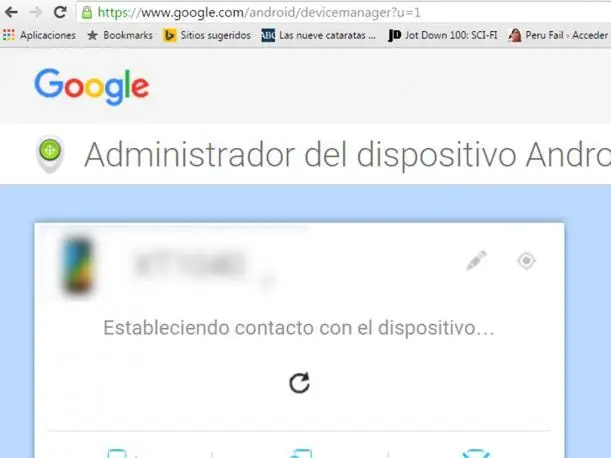
A medida que se acercan las fiestas de Navidad, aumentan los robos en las calles. Es por ello que gracias a una función realizada por Google ya puedes recuperar e incluso bloquear tu smartphone. ¿La conocías? La función es llamada “Find my phone” y no tienes que hacer nada más que estar logueado en la aplicación para poder utilizarla. SIGUE ESTOS PASOS: 1- Primero ingresar al portal web de Android. Asegúrate de que estás en la página correcta: No dejes que una página falsa con pinta de auténtica se haga con tu contraseña de Google. Lo único que debes hacer es loguearte. Debes registrar tu smartphone y tu gmail. (Foto: Rommel Yupanqui) 2- Desde allí, si tu verificar si tu smartphone está vinculado a tu Gmail. Rápidamente buscará tu dispositivo y te dirá la fecha última que fue encendido, la precisión del lugar exacto y la fecha y hora. Desde allí tienes 3 opciones. Debes pulsar el ícono de “GPS” y listo. (Foto: Rommel Yupanqui) • Hacer sonar: Como te avisa la página, si pulsas este botón, tu smartphone comenzará a sonar a máximo volumen durante cinco minutos sin interrupción, a menos que se pulse el botón de encendido. • Bloquear: Al bloquear el teléfono, se sustituye tu pantalla de inicio tradicional por una con contraseña y en la que podrás añadir un mensaje y un teléfono de contacto. Quien encuentre tu smartphone verá ese mensaje y el teléfono, facilitando así la recuperación. • Borrar: Sólo para casos de emergencia. Si en tu teléfono tiene datos confidenciales, o selfies que no quieres que nadie vea, siempre puedes asegurar que esos datos nunca vean la luz. Eso sí, más vale que estés seguros, porque los datos no serán recuperables. Automáticamente te dirá dónde está tu smartphone y si deseas bloquearlo o timbrar.
El problema más común que afecta a las unidades ópticas es la suciedad que se acumula sobre la superficie de lente laser. También suele presentarse el problema del descalibrado del enfoque del mismo sobre la superficie del disco. Ambos problemas provocan que la unidad no reconozca los discos que son insertados; o bien, que no puede leer ciertos sectores. Estos problemas de lectura ocurren, en mayor medida, con discos CD-R o DVD que con discos –ROM originales. Toda unidad óptica posee un módulo llamado pickup. Se desliza sobre un tornillo o mecanismos de transmisión para lograr completar el recorrido de un disco, desde el centro hasta el borde de la circunferencia. Para realizar una limpieza al lente, debemos desarmar cuidadosamente la unidad, tras retirar sus cuatro tornillos y la tapa. Para limpiar empleamos un hisopo embebido ligeramente en alcohol isopropilico, deslizándolo suavemente sobre la superficie del cristal. Si la limpieza no soluciona el problema de lectura de la unidad, debemos pasar a la calibración del enfoque del láser. Existe un pequeño tornillo regulador, el cual debemos girar unos pocos grados hacia un lado y probar si la lectura de los discos mejora. En el caso de las unidades DVD, que lean también CD, hay un tornillo regulador adicional, para regular el enfoque de sendos formatos. Con el hisopo ligeramente embebido se procede limpiar la superficie del lente con suavidad. Con un destornillador fino, regulamos ligeramente el pequeño tornillo hacia un lado. Debemos ajustar el regulador varias veces hasta lograr que la unidad lea discos correctamente
En principio, el nuevo sistema operativo de Microsoft arranca más rápido que en versiones anteriores, pues retrasa el inicio de las aplicaciones para que ofrezca un arranque rápido, pero este retardo solo afecta a aplicaciones de escritorio, no a las apps que están disponibles nada más cargar la pantalla de Inicio. Para acelerar el lanzamiento de las aplicaciones de escritorio, has de realizar una modificación en el registro de windows. Para ello, pulsa la tecla Windows + R y escribe Regedit, luego pulsa Enter. Ahora, navegar hasta HKEY_CURRENTE_USER∖Software∖Microsoft∖Windows∖CurrentVersion∖Explorer. Allí tienes que crear la clave Serialize. 1. Pulsando sobre Explorer con el botón secundario del ratón y selecciona Nuevo/Clave para ponerle el nombre de Serialize. Una vez dentro, pulsa sobre una zona libre de la derecha de la ventana del registro de Windows (con el botón derecho del ratón), selecciona Nuevo/valor Dword (32bits) y ponle de nombre StartupDelayInMSec. 2. Seguidamente, haz doble clic sobre este y en Información de valor: escribe el número 0. 3. Esto hace que desaparezca el retraso en el arranque de aplicaciones. Seguidamente reinicia el sistema y windows arrancara los programas tan pronto como sea posible y sin retardo. Modifica el registro y elimina el retardo que impone Windows 8 sobre las aplicaciones al arrancar.
De forma predeterminada, Windows tiende a cargar en memoria al menos parte de las aplicaciones que se utilizan con más frecuencia, para acelerar el tiempo de inicio de cada una cuando las solicitemos. En algunos sistemas, especialmente en los que cuentan con poca RAM, desactivar esta opción puede liberar memoria y, por lo tanto, contribuir a mejorar la performance general. Para hacerlo, abran el editor del Registro y vayan a [HKEY_LOCAL_MACHINESYSTEMCurrentControlSetControlSessionManagerMemor y ManagementPrefetchParameters]; ubiquen el valor DWORD y asígnenle un cero. Reinicien la PC y noten la gran diferencia. BLOQUEAR LA PC Si deben alejarse de la computadora por un rato y quieren estar seguros de que nadie vaya a tocarla, utilicen la combinación de teclas <WINDOWS+L>. Esto los devolverá a la pantalla de bienvenida y los obligará a reingresar la clave para seguir trabajando. Hay que tener en cuenta que para que esta opción funcione, deberán tener activado el cambio rápido de usuario, que se configura desde [Cuentas de usuario], en el [Panel de control]. Si prefieren no usar la pantalla de bienvenida, el método de bloqueo es diferente: deben pulsar <CONTROL+ALT+SUPR> y escoger la opción [Bloquear equipo]. DESACTIVAR SERVICIOS NO UTILIZADOS Si los recursos de nuestra máquina están demasiado sobrecargados, podemos deshabilitar los servicios de Windows que funcionan en segundo plano y que no utilizamos nunca. Abran el [Panel de control] y vayan a [Herramientas administrativas/Administración de equipos/Servicios y aplicaciones/Servicios]; allí hallarán la lista general de todos, los que están corriendo y los que no lo están. Con un clic sobre cada uno, verán la descripción, y con dos, abrirán la ventana de . Para evitar que vuelvan a iniciarse, escojan en el menú desplegable [Tipo de inicio], pero recuerden que deberán pulsar para que dejen de funcionar en el momento. A modo de recomendación, si no les agrada la interfaz de Windows, desactiven .
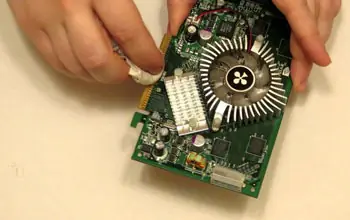
Se aplica a otros errores relacionados a la interfaz de vídeo. También debemos realizar una serie de procedimientos antes de reemplazar la tarjeta gráfica: Cerciorarse de que la placa está completamente insertada en el zócalo. Limpiar los contactos de la placa con ayuda de hisopo y alcohol isopropilico o bien, con una goma de borrar. Los ambientes con humo de cigarrillo son enemigos de la buena comunicación entre placas y el motherboard. Además, se recomienda limpiar el interior de la ranura con aire comprimido. Pantalla entintada Prácticamente no se requiere mostrar una screenshot para explicar este artifact. Este problema radica comúnmente en el cable del monitor, generalmente por falta de uno o más pines. El monitor, al recibir los datos incompletos, muestra la imagen entera, pero con la falta de un color. Esto hace que otros colores resalten, como pueden ser el azul o el magenta. Cabe mencionar que esto afecta a toda la imagen y no solamente partes de ella. Debido al polvillo, humo y partículas en el ambiente, los contactos de las placas y memorias pueden impregnarse y hacer falso contacto. Gracias a una goma de borrar, los contactos quedarán libres de impurezas.

Al igual que la mayoría de las funciones más interesantes de Windows, la que utilizaremos a continuación se encuentra bastante oculta en nuestro disco. Se trata de IExpress2.0, una excelente y muy simple herramienta que nos permite crear nuestros propios instaladores para programas y demás archivos que deseemos (incluyendo archivos CAB). Siguiendo los pasos del asistente, la tarea se puede realizar en unos pocos minutos. Para acceder a IExpress realizamos el siguiente procedimiento: 1) Nos dirigimos a [Inicio/Ejecutar..], escribimos “iexpress.exe” y presionamos <ENTER>. En la ventana de bienvenida pulsamos . 2) En la próxima ventana seleccionamos la opción [Extract files only] y hacemos clic en . A continuación, deberemos ingresar un título en el campo que aparece, que también servirá como título en las ventanas de instalación. Presionamos para continuar. 3) Elegimos la opción [Prompt user with] y escribimos un texto para usar como confirmación de la instalación; por ejemplo, “Este programa instalará la aplicación X. ¿Desea continuar?”. Hacemos clic en . 4) Si queremos agregar una licencia de uso, escogemos [Display a license y seleccionamos el archivo de texto correspondiente. Para no hacer uso de esta opción, elegimos [Do not display a license] y presionamos . 5) Hacemos clic en y vamos eligiendo uno a uno los archivos que formarán el paquete de instalación. Al terminar, pulsamos . En la próxima ventana elegimos la opción y presionamos . 6) Seleccionamos [Display message] e ingresamos un mensaje de aviso sobre la finalización de la instalación; hacemos clic en . Luego debemos indicar la ubicación y el nombre donde se guardará el instalador (por ejemplo, CrogramaXProgramaX.exe). Presionamos . 7) Volvemos a hacer clic en para pasar a la pantalla [Create package], donde presionamos para que se cree y guarde el instalador. Para terminar, oprimimos [Finalizar]. Una vez terminado, ya tenemos un paquete de instalación listo para distribuir por Internet o mediante CDs.
Uno de los principales problemas con los que debemos lidiar al momento de tener un celular es el evitar que este sufra alguna caída dentro del agua. Sin embargo, ¿que hacer en el caso de que esto ya sucedió?. A continuación revisa unos pasos para revivir tu dispositivo telefónico en estas situaciones. Primer paso Los más recomendable es no apgar ni encender el dispositivo al retirarlo del agua. Lo óptimo es retirar la batería, la tarjeta SIM y la memoria expandible para cortar todo tipo de energía y así evitar un corto circuito. Segundo paso Deja que todo el líquido que tiene se escurra por completo. Es importante realizar esto ante que otra acción, ya que se dará un paso importante para conseguir revivir el equipo. Tercer paso Utiliza una toalla para secar el dispositivo. Ojo, no utilices papel, ya que al entrar en contacto con el líquido podría afectar a partes del equipo. Es una mala idea el usar un secador de cabello o incluso ponerlo en el microondar. Cuarto paso Es recomendable dejar el equipo dentro de una bolsa o recipiente con arroz para que absorba la humedad restante dentro de los circuitos. Este paso es validado incluso por algunas empresas de teléfonos. Quinto paso Cuando se considere que el equipo ya está completamenteseco, hay que armarlo otra vez y esperar si tuvo éxito todo el procedimiento. No obstante, muchas veces suele continuar como si nada hubiera pasado.
Tanto Windows Vista como Windows 7 adoran los gráficos sofisticados, pero todos esos suaves contornos y colores maravillosos pueden empantanar a una laptop o a una vieja PC. Siga estos pasos para liberarse de las golosinas visuales y hacer que Windows 7 corra lo más rápidamente posible: 1. Haga Clic en el botón Start (Inicio), haga clic derecho en el ícono Computer (Computadora) y elija Properties (Propiedades). El ícono Computer (Computadora) vive en el lateral derecho del menú Start (Inicio). 2. Haga Clic en Advanced System Settings (Configuración Avanzada de Sistema), que se encuentra en el panel izquierdo de la ventana. Puede que haga falta escribir la contraseña de una cuenta Administrator (Administrador) para ingresar en esta misteriosa área de configuración. 3. En el área Performance (Rendimiento), haga clic en el botón Settings (Configuraciones), y luego en el botón Adjust For Best Performance (Ajustar para Obtener el Mejor Rendimiento), y haga clic en OK. Estos pasos revierten su sistema al estilo de pantalla de las versiones previas de Windows que no se basan en gráficos lujosos. Para volver a la apariencia normal de Windows 7, repita estos pasos, pero en el Paso 3, haga clic en el botón llamado Let Windows Choose What’s Best For My Computer (Permitir que Windows determine qué es mejor para mi computadora).