jayzgabo
Usuario (Estados Unidos)
intro en este post explicare el uso basico de visual studio y el formato basico de los programas en c++ con el clasico hello world. preparacion comenzaremos por crear un nuevo projecto de c++ despues configuraremos dicho projecto, en la seccion de templates seleccionamos la categoria de c++ y buscaremos la deccion de win32 mas especificamente win32 console application (esto nos dejara crear una aplicaccion para la CMD prompt que es el modo mas facil de probar nuestros programas ), seleccionaremos el nombre y la direccion donde guardaremos nuestro projecto (recomiendo crear una carpeta general para todos los programas, y adentro crear carpetas independientes para cada projecto), tambien deseleccionaremos las dos obciones que generarian recursos que no usaremos. finalmente aceptamos aparecera esta ventana en la que solo damos continuar seleccionaremos empty project para poder empezar un projecto en limpio. ahora daremos click derecho en source files y seleccionaremos add y new item. aqui crearemos un archivo de formato .cpp . en la categoria de c++ seleccionamos c++ file(.cpp), cambiamos el nombre y aceptamos. (la direccion del archivo sera, por defecto, la ubicacion del progecto esto lo podemos cambiar a la locaion que queramos pero se recomienda dejarlo ahi) codigo aqui explicare linea por linea el codigo de la forma mas clara posible, lo que sea codigo lo pondre en un color diferente al resto del texto empezaremos por #include <iostream> en c++ hay librerias o programas que la gente crea para no tener que estar escribiendolos en cada programa, para llamarlos tenemos que usar #include dejamos un espacio y dentro de los simbolos de menos que y mayor que <> escribimos el nombre de la libreria, en este caso usaremos solo iostream que nos permite usar imputs y outputs osea ingresar y recivir informacion o datos. using namespace std; usaremos esta linea en casi todos nuestros trabajos, basicamente nos ahorra estar poniendo std a cada rato, su explicasion tendra mas sentido despues por lo que ahora solo usenla en todos los programs debajo de las librerias. es importante notar que esta es una de las lineas que requieren terminar con ; lo siguiente se considera el cuerpo de el programa y es donde pondremos (asta que lleguemos a functions) escribir las instrucciones que queramos. int main (){ /*en esta parte podremos escribir lo que queramos, por sierto, si escriben dos diagonales seguidas todo lo que siga en la misma linea sera tomado como comentario, texto que no tiene importancia en el funcionamiento del programa, pero ayuda a los programadores a tomar notas como esta. tambien podemos usar un diagonal y una estrellita de multiplicasion para crear un gran texto de varias lineas de comentario , para cerrar el comentario usamos */ return 0; } por ahora tampoco seria muy complicado explicar su funcionamiento por lo que lo explicare luego, solo usen ese formato en todos sus programas. bien, dentro de la seccion donde podemos escribir las instrucciones escribiremos cout <<"hello world"<<endl; el cout es la instruccion que le dice a la computadora "dame" o "quiero" , siendo un poco mas tecnicos cuado usas cout lo siguiente sera escrito en la terminal, despues viene el insertion operator << esta es la instruccion que nos deja organisar lo que la computadora nos tiene que dar, las computadoras son un poco retrasadas por lo que hay que explicarles paso a pasito. despues tenemos el "hello world" , todo el contenido que este en "" sera interpretado como texto que sera mostrado en la terminal ex: "im not a bot" mostrara im not a bot en la terminal. usamos el insertion operator otra vez puesto que es otra cosa que queremos mostrar y escribimos endl que es end of line lo que vendria siendo como un marcador para terminar la linea y pasar a la siguiente si no la usaramos nuestro texto saldria pegado ex: hello worldpress any key to continue..., terminamos la instruccion con ; y tradicida a humano quedaria como quiero que escribas hello word y sigas en la siguiente linea. presionamos ctrl y f5 para probar nuestro programa, y aparecera esta ventana, por ahora solo le daremos a aceptar y dejaremos vacia la casilla. aparecera la terminal que deveria mostrar nuestro hello world, como dice solo precionamos cualquier tecla y se cerrara la terminal eso es todo por hoy gracias por pasar y espero poder ayudarlos. les recomiendo seguir las siguientes "tareas" para poder dominar lo que vimos hoy -crea un nuevo projecto -as un programa que muestre hola linceno es un error el que lince y no esten pegados -agrega comentarios random en el programa usando // y tambien /**/
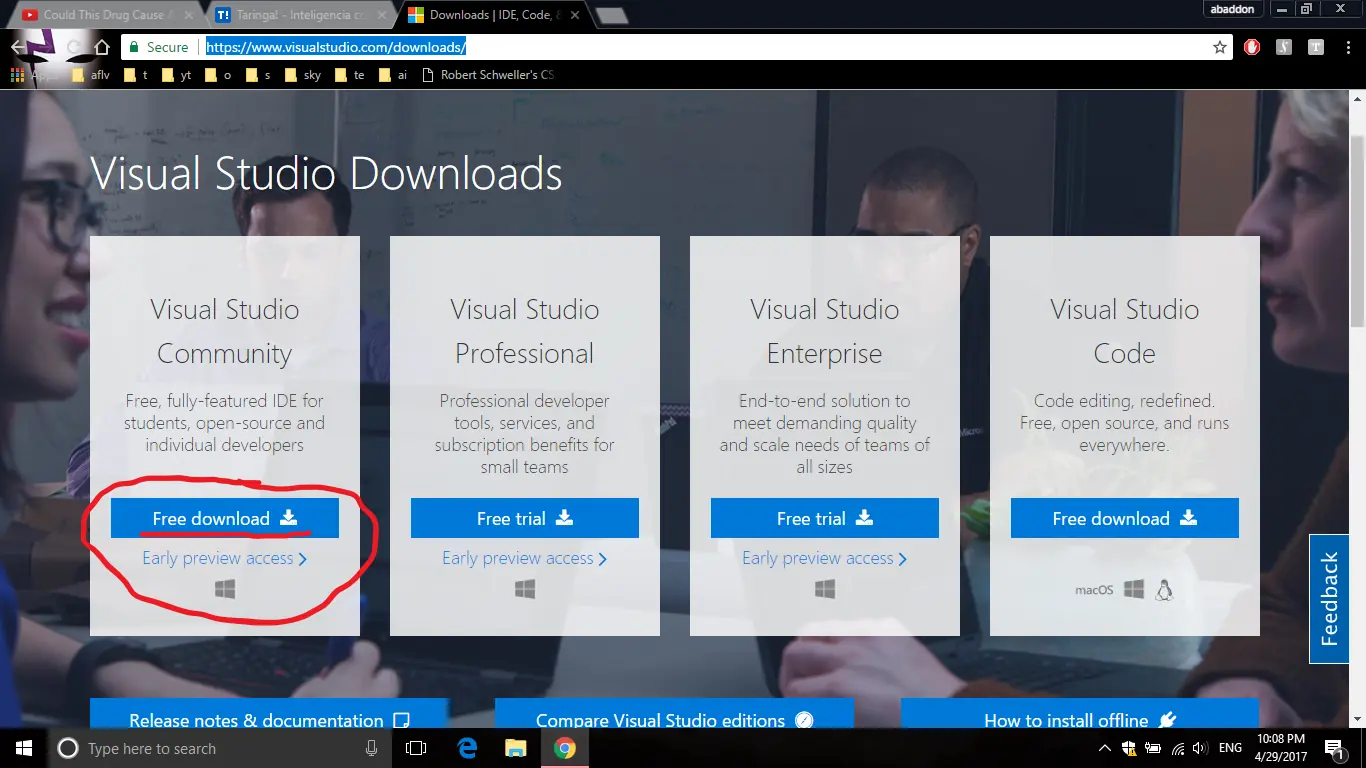
presentacion(puede saltarse) hola linces, este tutorial es para ensenar c++ desde cero, de la forma en la que me ensenaron a mi. soy un estudiante de computer engineer apunto de terminar el cuarto semestre (dos semanas mas), por lo que les ensenare c++ de cero asta mi conocimiento actual(binary search tree), tambien pido disculpas por cualquier falta ortografica(estudio en us desde hace varios anos y mi autocorrector esta en ingles). intro en esta primera parte solo instalaremos nuestro editor de texto, puesto que es una tarea que requiere mucho tiempo(en descarga e instalacion) requisitos el unico programa que vamos a nececitar es visual studio community 2017 , que sera nuestro editor de texto. instalacion primero vamos al siguiente link(https://www.visualstudio.com/downloads/)(nota aunque visual estudio tiene muchas herramientas, nosotros solo usaremos lo mas basico, puesto que lo aprenderemos es a el uso de c++ no de visual studio ) hacemos click en el boton para descargar y esperamos a que termine, despues ejecutamos el instalador y proseguimos como cualquier programa(nota esta instalacion puede llegar a tomar varios minutos, en el peor de los casos una hora) cuando aparesca esta ventana seleccionen la opcion subrayada y agan click en instalar (yo seleccione adicionalmente otras opciones porque las nececito para otras clases) ahora es cuando toca esperar por un buen rato, tienen tiempo para ir a p! y regresar cuando acabe vamos a iniciar vs despues nos pedira iniciar sesion con una cuenta de microsoft, esto es totalmente obcional asi que lo ignoraremos aqui lo unico que aremos sera seleccionar uno de los tres temas disponibles (yo prefiero el dark porque facilita trabajar en la noche o lugares oscuros como el salon de rituales ), dejaremos la configuracion en general y continuaremos finalmente estara instalado y listo para usar. eso es todo por ahora en el siguiente post publicare el uso basico de vs asi como el formato base de c++