javierlopez333
Usuario (España)
Para todos los amantes de Windows: Windows 7 versión final sale el 22 de octubre de 2010 También sale Mandriva Linux 2010, y Ubuntu 10.10, con no un nuevo pero renovado Ubuntu software store. Comenten. Disfruten de su PC.
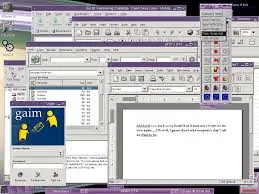
Las cinco distribuciones de Linux con menos requerimientos son: 1. DeLi Linux. Desktop Light Linux, es una distro específicamente diseñada para correr en ordenadores antíguos. Requerimientos mínimos: 386 con 8 Mb de RAM. 2. Damn Small Linux. DSL en tan sólo 50Mb es capaz de ofrecernos, desde transformarse en una Debian completa tras instalarla, a funcionar en un 486 con 16 Mb de RAM. 3. Puppy Linux. Una distro en LiveCD que dispone prácticamente de todo lo que necesitamos para navegar, mirar el correo, música, vídeos etc. Requerimientos mínimos: a partir de un 486 en adelante. 4. TinyMe. Basada en PClinux OS, que cuenta con gran cantidad de paquetes y aplicaciones que darán vida a nuestro ordenador. Requerimientos mínimos: a partir de un Pentium III en adelante. 5. Zenwalk. Una distribución excelente, que dispone de todo lo que necesitamos para usar el ordenador. Tiene muchas aplicaciones extras que podemos instalar más tarde y entornos gráficos diversos a elegir. Requerimientos mínimos: Pentium II con 96 Mb de RAM. Se descargan en: 1- ftp://ftp.berlios.de/pub/delilinux/iso/ 2- http://ibiblio.org/pub/Linux/distributions/damnsmall/ http://gd.tuwien.ac.at/opsys/linux/damnsmall/ http://gulus.USherbrooke.ca/pub/distro/DamnSmallLinux/ http://ftp.belnet.be/packages/damnsmalllinux/ http://ftp.heanet.ie/mirrors/damnsmalllinux.org/ 3- ftp://ibiblio.org/pub/linux/distributions/puppylinux/puppy-4.2.1-k2.6.25.16-seamonkey.iso 4- http://www.tinymelinux.com/doku.php/es:test:download 5- http://viking.zenwalk.org/i486/zenwalk-6.2/ISO/zenwalk-6.2.iso

Para instalar OpenSUSE 11.2 tendremos que descargar la ISO, grabarla en un CD y proceder a la instalación. Vídeo explicativo: link: http://www.videos-star.com/watch.php?video=53Caj2npw0g&feature=player_embedded La instalación es muy sencilla. La primer imagen que veremos una vez insertado el disco de instalación previamente descargado desde la pagina oficial de openSUSE es la siguiente: Luego se nos mostrara un menú con varias opciones, por defecto se muestra en ingles para ponerlo en español presionamos la tecla F2 y luego elegimos el idioma deseado. Pantalla que veremos luego de presionar F2, aquí seleccionamos el idioma. Una vez tengamos el menú en nuestro idioma pasamos a la instalación, y seleccionamos la primera opción, "OpenSUSE Live", que te permite probar el sistema. Una vez terminada la carga te encontraras con el escritorio de openSUSE, la instalación la podrás iniciar desde el icono que se encuentra en el escritorio"Instalar". Una vez iniciada la instalación nos encontraremos con una pantalla de bienvenida el la que podemos seleccionar el idioma y la distribución del teclado, además nos muestra el "Acuerdo de licencia". Para continuar hacemos clic en siguiente. La siguiente pantalla es "Reloj y zona horaria" aquí solo tienes que seleccionar tu país y ciudad, y pulsar Siguiente. A continuación viene el "Particionado", esto es algo realmente fácil y a la vez puede ser complicado. Me explico si solamente quieres instalar openSUSE en ordenador y tenerlo como único sistema operativo simplemente le das al botón siguiente y listo. Ahora si lo que deseas en instalar openSUSE junto a otro sistema tendrás que ingresar a la opción "Crear configuración de particiones". Para continuar con la instalación volvemos a hacer clic en "Siguiente". A continuación crearemos un nuevo usuario, y pulsamos Siguiente. La próxima pantalla nos muestra un poco lo que hemos estado realizando hasta ahora. Aquí podemos revisar si hemos echo todo bien, si lo es así le damos clic al botón "Instalar". Ahora nos pide la confirmación de la instalación simplemente hacemos clic en "Instalar"para continuar. Una vez finalice retiramos el LIVE CD y reiniciamos el ordenador. A continuación veremos que al iniciar nuestro openSUSE recién instalado comenzara una "Configuración automática". Sólo hay que esperar unos minutos. Al terminar esta configuración el sistema se encontrara instalado y listo para ser usado. Espero esta guía les sea de ayuda a los usuarios mas nuevos y le permita animarse a probar GNU/Linux ya que como pueden ver las instalaciones de las distintas distribuciones son cada vez mas fáciles de realizar. Saludos. COMENTEN, POR FAVOR
Hay varias distribuciones de Linux. Voy a hablaros de ellas. Debian: Sus distribuciones son: * Linux Tiger * 2X ThinClientOS * 64 Studio * Adamantix * Amber Linux * AGNULA * Aquamorph * ARMA, tcc Omoikane GNU/Linux * ArtistX * ASLinux * B2D Linux * Baltix * Bayanihan Linux * BeatrIX * Bluewall GNU/Linux * Big Linux * Bonzai Linux * BOSS * Canaima * Càtix * CensorNet * College Linux * Debian-BR-CDD * DeveLinux * Dreamlinux * Dzongkha Linux * Elive * Epidemic GNU/Linux * ERPOSS * Estrella Roja GNU Linux * Euronode * Finnix * Linspire, basada en Ubuntu y Debian. * Freespire (basada en Linspire) * Gibraltar Firewall * gnuLinEx * Lihuen GNU/Linux, basada en gnuLinEx * GNU/Linux Kinneret (o bien, Kinneret) * GParted LiveCD * IndLinux * Insigne Linux * K-DEMar * Kanotix * KarachiOS * Knoppix * LinEspa, creada por el foro LinuxenEspañol. * Local Area Security Linux (L.A.S.) * Mepis * Musix * NepaLinux * Olive * OS Desktop * PAIPIX * PilotLinux * Piren * RAYS * Resulinux * Rxart * Symphony OS * Swecha LiveCD * Taprobane GNU/Linux * Thisk Server * Tilix Linux * Trinux * Tuquito * VENENUX * Ubuntu * ULAnix * Ulteo, basada en Debian y Ubuntu * Vyatta * Webconverger * WIENUX * X-Evian, basada en Debian y Xubuntu * Xfdl Ubuntu: Las distribuciones de ubuntu son: * Alinex * andLinux * AbulÉdu * Admelix (LiveCD) * Baltix * BeaFanatIX * Ciberlinux * ComFusion, antes denominada Uberyl * Edubuntu * LliureX * eAR OS * EHUX * Elbuntu * FEINIX-Arq, distribución a medida para la Facultad de Arquitectura de la Universidad Veracruzana, Campus Xalapa, Veracruz * Fluxbuntu * Freespire * Freezy Linux * Galinux * Geubuntu * Gobuntu * Goobuntu, desarrollada por Google. * gOS * Guadalinex * gNewSense * Gnoppix * Hiweed * ImpiLinux * PingüinOS, desarrollada por Alumnos del ITESM campus Ags, Mex.. * Ichthux * Kalango * Kubuntu * KadedeOS * Linspire * Asturix * Linux Mint * Phoenix * Lazarux * LinuxTLE * LUC3M * Maryan Linux * MAX * mEDUXa * Melinux * Miniubuntu * Molinux * Mythbuntu * NUbuntu * Olá! Dom * OpenGeu (ex Geubuntu) * Poseidon Linux, antes basada en Kurumin * Runtu * Sibu (distribución Linux) * SLinux * Super OS (antes Super Ubuntu) * Trisquel * Ultima Edition * Ubuntu Christian Edition * Ubuntulite * Ubuntu Muslim Edition * UbuntuiES * Ubuntu JeOS * Ubuntu Studio * UEx Linux * Ufficio Zero * Urli * UserLinux * Vacarm Linux * Xandros * Xubuntu * Colebuntu * Greenie Linux, LiveCD eslovaca basada en Xubuntu Basadas en Gentoo: * BinToo * epiOS * Fantoo * Flash Linux * Gentoox * Kororaa * Knopperdisk * Litrix Linux * Mayix XliveCD * Medeix * Navyn OS * PapugLinux * Pentoo * Phoronix Test Suite *LiveCD, ó bien, PTS *LiveCD * redWall * Sabayon Linux * SystemRescueCd * Ututo * VidaLinux Basadas en Knoppix: * Big Linux, basada en Kurumin, Knoppix y Kanotix * Augustux, distribución aragonesa * Damn Small Linux * Hikarunix, LiveCD descontinuado * Flonix, basada en Damn Small Linux y Knoppix * Feather Linux * EduKnoppix * Julex * Kaella * Kanotix * Kalango * KnoppMyth * Kurumin * mediainLinux * MeNTOPPIX * Morphix * GNUStep LiveCD * PAIPIX, basada en Knoppix y Kanotix * GIS-Knoppix * PelicanHPC formal o anteriormente ParallelKnoppix) * Pequelin * Quantian Linux, (basada en Knoppix y Debian) * Untangle Gateway * VMKnoppix, formalmente Xenoppix, basada en Debian y Knoppix Basadas en Red Hat: * ASPLinux server * Asianux * CentOS * Elastix * trixbox * VicidialNOW * Endian * Fedora * Pie Box Enterprise Linux * Pingo Linux * Scientific Linux * StartCom Linux, http://linux.startcom.org/ * White Box Enterprise Linux * YOUrOS Basadas en Fedora: # Linux # Aurox # Berry Linux # BioBrew Linux Distribution # BLAG # Boston University Linux # ClarkConnect Gateway/Server # Co-CreateLinux # EduLinux # Ekaaty Linux # ELX Linux # EnGarde Secure Linux # Everest Linux # EzPlanet One Linux # Freedows # FTOSX Desktop # Fox Linux # Gelecek Linux # Haansoft Linux # Hancom Linux # Honeywall CDROM # IDMS Linux # Ignalum Linux # K12LTSP # Linpus Linux # Linux XP, basada en Red Hat Linux y Fedora Core. # Magic Linux # myLinux # Network Security Toolkit # NuxOne Linux # O-Net # One Laptop Per Child (OLPC) # OpenLX # OpenNA Linux # Openwall GNU/*/Linux # Pingo Linux # SuliX # Vixta # Xteam Linux # Yellow Dog Linux Basadas en ArchLinux: # Archie Live CD # linuX-gamers Live DVD # Underground Desktop, distro descontinuada # Chakra Linux Basadas en Slackware Linux: * Absolute Linux * Adrenalinux * Alixe * AUSTRUMI * BackTrack * Bluewhite64 Linux * Belisoft Linux * College Linux * Cytrun Linux * DARKSTAR * DeepStyle * easys GNU/Linux * Floyd GNU/Linux * Frugalware * Hardened Linux * Kate OS * Kwort, creada en Rosario - Argentina * Linomad * GoblinX * HostGis * KWort * Mekano Linux * Mutagenix * Myah OS * Naulcapan * NetSecL * NimbleX (perteneciente a la Categoría: Distribuciones Linux USB arrancables) * Nonux GNU/Linux * Open Community Slackware Install DVD * OpenLab GNU/Linux * Plamo Linux * RIPLinuX * RUNT Linux (perteneciente a la Categoría: Distribuciones Linux USB arrancables) * Salocin * Sauver * Slackintosh * Slamd64 * SLAMPP * SLAX, basada en Slackware * BackTrack * DNALinux * SLAMPP * Splack Linux * STX GNU/Linux * SUSE Linux, basada en sus inicios en Slackware * Topologi * Truva Linux * TumiX, basado en Slackware 10.1 * Ultima Linux * Vector Linux * Wifislax, basada en SLAX es un live cd pra auditoría wireless * Wolvix, basada en SLAX. La versión 1.0.5, tiene dos ediciones con diferentes enfoques de diseño: Cub (para 256 Mb) y Hunter (para 512Mb). Ambos en formato de Memoria USB. * Zenwalk Linux * 0x7F GNU/Linux Basadas en Conary: * Foresight Linux * Oz Enterprise * rPath Linux Basadas en PuppyLinux: # Grafpup # Macpup Basadas en SUSE Linux: * openSUSE * JackLab Audio Distribution - JAD (distribución Linux) * StressLinux * SUSE Linux Enterprise Server * SUSE Linux Enterprise Desktop (antes denominado Novell Linux Desktop) * SUSE Linux Enterprise Real Time * SUSE Linux Enterprise Edition * Java Desktop System * Linkat Basadas en PCLinuxOS: link: http://www.bitburners.com/wp-content/uploads/2008/03/pclos_desktop.jpg # CAE Linux # Lapix Linux # TinyMe # Ultumix # Granular Linux
Nuevas características en Karmic link: http://www.videos-star.com/watch.php?video=408OfAJu3Y8 De Desarrollo para Karmic de reciente apertura y muchas de las nuevas características aún no han comenzado a aparecer. En la actualidad los cambios incluyen la sincronización de los paquetes de Debian Sid inestable o ha comenzado, un nuevo kernel 2.6.30, y sobre la base de la última versión de desarrollo de GNOME, 2.27.1. Por favor, pruebe e informe de cualquier error que encuentre: http://help.ubuntu.com/community/ReportingBugs Los paquetes de actualización Como con cada nueva versión, los paquetes - aplicaciones y software de todo tipo - se está actualizando a un ritmo rápido. Muchos de estos paquetes provienen de una sincronización automática de la rama inestable de Debian. Para obtener una lista de todos los paquetes de ser aceptados para 9,10 Karmic Koala, puede suscribirse a Karmic cambios: https://lists.ubuntu.com/mailman/listinfo/karmic-changes Para descargarla dejo el link: http://cdimage.ubuntu.com/releases/karmic/alpha-4/ Esta es una imagen de lo que será Ubuntu 9.10 Karmic Koala
¿Qué es el Proyecto GNU? El proyecto GNU (GNU es un acronimo recursivo para Gnu No es Unix) comenzó en 1984 para desarrollar un sistema operativo tipo Unix completo, con la principal propiedad de ser Software Libre. Cómo puedes colaborar Una forma de ayudar al Proyecto GNU es realizar una donación a la Free Software Foundation, ingresando en la misma como miembro asociado, comprando libros y manuales, o registrando tu organización o empresa como un patrón de la FSF. Las variantes del sistema operativo GNU que utilizan el kernel Linux son muy utilizadas. La gente a menudo se refiere erróneamente a estos sistemas como "Linux", cuando es más preciso y útil llamarlos "GNU/Linux". Hay un kernel GNU en desarrollo, denominado el Hurd, que será el llamado a sustituir al kernel Linux cuando esté desarrollado. Junto con GNU España existe otra comunidad GNU organizada en Europa: GNU Italia. GNU/Linux es uno de los términos empleados para referirse al sistema operativo libre similar a Unix que utiliza el núcleo Linux y herramientas de sistema GNU. Su desarrollo es uno de los ejemplos más prominentes de software libre; todo el código fuente puede ser utilizado, modificado y redistribuido libremente por cualquiera bajo los términos de la GPL (Licencia Pública General de GNU) y otras licencias libres. A pesar de que Linux sólo es el núcleo de este sistema operativo una parte significativa de la comunidad, así como muchos medios generales y especializados, prefieren utilizar dicho término. Las variantes de este sistema se denominan distribuciones y su objetivo es ofrecer una edición que cumpla con las necesidades de determinado grupo de usuarios. Algunas distribuciones son especialmente conocidas por su uso en servidores y supercomputadoras. No obstante, es posible instalar GNU/Linux en una amplia variedad de hardware como computadoras de escritorio y portátiles. En el caso de computadoras de bolsillo, teléfonos móviles, dispositivos empotrados, videoconsolas y otros, puede darse el caso de que las partes de GNU se remplacen por alternativas más adecuadas en caso. Una distribución es una variante del sistema GNU/Linux que se enfoca a satisfacer las necesidades de un grupo especifico de usuarios. De este modo hay distribuciones para hogares, empresas y servidores. Algunas distribuciones son completamente libres, pero muchas no lo son. Las distribuciones son ensambladas por individuos, empresas u otros organismos. Cada distribución puede incluir cualquier número de software adicional, incluyendo software que facilite la instalación del sistema. La base del software incluido con cada distribución incluye el núcleo Linux y las herramientas GNU, al que suelen añadirse también varios paquetes de software. Las herramientas que suelen incluirse en la distribución de este sistema operativo se obtienen de diversas fuentes, y en especial de proyectos de software libre, como: GNU , BSD, GNOME y KDE. También se incluyen utilidades de otros proyectos como Mozilla, Perl, Ruby, Python, PostgreSQL, MySQL, Xorg, casi todas con licencia GPL o compatibles con ésta (LGPL, MPL). Usualmente se utiliza la plataforma X.Org Server, basada en la antigua XFree86, para sostener la interfaz gráfica. La mayoría de las distribuciones están, en mayor o menor medida, desarrolladas y dirigidas por sus comunidades de desarrolladores y usuarios. En algunos casos están dirigidas y financiadas completamente por la comunidad. como ocurre con Debian GNU/Linux, mientras que otras mantienen una distribución comercial y una versión de la comunidad, como hace RedHat con Fedora, o SuSE con OpenSuSE. En muchas ciudades y regiones, asociaciones locales conocidas como grupos de usuarios promueven este sistema operativo y el software libre. Suelen ofrecer conferencias, talleres o soporte técnico de forma gratuita o introducción a la instalación de GNU/Linux para nuevos usuarios. En las distribuciones y otros proyectos de software libre y código abierto son muy comunes las salas de chat IRC y grupos de noticias. Los foros también son comunes, sobre todo en el soporte a usuarios, y las listas de correo suelen ser el medio principal para discutir sobre el desarrollo, aunque también se utilizan como medio de soporte al usuario. Esta es la distribución RedHat de Linux ¿Qué es la Free Software Foundation? La Free Software Foundation (Fundación para el Software Libre) fué creada por Richard M. Stallman para financiar y dar soporte legal al proyecto GNU. Actualmente pone en las manos del usuario de Software Libre multiples servicios para que la comunidad se desarrolle y sea productiva. Existen otras organizaciones afines a la Free Software Foundation, que comparten el mismo objetivo y realizan sus labores a nivel local o continental. Tal es el caso de la Free Software Foundation France, la Free Software Foundation América Latina y la Free Software Foundation India. Estas organizaciones locales dan soporte al Proyecto GNU de la misma forma que lo hace la Free Software Foundation. gNewSense es la nueva distribución de GNU/Linux impulsada por la Free Software Foundation. Descarga una copia y colabora en el desarrollo. http://www.gnewsense.org/ Para descargarse un paquete GNU/Linux entre aquí: http://www.gnu.org/software/enscript http://www.gnu.org/software/fontutils link: http://www.videos-star.com/watch.php?video=F5WLEu4UIds Un saludo a todos los usuarios de Linux
Ubuntu es una distribución del sistema operativo Linux que ha conseguido en los ultimos años una gran popularidad en un mercado que siempre ha resultado dificil para este producto:el Doméstico. Linux es un sistema operativo abierto y muy avanzado, creado de forma desinteresada por programadores de todo el mundo.Ubuntu, creado por la compañía Canonical, es una distribución que incluye el sistema operativo y programas básicos para navegar por la red y realizar tareas de ofimatica. Ha ganado popularidad por ser extremadamente fácilde instalar, compatible con casi cualquier equipo. https://ugc.kn3.net/s/http://www.youtube.com/v/DcVlkniozBg link: http://www.videos-star.com/watch.php?video=DcVlkniozBg Se puede descargar de forma gratuita desde www.ubuntu.com
Mandriva es la empresa francesa de software dedicada a ofrecer y hacerse cargo de su distribución Linux, Mandriva Linux, surgida con el nombre original de MandrakeSoft gracias a Gaël Duval, cofundador de la compañía. El día 7 de abril de 2005, tras adquirir la empresa brasileña Conectiva, la nueva denominación de la compañía pasó a ser Mandriva. Posteriormente, el día 15 de junio de 2005, Mandriva anunció un acuerdo para adquirir varias acciones de Lycoris, una de las principales distribuciones de Estados Unidos para los usuarios domésticos. El 5 de marzo del 2006 Gaël Duval (cofundador) fue despedido, junto con otros importantes miembros de la empresa, causando sorpresa en el mundo Linux. Él ha anunciado que demandará a Mandriva por esto. La finalidad de las distribuciones de Mandriva es tratar de ofrecer un entorno de escritorio Linux sencillo de utilizar, pero potente como cualquier otra distribución "menos" amigable. Por eso se le ha considerado a Mandriva Linux en el segmento de las distribuciones de fácil uso y mantenimiento, como openSUSE, Fedora, Ubuntu, etc. La compañía, que tenía el nombre de Mandrakesoft, ha venido liberando varias versiones de Linux, siendo las más destacadas Mandrake Linux (antigua), la cual hasta la versión 10.1 se llamó Mandrakelinux, liberada en septiembre de 2004, para el club y en octubre del mismo año para el público en general. Con la compra de Conectiva, Lycoris y el cambio de nombre de "Mandrakesoft" a "Mandriva", la compañía lanzó una versión conmemorativa de tal suceso, en abril del 2005, llamada Mandriva Linux Limited Edition 2005. La edición 2006 salió a la luz en octubre de 2005 que ya venía integrada con las tecnologías de Conectiva y Lycoris; en esta versión se había decidido como parte de los cambios, pasar a un ciclo de publicación anual y como resultado de ello, muchos críticos vieron una caída en el uso de Mandriva, debido a algunos bugs importantes en Mandriva 2006, y a que desde octubre de 2005 a octubre de 2006 no salió ninguna versión de Mandriva Linux. Fue hasta el lanzamiento de Mandriva Linux 2007, que, tanto la frecuencia de publicación de las otras distribuciones de Linux, así como las críticas, orillaron a la compañía a volver al ciclo de publicación de seis meses (abril y octubre) Todos estos factores provocaron la publicación de Mandriva 2007 Spring, versión aclamada por la comunidad Linux y considerada por muchos como un retorno del camino para ser nuevamente un actor principal en el mundo Linux. La edición 2008.0, salida en Octubre de 2007 incluyó, kernel de Linux 2.6.22.9 con soporte "fair scheduling", OpenOffice.org 2.2.1, KDE 3.5.7, Gnome 2.20, entre otros. En Abril de 2008, se lanzó la versión 2008.1 "Spring", la cual tiene cambios importantes como: Mejoras a la interface de RPMDrake, nuevo control de contenidos para que los padres puedan supervisar las actividades de sus hijos en Internet, nuevo media center "Elisa", soporte de sincronización de teléfonos en GNOME y KDE, el framework "Codeina" para la instalación de los codecs requeridos, X.org 7.3, openoffice.org 2.4, Gnome 2.22, los controladores libres de las tarjetas gráficas de ATI y nVidia, el servidor de sonido PulseAudio, etc. No obstante, mantuvo al entorno KDE en su versión 3.5.9 como escritorio predefinido, sobre KDE 4.0.3, el cual está disponible en los repositorios oficiales de la empresa. En Octubre de 2008, se liberó la versión 2009.0, la cual entre sus cambios importantes se encuentran: el Kernel de Linux versión 2.6.27 con un mayor soporte de hardware, KDE que en su versión 4.1.2 se convirtió en el escritorio por defecto, la versión 3.5.10 de KDE quedó disponible en el DVD de la versión Free y Powerpack, pero dejando sólo al escritorio, sin incluir la mayoría de sus programas, los cuales se pueden descargar desde los repositorios de la distribución; incluye de igual forma, Gnome 2.24 el otro proyecto que por su importancia junto con KDE se les considera los principales escritorios de Linux, OpenOffice.org 3.0 con todas las mejoras inherentes a la versión de esta suite ofimática; Mozilla Firefox 3.0, y como novedad exclusiva a la distribución, se rediseñó el instalador de Mandriva aumentando su facilidad de uso, según su propia opinión[2]. En Abril de 2009, se liberó la versión 2009.1 "Spring" de Mandriva Linux, con el kernel actualizado 2.6.29.1 (no tomó la decisión de Canonical de incluir el 2.6.28) Incluye el entorno de escritorio KDE 4.2.2 considerado el primer KDE de la rama 4 para uso estable y del usuario final, se prevé que para Mandriva 2010.0 que saldrá en Octubre de 2009, se elimine por completo de los repositorios a KDE 3.5; también incluye Gnome 2.26, LXDE, Firefox 3.0.8, X.org 1.6 y OpenOffice.org 3.0.1, basado en un fork de la misma llamado go-oo.org; además, incluye soporte opcional, pero sin embargo, completo del sistema de archivos Ext4 dejando a elección del usuario (generalmente usuarios medios-avanzados) el actualizar o no el sistema de archivos. Se incluyó speedboot, que mejora los tiempos de arranque aparentes de la distribución al poner en prioridad más alta, el inicio del servidor X, dejando que se carguen algunos servicios, después de la carga del servidor X. Como novedad adicional, se puede pasar el contenido de la variante One a un pendrive USB y bootear desde él. Guia práctica de Instalación de Mandrake/Mandriva En principio me gustaría aclarar el mito, de que esta distro es para novatos o principiantes. Se le ha dado esta caracteristica, por tener un sistema de instalación simple, para aquellos usuarios que tienen su primer acercamiento a GNU/Linux. Pero una vez instalada es tan poderosa como Debian o Slackware. Hecho este comentario, pasaremos al proceso de instalación; este debería funcionar para la mayoria de las pc's, ya que posee un reconocimiento de hardware bastante poderoso, se suele decir, "si no lo reconoció Mandrake/Mandriva, tendrás un dolor de cabeza". Dónde la consigo? Puedes conseguir esta distro, bajando las imágenes iso desde su página principal http://www.mandrivasoft.com o en http://www.linux-cd.com.ar/ . Si bajaste las iso's, podrás quemarlas en cd, con cualquier software para copiar cd, como nero, etc. Comenzando con la Instalación Como en la mayoría de las distribuciones, incertamos el cd 1 en la lectora de CDROM/DVDROM y reiniciamos la pc. Siempre y cuando hayamos configurado nuestro BIOS para que cuando bootee lo haga primero por la unidad de CDROM. Una vez que bootee desde el cd, se nos presentará un splash de bienvenida. Aquí podemos darle "enter" para que arranque por defecto, o presionar la tecla "F1" para más opciones. Cuando arranque nos mostrará por pantalla información sobre nuestra pc, y luego cargará el kernel en memoria. Luego de este se nos presentrá la pantalla del asistente de instalación. NOTA: si la pc posee poca memoria o la placa de video es algo extraña, no podrá levantar el asistente, por lo que se nos preguntará si queremos continuar en modo texto, aunque esto es raro que ocurra. De todas maneras, el asistente bajo modo texto es bastante intuitivo, pero recordemos leer atentamente todo lo que nos pregunta. Muy bien, ya estamos en el asistente, lo primero que nos preguntará será el idioma, este será el idioma por defecto para toda la instalación y posterior uso del sistema. Luego nos preguntará por el nivel de seguridad y quien será el que la administre, lo conveniente es elegir, el nivel "BAJA" o "STANDART" y "ROOT" respectivamente. Selección y formateo de la partición que alojará el sistema Seguido a esto, nos preguntará si queremos instalar (si hay una instalación anterior, sea cual fuere la versión de Mandrake/Mandriva, nunca seleccionar la opción actualizar, debido a que puede haber paquetes que se actualicen mal y queden dependencias incumplidas, con lo cual el sistema se tornará inestable, en el mejor de los casos, y en el peor, totalmente inutilizable.) presionamos el botón siguiente, y se nos presentará otra pregunta, con las siguientes opciones: * - Utilizar la totalidad del disco * - Usar el espacio libre * - Particionamiento de disco personalizado Es recomendable usar la última opción, siempre y cuando sepamos lo que hacemos, por otro lado, si nuestro disco está vacío lo más conveniente sería elegir la primera opción. Antes de proseguir con esta tarea, es altamente recomendable haber realizado un backup de toda nuestra información dentro de la partición de Microsoft Windows, luego de eso, realizar una defragmentación, de manera que todo el espacio disponible esté al final del disco. Una vez dentro del particionamiento personalizado, se nos presentará un menú muy parecido a Partition Magic. Se nos indicará con diferentes colores las distintas particiones que existan y estos colores responderán al tipo de sistema de archivos que se utilice. Por lo general la de windows se encuentra en color azul. El espacio disponible estará en color gris, si presionamos sobre este, nos dará la información de la partición, cantidad de Megas, Gigas disponibles. Muy bien, elegimos la partición y al costado izquierdo aparecerán tres botones * - Punto de Montaje * - Redimensionar * - Borrar Seleccionamos "Redimensionar" y muy sencillamente con flechas podremos aumentar o disminur el tamaño que queremos usar. Recuerden que hay que crear una partición "swap" (intercambio) y su tamaño debe ser del doble de la memoria RAM que posea nuestra pc (ej. 128mb ->256mb / 256mb -> 512mb). Por lo tanto debemos dejar algo de espacio disponible para esta. El proceso de creación de la partición "swap" es el mismo que para crear una partición depositaria del sistema. Seguimos adelante, seleccionado el espacio a usar, nos pedirá el tipo de sistema de archivos que queremos usar y el punto de montaje. El tipo de sistema de archivos nativo de GNU/Linux es "EXT2", "EXT3", hay varios más, pero en principio usaremos cualquiera de estos dos. El punto de montaje será "/" este será el raíz del cual colgarán todos los directorios del sistema una vez instalado. Realizado todo esto, presionamos el botón "hecho" y comenzará a formatear la partición elegida, y montará el resto de las particiones preexistentes. De todas maneras existen más botones en la parte de abajo del menu del particionador, los cuales son: * - Borrar todas * - Asignación automática * - Más * - Ayuda * - Deshacer * - Cambiar al modo experto * - Hecho al ser esta una guía de instalación para novatos, no se recomienda utilizar las opciones avanzadas, aunque si tienes ganas de experimentar, adelante, pero recuerda leer atentamente todo, hay que tener en cuenta que si es la primera vez que te acercas a GNU/Linux, hay conceptos que son totalmente diferentes con respecto al mundo Microsoft Windows. Selección de Paquetes Una vez que se haya formateado y montado las particiones, nos presentará una pantalla en la cual podremos seleccionar los conjuntos de paquetes que se instalarán, estos se presentarán de la siguiente manera: Estación de trabajo * - Estación de trabajo de Oficina * - Estación de juegos * - Estación Multimedia * - Estación Internet * - Computadora de red (cliente) * - Configuración * - Herramientas para la consola * - Desarrollo * - Documentacion * - LSB Servidor * - Servidor Web/FTP * - Correo * - Servidor, Base de Datos * - Servidor, Cortafuegos/Router * - Computadora a servidor de red Entornos graficos * - Estación de trabajo KDE (http://www.kde.org) * - Estación de trabajo GNOME (http://www.gnome.org) * - Otros entornos gráficos * - Selección de paquetes individuales el apartado "Selección de paquetes individuales" es para los usuarios un poco más avanzado, los cuales quieren tener el control sobre lo que van a instalar y por ende sobre el sistema. Una vez realizada la selección de paquetes, presionamos el botón "Siguiente" y comenzará la instalación del sistema, este proceso puede tomar de media hora a dos, claro está, dependiendo de lo poderosa que sea nuestra pc. Configuración Post-Intalación Si llegamos aquí es porque ya se terminó de instalar el sistema, entonces, manos a la obra que hay que dar los últimos toques. Lo primero que se nos pedirá será la clave de "root"; seguido a esto deberemos crear un usuario normal del sistema, es decir, un usuario que no tiene privilegios para realizar modificaciones a la configuración del equipo, es recomendable crear este usuario, y utiizar esa cuenta para utilizar el sistema en el día a día. Entonces, en este cuadro se nos pedirá * - Nombre y apellido * - Nombre de conexión o usuario (Ej. Juan Perez = jperez) * - Contraseña * - contraseña (nuevamente) presionamos el botón ?Siguiente? , y el próximo paso será configurar los distintos dispositivos de hardware. Se nos presentará un cuadro organizado de la siguiente manera: Sistema teclado ? español...............................................Configurar País/Región ? xxxx..............................................Configurar Huso Horario ? xxxx.............................................Configurar Ratón ? xxxx......................................................Configurar Hardware Impresora ? sin impreso........................................Configurar Interfaz grafica ? no configurada............................Configurar Redes e Internet Red ? xxxx........................................................Configurar Proxis ? no configurado.......................................Configurar Seguridad Nivel de Seguridad ? Estandar...................... ........Configurar Gestor de Arranque Lilo en master boot record (MBR)...........................Configurar Estos son los items más destacados dentro del resumen, pero sin dudas el más importante de todos con seguridad es el de "Interfaz gráfica" , si figura como no configurado, quiere decir que quizás no haya detectado el modelo exacto de nuestra placa de video, seleccionando la opción "Vesa" , si bien no es lo óptimo, nos permitirá usar el sistema con el máximo de colores disponible; de todas maneras, más adelante, podremos bajar el driver y configurar todo correctamente si es que nuestra placa no está soportada, pero si esta se encuentra en el listado, la seleccionamos. Una vez hecho esto, podremos configurar el monitor, buscaremos en el listado la marca y modelo del mismo, sino elegiremos uno genérico. Cuando terminamos la configuración del sistema, el programa de instalación nos muestra un resumen del apartado gráfico y nos permite probar dicha configuración para corroborar que es la correcta, si surge algún conflicto, repetimos este paso nuevamente hasta encontrar la configuración deseada. Si todo salió bien, el sistema nos preguntará se queremos que se inicie X (la interfaz gráfica) de manera automática cada vez que se inicie el sistema, lo recomendable es reponder que "si" . Paciencia, ya estamos a un paso del final, una vez configurado todo, se nos preguntará si queremos actulizar el sistema vía internet, si no queremos, repondemos que "no" y continuamos. Ahora sí, felicidades!!!!, sólo nos queda retirar el cd de la lectora y reinicar; de ahora en más cada vez que iniciemos la pc, se nos presentará un splash del gestor de arranque (este puede ser LiLO o Grub, por defecto se instala LiLO), de manera que podamos elegir con qué sistema operativo bootear, por ejemplo: Microsoft Windows u otros. La opción de arranque por defecto será GNU/Linux. Ahora sí, nos dispondremos a disfrutar de toda la potencia del mundo libre. https://ugc.kn3.net/s/http://www.youtube.com/v/Tj_EnQAfIXE&eurl=http%3A%2F%2Fvideo.google.es%2Fvideosearch%3Fhl%3Des%26rlz%3D1B3GPEA_esES342ES342%26um%3D1%26q%3Dinstalacion%2520de%2520mandriva%26ie%3DUTF-8%26sa%3DN%26tab%3Div&feature=player_embedded#t=34 link: http://www.videos-star.com/watch.php?video=Tj_EnQAfIXE&eurl=http%3A%2F%2Fvideo.google.es%2Fvideosearch%3Fhl%3Des%26rlz%3D1B3GPEA_esES342ES342%26um%3D1%26q%3Dinstalacion%2520de%2520mandriva%26ie%3DUTF-8%26sa%3DN%26tab%3Div&feature=player_embedded#t=34 Espero que les vaya bien con la instalación.