jausag
Usuario (Colombia)
proXPN es un software de VPN (Virtual Private Network por sus siglas en Ingles) gratuito que te permite realizar una conexión segura y anónima entre nosotros e Internet, cifrando la información que recibas o transmitas por ella. Las conexiones de una Red Privada Virtual son como hacer un túnel entre tu computadora y el sitio de conexión. Esta implementación es muy utilizada en empresas que quieren darle seguridad a la información que se maneja entre sus servidores y terminales que están fuera del área de la red local (la red física de la empresa). Si estamos navegando con proXPN en un lugar publico como un hotel, una universidad, o un café, podremos estar “tranquilos” por que nuestro datos viajan codificados (con 2048 Bits) por medio del túnel que se a creado entre el servidor y nosotros, aunque los datos sean interceptados no podrán hacer nada con ellos ya que estos se encuentran cifrados, puedes hacerte una mejor idea sobre el funcionamiento de proXPN con el siguiente vídeo: link: http://www.youtube.com/watch?v=ONpttV7o9Oc&feature=player_embedded Para utilizar proXPN, basta con descargarlo desde su pagina oficial, instalarlo en nuestro sistema (de momento solo disponible para Windows, Mac OS X e iPhone) seguido de esto basta con iniciar el programa, nos aparecerá un icono en la barra de estado, donde debemos darle en conectar, metemos nuestro datos de acceso (si no tienes cuenta, puedes crearla desde el mismo software) y una vez el icono del proXPN quede en verde, podremos navegar de forma segura y anónima desde donde queramos. Este software es de gran utilidad ya que no solo codifica y vuelve anónima nuestra conexión, sino que al tener una ip externa estadounidense podremos entrar a distintos sitios en los que las ip’s de este país tienen algún privilegio, por ejemplo megaupload, o pandora (que ahora solo se puede acceder desde usa). En fin una excelente utilidad que ayudara un poco a mantenernos anónimos en la red… que la disfruten. Download: http://proxpn.com/download.php
¿Qué es Hardening? Hardening (palabra en ingles que significa endurecimiento) en seguridad informática es el proceso de asegurar un sistema mediante la reducción de vulnerabilidades en el mismo, esto se logra eliminando software, servicios, usuarios, etc. Innecesarios en el sistema así como cerrando puertos que tampoco estén en uso además de muchas otros métodos y técnicas que veremos durante este pequeño manual introductorio al Hardening de sistemas. Conceptos básicos IDS: Un sistema de detección de intrusos (o IDS de sus siglas en inglés Intrusion Detection System) es un programa usado para detectar accesos desautorizados a un computador o a una red. Estos accesos pueden ser ataques de habilidosos hackers, o de Script Kiddies que usan herramientas automáticas. HIDS: (Host-based intrusion detection system) Sistema de detección de intrusos en un Host. Busca detectar anomalías que indican un riesgo potencial, revisando las actividades en la máquina (host). Puede tomar medidas protectoras. NIDS: Sistema de detección de intrusos en una Red. Busca detectar anomalías que inicien un riesgo potencial, tales como ataques de denegación de servicio, scanner de puertos o intentos de entrar en un ordenador, analizando el tráfico en la red en tiempo real. Para ello, analiza todos los paquetes, buscando en ellos patrones sospechosos. Los NIDS no sólo vigilan el tráfico entrante, sino también el saliente o el tráfico local, ya que algunos ataques podrían ser iniciados desde el propio sistema protegido. A pesar de la vigilancia, su influencia en el tráfico es casi nula. Snort: Es un sniffer de paquetes y un detector de intrusos basado en red (se monitoriza todo un dominio de colisión). Es un software muy flexible que ofrece capacidades de almacenamiento de sus bitácoras tanto en archivos de texto como en bases de datos abiertas como lo es MySQL. Implementa un motor de detección de ataques y barrido de puertos que permite registrar, alertar y responder ante cualquier anomalía previamente definida. Así mismo existen herramientas de terceros para mostrar informes en tiempo real (ACID) o para convertirlo en un Sistema Detector y Preventor de Intrusos. Amenaza: Es un evento que pueden desencadenar un incidente en la organización, produciendo daños materiales o pérdidas inmateriales en sus activos. Análisis de riesgos: El activo más importante que se posee es la información y, por lo tanto, deben existir técnicas que la aseguren, más allá de la seguridad física que se establezca sobre los equipos en los cuales se almacena. Estas técnicas las brinda la seguridad lógica que consiste en la aplicación de barreras y procedimientos que resguardan el acceso a los datos y sólo permiten acceder a ellos a las personas autorizadas para hacerlo. Vulnerabilidades: Una vulnerabilidad en seguridad informática hace referencia a una debilidad en un sistema permitiendo a un atacante violar la confidencialidad, integridad, disponibilidad, control de acceso y consistencia del sistema o de sus datos y aplicaciones. Criptografía: La criptografía (del griego krypto, «oculto», y graphos, «escribir», literalmente «escritura oculta») es el arte o ciencia de cifrar y descifrar información utilizando técnicas que hagan posible el intercambio de mensajes de manera segura que sólo puedan ser leídos por las personas a quienes van dirigidos. Antivirus: Los antivirus son programas cuya función es detectar y eliminar Virus informáticos y otros programas maliciosos (a veces denominados malware). Básicamente, un antivirus compara el código de cada archivo con una base de datos de los códigos (también conocidos como firmas o vacunas) de los virus conocidos, por lo que es importante actualizarla periódicamente a fin de evitar que un virus nuevo no sea detectado. Firewall: Un cortafuegos (o firewall en inglés) es un elemento de hardware o software que se utiliza en una red de computadoras para controlar las comunicaciones, permitiéndolas o prohibiéndolas según las políticas de red que haya definido la organización responsable de la red. Su modo de funcionar es indicado por la recomendación RFC 2979, que define las características de comportamiento y requerimientos de interoperabilidad. VPN: La Red Privada Virtual (RPV), en inglés Virtual Private Network (VPN), es una tecnología de red que permite una extensión de la red local sobre una red pública o no controlada , como por ejemplo Internet. DMZ: En seguridad informática, una zona desmilitarizada (DMZ, demilitarized zone) o red perimetral es una red local que se ubica entre la red interna de una organización y una red externa, generalmente Internet. El objetivo de una DMZ es que las conexiones desde la red interna y la externa a la DMZ estén permitidas, mientras que las conexiones desde la DMZ sólo se permitan a la red externa — los equipos (hosts) en la DMZ no pueden conectar con la red interna. GPG: GPG o GNU Privacy Guard es una herramienta para cifrado y firmas digitales, que viene a ser un reemplazo del PGP (Pretty Good Privacy) pero con la principal diferencia que es software libre licenciado bajo la GPL. GPG utiliza el estándar del IETF denominado OpenPGP. HoneyPot: Se denomina Honeypot al software o conjunto de computadores cuya intención es atraer a crackers o spammers, simulando ser sistemas vulnerables o débiles a los ataques. Es una herramienta de seguridad informática utilizada para recoger información sobre los atacantes y sus técnicas. Los Honeypots pueden distraer a los atacantes de las máquinas más importantes del sistema, y advertir rápidamente al administrador del sistema de un ataque, además de permitir un examen en profundidad del atacante, durante y después del ataque al honeypot. HoneyNet: Los Honeynet son un tipo especial de Honeypots de alta interacción que actúan sobre una red entera, diseñada para ser atacada y recobrar así mucha más información sobre posibles atacantes. Se usan equipos reales con sistemas operativos reales y corriendo aplicaciones reales. Beneficios del Hardening de sistemas: Asegura que los recursos críticos tengan los “parches” actualizados y sean capaces de defenderse contra vulnerabilidades conocidas. Facilita el despliegue rápido de una configuración de referencia base segura y fácil de auditoría de un servidor frente a cambios inesperados. Mejora la seguridad de sus sistemas frente a amenazas internas y externas. Reduce los riesgos asociados con fraude y error humano. Proceso de Hardening Instalación Inicial del sistema: En el servidor 0 Km, realice la instalación del sistema operativo a utilizar, recuerde que desde el inicio deberá considerara el cambio de contraseñas y configuraciones de fabrica (Requerido por la norma), cualquier cambio debe documentarlo en una bitácora. Remover el software innecesario: Luego de terminar con la instalación del sistema operativo, el primer paso es remover cualquier software que se haya instalado en el sistema (como parte de un paquete predeterminado) y que no sea requerido para la función única del mismo. Ej. En un Servidor de archivos no va a requerir un servicio Web o un controlador de dominio un programas de oficina (Word, Excel, Acrobat Reader), como norma general si no lo requiere no debe existir. Remover o deshabilitar los usuarios innecesarios: Los sistemas operativos por lo general configuran usuarios de distintos tipos, si estos no son requeridos elimínelos, si no puede eliminarlos inactivos (ej. usuario “invitado”) y como adicional sería recomendable renombrar usuarios como el Administrador. Recuerde siempre cambiar las contraseñas establecidas en la configuración predeterminada Remover o deshabilitar los servicios innecesarios: De la misma forma, remueva todo servicio innecesario del sistema si este no es explícitamente requerido por la función del servidor. Si no es posible removerlos, deshabilítelos, pero recuerde que siempre permanece latente el riesgo de que sean activados por error o como parte de un ataque. Aplicar todos los parches innecesarios al sistema operativo: Realizados los pasos anteriores, es momento de aplicar todos los parches de seguridad y de sistema que ha publicado el fabricante. Adicionalmente en este momento es cuando se pueden aplicar los procesos de endurecimiento recomendados por los fabricantes del sistema, los mismos que contemplaran varias tareas adicionales a las ya mencionadas. Instalar aplicaciones requeridas: Una vez que el sistema base ya está instalado y endurecido, es el momento de instalar los aplicativos y funciones de terceros en el sistema. En este caso se deben considerar los pasos anteriores en como un subproceso de endurecimiento, removiendo todos las funcionalidades no requeridas por la aplicación, cambiando las configuraciones y contraseñas de fabrica y aplicando recomendaciones de endurecimiento del fabricante (Ej. Instalación de Oracle) Aplicar los parches a las aplicaciones: Realizados estos pasos se deberá aplicar todos los parches de seguridad y de aplicación recomendados por el fabricante. Ejecutar aplicación de detección de vulnerabilidades: Este punto es muy importante ya que aun que se haya realizado a conciencia todos los pasos anteriores, una buena herramienta de identificación de vulnerabilidades nos ayudara a identificar problemas aun ocultos, los cuales deberán ser corregidos de forma apropiada y en los casos en los que no exista solución, se deberá contemplar, la implementación de controles compensatorios. Este paso requerirá de documentación adicional y de la calendarización del proceso de descubrimiento de vulnerabilidades en forma trimestral. Certificar el sistema para PCI-DSS: En este punto, se deberán revisar las consideraciones referentes a los requerimientos de la norma, es apropiado que la organización establezca una lista de revisión que contemple cada uno de los requerimientos de la norma que afectan a los sistemas en producción. Ej. Contraseñas de no menos de 7 caracteres, funciones adicionales eliminadas, configuración correcta del sistema de bitácoras, monitorización de usuarios administradores, instalación de antivirus, etc. Entrada en producción: Por ultimo con el sistema endurecido y certificado para entrar en producción se deberá entrar en el proceso de paso a producción tomando en cuenta las consideraciones respectivas que son parte de cualquier implementación. GRACIAS
Hace un tiempo hemos mencionado una función de Windows 7 que entre otras cosas, convertiría a cualquier ordenador con una tarjeta de red WiFi en un punto de acceso inalámbrico para otros dispositivos. Por alguna razón, esta tecnología conocida como "Virtual WiFi" no está disponible en las versiones finales de Windows 7, pero su funcionalidad base permanece dormida, a la espera de que alguien la aproveche. Allí es en donde entra Connectify, una aplicación que permite reactivar esta función y convertir a cualquier portátil u ordenador con una tarjeta de red inalámbrica en un router basado en software al que casi todo lo que sea compatible con WiFi podrá conectarse. Para algunos puede parecer un lujo, pero todo el que tenga una portátil o un móvil con capacidad WiFi comprenderá rápidamente lo molesto que es utilizar un cable físico para obtener acceso a Internet. De hecho, he conocido a muchas personas que deben conectar el módem ADSL a sus notebooks, y tras poner su salud mental a prueba después de conectar y desconectar al módem docenas de veces, buscan la forma de obtener acceso a Internet de forma inalámbrica. En el caso del WiFi, es necesaria la intervención de un router o un punto de acceso para lograrlo, aunque Windows 7 iba a contar con una función que permitiría evadir a esa necesidad. Esta función era conocida como Virtual WiFi, y era una de las funciones más esperadas del nuevo sistema operativo. Por alguna razón, y utilizando ese clásico estilo que sólo Microsoft demuestra, Virtual WiFi fue borrado del mapa, y todos los usuarios de portátiles se quedaron con las ganas de convertir a sus sistemas en en routers basados en software. Al menos, hasta ahora. La interfaz de Connectify es muy simple Windows 7 puede no haber tenido a Virtual WiFi en su versión final, pero el código base sí está disponible en el sistema operativo. Connectify hace el trabajo de cubrir el vacío entre ese código base y un Virtual WiFi funcional, y lo hace con una muy cómoda interfaz de usuario. El resto del proceso incluye asignar un nombre al router virtual, una contraseña, y especificar la conexión inalámbrica que hará las veces de interfaz. Obviamente, contar con una tarjeta de red inalámbrica es algo indispensable para que Connectify funcione, ya sea en una netbook, notebook, o en un ordenador a través de una tarjeta adicional (sin olvidar que existen placas madre con WiFi integrado). El programa se encuentra en versión beta, y de acuerdo a su página oficial posee algunas limitaciones, pero es probable que se vayan puliendo a medida que pase el tiempo. No debería haber ninguna clase de protestas por parte de Microsoft, debido a que Connectify sólo accede a una función dormida de Windows 7, y no realiza ninguna modificación de bajo nivel en el sistema operativo. Y para los que tengan dudas sobre si Connectify es seguro, el router virtual utiliza una contraseña protegida con WPA2, y dicha protección no puede ser desactivada. Por un lado, esto hace que aquellos dispositivos compatibles con WPA2 no puedan conectarse a través de Connectify, pero visto desde otro punto, la red se mantiene segura. Connectify ha sido el primer programa en reactivar la función de Virtual WiFi en Windows 7, sin embargo es probable que aparezcan otras aplicaciones con funciones adicionales y otros parámetros de seguridad, siempre y cuando Microsoft no arroje una bomba nuclear y los borre a todos del mapa... Descarga: http://www.connectify.me/download-lite/
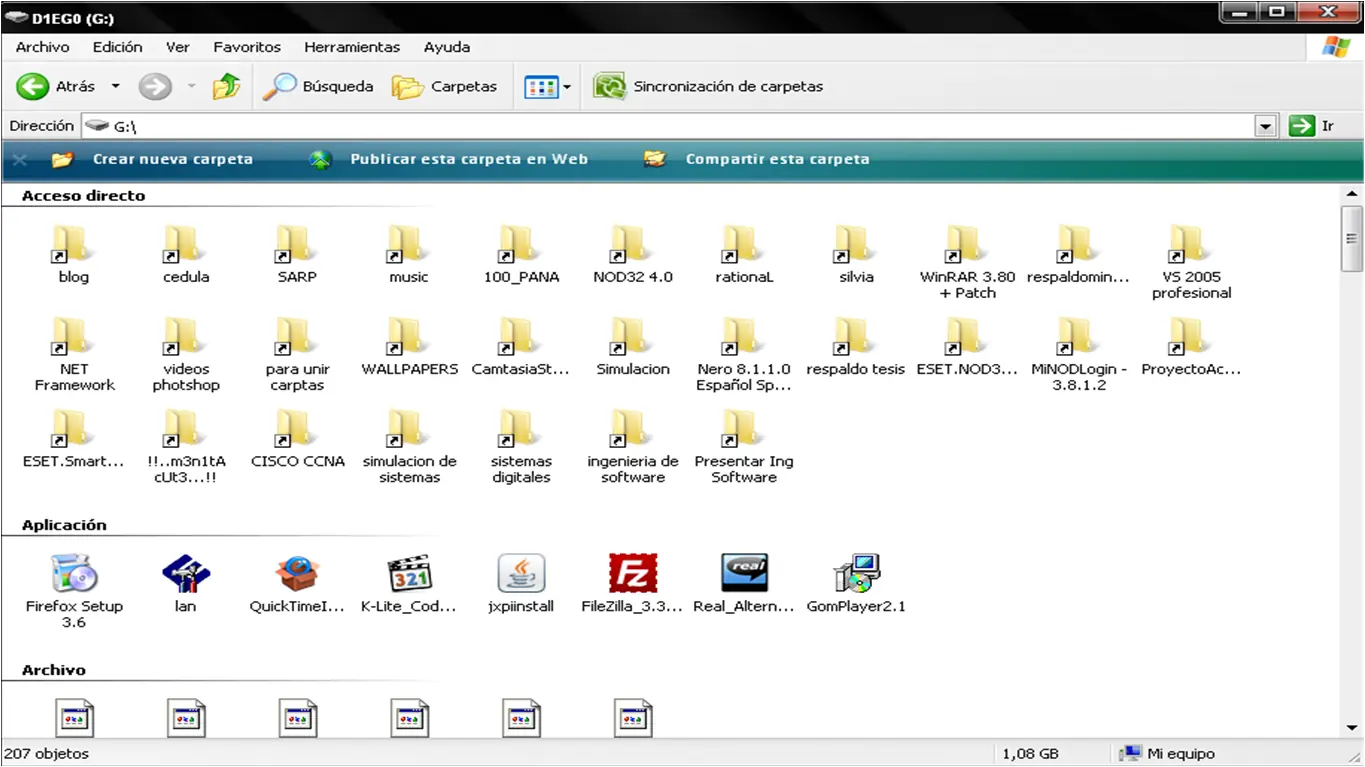
1-Una vez identificada la letra con la que se representa tu dispositivo (En mi caso I), nos posicionamos en la memoria, esribiendo en la consola de comandos "I:" y enseguida te aparece I:> 2-Una vez aqui le das el comando "attrib" I:>attrib y en seguida te muestra todos los archivos de la memoria, veras ke hay algunos que tienen SHR antes del nombre, si no son tuyos y no has sido tu quien le puso estas propiedades seguro que son los virus pues por lo general se copian con estas caracteristicas, incluyendo el autorun.inf (esto es lo que ejecuta el virus, sin el los virus solo se ejecutan si tu lo haces directamente) 3-ahora le quitaremos estas propiedades a estos archivos, para lo cual volveremos a usar el comando attrib en este caso le voy a quitar las propiedades al autorun.inf I:>attrib -s -h -r autorun.inf 4-Y por ultimo borramos el archivo haciendo uso del comando "del" en este caso borrare el autorun.inf I:>del autorun.inf Si quieren hacen lo mismo con los otros archivos que tambien tenian estas propiedades, en caso contrario "OJO" "Cuidado no abran aun la memoria" retirenla normalmente y vuelvan la a poner ahora si ya la pueden abrir sin problema. Aveces tenemos un virus que transforma todas las carpetas en .LNK y acceso directos Hacemos lo mismo que el otro lo unico que de comandos ponemos lo siguente : Attrib /d /s -r -h -s *.* Attrib: Para visualizar o modificar atributos /d: Para poder procesar carpetas /s: Para poder procesar subcarpetas -r: Quitar atributos de solo lectura -h: Quitar atributos de oculto -s: Quitar atributos de sistema *.*: Para archivos de cualquier nombre, con cualquier extension Y ahora si en mi flash ya aparecen todas las carpetas que tenia, y los virus (DrivesGuideInfo) Luego si a desinfectar, y a borrar los accesos directos…!!!
MANTENER NUESTRA RED WIFI SEGURA Últimamente cuando contratamos con casi cualquier ISP una línea de Internet de ADSL, el router y un CD con la configuración suelen formar parte de su paquete de bienvenida, además, el router suele ser Wifi porqué en la actualidad casi todos queremos vernos libres de las ataduras de los cables, y también porqué casi todos tenemos, además del equipo de escritorio, un portátil con el que también nos conectamos a Internet. Sin embargo, ese vernos libres de ataduras, conectando nuestros equipos a la red sin cables, a veces nos puede costar que si no la tenemos convenientemente segura, nuestros vecinos se abonen a ella, limitando de ese modo nuestra velocidad. En este tutorial vamos a tratar de asegurar nuestra red Wifi al máximo posible, aunque por razones obvias no podemos garantizar que sea un tutorial único puesto que hay diversas opciones, dependiendo de cada router, y las encontraremos en un sitio u otro. No obstante, con estas indicaciones y el manual de nuestro router que siempre suele venir en el paquete, será fácil asegurar la red. ¿De verdad necesitamos una conexión Wifi? Si nuestro router está situado, como es casi lo habitual, al lado del PC es mucho más fiable, usar el cable Ethernet que la comunicación Wifi, y esto, además de por seguridad, por una razón de velocidad, las conexiones por cable Ethernet transmiten a una velocidad (Ethernet 10/100) de 100 Mbps, mientras que las transmisiones inalámbricas en la actualidad son (con el Standard 802.11g que es el más común hoy en día) a 54 Mbps. Por tanto, si la conexión la podemos establecer vía ethernet, mejor usar ésta, pero si a pesar de todo queremos tener establecida una red Wifi en casa, unos puntos a tener en cuenta que mejorarán la seguridad. • Cambiar la contraseña que viene por defecto en nuestro router •Modificar el SSID que viene configurado por defecto • Modificar el canal • Desactivar la difusión del nombre de la red (broadcast del SSID) • Cifrar la red usando WPA o si el modelo de router lo permite WPA2 (y usando contraseñas seguras) • Activar el filtrado por direcciones MAC (Identificador hexadecimal único de cada dispositivo) • Desactivar el servidor DHCP (asignaremos las direcciones IPs manualmente) • Cambiar la clave de cifrado de forma regular • Cuando no estemos usando la red, apagar el router Y por supuesto, y si nuestros conocimientos nos lo permiten, usar rangos de direcciones IPs limitados por Subnettig. Antes de empezar, a modificar opciones Wireless de nuestro router para asegurar la red, debemos tener en cuenta que todas estas modificaciones han de hacerse conectado UNICAMENTE vía cable Ethernet, la razón es por otra parte lógica, es casi seguro que al realizar alguna modificación, perdamos la conexión. Para acceder a nuestro router vía navegador, tan sólo hemos hemos de saber la dirección ip con la que comunicarnos, y eso lo conseguimos (si no la sabemos) con estas instrucciones: • Pulsamos inicio • Ejecutar • Escribimos cmd, y en la pantalla que nos aparece tecleamos ipconfig Allí veremos algo así Puerta de enlace predeterminada y una dirección que suele ser 192.168.1.1, esta es la que usaremos para acceder desde cualquier navegador (Mozilla, Internet Explorer. Google Chrome) Ahora veamos punto por punto como se hace para asegurar nuestra red: Cambiar la contraseña por defecto del router: Todos suelen salir de fábrica con un password por defecto, es muy fácil encontrar bastantes páginas en Internet donde hay listas con los password de cada marca de router, por eso una de las primeras medidas pasa por cambiarlo. Eso suele estar en el apartado Misc o Varios aquí ponemos la clave por defecto y en el apartado New password ponemos la nueva, recordar un password de al menos 10 dígitos, compuesto de números, letras y caracteres especiales. Naturalmente ese password debemos anotarlo, pues si llegado el momento no lo recordamos nos tocará resetear el router y volver a configurarlo desde cero. Después de cada modificación, debemos pulsar Apply, para guardar los cambios Modificar el SSID (Service Set IDentifier) O nombre de nuestra red wifi, es un código con un máximo de 32 caracteres alfanuméricos, todos los dispositivos inalámbricos que intentan comunicarse entre sí deben compartir el mismo SSID. Se suele encontrar en el apartado Wireless Basic, normalmente nos encontraremos o bien el nombre de nuestro router, o el de nuestro Isp, lo moficaremos por otro que no sea el habitual. La razón es lógica, estamos ocultando el nombre de nuestra red wifi, por tanto si desconocen a quien hay que atacar, ya le estamos poniendo alguna dificultad. Modificar el Canal Al igual que el SSID, lo encontramos en Wireless Settings podemos usar cualquier canal de los que nos aparezca en el desplegable, a no ser que nuestro proveedor nos indique lo contrario. Desactivar broadcast del SSID (Service Set IDentifier) O lo que es lo mismo, que no haga público el nombre de nuestro SSID (nombre de nuestrared wifi) que el router difunde y que cualquier sistema que busque una conexiónencontrará. También lo encontramos en el mismo apartado, tan sólo hemos de cambiar el enable pordisable, con esto conseguimos que cuando alguien se quiera conectar a nuestra red necesitesaber cual es su nombre (ya modificamos el SSID) y aquí vamos a decirle que lo oculte, es decir que no lo haga público a los equipos ajenos que se encuentren en el radio de acción de nuestro router (aunque es cierto que existen herramientas que no necesitan saber el broadcast del SSID para encontrar la red) Cifrar la red WPA o WPA2 Lo encontraremos en el apartado Wireless Security M elegimos WPA-Personal o si esposible WPA2, pulsamos sobre Apply. En la nueva pantalla veremos Pre-shared Key, escribimos la palabra que hará de clave para proteger la red, recordar de nuevo que ha de ser una clave larga, puede tener hasta 63 caracteres, y debe estar compuesta de letras mayúsculas, minúsculas, números y caracteres especiales. Anotarla para no olvidarla, una vez escrita, pulsamos de nuevo en Apply para guardar los cambios. Activar el filtrado de direcciones MAC Filtrando por direcciones Mac, le estamos dando instrucciones al router que sólo permita acceder a los clientes cuyas tarjetas de red tengan las MACs (direcciones físicas) especificadas. Aunque falsificar una MAC no es demasiado difícil para los expertos, al menos ponemos otra medida de protección. Esto lo hacemos en el apartado Wireless-FilterList Donde adicionaremos los usuarios que se desea que tengan conectividad con nuestro router Desactivar el servidor DHCP Dynamic Host Configuration Protocol, que podría traducirse como “Protocolo Dinámico de Configuración de Puestos”). Diseñado por Microsoft, su principal tarea consiste en asignar de manera automática las direcciones IP a los puestos de una red TCP/IP. Si tenemos esta opción activada en el router, cualquier ordenador que tenga su tarjeta de red configurada en “Obtener una IP automáticamente” y esté dentro del área tendrá acceso a nuestra red. Por tanto vamos a desactivarlo, esto lo haremos en Lan Setup , allí le asignaremos las direcciones IPS a los equipos de forma manual. En IP address pondremos la dirección IP que vimos cuando hicimos ipconfig /all y que nos aparecia como Puerta de enlace predeterminada, que dejamos anotada, normalmente 192.168.1.1, en el apartado Ip de inicio (en cada router, aunque son pequeños cambios, algo (cambia) pondremos la siguiente es decir; 192.168.1.2 y en el apartado end o final, pondremos algo así como 192.168.1.100, así estamos seguros de poder usar al menos 99 equipos en nuestra lista de rangos IPS. Naturalmente, en los equipos que queramos conectar a Internet deberemos asignarle la IP de forma manual, así configuraremos las IPS de forma consecutiva. Pero para tener mayor seguridad, lo mejor es en el apartado end o final dejar acceso a tan sólo los equipos que tengamos, esto lo conseguimos, con el ejemplo de tan sólo 2 pcs conectados, poniendo como ip 192.168.1.3. ESPERO LES SIRVA PARA QUE REFUERZEN SU SEGURIDAD
Estuve navegando y encontre unos videos interesantes en dragonjar sobre como en la serie real hustle se hizo unas demostraciones de como estafan a la gente clonando las tarjetas. Espero sea de utilidad para todos esta información y pongamos en práctica los consejos y evitar tener estos malos momentos. link: http://www.youtube.com/watch?v=J7UK7qdeRP0&feature=player_embedded link: http://www.youtube.com/watch?v=zw4nzHSC_60&feature=player_embedded Clonacion en restaurantes link: http://www.youtube.com/watch?v=Z8d3Wv0MBEM&feature=player_embedded