jahredsl
Usuario (Chile)
Recuerda... Y sígueme... Los comandos de Windows son una herencia de los primeros sistemas operativos que funcionaban en MSDOS. En ellos todas las instrucciones tenían que ser ejecutadas manualmente mediante comandos similares a los de la lista en este artículo. El uso de estos comandos mantiene plena su vigencia en el día de hoy. Muchos han sido recientemente agregados ya que solo se empleaban como herramientas en paquetes o kits independientes para ser usados por profesionales. En cada versión de Windows liberada, son perfeccionados con opciones y modificadores nuevos, los que lo hacen aún más potentes. Los comandos que se relaciona en este post son los que incluye Windows 7, la gran mayoría salvo excepciones están disponibles en Windows XP, Vista y en Windows 8. Este último sistema debido a ser más reciente, incluye otros comandos novedosos. La lista que aparece a continuación inicia comandos incluidos en el interior del archivo ejecutable cmd.exe (la consola original), pero además otros que están independientes como robocopy.exe, netstat.exe, netsh.exe, etc. y solo funcionan a través de la línea de comandos. Además la consola ejecuta cualquier ejecutable, es decir cualquier archivo de extensión .exe que se encuentre en los directorios C:Windows, C:WindowsSystem32 y otros especificados en la variable de entorno del sistema %PATH%. Para ejecutar estos archivos no es necesario especificar la extensión, al igual que otros que están especificados en la variable de entorno %PATHEXT%, por ejemplo los .com, .cmd, .bat, .vbs, .vbe, etc. Cada comando está acompañado de una breve descripción. Información adicional de cada comando Puedes extraer información adicional de la consola como las características, el modo de empleo y las opciones de cualquier comando de la siguiente forma: - Informacion de los comandos: Escribe en la consola de CMD y presiona la tecla Enter: NombreComando /?. - Para escribir toda la ayuda que contiene un comando determinado a un archivo de texto, utiliza: NombreComando /?>%userprofile%DesktopInformacion.doc y presiona Enter. Lista de todos los comandos en Windows 7: ARP: Mantiene en cache la correspondencia entre las direcciones IP y las direcciones físicas del adaptador o tarjeta de red. Es utilizado en tareas de redes para optimizar el rendimiento de las conexiónes y para solucionar conflictos. ASSOC Muestra o modifica las asociaciones de las extensiones de archivos, o sea la acción que Windows debe realizar de acuerdo a la extensión que posea el archivo. ATEl comando AT programa la ejecución de comandos y programas en un equipo a una hora y fecha especificadas. El servicio de programación debe estar en ejecución para utilizar el comando AT. ATTRIB Muestra o cambia los atributos de un archivo. En Windows se le asigna a cada archivo, de acuerdo a la función o al objetivo que van a desempeñar en el equipo un atributo, ya sea de archivo oculto, de sistema, solo lectura, etc. Con el comando ATTRIB es posible saber los establecidos en un archivo determinado y retirárselo o asignarle otro. AUDITPOL Es usado para mostrar o cambiar configuraciones de permisos BITSADMINEs usado para crear, administrar y monitorear tareas de descargas y subidas de archivos. BREAKEstablece o elimina la comprobación extendida de Ctrl+C en la consola. BCDBOOTHerramienta de reparación y creación de archivos de arranque BCD. La herramienta de línea de comandos bcdboot.exe se usa para copiar archivos de arranque imprescindibles a la partición del sistema y para crear un nuevo almacén de BCD en el sistema. BCDEDIT Editor de la base de datos de la configuración de arranque (BCD) del equipo. Podemos usarlo para establecer el orden de los sistemas operativos, su nombre en el menú de arranque, usar sistemas en discos virtuales, habilitar o deshabilitar efectos, etc. BOOTCFGEsta herramienta de la línea de comandos se puede usar para configurar, consultar, cambiar o eliminar la configuración de la entrada de arranque en el archivo BOOT.INI en sistemas operativos anteriores a Windows Vista. CACLSMuestra o modifica las listas de control de acceso (ACLs) de archivos. CALLLlama un segundo batch desde uno en ejecucion. CDMuestra el nombre o cambia al directorio actual CHCPMuestra o establece el número de página de códigos activa. CHDIRMuestra el nombre o cambia al directorio actual, igual que CD CHKDSKChequea, comprueba y repara errores de disco. CHKNTFSMuestra o modifica la comprobación del disco de sistema antes de iniciar Windows CHOICEEsta herramienta permite que los usuarios seleccionen un elemento de una lista de opciones y devuelve el índice de la opción seleccionada. CIPHERMuestra o altera el cifrado de directorios archivos en particiones NTFS. CLEANMGRLibera espacio en disco, permite guardar en memoria tus opciones. CLIPRedirecciona el resultado de las herramientas de la línea de comandos al Portapapeles de Windows. Esta salida de texto se puede pegar en otros programas. CLSBorra y aclara los simbolos o texto en la pantalla. CMDInicia una nueva instancia de la consola CMDKEYCrea, presenta y elimina nombres de usuario y contraseñas almacenados. COLOREstablece los colores de primer plano y fondo de la consola COMPCompara el contenido de dos archivos o un conjunto de archivos. COMPACTMuestra o cambia el estado de compresión de archivos en particiones NTFS. CONVERTConvierte volúmenes FAT a volúmenes NTFS. No puede convertir la unidad actual. COPYCopia uno o más archivos en otra ubicación CSCRIPTPermite ejecutar en la consola archivos VBS conteniendo scripts escritos en lenguaje VBScript. También puede utilizarse en archivos batch con la opción //B, con lo que se evitarán los mensajes de error y avisos de secuencias de comandos DATEMuestra o establece la fecha. DELElimina uno o más archivos. DEFRAGLocaliza y consolida archivos fragmentados en volúmenes locales para mejorar el rendimiento del sistema. DIRMuestra una lista de archivos y subdirectorios en un directorio. DISMOfrece información, instala, desinstala, configura y actualiza características adicionales y paquetes de imágenes de Windows. Por ejemplo, para mostrar las características instaladas de Windows que se pueden desinstalar usa: DISM.exe /Online /English /Get-Features /Format:Table DISKCOMPCompara el contenido de dos disquetes. DISKCOPYCopia el contenido de un disquete en otro. DISKPARTMuestra o configura las propiedades de partición de disco. DOSKEYEdita líneas de comando, memoriza comandos de Windows y crea macros. DRIVERQUERYMuestra el estado y las propiedades actuales del controlador de dispositivo. ECHOMuestra mensajes, o activa y desactiva el eco ENDLOCALTermina la búsqueda de variables de entorno del archivo por lotes ERASEElimina uno o más archivos, igual que DEL EXPANDExpande uno o varios archivos comprimidos EXITSale del programa CMD.EXE (interfaz de comandos) FCCompara dos archivos o conjunto de archivos y muestra las diferencias entre ellos FINDBusca una cadena de texto en uno o más archivos. FINDSTRBusca cadenas de texto en archivos. FOREjecuta un comando de forma simultánea en varios archivos, permite reducir la cantidad de código necesario en varias tareas. Es uno de los comandos que ofrece mayores beneficios prácticos. FORFILESComando de uso algo similar a FOR, selecciona uno o varios archivos y ejecuta un comando en cada uno de ellos. Permite multitud de opciones útiles poco explotadas. FORMATPermite darle diferentes formatos a discos duros u otros dispositivos para usarlo con Windows FSUTILMuestra o configura las propiedades de sistema de archivos. Posee varios subcomandos para la administración efectiva del sistema de archivos y volúmenes. FTYPEMuestra o modifica los tipos de archivo usados en una asociación de extensión de archivo GETMACMuestra la MAC Address o dirección física del adaptador de red de existir uno en el equipo. GOTODirecciona el intérprete de comandos de Windows a una línea en un archivo batch. GPRESULTMuestra información de directivas de grupo por equipo o usuario GPUPDATEActualiza los cambios hechos en el Editor de directivas de grupo local. Permite que se active cualquiera de las directivas establecidas ya sea inmediatamente, al reiniciar o al iniciar sesión. Para lograr que se activen inmediatamente usa: GPUPDATE /force GRAFTABLPermite a Windows mostrar un juego de caracteres extendidos en modo gráfico HELPProporciona información de ayuda para los comandos de Windows ICACLSMuestra, modifica, hace copias de seguridad o restaura listas de control de acceso (ACL) para archivos y directorios IFEjecuta comandos de forma condicional, se utiliza para definir valores de error, comparar cadenas, demostrar existencia de archivos y hacer comparaciones matemáticas entre otros. IPCONFIGMuestra los parametros de una conexion de red. De forma predeterminada, se muestra solamente la dirección IP, la máscara de subred y la puerta de enlace predeterminada para cada adaptador enlazado conTCP/IP. LABELCrea, cambia o elimina la etiqueta del volumen de un disco LOGMANPermite manejar y administrar el Monitor de rendimiento de Windows desde la línea de comandos MEMMuestra la cantidad de memoria libre y usada en el sistema MDCrea un directorio o carpeta MKDIRCrea un directorio, igual que el anterior MKLINKCrea vínculos simbólicos y vínculos físicos MODEConfigura un dispositivo de sistema MOREMuestra la información pantalla por pantalla MOVEMueve uno o más archivos de un directorio a otro en la misma unidad MSINFO32Inicia la herramienta Información del sistema que muestra datos técnicos del equipo y sistema operativo. MSTSCInicia una conexion remota al escritorio NBTSTATMuestra las estadísticas del protocolo y las conexiones actuales de TCP/IP usando NBT (NetBIOS sobre TCP/IP) NETConfigura una amplia variedad de parametros en redes. NETCFGEs utilizado para instalar Windows Preinstallation Environment (WinPE), una version minima y ligera de Windows usada por desarrolladores NETSHEl comando NETSH (Network Shell) permite configurar, determinar conflictos y administrar diferentes componentes de redes mediante la línea de comandos de forma local o remota. Muestra y configura el estatus de los componentes de los protocolos de redes instalados. Los comandos de Netsh están organizado en forma de árbol, cada tecnología y protocolo tiene su propio contexto. NETSTATMuestra estadísticas del protocolo y conexiones TCP/IP actuales. Permite el monitoreo de todas las conexiones activas NLSFUNCCarga la informacion especifica de un pais o region NLTESTEl comando NLTEST se utiliza para realizar pruebas mediante canales seguros entre los ordenadores Windows de diferentes dominios y entre controladores de dominio que son de confianza NSLOOKUPMuestra informacion sobre los servidores DNS asignados a tu conexion de red. Permite hacer peticiones a estos servidores. OCSETUPInicia Windows Optional Component Setup herramienta que instala opciones adicionales de Windows OPENFILESMuestra archivos compartidos abiertos por usuarios remotos PATHMuestra o establece una ruta de búsqueda para archivos ejecutables PAUSEPausa la consola y muestra un mensaje PINGPermite probar una conexión de red, enviando y recibiendo un paquete de datos. POPDRestaura el valor anterior del directorio actual guardado por PUSHD POWERSHELLEjecuta una instancia de Windows PowerShell, la nueva consola de comandos que incluye Windows en sistemas posteriores a Windows Vista. Al mostrarse PS en el símbolo de la consola significa que te encuentras en el entorno de PowerShell, por lo que introduzcas a partir de ese momento estará relacionado con este intérprete, para volver a la consola solo escribe CMD y presiona Enter. PRINTImprime un archivo de texto PROMPTCambia el símbolo de comandos de Windows PUSHDGuarda el directorio actual y después lo cambia QAPPSRVMuestra los servidores host de sesión de Escritorio remoto disponibles en la red QPROCESSMuestra información sobre procesos QUERYMuestra el status actual y los parametros de un servicio especifico QUSERMostrar información sobre los usuarios que han registrado la entrada en el sistema QWINSTAMuestra información sobre las sesiones de Escritorio remoto RASDIALEs usado para iniciar o detener una conexion de acceso telefonico o dial up RDQuita o elimina un directorio o carpeta RECOVERRecupera la información legible de un disco dañado o defectuoso REGEs usado para administrar todos los parámetros del Editor del Registro desde la línea de comandos y archivos batch. Es posible agregar, modificar claves, valores, exportar ramas, etc. El comando REG se compone de varios subcomandos, cada uno para un uso completamente diferente, son: REG QUERY, REG ADD, REG DELETE, REG COPY, REG SAVE , REG RESTORE, REG LOAD, REG UNLOAD, REG COMPARE, REG EXPORT, REG IMPORT y REG FLAGS REGEDITEl comando REGEDIT permite importar, exportar o eliminar configuraciones en el registro desde un archivo de texto plano de extensión .reg. REGSVR32Registra librerias DLL para incorporarlas al registro RELOGRelog crea nuevos registros de rendimiento a partir de datos de registros de rendimiento existentes cambiando el intervalo de muestreo o convirtiendo el formato de archivo. Admite todos los formatos de registro de rendimiento, incluidos los registros comprimidos de Windows NT 4.0 REMMarca comentarios en archivos por lotes o CONFIG.SYS. La linea en un batch que comienza con REM es considerada un comentario RENCambia el nombre de uno o más archivos RENAMECambia el nombre de uno o más archivos, igual que el anterior REPLACEReemplaza archivos RMDIRQuita un directorio ROBOCOPYUtilidad avanzada para copiar carpetas y directorios en Windows. RESET SESSION(Rwinsta) Volver a establecer el hardware y el software de subsistema de la sesión con los valores iniciales conocidos ROUTEManipula tablas de enrutamiento de red RPCPINGHace ping al servidor mediante RPC RUNDLL32Inicia funciones incluidas en librerías DLL del sistema. RUNASEs usado para ejecutar un programa utilizando credenciales o derechos de otro usuario SECEDITAnaliza la seguridad del sistema y hace la comparacion con una plantilla determinada SETMuestra, establece o elimina variables de entorno de Windows. Las variables creadas solo permanecerán durante la sesión creada con la consola. SETLOCALComienza la sección de cambios locales de entorno en la consola SETVEREl comando SETVER se utiliza para establecer el número de versión de MS-DOS que se informa a un programa SETXCrea o modifica variables de entorno en el entorno de usuario o de sistema. Los cambios se guardan en el Registro, por lo que las variables pueden usarse aun después de cerrar la sesión actual. Lee: Qué son las variables de entorno y sus usos prácticos SCMuestra o configura servicios (procesos en segundo plano). SCHTASKSEjecuta el Programador de tareas. Programa comandos y programas para ejecutarse en un equipo. SFCComprobador de recursos de Microsoft, examina la integridad de todos los archivos de sistema protegidos y reemplaza las versiones incorrectas por las correctas de Microsoft desde una carpeta del sistema o el disco de instalación. Es la herramienta ideal para revisar y sustituir archivos dañados por programas, virus, cortes de energía, etc. SHADOWSupervisar otra sesión de Servicios de Escritorio remoto SHAREEl comando SHARE se utiliza para bloquear archivos y funciones en MS-DOS SXSTRACEUtilidad de seguimiento de WinSxs SHIFTCambia posición de modificadores reemplazables en archivos por lotes SHUTDOWNPermite el apagado, el reinicio, suspension e hibernacion local o remoto de un equipo SORTOrdena los resultados de un comando seleccionado, por ejemplo los resultados de una busqueda con FIND START ejecuta e inicia programas, aplicaciones u otros comandos en Windows. SUBSTAsocia una ruta de acceso con una letra de unidad SYSTEMINFOMuestra las propiedades y la configuración específicas del equipo TAKEOWNEsta herramienta permite que el administrador recupere el acceso a un archivo denegado mediante la reasignación de la propiedad del archivo. TASKLISTMuestra todos los procesos ejecutándose en el equipo con el número de identidad del proceso (PID) y la memoria que utilizan. TASKKILLPermite detener tareas o procesos usando el PID (número de identidad del proceso) o el nombre. TCMSETUPEs usado para configurar o deshabilitar el cliente de telefonia Telephony Application Programming Interface (TAPI) TIMEMuestra o establece la hora del sistema TIMEOUTEsta utilidad acepta un parámetro de tiempo de espera para esperar el un período de tiempo determinado (en segundos) o hasta que se presióna alguna tecla. También acepta un parámetro para omitir la presión de tecla TITLEEstablece el título de la ventana de una sesión de CMD.EXE TRACERPTEl comando TRACERPT se utiliza para procesar los registros de seguimiento de sucesos o datos en tiempo real TRACERTPermite hacer un seguimiento de la ruta entre un equipo y otro en la red, es muy utilizado para conocer dónde se ha detenido un paquete de datos en la red. . TREEMuestra gráficamente la estructura de directorios de una unidad o ruta de acceso TSDISCONDesconecta una sesión de Escritorio remoto TSKILLTermina un proceso TYPEMuestra el contenido de un archivo de texto TYPEPERFTypeperf escribe información de rendimiento en la ventana de comandos o en un archivo de registro. Para detener Typeperf presione CTRL+C TZUTILUtilidad de zona horaria de Windows UNLODCTRQuita el nombre de contador y texto explicativo para el contador extensible especificado VERMuestra la versión de Windows VERIFIERInicia el "Verificador de drivers de Windows", herramienta para comprobar el funcionamiento de los controladores instalados en el sistema. Nos permite conocer si alguno de ellos es la causa de conflictos, reinicios inesperados o errores de pantalla azul. VERIFYComunica a Windows si debe comprobar que los archivos se escriben de forma correcta en un disco VOLMuestra la etiqueta del volumen y el número de serie del disco VSSADMINHerramienta administrativa del Servicio de instantáneas de volumen, las imágenes creadas por Windows para la función Restaurar sistema. Por ejemplo, para listar todas las imágenes existentes usa: VSSADMIN list shadows W32TMHerramienta usada para diagnosticar conflictos del equipo local o de uno en la red con el servicio Hora de Windows (Windows time) al tratar de sincronizar o de actualizar el reloj del sistema WAITFOREsta herramienta envía o espera a que llegue una señal en un sistema. Si no se especifica /S la señal se difundirá a todos los sistema de un dominio. Si se especifica /S la señal sólo se enviará al dominio especificado WBADMINHerramienta de línea de comandos de copia de seguridad WEVTUTILUtilidad de línea de comandos de eventos de Windows. Permite recuperar información acerca de registros de eventos y publicadores, instalar y desinstalar manifiestos de eventos, ejecutar consultas y exportar, archivar y borrar registros WHEREMuestra la ubicación de archivos que coinciden con el patrón de búsqueda. De manera predeterminada, la búsqueda se realiza en el directorio actual y en las rutas especificadas por la variable de entorno PATH WHOAMIEsta utilidad se puede usar para obtener el destino de información de grupo y nombre de usuario junto con los respectivos identificadores de seguridad (SID), privilegios, identificador de inicio de sesión (Id. de inicio de sesión) del usuario actual (testigo de acceso) en el sistema local. Es decir, quién es el usuario actualmente conectado. Si no se especifica ningún modificador, la herramienta muestra nombre de usuario en formato NTLM (dominionombre_usuario) WINHLP32Ejecuta los archivos de ayuda de Windows que usan la extensión HLP WINRMHerramienta de la línea de comandos de Administración remota de Windows Administración remota de Windows (WinRM) es la implementación de Microsoft del protocolo WS-Management, que proporciona una forma segura de comunicarse con equipos locales y remotos mediante servicios web WINRSAbre una ventana de comandos en modo seguro con un equipo en la red WINSATHerramienta de evaluación del sistema de Windows (WinSAT) WMICMuestra información de WMI en el shell de comandos interactivo. Permite acceder a todo tipo de informaciones, tanto de el equipo local o a otro en la red, enumera todos los datos del hardware y del software desponibles XCOPYCopia archivos y árboles de directorios
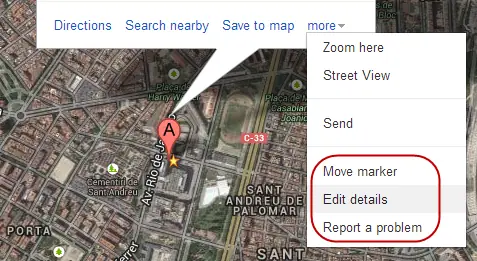
Google Maps es muy fácil de usar, pero si quieres sacarle todo el provecho hay que ir más allá de lo evidente. Te presento nueve trucos que quizá no conozcas todavía. Algunos de nosotros ya no podemos vivir sin Google Maps: escribimos una dirección o el nombre de un lugar, presionamos la lupa y el mapa se desliza hasta el lugar correcto. Arrastramos el monigote naranja y se abre Street View. Hacemos clic y vemos más información. Son las operaciones elementales de Maps. Sin embargo, muchos no vamos más allá de lo básico, y nos perdemos así algunas de las funciones más interesantes de Google Maps. Si Google no les ha dado más visibilidad es porque no son esenciales, pero el poder adicional que otorgan estos trucos hacen que vale la pena conocerlos. Empecemos. Puedes corregir la información errónea del mapa Seguro que alguna que otra vez has encontrado errores en Google Maps: una tienda que está en la calle equivocada, un nombre de calle erróneo, sitios que han cerrado, etcétera. Pues bien, Google Maps te permite corregir esta información desde el mismo mapa. Cuando estés sobre un lugar, presiona el enlace “más” y elige una de las opciones de edición. Puedes mover el marcador hasta 200 metros sin revisión, editar los detalles del sitio o informar sobre un problema, como duplicados, cierres o sitios que no son públicos. Hacer zoom con una sola mano (en el móvil) En el teléfono puedes controlar el zoom de Google Maps con una sola mano. ¿Cómo? Basta con presionar una vez y luego deslizar hacia arriba para acercar o hacia abajo para alejar. Inclinar el mapa usando dos dedos (en el móvil) Otro gesto de Google Maps para el móvil que pocos conocen: si deslizas el mapa con dos dedos, este se inclina hacia delante o hacia atrás. Muy útil para apreciar la vista Satélite. Guardar mapas para consultarlos sin conexión (offline) Google Maps permite descargar fragmentos del mapa en la memoria. Adoro esta función. La uso muchísimo cuando me voy de viaje a otro país en el que no quiero usar la conexión. Para descargar un trozo de mapa en el teléfono, elige un área, presiona la búsqueda y, al final de todo, elige la opción “Hacer zona mapa disponible sin conexión” o busca “ok maps”. Ver dónde está disponible Street View Cada día los coches de Google recorren las carreteras del planeta para sacar las fotos panorámicas que disfrutas en Maps. Pero todavía quedan muchas millas por recorrer. Si quieres ver por dónde va Street View ahora mismo y qué partes del mundo han sido fotografiadas, ve a esta página oficial: allí encontrarás toda la información. Obtener rutas alternativas arrastrando los puntos Google Maps no siempre ofrece la ruta más acertada. Para mejorarla, o para forzar que pase por los puntos que tú quieras, arrastra un punto cualquiera de la ruta. Crear rutas con más de una parada También puedes añadir más de una parada en tu ruta. Presiona el botón “+”, elige un lugar en el mapa y ya está hecho. Para reordenar los puntos de ruta basta con arrastrarlos. Ver todas las recomendaciones para un área ¿Te has quedado sin ideas? ¿Quieres explorar un área? Entonces haz zoom en un trozo de mapa y obtén todas las sugerencias de Google buscando el comodín (“*”). Consultar toda tu actividad de Google Maps Puedes consultar el historial completo de tus búsquedas en Google Maps yendo history.google.com y haciendo clic en la sección Maps. El historial se puede eliminar desde esa misma página. Otra opción es presionar el botón en la aplicación móvil. Está justo al lado de la caja de búsqueda. Un toque y verás un atractivo resumen de toda tu actividad. Google Maps: fácil de usar, pero con una capa avanzada Como todas las apps de Google, Maps destaca por su gran sencillez, y oculta la mayoría de funciones avanzadas para no sobrecargar la interfaz básica. La mayoría de los trucos que he explicado requieren algo de curiosidad para ser descubiertos. No dejes de explorar, puede que encuentres alguno que no conocemos...

Hola amigos de T! El otro día tuve q formatear mi Acer Aspire 4520, pero se borraron los drivers. Los busque por toda la red hasta q los encontré, ahora quiero compartirlos con ustedes. el link es En grupo le ponen ORDENADOR PORTÁTIL, en series le ponen ASPIRE y en productos seleccionan ASPIRE 4520 Ahi les abrira la pagina de Acer donde pueden descargar controladores, manuales, BIOS y unas aplicaciones Recuerden comentar y compartirlo con sus amigos
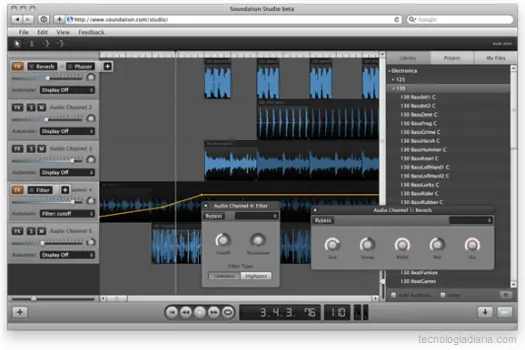
Crear música, desde cualquier punto de vista, es arte puro, creatividad, inspiración, originalidad, en fin, todo lo que una persona puede desear. Sin embargo, existen muchas maneras de materializar ese talento, una de esas formas es a través de programas que se encargan de editar y crear melodías. Pero también existen las opciones online. Crear música Online: 10 sitios exclusivos para componer música en Internet. 1. Gotrian Pianos : es un sintetizador online, aquí se encontrarán pequeños cuadros que representan notas musicales, estos se mueven por la pantalla y emiten sonidos al chocar contra los bordes o entre si. El usuario tiene la ventaja de colocarlos como mejor le parezca. 2. Note flight : es una aplicación avanzada para la composición de música; permite crear, editar e incluso probar partituras propias del usuario. Además de la posibilidad de compartir las partituras mediante un blog –propio del usuario-. 3. Jam Studio : herramienta simple, por eso no se necesitan conocimientos musicales avanzados para poder comprender sus melodías. Únicamente se debe seleccionar los instrumentos, combinarlos y crear el ritmo que más guste. 4. Ampledesign : capaz de generar melodías bastante agradables con tan sólo mover el ratón por la pantalla. Actualmente dispone de ocho instrumentos, y se pueden combinar como mejer guste. Lamentablemente no se pueden guardar los resultados. 5. Hobnox Audiotool : impresionante sintetizador, su ventaja es tal que puede ser interesante para los expertos en música como lo que sólo deseen curiosear. Permite gran variedad de opciones gracias a su interfaz. Puede guardar y cargar tu música del usuario registrado. 6. Musicall : se trata de un conjunto de teclas distribuidas por la pantalla que al tocarlas generan un determinado sonido, y si se mantiene presionada la tecla “shift” se puede genera melodías de forma continua. 7. LoopLabs : mezclador online, su función es crear música alterada, tal como lo haría un DJ, posee 32 canales para realizar mezclas, secuenciación, muestreo MP2, caja de ritmos, etc. Permite guardar o exportar tus resultados cuando se haya acabado de componer. 8. Kiss Tunes : es una entretenida aplicación que permite tocar distintos instrumentos, esto gracias al teclado del ordenar. Su forma es muy sencilla, por eso, si se esta en búsqueda de algo más profesional, es mejor ver a otro lado. 9. Indaba Music : interesante servicio y comunidad web donde se puede hacer utilidad de diversos instrumentos y efectos para comprender las melodías. Existe la posibilidad de crear y compartir música con otros usuarios de la comunidad. 10. Inudge : interesante aplicación que permite cambiar 7 sonidos distintos de una forma peculiar, sucede que cada sonido dispone de una cuadrícula de escalas, esto permite activar al antojo el usuario, las escalas sin necesidad de desafinar....
Hola amigos, hoy los invito a crear un logo o un titular, banner o como lo quieras llamar con la aplicación: Cool Text. Es muy fácil y no tienen que registrarse. 1º Haz clic aquí para ir a la aplicación 2º Selecciona el estilo del logo 3º Escribe lo que quieres que diga el titular o banner 4º Haz clic derecho en la imagen o logo y selecciona ''Guardar Imagen Como'' 5º Sube la imagen a tu blog o web Ejemplos: Recuerda seguirme, puntuar y comentar si te sirvió o no.
1. Dropbox: Un disco duro virtual con varios GB gratuitos y al que se accede desde casi cualquier dispositivo. www.dropbox.com 2. Google Drive: La evolución de Google Docs que suma a sus múltiples herramientas de creación de documentos, un considerable espacio virtual gratuito. drive.google.com 3. CloudMagic: Una extensión y una app multidispositivo para buscar información simultáneamente en Gmail, Twitter, Facebook, Evernote y muchos otros servicios. cloudmagic.com 4. Jumpshare: Para compartir documentos en segundos y permitir su visualización online, además de su descarga. Quedan disponibles en la nube durante dos semanas. jumpshare.com 5. Weebly: Una herramienta para crear sitios web que destaca por su cómodo editor visual y su bajo costo, empezando por un cómodo plan gratuito. www.weebly.com 6. Issuu: También para compartir documentos pero principalmente aquellos cuya importancia radica en su contenido gráfico ya que su especialidad son las opciones de visualización. issuu.com 7. ePubBud: Un espacio para crear ebooks y publicarlos. También sirve para buscar ejemplares aunque para esta tarea hay decenas de alternativas. epubbud.com 8. Infogr.am: Para crear coloridas infografías interactivas, con brillantes herramientas para ingresar y tratar datos gráficamente incluyendo una minihoja de cálculo desplegable. infogr.am 9. Text2MindMap: Una herramienta para crear mapas mentales a través de un pequeño editor de texto y un tablero interactivo muy fácil de usar. text2mindmap.com 10. EdCanvas: Para crear y compartir las lecciones de las clases en formato digital. edcanvas.com 11. TubeBox: Para bajar videos de YouTube, Vimeo, DailyMotion, etc. es.tubebox.org 12. ClassDojo: Para la gestión de informes respecto al comportamiento de los estudiantes, bastante útil para compartir con los padres de familia. classdojo.com 13. Animoto: Personalmente le promuevo como la mejor herramienta para crear videos online a partir de material multimedia (fotos, videos, texto, etc.) almacenado localmente o simplemente usando el disponible en la red. animoto.com 14. Todaysmeet: Una rápida opción para crear salas de chat. todaysmeet.com 15. Slideshare: La mejor opción para crear y compartir presentaciones con diapositivas desde un canal personal, permitir su visualización y un espacio para retroalimentarse con los comentarios. slideshare.net 16. Voki: Para crear un avatar parlante que acompañe las lecciones multimedia. voki.com 17. Screen Capture by Google (Google Chrome) y Screenshot (Mozilla Firefox): Extensiones para tomar capturas de pantalla, guardarlas y/o compartirlas vía redes sociales. Si prefieres una aplicación de escritorio mi recomendación es Screenpresso. https://chrome.google.com/webstore/detail/screen-capture-by-google/cpngackimfmofbokmjmljamhdncknpmg (GOOGLE CHROME) https://addons.mozilla.org/es/firefox/addon/screenshot/ (MOZILLA FIREFOX) 18. RecordMP3: Para grabar y compartir audio en mp3. recordmp3.org 19. Diigo: La alternativa a Delicious para la gestión y captura de enlaces. diigo.com 20. Prezi: El sustituto del somnífero Microsoft PowerPoint que lleva a un nuevo nivel las presentaciones gracias a sus herramientas interactivas, visualizaciones fascinantes, elegantes estilos, un editor realmente sencillo, enlaces a contenido online, etc. prezi.com 21. Picmonkey: Un fascinante editor de imágenes online, el sustituto -literalmente- de Picnik. Cuenta con filtros, opciones para crear collages y muchas más funciones avanzadas de fácil uso. picmonkey.com 22. Loopster: Otro muy sencillo editor de video online. loopster.com 23. PlanBoard: Para planear eficientemente las lecciones. planboardapp.com 24. Scoop.it y Paper.li: Herramientas de curación de contenidos web. scoop.it paper.li 25. Socrative: Las laptops, las tabletas y los smartphones se han adueñado de las aulas, así que qué mejor que sacarles un mejor provecho, en este caso, con juegos, tareas y exposiciones interactivas entre dispositivos. socrative.com 26. Join.me: Una herramienta para compartir pantalla y trabajar en equipo. join.me 27. Zamzar: Un potente convertidor de ficheros en montones de formatos de documentos, imágenes, videos, música, ebooks, etc. zamzar.com 28. Poll Everywhere: Crear rápidas encuestas con votaciones instantáneas vía Twitter, SMS y más. polleverywhere.com 29. VoiceThread: Para grabar y compartir todo tipo de material multimedia en forma de presentaciones, con comentarios en audio y video. voicethread.com 30. Evernote: Simplemente una herramienta de notas de otro mundo. Sus variados usos para el mundo académico van desde la gestión de lecciones hasta la recopilación de contenido multimedia en la red mediante su capturador web. - en mi opinion es muy buena - evernote.com 31. TeachersPayTeachers: Intercambio de lecciones entre colegas. teacherspayteachers.com 32. Gnowledge: Un espacio para crear y compartir pruebas tipo test y ejercicios tanto con estudiantes como con otros maestros. gnowledge.com 33. Udemy: Para crear cursos en línea mediante eficientes herramientas de gestión de contenidos, de promoción, de suscripción y hasta de colaboración gracias a su inmensa comunidad que trasciende continentes. www.udemi.com 34. Plagiarisma.net: Una de las muchas opciones en línea para detectar plagio en escritos. plagiarisima.net 35. Academia.edu: La más amplia comunidad de académicos que permite un muy fácil contacto entre pares gracias a sus opciones para destacar intereses, áreas de interés y localizaciones. También es un buen espacio para encontrar y compartir papers. academia.edu 36. Blogger: Para crear un blog en instantes con la ayuda de la fascinante plataforma de Google, lo que facilita la integración de otros servicios de la compañía para la gestión multimedia. blogger.com 37. TED: Miles de conferencias en video, sobre centenares de áreas del conocimiento, dadas por expertos de talla mundial. ted.com 38. Wolfram Alpha: Todo el conocimiento mundial tras un pequeño cajón de búsqueda. Una de las muchas cosas que hace es resolver todo tipo de ejercicios matemáticos, sobresaliendo incluso frente a otras brillantes opciones. wolframalpha.com 39. TinyChat: Un sala de videochat muy cómoda por permitir el acceso a través de redes sociales, hasta 12 personas compartiendo su webcam y el resto comentando con mensajes. Por cierto, para realizar videoconferencias, puedes revisar nuestro previo listado con 10 elegantes ejemplares. es.tinychat.com 40. Google+: La red social de Google está a años luz de distancia de sus competidores respecto a integración de servicios (Drive y YouTube los mejores) y herramientas eficientes como sus populares Hangouts. Eso sólo es en general pues los usos académicos son bastante variados. plus.google.com 41. Olesur: Para crear PDF’s con problemas de matemáticas, fichas de lectoescritura, actividades de refuerzo y caligrafía, y más recursos didácticos para imprimir. olesur.com 42. Pinterest: Para organizar categóricamente todo tipo de material gráfico en pequeños grupos (tableros) para luego compartirlos vía redes sociales o simplemente mantenerlos de forma privada. Un mockup especializado para la educación es Learni.st. pinterest.com 43. LaTeX Lab: Un editor de LaTeX online con la tecnología de los documentos de Google. docs.latexlab.org 44. Wiggio: Una de las muchas potentes herramientas para los trabajos en grupo, con listas de tareas, calendario, encuestas, perfiles y varias funciones de interacción. wiggio.com 45. WordPress.org: Similar a Blogger en la facilidad para la creación de blogs o paǵinas web sobre cualquier tema, un poco más limitado en cuestión de uso de recursos pero mucho más elegante. wordpress.com 46. YouTube para escuelas: Una versión especial de YouTube para educadores donde se podrá disponer de cientos de videos académicos de sitios como YouTube EDU, Stanford y TED. youtube.com/schools 47. Khan Academy: Miles de clases, de altísima calidad, en video sobre diferentes campos del conocimiento ofrecidas por maestros de todo el mundo. Cualquiera puede colaborar con el proyecto. khanacademy.org 48. Moodle: Una plataforma libre para la creación de cursos tipo LMS, similar a BlackBoard pero totalmente libre, con más herramientas interactivas y una amplia comunidad tras su desarrollo y continuo mejoramiento. moodle.org 49. Canvas: También para la gestión de cursos, totalmente online (sin instalación en servidor propio), mucho más elegante y más fácil de utilizar. instructure.com 50. Google Calendar: Para la gestión del tiempo y las tareas, aunque también es muy útil específicamente para crear calendarios (por ejemplo sobre horarios de atención a estudiantes o fechas de exámenes y trabajos) y compartirlos. google.com/calendar Bueno eso es todo, espero q les sirva, adios! No olviden comentar y puntuar segun les guste!!!

1.- YO TENGO BUENA MEMORIA, repítelo una y otra vez. Si tu piensas que tienes una mala memoria, tu mente hará todo lo posible para comprobar que estás en lo correcto, ya que la negación a ello bloquea instantáneamente tu cerebro y no podrás recordar lo que quieres. 2.- El lugar donde estudias, lees ó trabajas, tiene que tener ORDEN, buena luz, alejado de distractores (TV. Radio, etc.) 3.- Haz ejercicio, ya que ejercitando tu cuerpo oxigenas las células del cerebro. 4.- Si te gusta la música, adelante! Está comprobado que la música (en especial la clásica) es un medio para mejorar y mantener las funciones cerebrales. La música estimula las células del cerebro y esto te beneficia para la concertación mental, la memoria y el desarrollo visual y auditivo. Además de que produce un efecto profundo sobre tu estado de ánimo. 5.- Cuando no puedas recordar dónde dejaste algún objeto, por ejemplo… las llaves de auto o tu cartera, el estrés bloqueará automáticamente tu memoria. Para estos casos lo mejor es relajarte, cierra un momento los ojos, respira profundamente y exhala lentamente; ahora, vas a reconstruir todo lo que has hecho anteriormente, lo que hiciste hace 5 minutos, y así sucesivamente retrocedes hasta que ubiques el objeto perdido. 6.- Comprender lo que estás leyendo te facilita el proceso de memorización. Una recomendación es que no pases a la línea o párrafo siguiente si no haz comprendido lo anterior. Hay muchas personas que leen un párrafo y cuando lo han comprendido ponen una marca al final; tú puedes hacer lo mismo! 7.- Cuando estés leyendo o estudiando, procura pensar con imágenes, ya que la imaginación y el pensamiento están unidos, con esta técnica te permitirá recordar sucesos ó episodios de un determinado tema. Para que puedas lograr esto hay dos recomendaciones: -Exagera determinados rasgos, como si fuera una caricatura -Dale movimiento a tus imágenes como si fueran una película 8.- Haz varias pausas mientras lees ó estudias para recordar lo que vas aprendiendo. Muchas personas utilizan este momento para escribir dos ó tres palabras en una tarjeta, también elaboran algún esquema ó hacen un pequeño resumen. Es importante que revises constantemente tus notas para aumentar el número de repeticiones-fijaciones consiguiendo con esto que el olvido se retrase. 9.- Normalmente cuando leemos ó repasamos algo justo antes de dormir, lo recordamos bastante bien a la mañana siguiente, ya que durante el sueño no hay interferencias. Esta técnica le funciona muy bien a muchas personas, ¡inténtala! 10.- Utiliza Las reglas mnemotecnicas o trucos para recordar: Las reglas mnemotécnicas son un conjunto de trucos, casi siempre lingüísticos, para facilitar la memorización. Se basan en recordar mejor aquello que te es conocido o aquello que tu mismo hayas creado. * Utiliza la Técnica de la Historieta: Que consiste en construir una historia con los elementos que quieres recordar. Por ejemplo si quieres recordar una serie de números podría ser: 007-727-180-7-10-2230-2300-2. El agente 007 subió al boeing 727. Vio una azafata de 1.80 M y decidió pedir un seven (7) up para poder hablar con ella. Vio su reloj eran las 10. El avión aterrizaba a las 22:30, la invitó a salir y quedaron a las 23:00. Cenaron y platicaron hasta las 2. * Técnica de Cadena: Consiste en relacionar las palabras dentro de un resumen ó esquema que tienen un significado fundamental y que se encuentran lógicamente relacionadas: Ejemplo: para recordar la primera línea de la tabla periódica de los elementos químicos: Litio-Berilio-Boro-Carbono-Nitrógeno-Oxígeno-Fluor-Neón. Si tienes que memorizar esta serie, un buen método es confeccionar una frase con la primera o primeras letras de cada uno de estos elementos: “La BBC no funciona”. Observa que se ha utilizado la L de Litio (La), la B de Berilio y Boro, la C de Carbono (BBC), la N de Nitrógeno y la O de Oxígeno (no), la F de Fluor y la N de Neón (funciona).
Para empezar, ¿sabes cuál es la palabra más larga en inglés? La palabra más larga en inglés está compuesta de 189.819 letras, y leerla tomaría un tiempo de tres horas 33 minutos y 23 segundos, ¿cómo lo sabemos? Creo, que es imposible que alguien si quiera pueda decirla de memoria, pero leerla claro que se puede. Claro después de haber ensayado muchas veces, pues no es un término nada común, pues se trata de un término científico. ¿Por qué es tan larga? Porque desde hace tiempo el nombre de las proteínas contienen los productos químicos que posee, así que el “Titin” contiene tantos productos químicos que para leerla se requieren más de tres horas. ¿Hay alguien que perdería tres horas de su vida leyendo esta palabra? Pues sí lo hay, un hombre llamado Dmitry Golubovskiy, se puso la meta de leerla, y lo hizo en este tiempo ya dicho. De hecho hay un video que subió a YouTube, leyendo la palabra, el video ha sido visto más de 800.000 veces, aunque es probable que nadie lo haya visto completo dado el tiempo que tarda. link: http://www.youtube.com/watch?feature=player_embedded&v=NFR-ADakI-c
Como veo que los cursos gratuitos sobre programación y diseño web están siendo muy bienvenidos por todos los lectores, en esta ocasión quiero aprovechar para dejarles un nuevo curso gratuito sobre Android, especialmente destinado a los que no tienen muchos conocimientos de programación de aplicaciones para este sistema operativo. El curso está dictado por Aythami Mendoza García a través de Cursopedia. y está dirigido principalmente a personas con conocimientos mínimos de programación y que quieran adentrarse en la plataforma Android. Para el curso usarán el entorno de desarrollo Eclipse, y en el mismo está explicado claramente todo el proceso. Curso de Android – Nivel Básico Lección 1 – Instalación del SDK Lección 2 – Crear nuestra primera aplicación – Eclipse Lección 3 – Tour por el entorno de desarrollo Eclipse Lección 4 – Primeros pasos para crear una aplicación Lección 5 – Creación de listas simples Lección 6 – Creación de menús Lección 7 – Creación de listas personalizadas Lección 8 – Acceso mediante el menú Lección 9 – Actividades con variables entre vistas Lección 10 – Publicar en la Google Play Aquí el curso online

Google Play Books (o Libros) es la tienda de libros de Google, en la que se pueden encontrar desde clásicos gratuitos a los últimos best-sellers. Pero además, Google Play Books te permite subir tus propios libros a tu cuenta de Google para así tenerlos disponibles en cualquier dispositivo. En este post te explico cómo. Lo primero que debes saber es que Google Play Books está disponible en los siguientes países: Argentina, Australia, Austria, Bélgica, Brasil, Canadá, Chile, República Checa, Colombia, Dinamarca, Finlandia, Francia, Alemania, Grecia, Hungría, India, Irlanda, Italia, Japón, México, Países Bajos, Polonia, Portugal, Perú, Corea del Sur, España, Suecia, Rumanía, Rusia, Reino Unido, Venezuela y Estados Unidos. Google Play Books te permite subir cualquier documento en formato PDF y EPUB, los formatos más comunes de libro electrónico. Una vez subido, podrás leerlo en cualquier dispositivo, ya sea a través de la web o de la app para Android y iOS. Estos son los pasos que debes seguir: 1. Accede a Google Play Books (web) Para subir tus propios libros a Google Play debes acceder a https://play.google.com/bookscon tu cuenta Google. 2. Haz clic en Subir archivos En la esquina superior derecha verás un botón azul con el texto Subir archivos. Haz clic sobre él. 3. Selecciona los archivos que quieres subir En la siguiente pantalla debes seleccionar el archivo (o archivos) que quieres subir. Recuerda que Google Play Books sólo admite los formatos PDF y EPUB. Puedes subir los archivos mediante el botón Seleccionar archivos del equipo o bien arrastrándolos hasta la ventana. 4. Tus libros, con carátula y disponibles en cualquier lugar En apenas unos segundos, Google Play Books procesará tu archivo y éste se añadirá a tu colección de libros. Es fantástico ver como Google detecta de qué libro se trata e importa el nombre correcto y la carátula del libro. A partir de ese momento podrás acceder al libro en cualquier dispositivo e incluso descargarlo en el teléfono o tablet para poder leerlo sin conexión. Y no sólo eso, ya que Google Play Books sincroniza el progreso de la lectura en todos los dispositivos, de modo que si empiezas a leerlo en el portátil y luego continúas con la tablet, empezarás donde lo habías dejado.