ivancarbajal
Usuario (México)

Son millones de usuarios lo que en todo el mundo utilizan Facebook, y muchos desde hace años pero, ¿conocemos realmente cómo ha sido su evolución? A través de unainfografía repleta de datos, creada por GroSocial y Reid Johns, se explica de forma visual y detalla la evolución y los cambios más importantes de esta red social desde su apertura al mundo en 2006. Así vemos que tras su fundación en el año 2006, en septiembre de ese año apareció por primera vez su Feed de noticias y ya en noviembre se había actualizado, al tiempo que se creaba una toolbar para Firefox. El 10 de enero de 2007, se inauguró la función de enviar mensajes a través del móvil, y en marzo de ese año quedaron disponibles las funcionalidades de clasificación de imágenes y la exportación hacia iPhoto. Ese mismo año pero en abril, se modificaron los perfiles, se crearon los mensajes y lo más importante para las empresas, aparecieron las páginas. Ese mes de abril ha sido de grandes cambios, pues además se realizaron nuevas modificaciones en el Feed para que pudiéramos ver las actualizaciones de todos, y se permitieron las suscripciones a las actualizaciones de nuestros amigos a través de SMS. En junio, quedó disponible Facebook Developers y el día 22 de ese mes también se comenzaron a permitir la subida de vídeos como así la integración total con el móvil. En julio, Facebook llegó a la cifra de 30 millones de usuarios en tanto que en noviembre se crearon las primeras páginas públicas de celebridades y grupos, como también se inauguró la publicidad dirigida. En enero del año 2008, se habilitó el etiquetado en imágenes como también el chat en abril, en tanto que en julio se inauguró la aplicación oficial de Facebook para iPhone. En agosto de ese año, la red social alcanzó los 100 millones de usuarios y en octubre comenzó a mostrar un cuadro de búsqueda de Microsoft Live Search, ahora modificado por Bing. 2009 Fue uno de los grandes años, pues el 7 de enero alcanzó los 150 millones de usuarios, en febrero apareció el botón “Me gusta”, en marzo se integró con Netflix y en abril llegó a los 200 millones de usuarios. En mayo, como modificación interesante, se extendió el límite de fotografías en un álbum, que pasó de 60 a 200. En junio se habilitaron los nombres personalizados en la URL y también se actualizaron los mensajes, organizándolos mejor y eliminando el spam, o su mayoría, del mismo. El mes de julio fue más buenas noticias, alcanzando los 250 millones de usuarios y permitiendo la subida de vídeos a través de e-mail, en tanto que en agosto se actualizaron los grupos, incluyendo un nuevo look y permitiendo que se mostrara su actividad en el Feed de los usuarios. Ese mismo mes, se permitió que las actualizaciones de Twitter se publicaran directamente en las páginas de fans de Facebook. Como curiosidad, en noviembre se integra con la experiencia Xbox, algo que recién ahora está cobrando mucha fuerza. A comienzos de 2010 nos enteramos que Facebook Móvil tenía ya 100 millones de personas, aparecen nuevos cambios en la pantalla principal y los resultados de búsqueda comienzan a ser más orientados, mostrándonos aquellos que podrían ser de nuestro interés por las conexiones que teníamos. Asimismo, apareció en junio el botón de “Me gusta” en los comentarios y se alcanza, en julio, la cifra de 500 millones de usuarios. En noviembre, a su vez, 200 millones de usuarios están utilizando Facebook móvil. En 2011 comenzamos a ver los primeros grandes avances en la privacidad, con el agregado del protocolo “https”, pero también se modifican los grupos a tal y como los conocemos ahora. EN julio se modifica el chat y pasa a ser como lo tenemos en la actualidad, y en agosto se aumenta la calidad de las imágenes que podemos subir, al tiempo que se mejoró el tiempo de carga de cada una de ellas. En el mes de septiembre, es introducida la nueva interfaz de Facebook, como la podemos ver ahora, pero por lo que vemos, podemos evaluar que estamos lejos de haber llegado al final de su evolución. 2012. Facebook sigue ocupando su lugar privilegiado en la esfera social de internet como la red social por excelencia. Un nuevo año que acaba de comenzar pero que seguro traerá consigo nuevos cambios, herramientas y recursos para sus usuarios. Superar el billón de usuarios se presenta como uno de los grandes retos e hitos de la red social.
Para borrar archivos de un CD de reescritura: Haga doble clic en el icono Mi PC del escritorio.En Mi PC, haga clic con el botón secundario del mouse (ratón) en la unidad grabadora de CD y, a continuación, haga clic en Abrir. Windows mostrará un área de almacenamiento temporal donde se conservan los archivos antes de copiarse al CD. Los archivos o las carpetas de esta área se muestran en el cuadro Archivos listos para agregarse al CD.En el panel Tareas de escritura de CD, haga clic en Borrar este CD regrabable. Aparecerá el cuadro de diálogo Asistente para grabación de CD. Después de hacer clic en Siguiente aparecerá el cuadro de diálogo Borrando el CD y la barra de progreso mostrará el progreso del proceso.Cuando termine el proceso aparecerá un mensaje en el área de notificación y podrá utilizar el disco CD-RW. Nota: No todos los CD se pueden borrar. Si el CD que está utilizando no se puede borrar, esta función no estará disponible. Solución de problemas Puede borrar y reutilizar los discos CD-RW; sin embargo, puede que los discos no se reproduzcan en otros dispositivos (como reproductores de CD de audio). Para resolver este problema, utilice la grabadora de CD para hacer copia de seguridad de la información en discos CD-R. Sólo se puede escribir una vez en estos discos, pero se reproducen en la mayoría de los reproductores de CD y de unidades de CD-ROM.
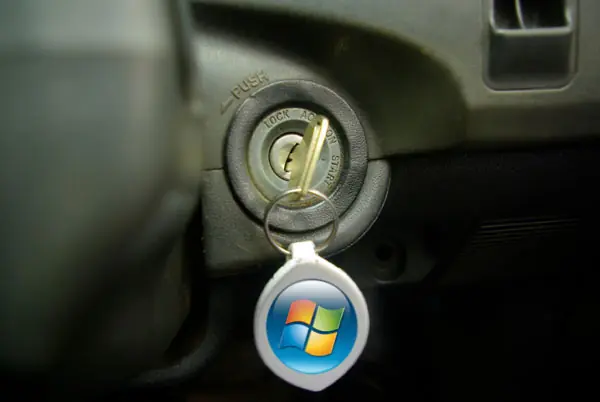
Bloquea el PC para evitar miradas indiscretas y manos peligrosas El gato salta sobre la mesa del ordenador, pisa cuatro teclas y borra la carpeta de documentos. El día después, mientras estás trabajando en un proyecto importante, te alejas del PC y alguien roba todos los datos en cinco minutos. Y al terminar el día, justo cuando ibas a relajarte, descubres que tu novia ha desinstalado tu juego favorito. Viva. Todo eso hubiera podido evitarse tomando la medida de seguridad más simple: bloquear el PC. Por desgracia, casos como los de arriba, para nada improbables, sugieren que bloquear el ordenador es un hábito aún poco difundido entre los usuarios. En este artículo te explicamos cómo bloquear el PC y cuáles son los sistemas de bloqueo alternativos. ¿Por qué bloquear el ordenador? Los ordenadores son a la vez bases de datos y herramientas de trabajo. Cuando te alejas de tu PC sin bloquearlo,estás dejando abierta la puerta a cualquiera que desee ver o alterar información valiosa o dañar tu entorno de trabajo. Es como aparcar el coche y dejarlo abierto, encendido y con las llaves puestas. Dejar Windows sin bloquear es como abandonar un coche con la llave puesta El acceso físico al ordenador es un punto débil de la mayoría de redes, y una de las vías de acceso favoritas de loshackers. Resulta infinitamente más fácil entrar en una red desde uno de sus terminales que superar un potente cortafuegos. Bloquear el PC es la primera medida anti-intrusos que puedes adoptar, y una de las más eficaces. Cómo bloquear el PC en Windows, Mac y Linux Tenemos una buena noticia para ti: todos los sistemas operativos modernos cuentan con mecanismos de bloqueo de la sesión. La mayoría implican aprender un método abreviado de teclado y configurar una contraseña o un sistema de acceso alternativo (grabar tu rostro, tu huella dactilar, etcétera). Windows XP, Vista y 7 permiten bloquear la sesión presionando Tecla Windows + L. Dependiendo de si tienes activado el Cambio rápido de usuario o no, verás los iconos de las demás cuentas de usuario o un simple recuadro. Sea como sea, la contraseña de tu usuario -indispensable- se configura desde el Panel de control (Cuentas de usuarios).Mac OS X admite varias maneras de bloquear la pantalla, que explicamos en este artículo. La más sencilla es presionar la combinación de teclas CTRL + Shift + Botón Expulsar. Otra opción es usar Exposé para que una esquina de la pantalla bloquee la sesión al dejar el puntero del ratón.Linux es uno de los sistemas operativos más seguros, y cuenta con mecanismos de bloqueo en todos sus sabores y versiones. En Ubuntu se puede bloquear la pantalla desde el menú Salir o bien presionar Control + Alt + L. Esto es también válido para Fedora y otras distribuciones. La ventana de inicio de sesión de Windows XP (sin cambio rápido de usuarios) Consejos para un bloqueo de pantalla efectivo No todo es presionar un atajo de teclado y alejarse. Si la contraseña de usuario es débil o hay puertas traseras instaladas, el bloqueo del ordenador sirve de poco. Para que sea efectivo, te recomendamos que sigas estos consejos: En el Panel de control > Cuentas de usuario desactiva o elimina cuentas que no usesPara todas las cuentas de usuario, define una contraseña segura y fácil de recordar (no "12345"Define una contraseña para Administrador; en Windows, esta cuenta no tiene pass predefinidaMantén activadas las actualizaciones automáticas para que el sistema se parchee soloComprueba que antivirus y cortafuegos están al día y activados para evitar puertas traserasNo uses inicio de sesión automático. Si no, con reiniciar el PC, regalas tu sesión al intrusoEn general, nunca confíes en el salvapantallas para que el ordenador se bloquee automáticamente. En Windows, incluso si el salvapantallas se activa al cabo de un minuto, existe un periodo de gracia en el que puedes volver a activar el ordenador sin que se te pida una contraseña. Por ello, es mejor bloquearlo a mano. El protector de pantalla no es un método seguro de bloqueo Utilidades alternativas para el bloqueo de pantalla El sistema de bloqueo de pantalla clásico tiene dos serias desventajas: hay que recordar una contraseña y hay bloquear el PC a mano o dejarlo a la merced de un salvapantallas. Ambos problemas han impulsado a desarrolladores de todo el mundo a dar con soluciones alternativas para el bloqueo del ordenador. Reconocimiento facial: la contraseña es tu cara bonita ¿Para qué una contraseña si puedes usar una webcam y tu propia cara para desbloquear el PC? Esta es la filosofía que hay detrás del reconocimiento facial, una tecnología que veremos de serie en Windows 8 y otros sistemas. De momento, puedes conseguir algo similar en Windows mediante Blink: Otra opción, en Windows, es BananaScreen. Para Mac OS X tienes KeyLemon, una de las pocas utilidades para este sistema operativo. ¿Y para Linux? El paquete PAM, compatible con todas las distribuciones. Consejo: no te afeites tu bigote de Dalí el día después de configurar estas utilidades: ¡el PC podría no reconocerte! Bloqueo por proximidad: si te alejas, el PC se bloquea Otra forma de asegurar el bloqueo del PC cuando te alejas es hacer que la sesión se cierre en cuanto te alejes del terminal. Esta técnica, conocida como Dead Man's Switch (oPedal del hombre muerto). Las formas de conseguir esto son bastante ingeniosas. BtProx, por ejemplo, usa Bluetooth para detectar si tu móvil está presente en un radio de 10 metros. En caso contrario, empieza una cuenta atrás y bloquea el ordenador. Predator es más sencillo, pues usa un pendrive como llave de contacto del PC: si lo desenchufas, la sesión se cierra. El problema es que debes acordarte de quitarlo del PC cuando te vas. Eso o conectarlo a una cadena atada a tus pantalones... Otras opciones biométricas y un grave problema... Existen más alternativas a las contraseñas tradicionales, como las huellas dactilares (muchos portátiles incluyen un lector de este tipo), el iris de los ojos, la voz y otros patrones biométricos únicos de una persona. Estos sistemas garantizan, en teoría, máxima seguridad y comodidad, puesto que tus huellas y ojos son solo tuyos y no hace falta recordar ninguna clave larga. En la práctica, una mala implementación de los sistemas de reconocimiento biométricos conlleva agujeros de seguridad de un tamaño e ingenuidad considerables. Los sistemas menos sofisticados son fáciles de engañar si se usan fotografías de alta calidad y cierta iluminación. Mira, por ejemplo, este ejemplo: Estos problemas suelen resolverse aumentando la sensibilidad de los detectores, lo que dificulta el acceso incluso a los legítimos propietarios de un dispositivo. Los propietarios de portátiles con lectores de huellas conocen bien laescasa fiabilidad de los lectores al pasar el dedo. La existencia de una entrada alternativa -normalmente con contraseña- debilita el sistema aún más. Dios mío, han conseguido entrar. ¿Y ahora qué? Tras haber configurado todas las medidas de bloqueo imaginables, tendido alambre de espinos alrededor del PC, escondido el teclado en una cajonera... descubres que alguien sí ha podido entrar. ¿Cómo ha sucedido? Y sobre todo, ¿qué puedes hacer para minimizar los daños y dar con los culpables? Sigue estos consejos: Usa herramientas forenses: si sabes que tu PC ha sido intervenido, necesitas la ayuda de herramientas de informática forense para investigar qué sucedió. Consultar el Registro de eventos de Windows (eventvwr.msc) o ejecuta dmesg en Linux es un buen comienzo.Añade más capas de protección: las posibilidades son ilimitadas. Si hay documentos muy importantes en tu ordenador, las copias de seguridad remotas y el uso de unidades cifradas evitará daños mayores en caso de que alguien acceda al equipo. Por otro lado, puedes usar EventSentry para que te avise por correo de cualquier acceso.Activa un keylogger: si alguien consigue entrar, te interesará saber qué hizo. Un keylogger graba todas las pulsaciones de teclado sin que el huésped se percate de ello. A algunos antivirus no les hace gracia, y puede ser un arma de doble filo, así que emplea uno seguro y aprende a configurarlo minuciosamente.Programas antirrobo, como Prey y compañía, pueden grabar imágenes de la webcam en caso de desaparición de tu ordenador. Los programas de vigilancia vía webcam también ayudan a saber si alguien ha metido sus manazas en tu ordenador; la foto llega cómodamente en tu correo o se sube a un FTP.De todas formas, el sentido común nunca viene mal. Si tu ordenador es portátil, es mejor llevarlo contigo si sabes que contiene datos críticos. Las copias de seguridad periódicas y protegidas con contraseña son un seguro de vida. En cuanto al caos que tienes en el Escritorio... bueno, puede ser una línea de defensa inesperada. ;-)

Aunque es el sistema operativo más usado, Windows dista mucho de ser perfecto. Nos ha traído multitud de funciones y herramientas sin las cuales sería imposible trabajar hoy en día, pero cada una posee aspectos mejorables. Por suerte, las utilidades de terceros están ahí para completar lo que falta. Hay unas más ligeras y otras más pesadas; unas parasituaciones puntuales y otras que no dejarás de usar en todo el día. Pero todas tienen algo en común: elevan Windows a la máxima potencia. ¿Quieres saber cómo sería nuestro Windows ideal? Pues echa un vistazo a todas las cosas que vamos a tunear: 1. El Escritorio ( Fences ) Windows organiza los iconos del Escritorio según distintos criterios. En la práctica, cuando se juntan muchos de ellos, al final lo que queda es una ristra en la que es difícil distinguir nada. Esto viene a remediarlo Fences, una herramienta que ya te enseñamos a fondo aquí pero que nunca está de más recordar. Con ella puedes crear diversos espacios (o vallas) donde ubicar iconos del mismo tipo para que los encuentres más rápido. ¿Quieres más? Sustituye los iconos por un dock (como RocketDock o Nexus ) o mantenlo limpio con una utilidad que los ubique automáticamente, como DropIt . Si lo que quieres es modificar el Escritorio por completo, Rainmeter es tu mejor opción sin duda. 2. El Explorador ( Total Commander ) Una de las áreas que más usas en Windows es también una de las que ha mejorado menos con el tiempo. Laprevisualización, los distintos tamaños de icono y otras funciones lo hacen todo más bonito, pero casi nunca más útil. Nosotros preferimos Total Commander. Su aspecto puede ser algo tosco pero la eficiencia manda y esta alternativa vive gracias a ella: visualización de dos carpetas a la vez, conexión rápida y fiable a unidades en red y servidores FTP, montones de opciones contextuales para renombrar, transferir... ¿Quieres más? Hay pequeñas mejoras o tweaks del Explorador que ya os resumimos en este artículo . Por ejemplo, QT TabBar añade pestañas al explorador, mientras que StExBar incluye nuevas funciones en la barra de botones. 3. La Barra de Tareas ( Taskbar Shuffle ) En Windows 7, esta parte del sistema operativo es una de las que más ha evolucionado. Sus versiones anteriores, sin embargo, pueden mejorar más en ciertos aspectos. Un ejemplo es que sus elementos no se pueden reordenar. En ese caso, nada mejor que Taskbar Shuffle paraarrastrar los programas a un lado y a otro según te convenga; igual que en Windows 7, pero sin mostrar solo el icono. ¿Quieres más? ¿Qué te parecería tener más información de tu sistema en la barra? Perfgraph hace precisamente eso, para que tengas una visión general de lo que pasa en tu PC y actúes en consecuencia. También tienes otras utilidades en este artículo . 4. Herramienta "Mover a" ( TeraCopy ) La transferencia de archivos, aunque presenta esa hoja de papel flotando tan relajante, es una de las que más sacan de quicio. Es lenta y poco fiable, además de carecer de opciones tan simples como un botón de pausa. Pues bien, esa y otras funciones las añade TeraCopy, un complemento simple pero tremendamente eficaz que incluye información precisa sobre las transferencias de archivos, ordenación por prioridad y muchas más cosas. ¿Quieres más? Con funciones similares tienes SuperCopier , cuyo desempeño está ligeramente por debajo aunque en este caso es una aplicación gratuita. 5. Portapapeles ( Click.to ) Esta función tan etérea apenas ha cambiado en quince años: copias un elemento y, si te deja, lo pegas en otro sitio. ¿En serio no hay algo mejor que eso? Por supuesto: Click.to añade accesos a diversos programas para que se abran y se pegue el contenido en ellos, o redes sociales para que se envíe directamente a tus amigos. Una forma de agilizar tu trabajo con texto e imágenes. ¿Quieres más? Si es más capacidad para el portapapeles lo que pides, ArsClip y Clipboard Manager te la van a dar. Ambos clasifican además los elementos copiados por tipo, incluso con accesos rápidos. 6. La Papelera de Reciclaje ( Unlocker ) Ese almacén donde va a parar todo lo que no queremos tener a la vista. Su mantenimiento es fundamental, aunqueno siempre pone de su parte para hacerlo: esperas interminables, archivos bloqueados o desconocidos... Un imprescindible es Unlocker, que resuelve uno de sus conflictos más recurrentes: el de los archivos bloqueadospor programas o problemas de permisos. Un clic derecho y podrás decirles adiós definitivamente. No es infalible, pero funciona la mayoría de las veces. ¿Quieres más? RecycleBinEx es el complemento ideal para la Papelera, sobre todo si eres de los que la tiene a rebosar de documentos. Su búsqueda rápida, filtrado y eliminación definitiva son esteroides puros para el cubo de basura informática por excelencia. 7. El Menú Contextual ( FileMenu Tools ) El clic derecho de toda la vida te presenta opciones que a menudo se quedan cortas. En ciertos casos, seguro que podría ser aún más "contextual". Para mejorar este menú puedes usar FileMenu Tools. En sus preferencias puedes definir qué opciones nuevas aparecerán en este menú, algunas de ellas exclusivas de este programa. Así pues el programa no solo mejora en eficiencia, sino que trae consigo nuevas posibilidades. ¿Quieres más? Este tipo de mejoras es muy abundante, así que no te faltarán alternativas como las que te resumimos aquí . Pero eso sí, procura no llenar el menú de elementos, uno de los problemas más comunes entre los usuarios. 8. El Administrador de Tareas ( System Explorer ) Allí donde acudes para saber lo que se cuece en tu ordenador y, en algunos casos, mejorar su rendimiento. Su primera pestaña es comprensible, pero a partir de "Procesos" la cosa cambia: un montón de nombres raros que muchas veces no sabes si convendría cerrar, si son malignos o realmente necesarios. System Explorer es, simple y llanamente, lo que esta aplicación debería haber sido por defecto. Clasifica los servicios y procesos según el programa, indica su grado de seguridad y el uso que hacen de los diferentes recursos del sistema, de una forma mucho más gráfica y organizada. ¿Quieres más? Como alternativa existe Security Process Explorer pero, para qué engañarnos, no le llega ni a la suela de los zapatos. Otro programa complementario es Prio , que hace que tu PC recuerde las prioridades de ejecución de procesos; una herramienta avanzada pero muy útil

Cuando nos poníamos nostálgicos en el siglo XX, ¿qué hacíamos? Hojeábamos viejos álbumes de fotos, poníamos vinilos o abríamos el baúl de los juguetes. Los recuerdos manaban copiosamente de aquellos objetos polvorientos. En el siglo XXI, la nostalgia ha tomado otras formas. Ahora que pasamos gran parte de nuestra vida conectados a Internet, las páginas que visitamos son recuerdos tan poderosos como las reliquias mejor conservadas. Súbete con nosotros en la máquina del tiempo, vamos a llevarte de vuelta a los albores de la Web. Corría el año 1997, Google aún no existía y Softonic acababa de nacer... ¿Por qué 1997? Las primeras páginas web aparecieron alrededor de 1991. A finales de 1994 ya había unas 10.000, pero la Web seguía siendo poco más que un experimento. Hicieron falta un par de años más para que la Web despegara definitivamente. 1997 representa la edad de oro de la Web hecha a mano. Los directorios de páginas web, como About.com y Yahoo!, triunfaban. Las páginas personales se hospedaban en GeoCities, AngelFire o Tripod. Había que actualizarlas a mano o editarlas con FrontPage o Composer. Para buscar algo, en lugar de Google, usábamos Excite, InfoSeek y Altavista. En español, los buscadores más conocidos eran Dónde, Olé y Ozú. A medio camino entre los directorios y los buscadores, la eficacia de estos buscadores era muy limitada; había que recurrir a más de uno. Cómo navegábamos en 1997 Comparada con la actual, la tecnología web de 1997 era muy básica, aunque ya tenía todo lo esencial para mostrar contenido en Internet. Los estándares HTML y CSS ya existían, y Macromedia acababa de lanzar Flash Player 2.0. Había incluso quien se atrevía con VRML, el estándar para la Realidad Virtual en la Web. Una página VRML en Netscape, ¡el no va más! Los navegadores web principales, Netscape Communicator e Internet Explorer se hallaban enzarzados en la primeraguerra de los navegadores. Algunas páginas solo se veían bien en uno de los navegadores. ¿Cómo nos conectábamos? Los que tenían suerte navegaban sin límites desde las universidades e instituciones públicas. El resto de usuarios debíamos pagar por una conexión telefónica. En España, el ADSL aún no había llegado, y la Tarifa Plana, tampoco. * Suspiro * Vamos a navegar... ¿Qué se hacía en la Web en 1997? En la edad de oro de la Web todo parecía maravillosamente moderno, pero lo que podía hacerse era más bien poco: navegar, hacer clic en enlaces y, con suerte, ver un vídeo diminuto durante algunos segundos. Para que te hagas una idea de las diferencias entre 1997 y hoy, mira esta tabla de equivalencias: La Web de 1997 era tan inocente como un pueblo pequeño. La privacidad era la última de las preocupaciones. Sin Google, ya era bastante difícil que alguien encontrara tu página web, alojada en uno de los muchos vecindarios de GeoCities. Pero nos encantaba; era nuestro pequeño poblado virtual, donde todos nos conocíamos y la vida transcurría tranquila. GeoCities y sus barrios, el poblado virtual en el que víviamos en 1997 ¿Y el contenido? Era poco pero de calidad. Los blogs todavía eran un sueño, así que para crear y editar páginas web había que armarse de paciencia y escribir código HTML en el Bloc de notas (o usar Netscape Composer, FrontPage Express y Adobe PageMill). Los estándares web, en aquella época, eran una preocupación prácticamente inexistente: lo importante era publicar como fuese. Netscape Composer, uno de los primeros editores Web visuales Diez cosas típicas de las páginas web en 1997 Si navegaste durante los años 90 o creaste tu propia página personal, seguro que recordarás qué aspecto tenían. Para ayudarte a hacer memoria, hemos recopilado los diez signos típicos de una página "noventera": GIF Animados No podían faltar. Al añadir un GIF animado estábamos dando vida a la página web. ¿Los más célebres? La arroba dando vueltas, el obrero comiendo el bocadillo y el bebé danzante de Ally McBeal. Canciones MIDI incrustadas Las canciones que se reproducían nada más entrar en la página eran el golpe de gracia. Después de minutos cargando imágenes y fondos, el MIDI bajaba como una guillotina, dispuesto a colgar el navegador en el acto.Las imágenes rotas ¿Cómo sabíamos que una imagen no se había cargado? Gracias al icono de imagen rota. Era un elemento tan habitual que seguimos asociándolo a las páginas web de los noventa. Fondos psicodélicos Las primeras páginas web tenían un fondo gris o blanco muy práctico pero aburrido. En cuanto la gente aprendió a ponerle fondo a sus páginas, empezó la hecatombe de los fondos raros, como este de estrellitas, muy apropiado para páginas de ovnis estilo Expediente-X: Diseño con tablas Las tablas HTML habían sido diseñadas para mostrar datos en filas y columnas, no para maquetar páginas web. La falta de conocimientos y el poco arraigo del estándar CSS provocó que la mayoría de diseños usaran tablas, lo que generaba páginas más grandes, menos accesibles y más difíciles de actualizar. Contadores de visitas En la soledad de la Web de 1997, saber que alguien había visitado nuestra página era todo un consuelo. Pasábamos horas pegados a la pantalla esperando que el contador subiese en una o dos visitas. Un motivo tan bueno como cualquier otro para festejar con vino espumoso, ¿no? Comic Sans "Vamos a ser graciosos: usemos Comic Sans", pensaron muchos diseñadores noveles por aquel entonces. El abuso de la simpática fuente de Microsoft acabó por convertirla en la tipografía más odiada de la historia, hasta el punto de que existe incluso una plataforma condenando su uso: BanComicSans.comLos botones "Se ve mejor con" La guerra de los navegadores exigía que las webs tomaran partido por una u otra tecnología. O por ambas. Las Web se llenó así de botoncitos que declaraban la compatibilidad de la página con el navegador de turno. Los animados eran más bonitos, claro. Sección "Qué hay de nuevo" Cada actualización de página era manual: costaba mucho tiempo y esfuerzo. Para que resaltase más, las páginas añadían una sección "What's New" o "Qué hay de nuevo" en la que el autor comentaba cuáles eran las últimas novedades con respecto a la versión anterior.La infame etiqueta <BLINK> No podíamos terminar sin hablar de <BLINK>, la etiqueta HTML más infame que haya existido nunca. <BLINK> hacía parpadear el texto. No había forma de detener el parpadeo. Fue atacado desde el principio por los expertos en usabilidad y ahora nadie lo usa. O casi nadie.Quedan cada vez menos páginas web que lleven sin actualizarse desde mediados de los años noventa. Tras el cierre de GeoCities muchas desaparecieron para siempre, pero, con una simple búsqueda en Google, todavía es posible dar con ejemplares interesantes de la época. Otro magnífico museo de páginas web es Archive.org.
Un buen día alguien se encuentra lejos de casa, sin tarifa de datos en el móvil y rodeado de redes WiFi protegidas.Necesita conectar como sea para leer ese mensaje WhatsApp importante, enviar un correo, consultar el mapa o subir una foto... Pero sin conexión de datos, su móvil o portátil están incomunicados. Ese alguien necesita obtener claves WEP/WPA y desproteger una red inalámbrica. Hay formas bastante rápidas de lograrlo, que aprovechan vulnerabilidades en routers de todas las marcas. Y tú, que pensabas que una clave WPA era suficiente para blindar tu red inalámbrica, te encuentras de repente indefenso... Cómo actúan los que buscan redes WiFi vulnerables Normalmente, quienes intentan conectar a redes protegidas han agotado ya todos los recursos posibles, esto es: QueWifi , que ya supera los 15.000 puntos de acceso para toda España FON Maps , con más de 1,5 millones puntos FON en todo el mundo WeFi , una curiosa comunidad para compartir puntos de acceso libres HotSpotr y JiWire , excelentes si viajas al extranjeroCuando se escanean las redes WiFi desde un móvil o portátil, se ven muchas o pocas dependiendo de la zona. Los centros de las grandes ciudades, por ejemplo, rebosan de redes WiFi, pero la mayoría pertenece a tiendas y empresas. Su nivel de seguridad, configurado por profesionales, es probablemente mejor. Es más probable encontrar redes WiFi en zonas densamente pobladas. Hay más de un 40% de redes pobremente protegidas esperando a que alguien vulnere su seguridad. Para aumentar las posibilidades de dar con una, los que pretenden acceder a ellas... Se mueven hacia zonas residenciales: las redes domésticas suelen estar menos protegidasBuscan una alta concentración de nombres de redes genéricos (p.ej. WLAN_XXX)Usan un escáner de redes WiFi mejor que el que viene con el sistema operativoSe sitúan en un lugar cómodo y despejado, como el banco de una plazaCómo poner a prueba la seguridad de tu red WiFi Ya hay muchos programas que auditan vulnerabilidades conocidas de routers de todas las marcas, como la conocida vulnerabilidad de los routers Comtrend y Zyxel , que permite calcular claves WPA al instante. Hasta la fecha, las apps que permiten sacar claves WiFi aprovechando estos fallos son las siguientes: Wifipass (Android) - Para routers de Movistar y Jazztel (WLAN_XXX, Jazztell_XXX) WiFi Auditor (Windows, Mac, Linux) - No muy usable, pero funciona igual de bien que Wifipass (Android) - Solo para Livebox de Orange WLANAudit (Android) - Eficaz con routers Zyxel y Comtrend (Android) - Del mismo autor de WiFi Auditor. Usa códigos de colores (Android) - Solo para un modelo concreto de punto de acceso de Huawei AirCrack (Windows, Linux) - Desde la versión 0.9, puede descifrar claves WEP en muy poco tiempo Reaver (Linux) - Aprovecha una vulnerabilidad WPS para obtener la clave WPA. Tarda unas horas Wifiway (LiveCD) - Repletos de herramientas de auditoría WiFi y muy popular Beini (LiveCD) - Otro LiveCD que inyecta paquetes para dar con claves WiFiCabe destacar que los exploits que se usan para acceder a las redes no suponen ningún peligro para el router ni tampoco para los demás ordenadores en red; no dañan ningún programa ni dispositivo. Cómo protegerse de los ataques que obtienen claves WiFi Si las herramientas anteriores han traspasado la seguridad de tu red WiFi, es el momento de actuar y reforzar la seguridad de tu red inalámbrica. En nuestro tutorial sobre cómo detectar intrusos WiFi ya mostramos herramientas para descubrir si alguien está usando tu conexión y cómo blindar la red. A modo de resumen, y añadiendo algunos extras... Cambiar la clave WiFi por defecto del routerCambiar el nombre de red (SSID) por defectoUsa un cifrado WPA2 (AES, a poder ser)Cambia la contraseña de administración del routerLimita el número de direcciones IP asignablesDesactiva tecnologías que no uses, como WPSActualizar el firmware del routerCambiar el SSID y la clave WiFi evita la gran mayoría de ataques instantáneos perpetrados con herramientas como Wifipass. Pero eso no detendrá un cracker experto y, por ello, a veces no queda más remedio que cambiar el router oactualizar el firmware periódicamente. El nuevo firmware suele cargarse a mano desde uno de los menús de administración. Actualizar el firmware del router es una operación compleja y delicada. Te recomendamos que lo intentes con la ayuda del servicio técnico de tu compañía de Internet o usando las guías y tutoriales de páginas como ADSLAyuda .
¿Cuál es el mejor antivirus gratis? ¿Cuál es más rápido y cuál detecta más malware sin caer en los falsos positivos? Dos años después de la primera comparativa, volvemos a analizar los cinco grandes -avast!, AVG, Avira, Panda Cloud y MSE- para dar con el ganador definitivo... Los 5 candidatos a Mejor Antivirus Gratis 2012 En la última década, los antivirus gratuitos han pasado de ser soluciones mediocres a convertirse en programas de seguridad mejores que muchos equivalentes de pago, ofreciendo una protección de alta calidad a un coste cero. Los cinco elegidos acaparan el 40% del mercado: avast! Free Antivirus 6 Mucho tiempo ha pasado desde la versión 4.8, aquella en la que avast! aún tenía una interfaz más propia de un reproductor de audio que de un antivirus. La revolución que supuso la versión 5 y las constantes mejorasintroducidas desde entonces se han cristalizado en un producto de gran calidad. avast! 6 tiene la friolera de ocho módulos de protección en tiempo real, todos ellos activables y desactivables a placer, así como dos módulos muy interesantes: WebRep, que comprueba la seguridad y reputación de las páginas web que visitas, y Sandbox, un espacio de memoria seguro en el que abrir archivos sospechosos. AVG Free Edition 2012 AVG es otro de los grandes nombres de la seguridad freemium. Su aspecto ha cambiado poco en los últimos años, y es que AVG ha preferido concentrarse en mejorar el rendimiento de su escáner, bastante criticado en el pasado, y en optimizar el proceso de instalación. En una de las interfaces más agradables de su categoría, AVG Free reúne un escudo antivirus en tiempo real, uno anti-rootkit, un escudo de correo electrónico y un analizador de equipos, una función de rendimiento poco habitual en productos de este tipo. A eso hay que añadir >strong>LinkScanner, uno de los mejores escáneres de enlaces. Avira Free AntiVirus 2012 Avira AntiVir, el único producto alemán de esta comparativa, ha sido muy conservador con el aspecto de su interfaz. Tal y como nos explicó el CTO de Avira, su producto estrella mantiene un delicado equilibrio entre facilidad de uso y funciones avanzadas. Debajo de ese corazón grisáceo, sin embargo, Avira esconde uno de los mejores motores antivirus en circulación. Avira AntiVir es rápido, eficaz y, sobre todo, apenas interfiere con el trabajo diario. Por desgracia, su protección gratuita carece módulos para correo y otros accesorios. Microsoft Security Essentials 2.1 Cuando Microsoft se mueve, los demás tiemblan. Desde su aparición, el antivirus gratuito de Microsoft levantó ampollas entre las empresas de seguridad informática, quienes temían no poder competir contra un producto gratuito distribuido a través de Windows Update. Pero lo cierto es que MSE ha ganado merecidamente su puesto entre los mejores antivirus gratuitos. Su eficacia y bajo consumo de recursos (prácticamente los mismos de Windows Defender, que MSE sustituye) hacen que sea el antivirus de elección para ordenadores poco potentes. Panda Cloud 1.5.1 Y hablando de ligereza, no podíamos obviar Panda Cloud, un antivirus que rompió esquemas por ser uno de los primeros en apoyarse por completo en la Nube, esto es, en poner de lado las actualizaciones periódicas para centrarse en el intercambio de información entre miles de PC. ¿El resultado? Excepcional. Es uno de los más livianos y fáciles de usar, ideal para personas inexpertas o que prefiere no complicarse la existencia configurando todos los parámetros de seguridad. En las últimas versiones, Panda Cloud filtra también las páginas web maliciosas. ¿Lo malo? Que sin conexión a Internet su eficacia se reduce drásticamente. Cómo analizamos los antivirus Los antivirus son programas especiales, pues hacen promesas concretas en cuanto a la seguridad del ordenador, y el grado de cumplimiento de estas promesas se puede medir empíricamente. Es por ello que en Softonic usamos datos cuantitativos y cualitativos para dar con el resultado final. Paso 1: Análisis de Funciones, Usabilidad y Calidad Lo primero que hacemos para cada antivirus es evaluar sus funciones con la ayuda de una pequeña guía que resume las características más comunes de los antivirus comerciales y gratuitos. Luego, valoramos el antivirus siguiendo nuestro modelo de tres dimensiones -como todos los demás programas-, que se valoran de 0 a 10 y tienen un peso distinto. Son las siguientes: Funcionalidad (45%): ¿Es útil? ¿Qué funcionalidades tiene?Calidad (20%): ¿Es estable y rápido? ¿Tiene errores?Usabilidad (15%): ¿Es fácil de usar? ¿Es agradable a la vista?A esto hay sumar un 10% de opinión personal y otro 10% que se refiere a la calidad de la traducción al español (si no hay, este apartado se lleva un cero). La nota resultante solo es un 30% de la nota final de un antivirus: el 70% restante viene de los datos de eficacia y rendimiento. Paso 2: Procesar los datos de Eficacia y Rendimiento Por Eficacia entendemos la capacidad del antivirus para detectar y eliminar malware de forma proactiva y reactiva. Una eficacia del 100% significa que el antivirus detecta todas las amenazas, pero esto es prácticamente imposible de conseguir; un porcentaje superior al 90% es más que suficiente. En cuanto al Rendimiento, se trata de la eficiencia y velocidad del antivirus a la hora de analizar archivos y vigilar. Su cálculo -también con datos de Virus Bulletin- es más complejo, ya que tenemos en cuenta los siguientes factores: Estos datos se obtienen principalmente de nuestro partner Virus-Bulletin, la agencia independiente de análisis de los productos de seguridad informática más prestigios. También consultamos otras fuentes (AV-Test, AV-Comparatives) para obtener una imagen más completa. Tabla comparativa Tras analizar las últimas versiones de los cinco antivirus y calcular las notas finales, tenemos una buena noticia para ti: son todos notables. ¿Significa eso que son todos igual de buenos, rápidos y completos? Veámoslo: Avira AntiVir arroja el mejor resultado en cuanto a eficacia en la detección de malware, pero Panda Cloud demuestra tener el mejor rendimiento. Por funciones y usabilidad, sin embargo, es avast! quien se lleva la palma. Y el ganador es... avast!, gracias a una eficacia excepcional, un buen rendimiento y, sobre todo, la abundancia de funciones y facilidad de uso. Una vez más, su gran equilibrio y generosidad lo hacen merecedor de la victoria. Plata para Avira AntiVir. Tiene la mejor protección y un gran rendimiento, pero su aspecto anticuado y la falta de opciones hace que se quede con el segundo puesto. Si ofreciese más funciones, se quedaría sin problemas con el oro. En tercer lugar, Panda y AVG empatan, pero Panda gana el bronce por su velocidad. Último puesto para MSE, que, aun siendo una válida solución de seguridad no consigue superar a los pesos pesados. ¿Qué te parece el resultado?
Ya puedes probar la primera beta pública de Photoshop CS6. Adobe ha anunciado su descarga a través del canal de desarrollo Adobe Labs. Si estás registrado en el portal (con Adobe ID) puedes instalar y disfrutar de esta versión durante 30 días. Las novedades de esta versión son muchas: interfaz mejorada y personalizable, un editor de vídeo integrado, nuevas herramientas inteligentes y filtros profesionales de todo tipo. ¿Crees que valdrá la pena dar el salto a Photoshop CS6? Descubre qué trae de nuevo y decide por ti mismo: La interfaz sufre un lavado de cara Arriba puedes ver el aspecto de la ventana en Photoshop CS6. Lo que más llama la atención es su nuevo color gris oscuro, cambiado por primera vez desde sus inicios. Este color gris es el mismo de Photoshop Elements, Premiere Pro y After Effects. El nuevo color y la organización de los paneles te ayudan a concentrarte en la imagen. ¿Y si no es tu caso? Entonces dirígete a las Preferencias y cámbialo al color al original o a otros dos tonos nuevos. Estos son los disponibles: El nuevo buscador de capas mejora la usabilidad de Photoshop y resulta muy útil cuando trabajas con muchas capas a la vez.. Photoshop edita también tus vídeos Photoshop es imbatible en el diseño de imágenes, pero a la hora de editar vídeos necesitas usar un programa específico, como Premiere o Final Cut. Evidentemente, si mantienes abiertos dos programas pesados, tu ordenador no trabaja bien con ninguno de ellos. Adobe ha integrado un editor de vídeos muy sencillo dentro de Photoshop CS6, con lo que resuelve en parte el problema. Las funciones que trae son suficientes para cortar y unir vídeos dentro de la línea de tiempo, y añadirles música y transiciones en pistas separadas. Sin embargo, si necesitas más potencia para editar películas profesionales, tienes que seguir confiando en programas avanzados. El editor de vídeo de Photoshop queda relegado a un detalle para los usuarios básicos. La evolución de las herramientas inteligentes Las herramientas inteligentes de Photoshop CS5 (llamadas Content-Aware Tools) conseguían borrar objetos de las fotos con un resultado muy natural. Sus resultados nos sorprendieron a todos cuando se lanzó esta versión. En Photoshop CS6, las herramientas inteligentes mejoran con nuevas funciones: ahora puedes mover una selección de la imagen y el programa interpretará lo que debería haber en su posición original. También puedes usar la herramienta Parche para tomar muestras de otras zonas y que, al borrar su contenido, el resultado quede más realista. La rapidez y eficacia siguen siendo las mejores virtudes de las herramientas inteligentes, aunque con el tiempo quedan patentes sus limitaciones cuando las imágenes son más complejas. Nuevos filtros de desenfoque y perspectiva Varios filtros y efectos nuevos se suman a la larga lista que puedes encontrar en Photoshop. La mayoría tienen como objetivo mejorar la calidad de tus fotografías a través del desenfoque (Blur) y la perspectiva (Adaptive Wide Angle) Los filtros de desenfoque añaden profundidad a las imágenes de tres formas: mediante desenfoque de campo, desenfoque circular y efecto Tilt-Shift. Este último le da a tus fotografías de paisajes un aspecto de maqueta muy atractivo. Con el filtro de perspectiva, Photoshop CS6 corrige la distorsión que producen las lentes de gran angular y de ojo de pez. Si trabajas con cámara réflex digital, Photoshop averigua, a través de los datos EXIF del archivo, qué lente has usado y corrige directamente la foto. En caso contrario, puedes trazar líneas curvas sobre diversos elementos de la imagen para definir la distorsión. Nuevo motor gráfico Mercury, más rápido y estable ¿Crees que las novedades de Photoshop CS6 afectan al rendimiento del programa? No te preocupes. En la versión que hemos probado, el programa funciona de forma fluida y estable gracias al nuevo motor gráfico Mercury. El motor Mercury aprovecha mejor la aceleración gráfica por hardware y consigue que los filtros más elaborados se apliquen de forma casi instantánea. También ayuda a previsualizar efectos en imágenes pesadas sin apenas retraso. Conclusiones Las novedades más importantes del nuevo Photoshop CS6 suponen un cambio mayor que el que hubo en versiones anteriores: la nueva interfaz y la edición de vídeo mejoran enormemente el uso del programa. Si eres un usuario profesional, no obstante, la mayoría de nuevas funciones te resultarán poco interesantes o podrás remplazarlas mediante complementos. Habrá que estar atentos al precio de la actualización para saber si te conviene o no. Ten en cuenta que estamos hablando de una versión inacabada de Photoshop CS6. Seguro que Adobe tiene reservadas algunas novedades muy interesantes para su versión final. Descarga y pruébalo gratis durante 30 días: Photoshop CS6 Beta (Windows)Photoshop CS6 Beta (Mac) ¿Qué te parecen las novedades Photoshop CS6?
Este tutorial explica los aspectos básicos sobre como utilizar el control WebBrowser de Visual Basic creando un simple navegador web 1 - Introducción Para crear el explorador se utiliza el Ocx ( que en realidad es una DllActivex) llamado Microsoft Internet Controls. Este se agrega desde el menú Proyecto - componentes Una vez que lo marcas, es decir que lo agregas al proyecto, se verá el siguiente control en el cuadro de controles del IDE de visual basic 2 - Métodos principales del control WebBrowser Antes de comenzar a crear el navegador de ejemplo, se describen los principales métodos del control WebBrowser en lo que se refieren a la navegación y carga de las páginas: Método NavigateMétodo GoBackMétodo GoForwardMétodo RefreshMétodo GoHomeMétodo Stop 3 - Método Navigate El método Navigate es el que permite cargar una página en el control Web. El único parámetro que necesita dicho método es la Url para cargar el documento en el control. Por ejemplo si quisiera cargar la página de google, se haría asi ControlWeb.Navigate "http://www.google.com" 4 - Método GoBack y GoForward El método GoBack y el método GoForward se utilizan para navegar a la página anterior y página siguiente (si es que las hay). 5 - Método Refresh Método que se utiliza para actualizar la página cargada en el WebBrowser, es decir la vuelve a recargar 6 - Método GoHome Se utiliza para cargar la página de inicio que esté establecida en el programa Internet explorer en la sección de opciones, este valor está guardado en el registro de Windows, Esto es porque el control web está basado en el dicho control. Si quisieramos configurar nuestra propia página de inicio, tendríamos que guardar la url en alguna parte, y cargarla con el método Navigate por ejemplo 7 - Método Stop Por último el Método Stop detiene la carga de la página que actualmente se está cargando. Todos estos métodos, excepto el método Navigate, no requieren parámetros, solo llamarlos para que hagan lo que tienen que hacer 8 - Propiedades principales del control WebBrowser Las propiedades principales son: Propiedad LocationNamePropiedad LocationURL La propiedad LocationName devuelve el título de la página que cargamos en el control webBrowser. Por ejemplo si cargáramos la mítica web del guille: www.elguille.info , esta propiedad devolvería: "El Guille la web de la programación etc..", es decir la descripción de la página que está definida en las etiquetas "Title" del documento cargado La propiedad LocationUrl lo que nos devuelve es la dirección http del documento cargado en el control WebBrowser. Este control tiene otras propiedades, pero para el ejemplo por ahora basta con nombrar estas 2 9 - Eventos principales del control WebBrowser Los principales eventos del control son: Evento NavigateErrorEvento ProgressChangeEvento NewWindow2Evento StatusTextChangeEvento NavigateComplete2 El control web tiene muchos otros eventos aparte de estos 5, algunos sinceramente no tengo idea para que son, pero en el ejemplo se usarán solo estos 10 - Evento NavigateError El evento NavigateError se dispara o ejecuta cada ves que al cargar una página, se produce un error en la carga 11 - Evento ProgressChange El evento ProgressChange nos sirve para ver el progreso de descarga del documento o de los documentos, ya que al cargar una página se pueden estar descargando varios elementos, no solo la página a la que navegamos. En el ejemplo del navegador, con este evento , se creará una barra de progreso para poder visualizar el porcentaje de descarga de la página en la que estamos navegando 12 - Evento NewWindow2 Se ejecuta cuando se abre una ventana de tipo PopUp o las llamadas páginas de tipo _Blank. Por defecto en el control webBrowser, si presionamos en un enlace que abre una ventana PopUp, se abre una nueva instancia del Internet Explorer. Para que no ocurra esto en el programa y se pueda abrir la página en una instancia de nuestro navegador, utilizaremos este evento para detectar cuando suceda esto, mediante una variable llamada cancel , y que cancela la ejecución del navegador predeterminado, y al crear una instancia nueva de nuestro formulario, se cargará esa página en este nuevo formulario . 13 - Evento StatusChange Este evento tiene un parámetro llamado Text. Ese valor nos devuelve el estado de la navegación, es decir nos muestra la url que se está navegando o las url que se están navegando. Cuando termina de descargarse todo, la variable Text posee el valor "Listo". También esta variable cambia cuando el mouse pasa encima del control Webbrowser, por ejemplo encima de un enlace, y se refleja en esta variable. En este evento es donde hay que poner una especie de barra de estado, label o lo que sea. 14 - Evento NavigateComplete2 Se produce cuando se ha podido navegar a la url, esto no quiere decir que el documento o la página este completamente descargada 15 - Controles necesarios para crear el Navegador Nota: los controles dentro del Picture no importa que estén ordenados, ya que se acomodan y posicionan en tiempo de ejecución, por eso se ve de esa manera en la imagen La vista previa anterior muestra la ventana de diseño y los controles para agregar. Como podés ver no usé iconos ni nada, eso lo podés hacer vos a tu gusto. Tampoco se utilizó un control ToolBar de Visual Basic, si no que se colocó un control PictureBox que contiene los botones para navegación. También contiene una barra de progreso, un combobox para la barra de direcciones, el control webbrowser debajo del control Picture, y debajo del control Webbrowser un control Label que será el que muestre el enlace actual de descarga de las páginas y el estado de descarga, mostrando la url, sería como el statusbar o barra de estado. Pasos a seguir para agregar los principales controles en el formulario: Agregar un control PictureBox llamado PicToolBar. Colocarlo en la parte superior del formulario como está en la imagen. No colocarle el ancho ni el alto a mano, ya que se redimensionará cuando se cargue el formulario y se ubicará en el lugar correctoColocar un arreglo de CommandButton , o un ocx de botones, o lo que mas te guste, y al nombre del arreglo botones renombrarlo a cmdtoolBar. En total tienen que ser 5, es decir desde el cmdtoolBar(0) hasta el cmdtoolBar(4) También Colocarle los Caption a los botones en el orden como está en la imagen, el primero sería la flecha "<" que sería el botón que navega hacia la página anterior, el segundo (cmdToolbar(1) ) ">", la página siguiente, hasta el último que dice Inicio (cmdtoolBar(4)).Debajo de esto, colocar un control Label llamado LblDir, y en el Caption del Label escribir "Dirección". Al igual que los otros controles , no lo ubiques en el orden correcto, colocalo en cualquier lado, ya que se posiciona mediante código, Pero si o si debe estar dentro del PictureBox mencionado antes.Agregar un ComboBox llamado CboDir dentro del Picture. Este combo será la barra de direcciones.Agregar un Command Button llamado cmdNavigate, que será el que navegará a la página cuando se escriba una dirección en el CboDir (barra de direcciones) y se pulse navegar. Escribir en el Caption del botón "Navegar" o "ir" o lo que quieras.Fuera del Picture, es decir dentro del formulario, dibuja o agrega un control WebBrowser llamado WebBrowser (como está en la imagen)Insertar un control Label llamado lblStatusbar, que en la imagen está como "Label1". Este control se posicionará en la parte inferior del formulario cuando se esté ejecutando el programa, justo debajo del control WebBrowser y mostrará el estado de las url que se están cargando. También este Label visualiza ladirección url cuando pasas el mouse por encima de un enlace como se comentó.Por último colocar, dentro del PicToolBar, un control ProgressBar para la barra de progreso ( Yo no usé el Progressbar del visual basic que se agrega con el Ocx "Microsoft Windows Common Controls 6.0", ya que este ocx, trae varios ocx y el peso del archivo es de 1 MB y no valía la pena usar solo el Progressbar y cargar todos los demás ocx que no se usarán. Si querés podes usar un Ocx que pesa 90 Kb (es muy liviano) y es mucho mejor que el de Visual basic ya que tiene muchas otras opciones que no posee el Progressbar del vb. Lo podés bajar desde acá y es gratuito: Ocx para barra de progresoPor último, al formulario Form1 colocarle el nombre FrmWeb 16 - Código fuente para el navegador Ahora se agregará el procedimiento para los botones cmdToolBar: Private Sub cmdtoolBar_Click(Index As Integer)On Error GoTo mensajeErrorSelect Case Index Case 0 WebBrowser.GoBack 'ir a la página anterior Case 1 WebBrowser.GoForward 'Siguiente página Case 2 WebBrowser.Stop 'Detener la carga de la página Case 3 WebBrowser.Refresh ' Actualizar la página Case 4 WebBrowser.GoHome 'Ir a la página de inicioEnd SelectExit Sub'rutina de ErrormensajeError:If Err.Number = -2147467259 Then Resume NextMsgBox Err.DescriptionEnd IfEnd Sub 17 - Botón Navegar - cmdNavigate El código para cargar la página que se escriba dentro del combobox llamado cboDir cuando pulsemos el botón cmdNavigate es muy simple, y como se comentó antes utiliza el método Navigate del control webBrowser. Agrega el código en el formulario principal: Private Sub cmdNavigate_Click()If CboDir <> "" Then 'Navegamos a la página con el método Navigate pasandole la _ dirección del combobox cboDir WebBrowser.Navigate Trim$(CboDir)End IfEnd Sub Para que cuando se pulse la tecla Enter, también se navegue a la página escrita en la barra de direcciones, es decir no solo cuando pulsamos dicho botón, hay que establecer la propiedad Default del botón cmdNavigate en True. Pero también aparte de esto hay que impedir que los botones del formulario retengan el foco, ya que si tienen el foco, por ejemplo el botón "inicio" por decir uno, al presionar la tecla Enter, no se ejecutará el botón cmdNavigate para navegar a la página, para esto podemos hacer que cuando reciban el foco, se lo pasemos al formulario: pega entonces esta rutina: Private Sub cmdtoolBar_GotFocus(Index As Integer)'Le establecemos el foco al formularioMe.SetFocusEnd Sub Ahora se añade el código para que cuando se presione click en una dirección del combo cboDir se navegue a la página: Private Sub CboDir_Click()'Cuando hacemos click en una url del combo cargamos dicha páginaWebBrowser.Navigate CboDirEnd Sub 18 - Código para cuando se produce un error ( Evento NavigateError ) Cada ves que se produce un error al intentar navegar a una dirección inexistente, o que no se pudo localizar, se dispara el evento NavigateError. Dentro de este procedimiento, pondremos solo un mensaje indicando la Url que dió el error, a modo de información: Private Sub WebBrowser_NavigateError(ByVal pDisp As Object, URL As Variant, _ Frame As Variant, StatusCode As Variant, _ Cancel As Boolean)'Si se produce un error se dispara este evento y mostramos el mensaje con la'url del parámetro NavigateErrorMsgBox "No se puede navegar a la Dirección: " & vbNewLine & URL, vbCritical, "Error"End Sub 19 - Procedimiento para posicionar y redimensionar los controles del formulario Este procedimiento, coloca los controles en la ubicación correcta, no se ejecuta en el evento resize del formulario, ya que solo se debe posicionar y redimensionar una sola ves cuando se carga el formulario, por eso lo ponemos en el evento Load del Form: El procedimiento se llama redimensionarControles y es el siguiente: Private Sub RedimensionarControles() On Local Error Resume Next Dim ancho As Integer 'Para posicionar los cmdcontrol cmdtoolBar.Item(0).Move 10, 25 For i = 1 To cmdtoolBar.Count - 1 ancho = cmdtoolBar(i).Width + ancho cmdtoolBar(i).Move ancho, 25 Next 'Para posicionar el PicToolBar PicToolBar.Move 25, 0, Screen.Width - 50, cmdtoolBar(0).Height + CboDir.Height + 200 'Para posicionar el combo cboDir CboDir.Move LblDir.Width + 100, cmdtoolBar(0).Height + cmdtoolBar(0).Top + 100, PicToolBar.ScaleWidth - cmdNavigate.Width - 150 - LblDir.Width 'Para posicionar el Label que dice direccion lblDir LblDir.Move 50, CboDir.Top + 50 'Para posicionar el botón cmdNavigate cmdNavigate.Move CboDir.Left + CboDir.Width + 50, CboDir.Top, cmdNavigate.Width - 100 'Para redimensionar y posicionar el control WebBrowser WebBrowser.Move 10, PicToolBar.Height + 50, Screen.Width - 25, Screen.Height - PicToolBar.ScaleHeight - 1200 'Para el Label de la barra de estado lblStatusbar.Move 150, WebBrowser.Top + WebBrowser.Height + 100, Screen.Width - 300 'Para posicionar la barra de progreso (Progressbar) ProgressBar.Left = cmdtoolBar(4).Left + cmdtoolBar(4).Width + 50 End Sub Procedimiento para quitar la propiedad TabStop de todos los controles del formulario menos del control WebBrowser y del control CboDir (combo de la barra de direcciones) Para quitar el TabStop de todos los controles para no poder movernos con la tecla tab, podríamos hacerlo uno por uno, pero mejor es de esta manera, ya que si se agregan otros controles nuevos, nos despreocupamos de volver a establecer la propiedad manualmente, ya que el bucle recorrerá todos los controles, y solo dejará con la propiedad TabStop en true del control WebBrowser y del Combo de las direcciones url Private Sub QuitartabStop()On Error Resume NextDim i As Integer, ctl As ControlFor Each ctl In Me.Controls 'Deshabilitamos la propiedad TabStop de todos los controles, exepto del control WebBrowser 'y del control cboDir (barra de direcciones) If Not TypeOf ctl Is WebBrowser And Not TypeOf ctl Is ComboBox Then ctl.TabStop = False End IfNext ctl'Ponemos el botón que bavega (cboNavigate) con la propiedad Default en TruecmdNavigate.Default = TrueEnd Sub Procedimientos que se ejecutan en la carga del form En el evento Load del Form iría el siguiente código: Private Sub Form_Load()'Autocompletamos la caché de windows cuando tipeamos en el cboDirCall AucompletarCache(CboDir)'Ponemos en false la propiedad tabStop de los controles menos la _ del WebBrowser y la del Combo cboDirCall QuitartabStop'Para posicionar y redimensionar los controlesCall RedimensionarControlesEnd Sub Los procedimientos QuitartabStop y RedimensionarControles, ya se vió anteriormente, ahora hay uno que no se explicó y es el procedimiento AutocompletarCahe. Este procedimiento hace uso de una función Api llamada SHAutoComplete y otra llamada FindWindow. Lo que hace esta rutina, es poder asignarle al control ComboBox las entradas de la caché de Windows (esto lo hace de forma automática), para que al escribir una coincidencia, se autodesplieguen las entradas de las páginas ya visitadas, si no entendés a lo que voy, mirando la siguiente imagen te va a quedar mas claro: Para poder hacer esto agregar un módulo bas, y pegar las siguientes declaraciones Api y el procedimiento AutocompletarCache Aclaro que esto lo descubrí gracias al amigo Leandro Ascierto, ya que yo lo sabía hacer pero utilizando un control textBox y no con un Combo. Para hacerlo con un combo hay que utilizar otra Api (FinWindowEx). 'ConstantesPublic Const SHACF_AUTOAPPEND_FORCE_OFF = &H80000000Public Const SHACF_AUTOAPPEND_FORCE_ON = &H40000000Public Const SHACF_AUTOSUGGEST_FORCE_OFF = &H20000000Public Const SHACF_AUTOSUGGEST_FORCE_ON = &H10000000Public Const SHACF_DEFAULT = &H0Public Const SHACF_FILESYSTEM = &H1Public Const SHACF_URLHISTORY = &H2Public Const SHACF_URLMRU = &H4Public Const SHACF_USETAB = &H8Public Const SHACF_URLALL = (SHACF_URLHISTORY Or SHACF_URLMRU)'Función Api SHAutoComplete para autocompletar la cachéPublic Declare Sub SHAutoComplete Lib "shlwapi.dll" (ByVal hwndEdit As Long, ByVal dwFlags As Long)Public Declare Function FindWindowEx Lib "user32" Alias "FindWindowExA" (ByVal hWnd1 As Long, _ ByVal hWnd2 As Long, ByVal lpsz1 As String, _ ByVal lpsz2 As String) As Long'Procedimiento que recibe un combo como parámetroPublic Sub AucompletarCache(cbo As ComboBox)Dim Handle As LongHandle = FindWindowEx(cbo.hWnd, 0, "edit", nullstring)SHAutoComplete Handle, SHACF_DEFAULTEnd Sub 20 - Mostrar en el combo de direcciones, la Url que se está cargando mediante el evento NavigateComplete2 Este evento como se dijo, se produce cuando al usar el método Navigate, se ha alcanzado la url solicitada, entonces utilizamos la propiedad locationUrl para mostrarla en el combo cboDir Private Sub WebBrowser_NavigateComplete2(ByVal pDisp As Object, URL As Variant)'Mostramos la url que se está cargando en el comboCboDir = WebBrowser.LocationURL'Agregamos la url al comboCboDir.AddItem WebBrowser.LocationURL'Mostramos en el la barra de titulo del formulario el title _ de la página con la propiedad LocationNameMe.Caption = WebBrowser.LocationNameEnd Sub 21 - Abrir una nueva instancia del navegador cuando se abra otra ventana en el evento NewWindow2 Como se había comentado antes, cuando hacemos click en un vínculo que se abre en otra ventana (las de tipo _Blank o PopUp ), se inicia el Internet Explorer o el navegador predeterminado que tengamos en el sistema para mostrar dicha página. Para evitar esto y poder abrirlo con una nueva instancia de nuestro formulario web,se puede hacerlo con el evento llamado NewWindow2. Este evento que se produce cada ves que un vinculo se abre en una nueva ventana, y el mismo tiene una variable como parámetro llamada Cancel. Al colocar esta variable en True, se cancela la ventana impidiendo que se abra el navegador predeterminado, de esta manera, mediante la sentencia New, creamos una copia del formulario y cargamos esa Url en la nueva instancia: El código fuente sería el siguiente: Private Sub WebBrowser_NewWindow2(ppDisp As Object, Cancel As Boolean)'Cancelamos la ventana del explorador predeterminadoCancel = True'Creamos una nueva instancia del navegador, es decir del formularioSet NuevaVentana = New FrmWeb NuevaVentana.Show 'lo hacemos visible 'cargamos la página en esta nueva ventana NuevaVentana.WebBrowser.Navigate lblStatusbarEnd SubPrivate Sub Form_Unload(Cancel As Integer)'Eliminamos la variable de tipo FrmWeb cuando descargamos el FormularioSet NuevaVentana = NothingEnd Sub Ahora, para poder crear el formulario de tipo FrmWeb, es decir una nueva instancia , debemos declarar la variable, en la zona de declaraciones : 'Variable para crear la instancia del navegador Dim NuevaVentana As FrmWeb 22 - Código para la Barra de progreso El evento que se dispara y que va indicando el progreso de las descarga de los documentos en el control Web, es el evento ProgressChange. Este tiene 2 parámetros: Uno llamado ProgressMax y otro Progress. El código fuente para la barra de progreso es el siguiente: 'Evento ProgressChange del control WebBrowser que _ nos permite obtener los valores de descargaPrivate Sub WebBrowser_ProgressChange(ByVal Progress As Long, ByVal ProgressMax As Long)On Error GoTo men'El Máximo de la barra es la variable ProgressMaxProgressBar.Max = ProgressMaxProgressBar.Value = Progress If ProgressMax <= 0 Then ProgressBar.Visible = False Else ProgressBar.Visible = True End IfExit Sub'Errormen:If Err.Number = 380 Then Resume NextEnd Sub Bueno acá termina este simple Navegador web en visual basic. Se pueden agregar muchas otras opciones, como por ejemplo un botón para añadir páginas de favoritos, Historial etc... También un método interesante del control WebBrowser es ExecWb, este permite realizar varias operaciones, como por ejemplo abrir la ventana de búsqueda que usa el internet explorer, imprimir, guardar la página web , seleccionar texto, Copiar , Cortar, vista preeliminar del documento cargado, y varias otras opciones Si querés ver un ejemplo de como poder realizar esto último, en este enlace se muesta como hacerlo: Método ExecWb del control WebBrowser