ito004
Usuario (España)
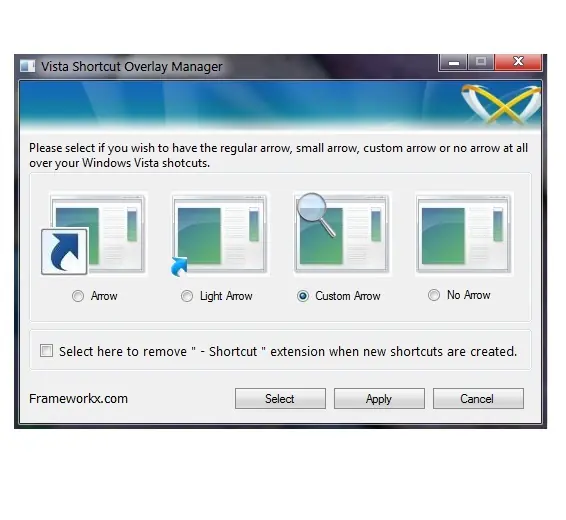
Como veo que sigue siendo útil a algunas personas este tema, quiero aportar este otro procedimiento más actualizado y sencillo para quitar la dichosa flecha de los accesos directos en Windows 10, 8, 7 o Vista, 32 o 64 Bits. Este método tiene ya tiempo, pero he de decir que sigue siendo funcional en Windows 10: Metodo 1 1- Descargar FxVisor. 2- Instalar. 3- Se habrá creado un acceso directo en el escritorio (Vista Shortcut Manager), ejecutarlo. 4- Elegir el modo preferido entre los disponibles, flecha, flecha pequeña, personalizada o sin ella. 5- Cerrar sesión o reiniciar el pc para aplicar los cambios. ----------------------------------------------------------------------------------------------------------------------------------------------------- Descargar FxVisor32-64: https://onedrive.live.com/redir?resid=D8C5DAD80E41C8FB!126&authkey=!ANY9OlTkbi4SEAU&ithint=file%2czip ----------------------------------------------------------------------------------------------------------------------------------------------------- ----------------------------------------------------------------------------------------------------------------------------------------------------- Metodo 2 ( Este metodo lo puse en 2010 cuando aún no existía FxVisor64, aún así no lo quito ya que sigue siendo 100% funcional y de alguna manera ayuda a comprender como funcionan este tipo de accesos directos en Windows). Para los que como a mí les falló el sistema de editar lnkfile en el registro o programas como FxVisor, etc. por tener Windows 7 64 bits pueden probar este otro sistema, el cual encontré por Internet a base de ir buscando y probando diferentes formas de lograrlo por un tiempo sin éxito, sin embargo este finalmente funcionó sin problemas. Decir que lo demás probado funcionó con otros sistemas como W7 32 bits, Vista 32/64, pero no conseguía lograrlo en mi Home Premium de 64 bits, aunque este método también sirve para sistemas de 32 bits. Quitar la flecha de acceso directo en Windows 7 (32 o 64 bits). ---------------------------------------------------------------------------------------- Para quitarla: 1)- Extraer en el escritorio el archivo "Blank.ico" y "Remove_Shortcut_Arrow.reg" de 32 o 64 bits según su versión de Windows 7. 2)- Hacer click derecho en el archivo "Blank.ico" e ir a Propiedades. En la ficha General, haga click en el botón desbloquear que está en la parte de abajo, en seguridad debajo de avanzados. Nota: Si el botón desbloquear no está allí, significa que el archivo ya está desbloqueado, en ese caso, no hay problema, proseguir. 3)- Copiar y pegar "Blank.ico" en la carpeta C:Windows (En caso de pedir aprobación si se pide por UAC, hacer click en continuar y sí) 4)- Click derecho en el archivo "Remove_Shortcut_Arrow.reg" y hacer click en combinar. (sí, sí y Aceptar para aprobar la fusión). 5)- Reiniciar el equipo para aplicar (después si lo desea puede eliminar los archivos descomprimidos en el escritorio). ------------------------------------------------------------------------------------------------------------------------------------------------------ Para restaurarla: 1)-Extraer en el escritorio el archivo "Remove_Shortcut_Arrow.reg" de 32 o 64 bits según su versión de Windows 7. 2)- Click derecho en el archivo "Restore_Shortcut_Arrow.reg" y hacer click en combinar. 3)- Hacer click en Ejecutar (sí, sí y Aceptar para aprobar la fusión). 4)- En la carpeta C:Windows, hacer click derecho en el archivo "Blank.ico" y eliminar (continuar y sí si se pide por UAC). Nota: Este archivo sólo estará allí si utilizó los pasos anteriores para quitar la flecha de acceso directo. 5)- Reiniciar el equipo para aplicar (después si lo desea puede eliminar los archivos descomprimidos en el escritorio). -------------------------------------------------------------------------------------------------------------------------------------------------------- En el archivo de descarga están los archivos necesarios: https://onedrive.live.com/redir?resid=D8C5DAD80E41C8FB!125&authkey=!AEhM7w8hw8yRnRs&ithint=file%2czip