israelmp
Usuario (México)
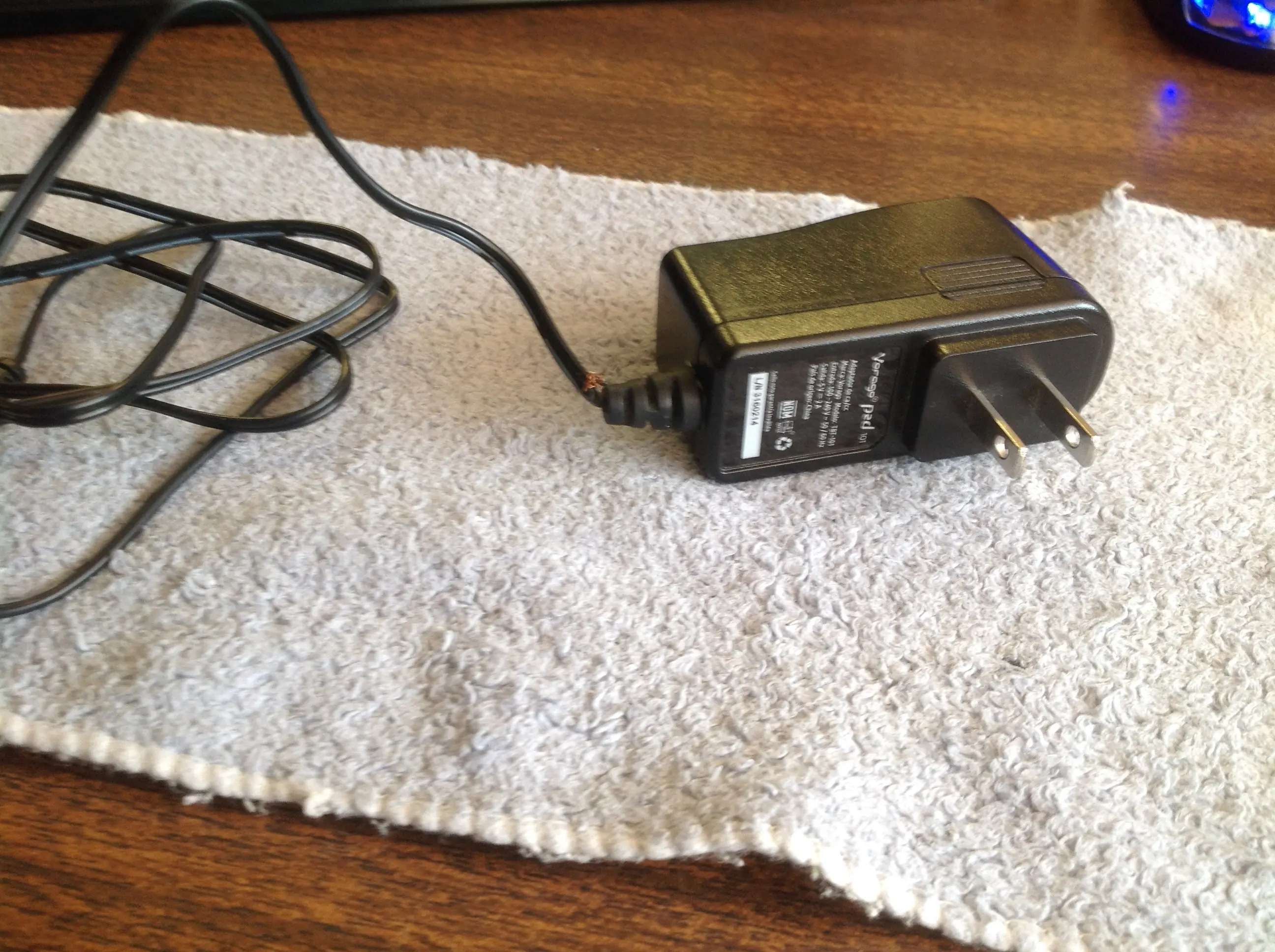
Seguramente tienes algunos cargadores arrumbados porque el cable esta trozado, tu misma o tu mismo puedes repararlo, es muy simple y te muestro como. En unos cuantos minutos lo podrás usar. Material. Cutter o navaja. Cautín de lápiz y soldadura. Pegamento instantáneo. Manos a la obra, lo primero es ver si tu eliminador tiene tornillos para abrirlo, por lo regular están bajo alguna etiqueta o pegatina; en este caso no tiene, esta pegado. Así que con mucho cuidado cortaré con el curter, poco a poco, hasta abrir el eliminador. NOTA: CUIDADO, si eres menor de edad pide ayuda a un adulto que sepa manipular un cutter, si eres adulto y no tienes mucha habilidad puedes pedir ayuda. Con total PACIENCIA deslizar el la navaja por la linea de separación, muchas veces hasta que logremos abrirlo. En lo que cortas escucha unas tremendas rolas: E S C U C H A no veas la pantalla, y corta ese maldito cargador. no veas la pantalla, te vas a cortar un pinche dedo. Logrado: Ahora debemos separar el cable para hacer la reparación. Conectamos el cautín a la energía eléctrica y esperamos a que caliente lo suficiente. Desoldamos el cable una terminal a la vez y dejamos limpios los orificios para volver a poner el cable reparado. Tómate tu tiempo, John Lee Hooker vera que no la cagues: Muy bien. Ahora cortamos la parte dañada: Vamos a rescatar el refuerzo exterior del cable para colocarlo de nuevo en el cable reparado, así que con TOTAL CUIDADO lo cortamos por la mitad hasta liberar el refuerzo: Ya liberamos el refuerzo exterior, ahora vamos retirar el aislante del cable para volver a soldarlo al eliminador: Cosa bella, ahora soldemos: Listo el cable reparado esta instalado solo falta colocar todo en su lugar, cerrar y pegar con pegamento instantáneo. Listo, teminamos, el cargador rehabilitado. Bueno. Terminemos la noche con algo cursi especial para su mina:
Consideraciones previas Guía Paso a Paso como instalar GNU/Linux DebianNivel: Principiante.Espero sepan disculpar, algunas imágnes si no tienen la calidad deseable. Introducción Hace muchos años llego a mis manos una netbook HPmini 1000 que solo servía para navegar por internet, así que borre todo y le isntalé windows xp, así funciono durante 3 años, hasta que se torno lenta y la arrumbe otro año, posteriormente la desempolvé y le instalé Linux Mint, esto le dió vida durante otros tres años y pasado este tiempo la volví a arrumbar. Año y medio después la encontré nuevamente y me detuve un timpo pensado que hacer con ella. ¿Venderla? Ni en sueños alguien desperdiciaría dinero en esta netbook, lo más seguro es que tuviera que pagar para que se la llevaran. ¿Regalarla? ¿Aquíen podría serle útil. tiene linux? ¿Hecharla a la basura? Tampoco, la tecnofilia no me lo permitio. Ya que aun funciona con eliminador, opte por darle una tercera opotunidad, tiene 80 gb en disco duro interno y 1 gb en RAM. Si le agrego un disco duro usb me sirve para guardar archivos y descargas ocasionales como películas, videos, música y documentos del hogar o cualquier cosa. Ventajas El consumo de energía es significativamente menor al de una PC de escritorio, ya que usa convertidor de voltje.No hace ruido durante su operación.Solo activaré este mini servidor cuando lo requiera.Puedo ejecuatar descargas durante la noche mientras todos duermen y no hay demanda de ancho de banda.Con un sistema linux puedo administrarlo hasta desde el celular, ipad, tablet o laptop.El acceso estará fácil y sencillamente disponible para todos en la casa y desde cualqueira de los dispositivos descritos.Agregar una discreta segunda unidad usb de 1 tera le quitará estres a la unidad principal afectando positivamente todo el sistema.La mayor ventaja de todas. es que ocupa un espacio mínimo, casi podría esconderla y no le estorbará a mi esposa, esto evitará repentinas caidas del sistema.No necesito gastar dinero en compar software propietario. Desventajas El BIOS de esta netbook no permite activación wakeonlan, simplemento no tiene opciones de manejo de energía. Así que no podre iniciarla remotamente. Investigaré otras opciones para resolverlo, si ustedes conocen otra forma agradeceré compartan es info. Metodología Instalar un software servidor sin interfaz gráfica capaz de explotar todos los recuros de esta minicomputadora; crear directorios compartidos accesibles desde cualquier dispositivo compatible con redes lan. Software Servidor Me decanto por GNU/Linux Debian, ya que soporta dispositivos i386, además de ser un sistema que goza de una excelente reputación, ofrece estabilidad y bajo consumo de recursos. Excelente para este proyecto. Como solo deseo compartir en red local no voy requirir instalar software adicional, salvo el paquete open-ssh para administración remota. IMPLEMENTACIÓN Material y Equipo que voy a usar:HPmini 1000 con energía eléctrica.Adaptador de corriente de la hpmini.Cable de red con sus terminales.1 Memeoria USB de 4gb o mayor.Archivo iso de instalción Debian.1 disco externo usb con capacidad de 1 tera.Adaptador de disco duro externo.1 Libreta nueva y bolígrafo para iniciar mi bitácora de servidor.1 teléfono celular o tablet con sistema android y la app Es File Explorer para accesar al servidor. Obtención de GNU/Linux Debian Debian es un sistema operativo con licencia libre, así que lo descargaré del sitio oficial del proyecto Debian. Como el procesador de esta HPmini es intel de 32bits es necesario descargas debian para plataforma intel 386 (i386). Descargo debian de: https://www.debian.orgVoy a descargar la imgen completa: Esta página nos ofrece algunas opciones de descarga, ftp, html, gestor de torrents. Yo lo bajaré mediante FTP: En el sigueinte enlace seleccionamos DVD, que tiene todo el software deseable para instalación completa y necesito la versión i386: Finalemente descargo la imagen iso número 1, el dvd 2 y dvd 3 integra todo el software disponible en la versión que usaré. Por ahora solo necesito el DVD1 para ejecutar la instalación: Ya tengo mi imágen iso, como esta netbook no tiene lector dvd necesito cargar la imagen del disco de instalación en una memoria usb boteable. Para este proceso voy a usar el programa de libre descarga "Rufus". Cargar imagen iso del DVD instalador en una memoria USB Bien, ya tengo descargada la imgen iso del DVD1 del instalador debian, ahora necesitamos cargar esa imagen en una memoria boteable. Descargo rufus del sitio oficial: https://rufus.akeo.ie Una vez descargado inserto la memoria usb y después ejecuto Rufus como administrador: 1) Selecciono unidad usb.2) Verifico.3) Selecciono imagen iso.4) Busco la imagen iso del DVD 1 de instalación Debian.5) Clic en "Empezar" y espero a que rufus indique que finalizó.6) Clic en "Cerrar".7) Extraigo la memoria USB y la inserto en la obsoleta HPmini. Con la memoria insertada inicio la HPmini y de inmediado oprimo la tecla F9 para lanzar el menu de opciones de inicio: (Nota, también inserto cable ethernet en su puerto correspondiente.) Selecciono la unidad usb y doy enter, despues de esto estamos listos para iniciar formalmente este fiesta loca. INSTALACIÓN DE GNU/LINUX DEBIAN Selecciono install y doy enter.En esta pantalla selecciono el país. La configuración del teclado es latinoamericano. Selecciono eth0; por lo regular es el adaptador ethernet o de red lan:Ahora debo escribir el nombre con el cual será identificada la HP mini, yo le pondré "miniservidor": Ahora debemos ingresar el nombre del grupo de trabajo, por lo regular o por default es "WORKGROUP", pero podemos poner cualquier otro, por ejemplo: casa, familaperez, workgroup, cuartopiso, redconvirus, minegocio, etc. Esto permitirá integrar este miniserver en un grupo de trabajo y visualizarlo en la red. Yo pondré REDCONVIRUS: Lo siguiente es determinar una clave para el super usuario y escribirla claramente en mi bitácora, depués la escribo en la pantalla del instalador: Confirmo para verificar correcta escritura: Ahora escribo el nombre completo del primer usuario, puede ser: Pedro Páramo, Octavio Paz, Gabriela Mistral, Artur Conan Doyle, etc. Yo simplemente pondre: Bien, ahora en mi bitácora escribo el nombre de usuario y la contraseña, después la escribo en el instalador: Entro la contraseña: Confirmo contraseña: Perfecto; por ahora dejo la bitácora y bolígrafo en paz. Lo siguiente es selecionar zona horaria: Ahora tengo que particionar el disco duro, no requiero un particionado avanzado ya que únicamente tendréun usuario con fines administrativos, de tal manera que dejaré que el instalador haga todo por mi de acuerdo a las siguitentes pantallas: Selecciono el único disco duro sda (nota: la unidad sdb es la usb con el instalador): Soy novato, como dije no requiero particionado avanzado, seleccion todo en una sola partición: Finalizo: Ahora debo confirmar y guardar los cambios para que sean efectivos: El sistema comenzará la carga de controladores del equipo y otros paquetes necesarios, esto demorará algún tiempo, así que espero hasta la sigueinte pantalla. La siguiente pantalla pregunta si deseo utilizar una replica de red, esta réplica es para descargar las ultimas actualizaciones disponibles, es necesario tener la conexión a internet, así que selecciono "si" y enter: Ahora selecciono mi país para conectar a la réplica mas cercana: El instalador muestra los sitios disponibles con réplicas debian y selecciono: La siguiente pantalla pregunta si debo escribir algún proxi para poder salir, yo ignoro esta pantalla y seleciono "continuar" con enter: La sigueinte pantalla pregunta si deseo enviar información ánomima con fines estadísticos, puedo selecionar "si" y también pode seleccionar "no": Ahora llegé a la parte más importante del instalador, con la barra espaciadora y las flechas: - Deshabilito desktop enviroment, porque no quiero interfaz gráfica que consuma recursos del procesador. Tampoco necesito web server, ni servidor de impresión, ni dns server, tampoco web server. Los deshabilito.- Habilito "File server" para que debian instale algunos servicios útiles como samba.- Habilito "SSH Server" para administrar el miniservidor remotamente.- Habilito "Laptop" par que debian instale algunas configuraciones útiles, como poder cerrar la tapa de la hpmini y esta siga operando como servidor.- Habilito "Utilidades estandar del sistema" para que instale los servicios básicos y necesarios para que opere este servidor de archivos.Finalmente selecciono "continuar" con enter.La instalación demora, ya que descarga software actualizado y finaliza la instalación, asi que espero, todo lo que tenga que esperar. . . . Casi termino, ahora me pregunta si deseo instalar le gestor de arranque, el gestor de arranque carga Debian cada que iniciamos el servidor, y por supuesto acepto con "si", como la hpmini solo tiene un disco duro, el instalador omite preguntar en que unidad instalaré el cargador de arranque, acepto en "si": En esta pantalla el instalador ya desmontó la unidad usb, así que la extraigo, después acepto en "continuar" para reiniciar el sistema: Finalmente veo la pantalla de inicio de sesión, GNU/Linux Debian fue exitosamente instalado: Pido disculpas por la calidad de algunas imágenes. Fabuloso esta HPmini ya casi es un servidor casero, faltan algunas importantes tareas que cito a continuación: Conexión SSH"Formateo", particionao del disco duro secundario.Montar la unidad secundaria automáticamente. Archivo fstfb.Crear directorios en la unidad secundaria, como podrían ser torrents, descargas, libros, imagenes, etc.Actualizar la fecha y hora del sistema y BIOS.Copiar la imagen iso del disco de instalación de Debian.Descargar la imagen iso con wegt si no estamos en situ.Actualización del archivo fstab para que cargue el disco duro automáticamente y cargue la imagen iso como otra unidad.Modificar el archivo sources.list para que cargué la imagen iso en los repositorios de actualización de sistema.Escribir un sencillo cron que actualice la base de datos de repositorios Debian y después actualice el sistema con un upgrade. Para ver detalla damente las tareas anteriores visito mi post: Conviertí esta vieja PC en servidor web 2 http://www.taringa.net/posts/linux/19503740/Convierti-esta-vieja-PC-en-servidor-web-2.html Ya de regreso con mi disco externo usb instalado y configurada en el archivo fstab, voy a crear un directorio para compartir en red: CREACIÓN DE DIRECTORIO COMPARTIDO Como root: mkdir /media/d/homeserver necesito dar permisos para que todos en la familia puedan entrar, guardar información, crear directorios, y borrar: chmod -R 777 /media/d/homeserver CONFIGURACIÓN DEL SERVIDOR SAMBA Voy a modificar el archivo smb.conf para indicar que directorio estará compartido; esta carpeta se llama "homeserver" y estará disponible para todos en la red local. Como root: nano /etc/samba/smb.conf Avanzo hasta el final del archivo y agrego estas líneas: path = /media/d/homeserver read list = yes read only = No Guardo los cambio con las teclas: ctrol+o Salgo del documento con: ctrol+x Ahora debo reiniciar le servidor samba para que cargue la nueva configuración: service samba restart Ahora ingresaré al miniservidor desde un dispositivo movil: Con la app Es File Explorer navego por la red - lan y veo los equipos conectados y ahí esta el miniservidor: Ingreso para verificar el libre acceso: Esta vivible la configuración actual del archivo smb.conf, incluido el nuevo directorio homeserver, ingreso par verificar el libre acceso. Ya ingrese al directorio "homeserver" y estan visibles directorios que ya he creado: Ahora verifico que puedo crear directorios, crearé un directorio llamado "screen": Y puedo ver que efectivamente pude crear el directorio "screen" desde este movil con android: Finalmente hago lo mismo con una pc windows 8.1: Finalmente doy por terminado este post mostrando este miniservidor casero en fotografías Nota la inidad es de 1 tera, por error puse 160 gb, ya que tengo ambas unidades externas. Conclusiones Esta HPmini 1000, resulta ser una verguenza para HP, ya que por fines comerciales en una época en donde las netbook hicieron ¡bum!, las vendieron como pan caliente, la verdad es que ya en ese entonces eran equipos considerados basura por quienes usabamos laptops. Estas HPmini tenián como comercio objetivo a usuarios sin conocimientos informáticos; consiguieron grandes ventas con la promesa de llevar informática a los hogares, a jóvenes, niños, y hasta preofesionistas a un precio "accesible", pues si, era accesible, el problema es que entraron al mercado y ocuparon el precio que ya tenian muy buenas laptops de reventa y que eran una gran oportunidad, la consecuencia es que las laptop nuevas y usadas subieron sus precios, un un nivel lejano a la mayoría de los usuarios latinos. Esta hpmini bien merecería estar en la basura desde su salida de fábrica, pero a fin de cuentas fue un obsequió, y esa carga emocional la salvo de para en el camión recolector. Hasta ahora fui muy rudo con este bug hp, sin embargo la intención de este post, que me haces el honor de visitar, es demostrar que el software de calidad es capaz de dar utilidad al equipo de salida implementando acciones que dan vida y casi perpetúa su utilidad. GNU/Linux Debian, gracias a su Contrato Social y al compromiso de miles de desarrolladores, es un software de alta caliad, seguro, estable, de alto rendimiento, altamente versatil y libre. Usemos el software libre y enseñemos a otros a usarlo. Gracias por tu visita Pie de Post: ----------------------------------------------------------- Fotogrías: Propias. Redacción: Propia. Material de edición: Laptop Lenovo, phoshop CS6, Bride CS6. Otros posts relacionados: Conviertí esta vieja PC en servidor web Conviertí esta vieja PC en servidor web 2 Conviertí esta vieja PC en servidor web 3 -----------------------------------------------------------
Debian es un programa o software de computadora llamado sistema operativo, es un software de alta calidad; este sistema operativo (SO) tiene núcleo línux o kernel linux, y también tiene una versión basada en núcleo unix-like freebsd. La función de este SO es detectar y manejar adecuadamente los diversos componentes electrónicos que integran una computadora, como es la tarjeta madre, procesador central CPU, procesador gráfico GPU, componentes del audio, el chipset, memoria ram, puertos USB entre muchos otros. Además Debian también se encarga de detectar y manejar otros dispositivos conectados a las computadoras, como son impresoras, scaners, mouse, teclado, pantalla, memorias usb, lector DVD/DVD, tabletas digitales y muchos más. Como cualquier sistema operativo, a Debian se le puede instalar software que amplíe las capacidades del computador, como programas de oficina, aplicaciones de diseño, retoque fotográfico, navegadores de internet, como firefox, chrome, clientes chat, de correo, de videoconferencia, programas para editar audio o video, fotografías e ilustraciones. Debian es un sistema operativo destinado a potenciar servidores, como son servidores de páginas web, servidores de archivos, servidores de control de dominio de red, servidores de correo electrónico, DNS y otros más, incluso para manejar grandes clusters destinados a complejas aplicaciones específicas, como grandes proyectos de gobierno, comerciales, científicos, militares, aeroespaciales; la Estación Espacial Internacional en órbita, tiene Debian instalado en algunos de sus procesadores centrales. Pero Débian también puede ser utilizado en casa, pude reproducir películas, archivos de audio, ver fotografías, grabar dvds, como centro multimedia o como una simple pc de escritorio. Yo redacto este post en una laptop sony vaio, a la cual le desinstalé windows 7 y puse Debian 8.5 amd64. A diferencia de otros sistemas operativos como windows o mac os; Debian GNU/Linux es un sistema operativo libre, se puede descargar y reproducir sin restricciones y su código, desarrollo, distribución y comercialización cumple con la legislación GNU. El nombre oficial es Debian GNU/Linux y es desarrollado por un grandioso equipo de trabajo integrado por personas de diferentes nacionalidades, tienen una “constitución ética de trabajo” llamada “contrato social Debian". Toda esta interesante información debe ser consultada en el Sitio oficial del Proyecto Debian GNU/Linux. Como mencioné, es un sistema operativo de alta calidad, una distribución linux y unix-like integrado en su totalidad por software libre, es multiplataforma y multiusuario. Es un sistema ligero y rápido, su objetivo es el alto rendimiento y un bajo consumo de recursos de sistema, tanto de energía, como espacio en disco duro, procesadores y memoria ram. Puede ser usado en potentes servidores, en computadoras portátiles y equipos de escritorio. Es usado en sistemas ambebidos como Raspeberry Pi mediante la distribución Raspbian. Para mayor información y descarga recomiendo visitar el Sitio Oficial de Debian GNU/Linux. Links sugeridos: Sitio Oficial Debian. Contrato Social Debian. Código de Conducta. ¿Quién usa Debian? ¿Que es GNU? The Free Software Foundation (FSF). Links sugeridos taringa: Conviertí esta vieja PC en servidor web Conviertí esta vieja PC en servidor web 2 Conviertí esta vieja PC en servidor web 3 Convertí obsoleta e inutil HP mini 1000 en servidor casero.
Saludos familia latina. "Por mi raza hablará el espíritu" Gracias por entrar a mi post, si tu eres experto en Unix o Unix-like seguramente encontrarás cosas con las que no estaras de acuerdo, incluso podría hacerte reir. O si no te consideras un experto igualmente quiero comentarles que no soy guru del tema que aquí trataré, y por supuesto no me siento guru, mi intención es compartir algunas cosas que aprendi como resultado de estudiar por mi cuenta durante muchos meses, incluso años. La introducción en este tema no fue fácil, el aprendizaje y documentación para administración de sistemas Linux, Unix, Unix-like es muy concreta, para entenderla hay que prácticar mucho e investigar bastante. Indagando llegue a mucha documentación en inglés, y yo no sabía ingles, pero tengo un diccionario que fue de mucha ayuda estos años. Gracias por pasar espero que la información que encontralas a lo largo de estos tres post te sea de utilidad, o bien, la compartes este post a quién pudiera serle de ayuda. Queridos taringueros, escribo en plurar para referirme a Ustedes y a mi. Durante este post nos acompañará Charlie Chaplin, el super genio del séptimo arte, de la comedia y de los primeros largometrajes. Todo un honor tener a maravillos invitado. En el post anterior Conviertí esta vieja PC en servidor web instalamos GNU/Linux Debian en un equipo viejo con procesador Pentium 4 y mencioné que sería un servidor para desarrollo web y por lo tanto no estaría sujeto a fuertes cargas de trabajo ya que solo tendrá una petición cliente solicitando solo un sitio web. Lamentablemente la desisción de insalar una interfaz gráfica a despertando gran malestar en algunos visitantes y por medio del inbox me han dicho que no soy mas que un principiante, al parecer una interfaz gráfica en un servidor es una ofenza para la sabiduría, habilidad y conocimientos de algunos usuarios linux. Así que pido disculpas. Solo deseo agregar que la desisición de instalar la interfaz gráfica ligera como xfce es para darle uso al acelerador gráfico de 32 MB. Este servidor tiene una finalidad educativa y esa interfaz gráfica tiene fines educativos, para mostrar en post posteriores el trabajo en escritorio linux. También mencioné algunas tareas pendientes que tenemos que ejecutar antes de instalar los servicios necesarios para poner en producción el servidor. En este post abordaremos algunas configuraciones básicas: Abrir puertos del router para direccionar el acceso SSHConexión SSH"Formateo" osea particionao del disco duro secundarioMontar la unidad secundaria automáticamente. Archivo fstfb.Crear directorios en la unidad secundaria, como podrían ser www, ftp, rep. etc.Actualizar la fecha y hora del sistema y BIOS.Copiar la imagen iso del disco de instalación de Debian.Descargar la imagen iso con wegt si no estamos en situ.Actualización del archivo fstab para que cargue el disco duro automáticamente y cargue la imagen iso como otra unidad.Modificar el archivo sources.list para que cargué la imagen iso en los repositorios de actualización de sistema.Escribir un sencillo cron que actualice la base de datos de repositorios Debian y después actualice el sistema con un upgrade. Iniciemos Apertura de puertos en el router. Si vamos de viaje con la familia y tenemos tiempos muertos con acceso a internet, entonces podremos conectarnos a nuestro servidor por medio la conexión SSH y administrar nuestro pequeño server, para lograrlo necesitamos decirle a nuestro router a que máquina corresponde cierta solicitud, este proceso se llama abrir los puertos. Para abrir los puerto necesitamos ingresar al administrador el ruoter, esto se realiza gracias a una simple página web gestionada por el propio enrutador. Para acceder por lo regular es mediante las direcciones: http://192.168.0.254http://192.168.1.254 Esto dependerá de la marca del router, será su tarea ver el manual para ingresar al suyo. Una vez hecha lo solicitud el router pedirá el usuario y contraseña Ingresamos: Dentro de nuestro administrador vamos a “Forwarding”, después a Port “Triggering”: Aquí debemos indicar el rango de puertos que necesitamos abrir: SSH requiere puerto 22FTP puerto 21Servidor web puerto 80Hacemos clic en “new” y se abrirá una ventana para dar de alta un puertoEn trigger port ponenos: 21En incoming port: 21guardamos y repetimos este proceso con los puerto 22 y 80. Listo los puertos ya están abiertos, ahora debemos indicar a que IP se deben enrutar las solicitudes. Es decir a que PC o servidor se direcciona cada puerto. Vamos a la opción “Virtual Servers”Damos clic en botón “new”En Service Port: 21En IP Address: 192.168.0.2 (nota: este ip es mi caso, yo asigne este al servidor.)En Protocol: TCPEn Status: HabilitadoFinalmente damos clic en “save”.Repetimos para los puerto 22 y 80, y que apunten al mismo IP. Vamos a la opción “System Tools” – “Reboot” y reiniciamos el router. Conexión SSH. Bien querida Generación Espontánea TI llego la hora de portarnos como administradores. Vamos a requerir conectarnos mediante el servidor ssh de nuestro servidor y usaremos el arma más poderosa del planeta, la terminal de comandos, o consola de comandos. También se le llama "shell" y en debian "bash" ¿Que requerimos?Usuarios de escritorio linux solo abrir la consola.En la siguiente imagen inicio sesión SSH desde linux mint en una maquina virtual montada en otro servidor, ingresamos comando: ssh [email protected] -p 22, por ejemplo: [email protected] -p 22. La primera vez preguntará si deseamos establecer la noneción y escribimos: yes Damos enter y pedira que escribamos la contraseña. Usuarios de linux sin escritorio pues no creo que esten viendo este tutorial. Sin embargo la forma de ingresar es la misma, ingresar comando: ssh [email protected] -p 22, por ejemplo: [email protected] -p 22. Usuarios del Ventanas de Bill necesitaremos un cliente ssh yo recomiendo PuTTY, no requiere instalación. http://www.putty.org/ También esta KiTTY que igualmente no requiere instalación. http://www.fosshub.com/KiTTY.html Yo tengo una obsesión casi afrodisiaca con mi Sony Vaio que tiene instalado el Ventanas 8.1 Enterprise, así que usare PuTTY. Indiferentemente si usamos linux, unix-like, unix o el ventanas de bill con putty, una vez ingresados con nuestra consola usaremos los mismos comandos. Yo usaré el vantanas 8.1 de bill, espero que los fanáticos linux no se infarten, (como paso con la interfaz gráfica del post anterior), si es así, deben entender que los administradores de sistemas deben ser capaces de administrar un servidor incluso desde una tablet. Es más, desde un "calcetín con wifi si es neceario o del celular con android de alguna de nuestras tías regañonas", ya que si el sistema se le ocurre caerse a mitad de las vacaciones nosostros no nos podemos dar lujo de decir "ud. disculpe jefe no traigo mi lap y además estoy de vacaciones". Comencemos. Usuarios con cualquer versión del Ventanas del bill, usaremos PuTTY. 1) En host name: ip, ejemplo: 192.168.0.2 2) hacemos clic en "open" 3) ingresamos nombre de usuario. Dar enter. 4) nos pedira la contrseña: nota: el puntero no muestra la contraseña. Dar enter Aquí vemos la sesión activa: Ya iniciamos sesión, pero las modificaciones que nos disponemos a efectuar requieren privilegios de super usuario. Así que llamaremos al super usuario con: su nos pedira entrar contraseña, la ingresamos y damos enter. Preparación del disco duro segundario, borramos todas las particiones. Queremos montar la unidad secundaria y usarla para almacenar información reduciendo la lectura y escritura en la unidad principal, afectando el rendimiento en forma positiva. Iniciamos sesión como root. 1) listamos los discos duros con el comando: fdisk -l 2) ingresamos a la unidad que vamos a formatear: fdisk /dev/sdb 3) para borrar las particiones escribimos: d 4) si hay más de una partición repetiremos hasta borrar todas. 5) Guardamos los cambios con: w (En esta imagen vemos el listado de opciones del comando "fdisk": Listo el disco no tiene particiones, ahora es necesario crear una nueva partición: 1) seleccionamos la unidad: fdisk /dev/sdb 2) para agregar nueva partición escribimos: n 3) pregunta y ponemos primaria con: p 4) En número de partición: 1 5) En primer sector de partición: no escribimos nada, solo damos enter. 6) En sector final: no escribimos nada, solo damos enter 3) Guardamos los cambios con: w Ahora vamos a formatear la partición para darle un sistema de archivos: 1) mkfs.ext4 /dev/sdb1 (La imagen muestra ejemplo en otro servidor desde linus mint). Modificación del Archivo fstab. La unidad esta lista para ser usada, ahora vamos a modificar el archivo fstab para que el sistema monte la unidad automáticamente. Pero antes vamos crear un directorio en el cual será montada la unidad. Hay quienes gustan montar en el directorio /mnt y quienes lo montan en /media Nosotros montaremos nuestra unidad de 160GB en la ruta /media/d 1) Creamos directorio: mkdir /media/d Ahora como root editamos el archivo fstab. 1) Hacemos copia de seguridad del archivo: cp /etc/fstab /etc/fstab.BK 2) Editamos con comando: nano /etc/fstab 3) Con las flechas vamos hasta el final y agragamos la línea: /dev/sdb1 /media/d ext4 auto,user,exec 0 0 4) VERIFICAMOS que todo esté bien escrito de lo contrario no iniciara el sistema. Guardamos con: ctrol+o 5) Damos "Enter". 5) Salimos con: ctrol+x Ahora reiniciamos el sistema para que automáticamente monte la unidad sdb1 en carpeta /media/d 1) Como root: shutdown -r now 2) Verificamos que efectivamente este montada la unidad d: ls /media/d Esta captura nos muestra la unidad listando su contenido Ahora vamos a verificar la fecha y hora del sistema y ajustar si es necesario. Gusto de sincronizar el sistema con mi reloj que cada cierto tiempo ajusto de cuerdo al Centro Nacional de Metrología de México. http://www.cenam.mx/hora_oficial Como usuario root: 1) Vemos la hora del sistema con: date 2) Ajustamos la hora con: date --set "2016-07-09 12:38:45" Ahora empatamos la hora del BIOS, de lo contrario será necesario ajustar tras cada reinicio del sistema. 3) Ajustamos con: hwclock --set --date="2016-07-09 12:43:00" 4) Verificamos con comando: hwclock Ahora en la unidad recién montada crearemos algunos directorios: 1) directorio para alojar la imagen iso del dvd de instalación de debian: /media/d/rep 2) directorio desarrollo de sitios web: /media/d/www 3) directorio para almacenamiento FTP: /media/d/ftp 4) directorio para montar imagen iso dvd instalador de Debia: /media/dvd1 Para actualizar el sistema debian pide que el disco de instalación este en la unidad lectora. Hacer esto diariamente es demasiado incómodo, así que vamos a montar la imagen del instalador cono una unidad dvd. Como montar imangen iso del DVD de instalación de debian 8.5 como unidad dvd1 Es necesario poner la imagen debian-8.5.0-i386-DVD-1.iso en un directorio, en este caso la pondremos en el directorio: /media/d/rep/debian-8.5.0-i386-DVD-1.iso Recordemos que en la primera parte de este post indicamos cómo y en donde descargar el instalador debian. así que pondremos la imagen en un pendrive USB. Montamos la usb y copiamos la imagen iso en d. Como root: 1) Creamos el directorio usb1: mkdir /media/usb1 2) Damos permisos para todos los usuarios: chmos -R 777 /media/usb1 3) Insertamos la usb en nuestro servidor y después listamos las unidades: fdisk -l 4) En este caso /dev/sdc1 es nuestra unidad usb y la montamos: mount /dev/sdb1 /media/usb1 5) Ya está montada, ahora copiamos la imagen iso en d: cp /media/usb1/debian-8.5.0-i386-DVD-1.iso /media/d/rep/debian-8.5.0-i386-DVD-1.iso Yo estoy en casa y el servidor está en la oficina, por lo tanto no puedo insertar la USB, así que tendré que descargar la imagen nuevamente y lo hare directamente en el directorio /media/d/rep/ Como root: 1) entro al directorio con: cd /media/d/rep/ en el post anterior vimos de dónde encontrar esta descarga. 2) descargo la imagen iso con: wget -c http://cdimage.debian.org/debian-cd/8.5.0/i386/iso-dvd/debian-8.5.0-i386-DVD-1.iso Bien, ya tenemos la imagen iso en el directorio deseado, ahora vamos a modificar el archivo fstab para que el sistema monte la imagen iso como un dvd-rom. Como root: 1) Hacemos otro backup con: cp /etc/fstab /etc/fstab.BK2 2) Editamos con: nano /etc/fstab 3) Con las flechas vamos hasta el final y agregamos la línea: /media/d/rep/debian-8.5.0-i386-DVD-1.iso/media/dvd1 udf,iso9660 loop 0 0 4) VERIFICAR que todo esté bien escrito ya que el sistema no podrá iniciar correctamente tras el reinicio. 5) Guardamos con: ctrol+o 6) damos enter. 7) Salimos con: ctrol+x 8) Recargamos puntos de montaje con: mount -a 9) nos devolverá: mount: /dev/loop0 is write-protected, mounting read-only 10) Verificamos con: ls /media/dvd1 11) Nos deberá regresar el listado de directorios y archivos del DVD de instalación debian. Excelente. Ya tenemos montado nuestro DVD instalador. Ahora vamos a decirle a debian en donde esta el "DVD" y necesitamos editar el archivo sources.list. 1) Primero hacemos una copia de seguridad del archivo: cp /etc/apt/sources.list /etc/apt/sources.list.BK 2) Entramos al archivo: nano /etc/apt/sources.list 3) Con las flechas vamos a la línea deb cdrom:[Debian GNU/Linux 8.5.0 _Jessie_ - Official i386 DVD Binary-1 20160604-14:09]/ jessie contrib main y ponemos # al inicio, a esto se le llama "Comentar la línea" para que el actualizador de los repositorios no solicite el DVD-rom: #deb cdrom:[Debian GNU/Linux 8.5.0 _Jessie_ - Official i386 DVD Binary-1 20160604-14:09]/ jessie contrib main En una nueva línea escribimos: deb file:///media/dvd1 jessie contrib main 4) Verificamos que todo este correctamente escrito. 5) Guardamos con: ctrol-o 6) Tecla enter. 7) Salimos con ctrol+x Listo, el archivo con listados de repositorios oficiales debian para actualizar el sistema esta liso para que ejecutemos el primer apt-get upgrade Primero debemos ejecutar apt-get update para que debian actualice la base de datos de repositorios y cargue cualquier log de actualización. Hagámoslo. Como root: 1) Actualizamos nuestros repositorios con comando: apt-get update 2) Ahora hagamos un upgrade de nuestro debia con: apt-get upgrade Cuando hay actualizaciones disponibles apt nos muestra estos updates y pregunta si deseamos insalaar, y confirmamos con: y Listo taringueros TI, tenemos el servidor casi listo para sus primeros pasos, por ahora solo agragaremos un cron paraque automáticamente actualice la base de datos de repositorios y ejecute un upgrade cada 24 horas. Efectivamente. Vamos a hacer nuestro primer demonio o cron, muy simple y sencillo. Como root, ¿porque como root?, la razón es que los comando a ejecutar solo son permitidos al super usuario o bien a un usaurio que pertenez al grupo root. 1) listamos los crones del usurio activos con: crontab -l 2) ahora editamos con: crontab -e La primera vez nos preguntará que editor usaremos, seleccionamos: 1 3) Con las flechas vamos al final del archivo y agregamos: 59 23 * * * apt-get update && apt-get upgrade -y 59 00 * * * /sbin/shutdown -r now La primera línea a las 23:59 actualiza los repositorios después hace un upgrade del sistema, si hay actualizaciones automáticamente las instala gracias al "-y". La segunda línea, 1 hora después, a las 00:59 reinicia el servidor, algo EXTREMO, pero recuerden que es un ejemplo con fines de aprendizaje, ustedes pueden poner asignaciones a su gusto. 4) guardamos con: ctrol+o 5) salimos con: ctrol+x El tema de crontab es muy amplio, hay libros que hablan de todo lo que nos permite hacer la programación en crontab. Finalmente reiniciaremos nuestro servidor Como root: shutdown -r now Listo taringueros, así damos por cumplido el compromiso de la segunda parte, pero la fiesta aun no termina, nos falta lo mejor, instalar nustros servicios que daran forma al servidor web, como es: apache, mysql, php, servidor FTP, sendmail. Esten pendientes de la parte 3: "Conviertí esta vieja PC en servidor web 3" A los taringueros nos gustan los clásicos. Así que les dejo este largometraje titulado Tiempos modernos "Modern Times" escrito y dirigido por el super genio Charlie Chaplin link: https://www.youtube.com/watch?v=BfJgy4tzeBg Pie de post: Las diversas imágenes Charlie Chaplin las tome al azar de internet y las retoque con técnicas en modo color lab para darle un mayor dramatismo a las imágenes.La fuente de información biográfica de Charlie: http://www.charliechaplin.comLas fotografías (capturas de pantalla) son propias y las fotos no están retocadas.El video esta vinculado desde youtube.La frase "Por mi raza hablará el espíritu" es el lema de mi alma mater. UNAMHerramientas utilizadas para la realización de este post: Laptop Vaio VPCYB15AL, Adobe Photoshop CS6, Bride CS6.Próximo Compromiso: "Conviertí esta vieja PC en servidor web 3".
Saludos familia latina. "Por mi raza hablará el espíritu" Gracias por entrar a mi post, si tu eres experto en Unix o Unix-like seguramente encontrarás cosas con las que no estaras de acuerdo, incluso podría hacerte reir. O si no te consideras un experto, igualmente quiero comentarles que no soy guru del tema que aquí trataré, y por supuesto no me siento guru, mi intención es compartir algunas cosas que aprendi como resultado de estudiar por mi cuenta durante muchos meses, incluso años. La introducción en este tema no fue fácil, el aprendizaje y documentación para administración de sistemas Linux, Unix, Unix-like es muy concreta, para entenderla hay que prácticar mucho e investigar bastante. Indagando llegue a mucha documentación en inglés, y yo no sabía ingles, pero tengo un diccionario que fue de mucha ayuda estos años. Gracias por pasar espero que la información que encontralas a lo largo de estos tres post te sea de utilidad, o bien, la compartes este post a quién pudiera serle de ayuda. Tenía acumulado algunos viejos componentes de PC's , como es un gabinete que alguna vez alojó un procesdor pentium I, discos duros IDE de 30, 40 y 80 GB, tarjetas de red 3com de un gigabyte, vean nadamás, 3com, por dios. Una tarjeta gráfica nvidia de 32 MB, DVD Rom, y un mother board Intel D845GEBV2/D845GERG2 con un procesdor pentium 4 a 2.53 GH y tecnología HT. y 2 módulos de memoria de 1 GB cada uno. Así que decidi, entre tirar a la basura y usar estos componentes - opte por dar una segunda oportunidad y crear un servidor web en producción para desarrollo y para almacenar una que otra cosa. ¿Cual sistema operativo servidor? No le pense mucho, será GNU/Linux Debian versión 8.5 ya que: Es ligero, tienen versiones para 32 y 64 bits.El procesador pentium IV lo soporta sin problemas.Los 2 GB de memoria ram disponibles son suficientes para que Debian haga su trabajo con rendimiento óptimo.Debian es un sistema operativo clon de Unix, por lo tanto es sólido, estable, confiable.No requiero instalar controladores manualmente, Debian soporta sin problemas la tecnología vieja que instalare.Debian dispone de varios entornos gráficos ligeros para equipos discretos como el mío, Y aunque casi no usare el entorno gráfico, ya que la mejor manera de adminsitrar debian es desde la "terminal de comandos" bash, es bueno tener un escritorio disponible para ciertas tareas de administración remota, "uno nunca sabe". Hay una gran cantidad de razones por las cuales yo uso GNU/Linux Debian sobre otras distribuciones, pero este es un tema amplio, digno de un post exclusivo, por tanto si estan de acuerdo platicamos mas a fondo en otro hilo. Así, querida raza cósmica los invito a que juntos armemos este mounstruo tomando partes de aquí y de allá PLANEACIÓN Gráficos. Para que el entorno gráfico no robe demasiados recursos al CPU y la RAM, instalaremos la tarjeta gráfica agp Nvidia TNT AM641T-32M, e instalaremos el entorno Xfce por ser muy ligero. Red. El mother board no tiene puerto de red integrado, así que Instalaremos la tarjeta pci 3com Gigabite 3C996-T 10/100/1000. Discos Duros. Bueno, para el sistema colocare un disco IDE Western Digital de 80 GB. Y para almacenar los sitios web de prueba y almacenamiento FTP instalaremos un disco IDE Western Digital de 160 GB. Memria RAM. Como detalle anteriormente instalaremos dos viejos módulos DDR PC2700 de 1GB cada uno para un total de 2GB. Esta cantidad me parece excelente ya que gracias a la tarjeta AGP la memoria RAM tendrá una carga de trabajo aceptable. Comencemos el ensamblado de las partes: Bueno chavos, pues el muerto ya esta armado ahora temos que darle vida Instalaremos Debian desde una memoria usb. Así que necesitamos: USB Flash drive mayor o igual a 4GB.Imagen iso de Debian.Rufus para cargar la imagen iso en la USB y hacerla boteable.Configurar la BIOS para que permita arranque desde el extraile usb. Descargando: GNU/Linux Debian versión 8.5 vamos al sitio oficial del proyeto GNU/Linux Debian y descargamos la versión 8.5 x32 bit plataforma i386. http://cdimage.debian.org/debian-cd/8.5.0/i386/iso-dvd/ Rufus Para esta fecha tenemos la versión 2.9 asi que lo bajo de: https://rufus.akeo.ie Aquí todo es sencillo, ejecutamos rufus de preferencia como administrador. En dispositivo: seleccionamos el USB en donde vamos colocar debian. En crear disco de arranque: Verificamos y seleccionamos imagen iso, después hacemos clic en el icono del disco para seleccionar el archivo iso de debian. Finalmente damos clic a empezar. Esto demora algunos minutos, cuando termine simplemente expulsamos la usb y la insertamos en el servidor. Listo taringueros, vamos a darle vida al hijo del Dr. Victor Frankeinstein Conecamos pantalla o monitor, ratón y teclado. Cable Ethernet DESCONECTADO ya que haremos la configuración manualmente porque yo tengo 2 routers en cascada, si ustedes tienen un solo router conecten el cable y dejen que el instalador determine los ips. Insertamos la USB e iniciamos el sistema. Nos vamos al BIOS con "" o "". Vamos a EXIT y seleccionamos "load optimal defaults". Vamos a BOOT y activamos USB Boot. Gardamos y salimos. Bueno mounsruos taringueros, comenzamos la diversión nada de maquinitas virtuales, vamos a lo real Instalemos debian. La primer pantalla nos muestra algunas opciones de instalación, nosotros seleccionaremos la primera, "Install" porque no requerimos una interfaz de instalación gráfica, la única diferencia es que la gráfica pone botoncitos para dar clic. Bueno, damos enter en Install y esperamos algunos minutos, dara la impresión que se congeló; nada de eso, debemos esperar a que busque de los controladores necesarios y termine. Seleccionamos Idioma Seleccinamos País. Seleccionamos sistema de teclado. Seleccionamos "configurar la red manualmente" Configuramos IP, submask, gateway y DNS. Escribimos el nombre del servidor, en mi caso lo llamare "node2", escribir sin comillas ¿ok? En nombre de dominio: en mi caso es "meteorologia", ustedes pueden no poner nada, o poner "homework" o cualquiera que sea su nombre de grupo de trabajo. Escribimos constraseña de super usuario y repetimos. En las siguientes 4 pantallas que omito poner, escribimos nombre del primer usuario y nombre completo, puede ser lo mismo. Escribimos contraseña del usuario y repetimos. En configuración de reloj: en mi caso es "central" En Particionado seleccionamos: "guiado, usar todo el disco", esta opción porque seré amo y señor del servidor, daré de alta talvez dos o tres usuarios y no requiero tamaño específicos de partición. Seleccionamos el disco de 80GB para instalar Debian. Seleccionamos "todos los ficheros en sola partición", como ya dije soy usuario único y no requiero particiones específicas. Finalizamos y aceptamos en "SI". Ahora esperamos mientras el instalador trabaja. Bueno una vez terminado el particionado y la configuración inicial mandara una pantalla preguntando si queremos enviar estadísticas anónimas, pueden seleccionar "no" y pueden seleccionar "si". Lo que ustedes quieran. En el siguiente pantallazo debemos selección el entorno de escritorio, con las flechas del teclado subimos y bajamos en las opciones y con la barra espacioadora ponemos un asterísco para activar. Activamos solamente: Entorno XfceServidor SSHUtilidades estandar del sistema. Casi terminamos. La siguiente pantalla nos pregunta si deseamos instalar cargador de arranque en nuestro disco duro, por supuesto selecccionamos "Si". Seleccionamos la unidad sda, en este caso la de 80GB, aquí instalará el cargador de arranque grub. Finalmente damos enter en "aceptar" y extraemos la memoria USB. El equipo se reiniciará. Tras el reinicio esperamos e inicimos sesión con el usuario y contraseña que creamos al principio. FINALMENTE comprobamos la conexión SSH Terminamos, nuetro servidor esta listo Aun faltan muchas e interesantes tareas por ejecutar, como es configurar el disco duro secundario, crear algunos crones, un para actualización automática de sistema, instalar y configurar servidor apache, mysql, php, servidor FTP, sendmail, entre muchas otras. Pero este hilo se alargo lo suficiente para dejar estos interesantes temas pendientes para otros post. Comenta y gracias por tu tiempo. "Por mi raza hablo mi espíritu" Saludos Taringuera Raza Cósmica Ahora los invito a ver la película completa del super clasico de 1931. Frankenstein de James Whale Disfrútenla link: https://vimeo.com/10060290 Pie de post: Las imágenes de las escenas de la película Frankenstein las tome al azar de internet y las retoque con técnicas en modo color lab para darle un mayor dramatismo a las imágenes.Las fotografías de equipo y componentes son propias, las tomé con mi viejo, sencillo y funcional teléfono celualr Alcatel Onetouch, con app Camera Pro, y las fotos no están retocadas.El video esta vinculado desde vimeo.com.La frase "Por mi raza hablará el espíritu" es el lema de mi alma mater. UNAMHerramientas utilizadas para la realización de este post: Laptop Vaio VPCYB15AL, Adobe Photoshop CS6, Bride CS6.Compromiso: Conviertí esta vieja PC en servidor web 2.