insulae
Usuario (Argentina)
Registrate y eliminá la publicidad! quizás muchos ya saben de esta función, pero yo por lo menos recién me di cuenta, no se si ya estará posteado si es así mil disculpas busque y no lo encontré. creo que muchas veces es mejor un ejemplo que una explicación, aca les dejo una: 1- Hacer click de la derecha en el formulario de busqueda de Google y hacemos click en "Agregar una palabra clave a esta búsqueda". 2- Escribir como Nombre una descripción del sitio, en este caso "Google Search" y en Palabra clave lo que querramos como acceso al bookmark, en este caso "gg". 3- Abrimos una nueva solapa y ponemos como ejemplo "gg taringa" y le damos enter. 4- El resultado: tenemos un atajo al buscador de google, ahora en vez de ir a google y poner buscar, simplemente lo escribimos en la barra de direcciones. ACLARO: Esto se puede utilizar con cualquier formulario, por ejemplo podemos usarlo para buscar directamente en Wikipedia, MercadoLibre, Amazon, etc, donde tengamos un form podemos crear un atajo de esta forma .
El nuevo libro escrito por Joel Barrios Dueñas, posee mas de 500 páginas escritas durante 9 años y cubre GNU/Linux casi por completo, desde la instalación de una distribución y sus comandos más básicos, hasta todo lo relativo a redes, incluyendo instalación, configuración y administración de todo tipo de servidores. El libro se encuentra en español y disponible para libre descarga bajo licencia Creative Commons. Todos aquellos que quieran descargar este espectacular libro pueden hacerlo aquí: http://www.alcancelibre.org/filemgmt/index.php?id=1
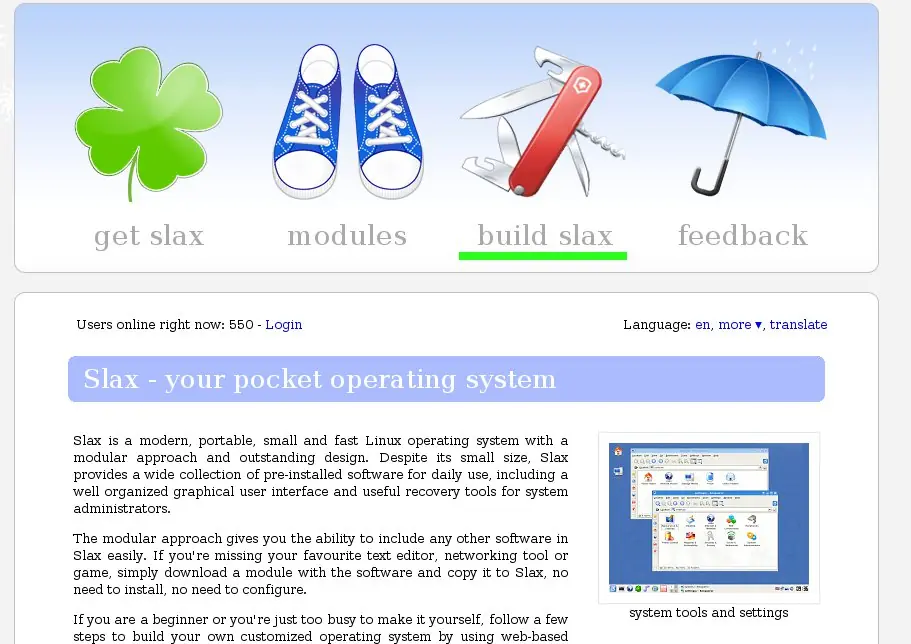
No se hace cuanto esta esto disponible, ya que hace un tiempo que no entraba a la página de SLAX y hoy me encuentro con que ya esta funcionando. El tema es sencillo, entras al sitio de SLAX y creas tu SLAX PERSONALIZADO en formato ISO o paquete TAR para luego grabarlo como CD, DVD o simplemente copiarlo en un Pendrive y tener tu Linux SLAX portatil. Como se hace esto? Paso 1: Ingresamos al sitio de SLAX http://www.slax.org. Allí ingresaremos a Build Slax Paso 2: Vamos a la sección "Suggested modules" y eliminamos los módulos sugerido que no querramos usar (en la imagen verán que al poner el mouse sobre el icono de paquete Slax Xorg, este me muestra una cruz roja para eliminarlo) En este punto les recomiendo que no eliminen nada, salvo que quieran algo muyyy chico, pero si lo hacen recuerden que: Slax Core lo necesitan si o si Slax Xorg lo necesitan si quieren tener entorno gráfico Slax KDE lo necesitan si es que quieren usar el entorno gráfico KDE Slax Apps son aplicaciones elegidas por los desarrolladores de SLAX Slax Koffice es el paquete de ofimatica Slax Devel todo lo necesario para compilar y hacer cosas de desarrollo Una vez que hayan quitado los paquetes sugeridos que no quieren, se dirigen a "add more modules" como lo muestra la imagen. Paso 3: Al hacer click en "add more modules" del paso anterior veremos la siguiente pagina: Aquí podremos ingresar a cualquier sección de Software que querramos para buscar el software a agregar a nuestra ISO o simplemente buscarlo mediante combo Search en la parte inferior. Paso 4: Una vez que estamos adentro de una de estas secciones, veremos los programas subidos al sitio de SLAX, para agregar cualquiera de ellos deberemos hacer click en "add to build" o si queremos desmarcarlo "undo to build" como lo muestra la imagen. Una vez que hemos elegido todo el software que querramos, hacemos click en el icono "grande" en la parte superior que dice "Build slax" Paso 5: De vuelta en "Build slax" veremos que ahora tenemos *los "suggested modules" *los "sandbox modules" que seran los modulos que nosotros hemos elegido y que no han sido verificados por el grupo de desarrollo de SLAX. *los "verified modules" que son los modulos verificados por el grupo de desarrollo de SLAX. Luego de comprobar que esos modulos/programas son los que queremos, hacemos click en la parte inferior donde dice: Download ISO Download TAR para bajar "nuestra creación" en el formato que deseemos. Un putin mas para tener en cuenta es que si nos fijamos en la sección Build Slax, hay dos links que dicen: save your selection restore it later que nos permitirá guardar la configuración realizada en un archivo TXT para restaurar nuestra selección en otro momento. Saludos!
Hace un tiempo necesitábamos en un cliente un servidor KVM, así que mientras investigaba para montarlo realice un manual de como hacer funcionar el KVM en Ubuntu 8.04. Ya tiene su tiempo pero bueno, por ahí le sirve a alguíen. El manual se encuentra en formato PDF y ODT, lo pueden descargar desde mi sitio: http://www.insulae.com.ar/view.php?page=SL_Manuales003 http://www.insulae.com.ar/uploads/pages/SL_Manuales003/openWorksKVM.pdf http://www.insulae.com.ar/uploads/pages/SL_Manuales003/openWorksKVM.odt Saludos insulae

ahora que salió Ubuntu 9.10, esta haciendo mas eco grub2 y una de las grandes ventajas que este trae es poder bootear una ISO sin necesidad de grabarla a un CD/DVD, es decir utilizar un LiveCD sin usar un CD . Para ello solo deberemos: editar el archivo grub.cfg nano /boot/grub/grub.cfg y agregar una nueva entrada al menu: menuentry "Ubuntu Live" { set root=(hd0,3) loopback loop /isos/ubuntu-9.10.iso linux (loop)/casper/vmlinuz boot=casper iso-scan/filename=/isos/ubuntu-9.10.iso -- initrd (loop)/casper/initrd.lz } donde: * la linea "set root": nos indica en que partición esta el archivo ISO (OJO: que ya no es mas como grub1, hd0,3 hace referencia a la partición numero 3 del disco1, osea /dev/sda3, y no a /dev/sda4 [ya que se contaba el 0 en grub1]) * la linea "loopback": nos indica la ruta dentro de la particion donde esta el archivo ISO * la linea "linux(loop)": nos indica que kernel usar para bootear y donde se encuentra * la linea "initrd(loop)": nos indica donde esta el initrd como ven no es muy complicado y esta bastante bueno, ya que no hace falta grabar mas CDS (aunque sea en regrabable) para probar un LiveCD de Linux, y ademas carga muchisimo mas rapido y el uso del Live tambien mejora bastante debido a que no hay errores de lectura y todo los demas problemas que implica usar una lectora+CD. Saludos
Montar dispositivo bluetooth como disco duro NOTA: para los que no saben que hacen en este post, esto suele ser muy facil en Linux, el problema es que en mi caso estoy usando una distro que hace rolling release (buscar termino) y con KDE4 que sigue en un momento de transición, si te gusta el doble click y listo, vistita Ubuntu, openSuse, Mandriva, etc. Hace un tiempo estoy usando mi Archlinux con KDE 4.x y no tenia ningún problema, pero ahora que tengo celular nuevo con bluetooth quiero conectarlo en mi KDE y me doy con que el paquete kdebluetooth esta funcionando mal (en kubuntu pasa lo mismo), así que me puse a investigar un poco y encontre esta solución que sirve para gnome, xfce, blackbox, etc, es decir es independiente del entorno gráfico que usemos, veamos: Software Necesario Lo primero que vamos a hacer es instalar el software necesario: en Archlinux: bluez openobex obexftp obexfs pygobject en otra distro: busquen el equivalente como lo hago yo cuando uso un howto de una distro que no es la que uso . Scripts necesarios: necesitaremos tambien los scripts simple-agent and test-device que los descargaremos de: git.kernel.org Descubrir el celular El segundo paso es averiguar la mac de nuestro celular, para eso debemos configurar en el celular que el bluetooth sea visible o temporalmente visible (esto depende de cada celular, si no saben hacerlo busquen en un foro de su celular). Una vez que el celular esta visible ejecutamos en nuestra PC: [~]$ hcitool scan y obtendremos algo así: Scanning ... 00:1F:00:ED:20:AC inZphone Estableciendo la conexion con el celular Para ello deberemos usar el script simple-agent de la siguiente forma: [~]$ ./simple-agent hci0 00:1F:00:ED:20:AC y obtendremos algo como esto: RequestPinCode (/org/bluez/6843/hci0/dev_00_1F_00_ED_20_AC) Enter PIN Code: donde ingresaremos un código numérico el cual será pedido en nuestro celular. una vez que ingresamos el código en la pc y en el celular veremos el siguiente mensaje: Release New device (/org/bluez/6843/hci0/dev_00_1F_00_ED_20_AC) Montando nuestro bluetooth como si fuera un disco duro mas El ultimo paso es ejecutar [~]$ obexfs -b 00:1F:00:ED:20:AC /media/inZphone Lo que nos queda ahora es abrir nuestro file manager preferido he ir al directorio donde montamos nuestro aparato. Nota1: Recuerden cambiar la mac por el de su aparato. Nota2: /media/inZphone es el directorio donde quiero montar el celular el cual esta previamente creado y donde tengo permiso de escritura. Listo con 3 comandos hemos montado nuestro bluetooth y ya podemos laburar con la memoria del mismo. Para mas info o tuto actualizado, mi sitio: http://www.insulae.com.ar/view.php?page=SL_HowtosG001