improotoo
Usuario
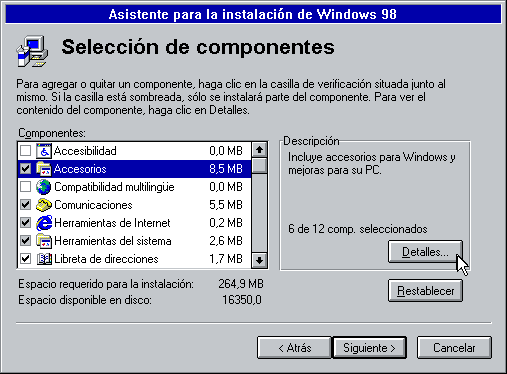
Registrate y eliminá la publicidad! PRIMER PASO: REALIZAR UNA COPIA DE SEGURIDAD DE NUESTROS DOCUMENTOS Si el ordenador esta en blanco sin nada de nada, omite este paso y pasa al siguiente. Lo primero que hay que hacer siempre antes de realizar cambios importantes en el disco o el sistema es una copia de seguridad de nuestros documentos. Para ello se puede utilizar el programa que suele venir incorporado con casi todas las versiones de Windows y que se encuentra en "Inicio > programas > accesorios > herramientas del sistema > copia de seguridad". Es muy sencillo de usar: solo hay que "crear una copia nueva" y seguir los pasos... Otra forma es guardarlos en un CD siempre y cuando se disponga de grabadora de CDs. Si tienes más de una partición en el disco duro o más de un disco duro, puedes copiar los documentos a otra partición o al otro disco duro. Recuerda guardar, además de tus documentos, lo siguiente: - los "favoritos" del "Internet explorer". Para ello, abre éste programa y pincha en: "Archivo > Importar y exportar..." luego en "Siguiente". Selecciona "Exportar favoritos" y "Siguiente". Elige la o las carpetas que quieres exportar o no toques nada si lo quieres todo; luego "Siguiente", "Examinar" para elegir la carpeta de destino. Finalmente "Siguiente", "Finalizar" y "Aceptar". - Los mensajes y la libreta de direcciones del Outlook. Abre el Outlook y luego la libreta de direcciones. En esta ventana, ve a "Archivo > Exportar > Libreta de direcciones (WAB)". Elige la carpeta de destino y pincha en "Guardar". Guardar los mensajes requiere ir a la carpeta donde está instalado el Outlook y copiar todos los archivos con extensión "dbx". Haz una búsqueda en tu disco duro y los encontrarás. Si ya tienes dos particiones en tu disco duro, puedes probar a pasar la carpeta "Mis documentos" y el almacen de mensajes de Outlook Express a la otra particion, tal como explico en otro tutorial. Por otro lado, existe un programa muy útil que automatiza la copia de seguridad de todas estas cosas de outlook e internet explorer. Se llama Outlook Express Backup, de la casa Genie-soft. 2º PASO: CREAR UN DISQUETE DE ARRANQUE Y COMPROBARLO Para poder instalar te hará falta un disquete de arranque y, tanto con Windows 95 (en adelante W95) como con W98/SE viene uno, pero si lo has perdido o simplemente no lo tienes, puedes crear uno desde windows. Este disco es imprescindible para el proceso de instalación, así que tenlo a mano y asegúrate de que está en buen estado y no me refiero a que esté limpio por fuera sino que no tenga defectos internos. Para comprobarlo puedes "pasarle" el Scandisk, un programa de testeo de discos que incluye W95, W98/SE y Windows Millenium (WMe). Veamos como se realiza el chequeo en W95, W98 y W98SE: - Introduce el disquete, abre "Mi PC" y ahora haz clic con el botón DERECHO del ratón (en adelante clic derecho) sobre el icono de la disquetera (Disco de 3 1/2 (A ). Veras un menú aparecer (llamado menú contextual o de contexto). - Pincha en "propiedades" y luego en la pestaña "herramientas" de la parte superior. - Ahora haz clic en "verificar ahora" (en W95) o "comprobar ahora" (en W98/SE) y aparecerá una ventana. Selecciona "completa" en el recuadro "tipo de prueba", activa "reparar errores automáticamente" y pulsa "iniciar". Con esto - Al terminar aparece una ventana resumen. Fíjate bien: en la segunda línea pone "X bytes en sectores defectuosos". Bien, pues si X es cualquier numero mayor que cero, ya te puedes imaginar que quiere decir... ¡a la basura con el disquete!. Yo recomiendo encarecidamente utilizar disquetes nuevos o estar muy seguros de que están en buen estado. Existen programas mejores y más recomendables para comprobar el estado de los disquetes como el "Norton Disk Doctor" del antiguo paquete de programas "Norton Utilities" o del actual "Norton Systemworks", de la empresa Symantec. Ya tienes un par de discos en buen estado. Ahora creamos el disco de arranque o disco de inicio: - En W98/SE ve a: "inicio > configuración > panel de control" Ahora haz doble clic sobre "agregar o quitar programas". En la ventana que se abre ve a la pestaña "Disco de inicio" y pincha en "crear disco" (con un disquete en la disquetera Ten a mano el CD original de W98/SE e insértalo. Te saldrá una ventana que te pide que insertes el CD de W98/SE y pulses "aceptar". Ahora espera a que termine. TERCER PASO: ARRANCAR CON EL DISCO DE INICIO Ya está todo listo para comenzar. Comprueba que tienes a mano el disquete y el CD de W98/SE. Introduce el disco de inicio y reinicia el ordenador. Después de las pantallas iniciales que se muestran siempre (resúmenes del sistema y comprobaciones de la BIOS) verás este menú. Selecciona la opción 1, que permite cargar los archivos básicos de ms-dos y los necesarios para tener acceso al lector de cd-rom. Pulsa "enter". Espera y te encontrarás esta pantalla. Ahora fíjate e un detalle: dice que "las herramientas de diagnostico fueron cargadas con exito en la unidad E". Eso quiere decir que se ha creado una unidad adicional con la letra E donde hay ciertas utilidades, y entre ellas está el archivo "format.com", que servirá para formatear. 4º PASO: ACCEDIENDO AL LECTOR DE CD-ROM Ahora hay que comprobar que todo es correcto y podemos acceder al CD-Rom. Su letra de unidad la puedes ver en la línea donde dice: "Drive X: = Driver MSCD001 unit 0", donde X es la susodicha letra. Inserta el CD de W98/SE y teclea "X:" (X es la letra en cuestión) y pulsa "enter". Deberás oir el lector girar. Teclea "dir", pulsa "enter" y verás lo siguiente, que no es otra cosa que el contenido del CD de W98SE: 5º PASO: FORMATEAR EL DISCO Ahora viene el paso mas "difícil"...formatear el disco duro. Teclea "c:", pulsa "enter", luego teclea "dir" y pulsa "enter". Verás el contenido de tu disco duro: , donde ves que el nombre del disco duro es "WIN98" ("El volumen de la unidad C es XXX", los directorios existentes y que el espacio libre es de 720 Megas aproximadamente (donde dice: "4 directorios 720.494.592 bytes libres" ). Ahora necesitamos un archivo necesario para "formatear" (o lo que es lo mismo, borrar completamente) el disco duro, el "format.com". Asi podrás eliminar el sistema operativo existente. Ten en cuenta que el formateo borra TODO incluidos los documentos, etc...así que asegúrate de haber hecho la copia de seguridad de TODOS tus documentos. Después de haber formateado NO se puede recuperar la información. Con esto no quiero meter miedo a nadie, simplemente hacerte saber que el paso siguiente es muy drástico y si algo sale mal no hay vuelta atrás. No es un proceso peligroso pero, evidentemente, hay que tener los documentos a salvo. Recuerda comprobar que la copia de seguridad está correctamente realizada y que los disquetes están en buen estado. Recuerdas aquello de las "herramientas de diagnostico en la unidad E"?. Pues vamos a ver esa unidad, asi que teclea "E:" (sustituye la E por la letra que te haya salido), pulsa "Enter", luego "dir" y "Enter" y verás algo así: Como ves, ahi está el "format.com". Ahora teclea lo siguiente: "format c:" respetando los espacios y pulsa "Enter" (tranquilo, esto no formatea ya, aun falta la confirmación). Ahora sí. Llega el momento decisivo. Teclea "s" y pulsa "Enter" solo si estas seguro de haber realizado la copia de seguridad correctamente. Si es así, adelante, no tengas miedo que no pasa nada. Espera un poco y te preguntará que nombre le quieres dar al disco. Y ya está formateado el disco. 6º PASO: COMENZANDO A INSTALAR Nota: si algo sale mal a partir de aquí y ocurre cualquier desastre, retorna al 5º paso y repite de nuevo. Introduce ahora el disco de inicio de nuevo, ya que W98SE lo necesita para su instalación. Accede al CD-Rom tal como explicaba en el 4º paso y teclea "instalar" y enter. La instalación comenzará. Aparecerá un mensaje para confirmar que queremos instalar, pulsa "enter" para continuar. Ahora se inicia automáticamente el programa "Scandisk" para comprobar que el disco duro está en buen estado... Si al terminar no se cierra automáticamente, pulsa "S" para salir. Ya comienza la instalación y W98/SE te da la bienvenida ¿?. Pulsa "continuar". Escoge ahora el directorio donde instalar windows. Por defecto, y es lo mas común, se deja en c:\windows. http://www.hugorodriguez.com/cursos/instalacion_w98/instalacion_w98se_18.gif Pulsa "siguiente" y espera a que W98/SE haga unas comprobaciones.... Ahora debes elegir el tipo de instalación. Si no quieres complicarte la vida deja seleccionada la típica, pero si quieres saber las cosas que W98/SE instala por defecto y que no sirven para gran cosa o no hacen mas que ocupar espacio de tu ajustado disco duro, selecciona "personalizada" y pulsa "siguiente". En esta ventana verás todos los componentes de W98/SE que se iban a instalar en la opción por defecto. Yo suelo DESACTIVAR lo siguiente: - La opción "accesibilidad", ya que conservo bien la vista y el oído (gracias a Dios). - En la categoría "accesorios", pincha en "detalles" para seleccionar individualmente. Yo lo suelo desactivar imaging, paint, plantillas y protectores de pantalla: Una vez termines con todas las categorías, pulsa "siguiente" en la ventana anterior para continuar con la instalación. Se te pedirá el nombre que quieres darle a tu PC y el nombre del dominio de la red si estuvieras conectado a una. Ahora la configuración del teclado. En mi caso, con un CD proporcionado por DELL computer, está ajustado a Mejico en vez de a España. No cuesta nada cambiarlo aunque prácticamente no hay diferencias. Para cambiar la primera opción, selecciónala, pulsa "cambiar..." y elige la correcta: Lo mismo se aplica para la segunda opción. Pulsa "siguiente". Ahora W98/SE propone crear un disco de inicio como el que ya creaste Pulsa "siguiente" y "aceptar" si quieres crear otro, o "cancelar" si no. Pulsa "siguiente" para continuar con la instalación y comenzar la copia de archivos. De nuevo "siguiente" para comenzar a instalar. Esto llevará un buen rato dependiendo de la rapidez de tu ordenador... Una vez termine la primera fase se reiniciará. Después de que se reinicie y continúe la instalación, se te pedirán tus datos como propietario del PC. Luego viene el contrato de licencia. Si estás de acuerdo (¡que remedio!) acéptalo. Luego en la siguiente ventana introduce la clave de W98/SE que viene con el propio CD. Pulsa "siguiente" y luego "finalizar". Ahora W98/SE comienza a identificar el hardware que tienes en tu PC y a instalar los correspondientes "drivers" o "controladores". Si llegados a este punto se te pidiera algún controlador, es que W98/SE no lo lleva incluido en el CD, posiblemente porque tu PC es más reciente que el propio W98/SE. Si sabes donde tienes los drivers que te pide, inserta el disco correspondiente (deberías tener todos, ya que al comprar un PC siempre te los dan). Si no sabes que hacer, pulsa en "omitir" para continuar el proceso sin instalarlos, ya que luego puedes hacerlo desde windows. Después de los drivers, viene el ajuste de la franja horaria en la que te encuentras, la hora y fecha actuales. http://www.hugorodriguez.com/cursos/instalacion_w98/instalacion_w98se_45.gif Una vez ajustadas ambas, llegamos al final del proceso. Toca esperar un poco y finalmente después de otro reinicio aparece windows: Si estuvieras conectado a una red, deberás introducir tu nombre de usuario y contraseña de red antes de ver el escritorio Y con esto termina este tutorial de instalación de W98 y W98SE que espero haya servido de ayuda FUENTE: http://www.hugorodriguez.com/cursos/instalacion_w98se_01.htm
Registrate y eliminá la publicidad! bue navegando por ahi me encontre esto espero que lo empesemos a poner en practica... QUE HACER EN CASO DE MALTRATO Y CRUELDAD CONTRA ANIMALES? Se debe tener presente que: 1. Es un delito penado por el Código Penal. 2. Es un delito que tiene Acción Pública, es decir que puede ser denunciado por cualquier persona. 3. El hecho se puede denunciar ante la Policía o el Juzgado del Crimen. LEY 14.346 - DENUNCIAS POR MALTRATO Pasos y requisitos necesarios para concretar una denuncia, tanto en Capital como en la Provincia de Buenos Aires y en el interior del país: 1. Las denuncias son personales, debe efectuarlas la persona que presencia el hecho y que es testigo del hecho. 2. El/la denunciante debe ser mayor de edad (21 años) y acreditar su identidad con Documento Nacional de Identidad, Libreta de Enrolamiento o Cívica. Si es extranjero y no posee DNI, por medio de su Cédula de Identidad. 3. La denuncia debe hacerse por escrito ante las autoridades del lugar en que ocurrió el hecho y deberá ser firmada por el denunciante y sellada y firmada por el funcionario que la recibe. En Capital Federal: en la Comisaría de la zona o en la Cámara Nacional de Apelaciones en lo Criminal y Correccional, en Viamonte 1147 – Cap. En Provincia: en la Comisaría de la zona ó en UFI Unidad de Fiscalía de Instrucción. ES OBLIGACION del funcionario público (POLICIA) tomar la denuncia: LA LEY DE PROTECCIÓN AL ANIMAL NRO. 14.346 es una Ley Penal así como también es obligación del ciudadano denunciar cualquier hecho que viole una ley. No acceder a realizar una “EXPOSICION CIVIL”. Es importante que pueda tener el texto de la ley en mano al momento de presentarse a realizar la denuncia. 4. La denuncia no exige mayores formalidades. Basta con describir los hechos considerados delictuosos, el lugar y tiempo en el que ocurren o han ocurrido y, si se lo conoce, el nombre, apodo, señas, y/o domicilio del culpable y cualquier otro dato de interés que pueda facilitar la investigación. 5. Pedir en la Comisaría o Fiscalía el Nro. de Expediente de manera de poder seguir la causa para que la misma no muera. 6. En caso de muerte del animal deberá colocar el cuerpo en la heladera hasta que un veterinario verifique la muerte y expida un certificado para que se practique una necropsia. La necropsia debe realizarla un organismo oficial para que el certificado tenga validez legal (Ej: Facultad de veterinaria en Capital Federal 4524-8400). Luego agregar los resultados al expediente y seguir la causa. VENTA DE ANIMALES En el caso de animales expuestos en negocios en malas condiciones o en la vía pública, se deberá denunciar en la Municipalidad correspondiente por violación a las normas referidas a la exposición y venta de animales vivos. Los teléfonos del GCBA son 08009992727/08002222247. En el interior del país, hay que comunicarse con la Municipalidad de cada municipio. COMERCIO DE ANIMALES NO DOMESTICOS Se consideran animales domésticos a los perros y los gatos. Ellos, como animales, son las únicas dos especies que pueden vivir felizmente en nuestro hogar. Los animales no domésticos (reptiles, aves, peces, tortugas y el resto del mundo animal) sólo viven adecuadamente en su hábitat. Al tener un animal silvestre en nuestras casas, lo estamos condenando a la peor de las existencias. Pensemos en cómo nos sentiríamos dentro de una pecera o una jaula en la que no podamos movernos libremente, lejos de otros de nuestra especie, sin poder tener un compañero, una familia, y sobre todo, vivir como lo dicta la propia naturaleza. Si no queremos esto para nosotros, no se lo hagamos a un animal. Para devolverlo a su hábitat, comunicarse con ECAS (Estación de Cría de Animales Silvestres), Camino Centenario KM 16200, Parque Pereyra Iraola, Partido de Berazategui. Teléfono: 0221-487-0920. Son pocas las especies cuyo comercio, lamentablemente, está permitido por la ley. Aun así, la mayoría de estos animales proviene de la caza furtiva y el tráfico ilegal, el mismo que los somete a condiciones de vida deplorables, los mantiene y transporta hacinados, sufriendo el frío o el calor extremos, mal alimentados y enfermos y que, sobre todo, es el principal causante de su extinción. Nuestra nueva acción es estar atentos: para denuncias o consultas, comunicarse con el Departamento de Delitos Ambientales de la Policía Federal Argentina: 4383-9586 y 4381-3110, Moreno 1417, 3er. Piso, Cap. Fed. TRACCION A SANGRE EN CAPITAL FEDERAL Ciudad de Buenos Aires Decreto Ordenanza 12.867 La Ordenanza Municipal Nro. 12.867 prohíbe la tracción a sangre en la Ciudad de Buenos Aires. Cuando se detecta un carro tirado por caballo en el ámbito de la Capital Federal, hay que dirigirse al primer policía que se encuentre en la calle para que lo detenga de inmediato. TRACCION A SANGRE EN EL PARTIDO DE SAN ISIDRO VER ORDENANZA 7354 En caso de ver tracción a sangre en cualquier zona del partido, denunciar inmediatamente en la Inspección General de la Municipalidad de San Isidro: 4512-3411/3011. TRACCION A SANGRE EN EL RESTO DEL PAIS Si bien la tracción a sangre está permitida en casi todo el país, se puede hacer la denuncia por maltrato en la Comisaría correspondiente de acuerdo a la Ley de Protección al Animal 14.346. Fuente:
Cómo formatear un disco duro Pueden darse dos casos: 1.- Que el disco a formatear, sea o vaya a ser el disco del sistema operativo. 2.- Que sea un disco de datos. El segundo caso, no presenta niguna dificultad, pudiendo formatearse tanto desde la línea de comandos (format d, como desde el interfaz gráfico (Mi Pc/Botón derecho sobre la unidad de disco/Formatear) En el caso de que el disco duro sea actualmente, o vaya a ser el disco que contenga el sistema operativo, no podremos formatearlo como en el caso anterior, ni desde el simbolo del sistema, ni desde el interfaz grafico. Windows no lo permitirá. En ese supuesto, hay que hacerlo sin cargar el sistema operativo completo. Para ello, se usa un disco de inicio. Los pasos a realizar son 1º. Con el Pc apagado, introducir el disco de inicio en la disquetera y después, con el ya puesto, encender el pc. 2º. Al terminar el proceso de arranque, aparecerá el simbolo del sistema. Debe aparecer: A:\> Una vez visible el simbolo del sistema, se teclea A:\>format X: (X es igual a unidad C, D, E... y deben ponerse los dos puntos ":" finales) Una vez formateado, hay que proceder a la instalación del sistema operativo. Instalar windows después de formatear el disco duro 1º. Arrancar con el disquete de inicio de que se hablaba antes. Si ya está el Pc encendido, tras el formateo de que se habla mas arriba, no es necesario reiniciarl. 2º. Cuando aparezca el símbolo de sistema A:\> hay que introducir el cd-rom de instalacion del sistema operativo, en el lector, y a continuación, se deberá teclear A:\> D: (D: es normalmente la unidad de cd-rom). Aparecerá D:\> entonces se debe lanzar el programa de instalación con: A:\> instalar Proceso en caso de discos nuevos. Cuando el disco duro no ha sido utilizado antes, no será posible darle formato, hasta que no se definan particiones en el. Todo disco duro, debe ser particionado antes de ser formateado, aunque se cree solo una partición que ocupe todo el espacio del disco. Para particionar el disco, se usa la herramienta FDISK, incluida en el disco de inicio. Por lo tanto, hay que arrancar con dicho disquete, como se ha indicado antes. Una vez que carga el sistema y vemos el simbolo A:\> se teclea FDISK Si el disco duro tiene mas de 500 Mb (hoy cualquier disco), FDISK preguntará si se desea activar la compatibilidad con discos grandes, dando la opcion a pulsar las teclas S y N. Contestar S, o de lo contrario no podran usarse tamaños de disco superior a 2 Gb. Aparecerá una pantalla con cuatro opciones -cinco en el caso de que hayan dos o mas discos duros- Opciones de FDISK Unidad de disco duro actual: 1 Elija una de las siguientes opciones: 1. Crear partición o unidad lógica de DOS 2. Establecer partición activa 3. Eliminar partición o unidad lógica de DOS 4. Presentar información de particiones 5. Cambiar unidad de disco (La quinta opción, como decia, solo aparecerá en caso de que haya mas de un disco duro instalado) Indique opción elegida: [ 1 ] Presione ESC para salir de FDISK Antes de realizar operaciones de particionado, es conveniente obtener información de la(s) partición(es) que pudieran haber si el disco no es nuevo a estrenar. Podemos averiguar el estado, tipo y tamaño de cada partición existente, utilizando la opción 4 (Presentar información de particiones). La pantalla que muestra esta información, se parecerá a la siguiente: Presentar información sobre partición Unidad de disco duro actual: 1 Partición Estado Tipo Etiqueta volumen MB Sistema Uso C: 1 A PRI DOS 10 FAT32 33% 2 EXT DOS 20 66% Espacio total en disco es de 30 MB (1 MB= 1048576 bytes). Partición Extendida DOS contiene Unidades Lógicas de DOS. Desea ver la información de la unidad lógica ? Presionar ESC para volver a las opciones de FDISK Partición: Muestra la letra de unidad asignada a cada partición, así como el número de la misma. Estado: Muestra si está o no activada la partición, (A) para partición activada. Tipo: Indica si es una partición primaria de DOS (PRI DOS), partición extendida de DOS (EXT DOS) o una partición NO-DOS. Etiqueta de Volumen: Presenta el nombre que hemos dado al volumen si es que lo tiene. MB: Indica el tamaño de cada partición en megabytes. Sistema: Nos dice el tipo de sistema de archivos que se está usando en cada partición. Uso: Muestra el porcentaje ocupado por cada partición en el disco actual. Si la partición extendida contiene unidades lógicas, diremos contestremos sí a la pregunta: Partición Extendida DOS contiene Unidades Lógicas de DOS. Desea ver la información de la unidad lógica ? Aparecerá una pantalla similar a esta: Unidad Etiqueta volumen MB Sistema Uso D: DATOS 10 FAT32 50% E: RESERVA 10 FAT32 50% Total de partición extendida de DOS 20 MB ( 1 MB= 1048576 bytes ) Presione ESC para continuar Unidad: Indica la letra de cada unidad lógica. Etiqueta de Volumen: Presenta el nombre que hemos dado al volumen si es que lo tiene. MB: Indica el tamaño de cada unidad lógica en megabytes. Sistema: Nos dice el tipo de sistema de archivos que se está usando en cada partición. Uso: Muestra el porcentaje de espacio ocupado por cada unidad lógica dentro de la partición extendida. Si el disco es nuevo y no tiene particiones o si las hemos eliminado por cualquier circunstancia, hay que crear al menos una partición primaria. Para crear una partición primaria o unidad lógica de DOS elegiremos la opción número 1. En este momento se nos preguntará si queremos aprovechar todo el espacio disponible del disco duro: ¿Desea usar el tamaño máximo disponible para una partición primaria y activar dicha partición (S/N) ................? Responderemos afirmativamente, FDISK creará una partición primaria que ocupará la totalidad del disco duro, a continuación se nos mostrará en pantalla lo siguiente: El sistema se reiniciará Inserte el disco del sistema en la unidad A: Presione cualquier tecla cuando esté listo Es OBLIGATORIO reiniciar el ordenador. No se debe pasar a formatear el disco, ni volver a lanzr FDISK, sin haber reiniciado. Una vez que el ordenador haya reiniciado, hay que proceder al formateo del disco y a la instalación del sistema operativo, como se explica al principio. suerte