iGNUcio
Usuario (España)
Introducción Los usuarios de GNU/Linux disponemos de una excelente herramienta en consola para duplicar discos, esta herramienta se llama dd. El comando dd se puede utilizar (además de para duplicar particiones) para realizar backups completos, grabar una ISO en un pendrive, borrar de forma segura e incluso para informática forense. Por defecto dd crea una imagen «en crudo» (raw data), esto significa que la imagen ocupará exactamente lo mismo que la partición. La sintaxis básica es la siguiente: #dd if=inputFile of=outputFile Crear y restaurar un backup Bien, ahora que ya conocéis un poco que es dd, veremos como funciona… Lo primero voy a hacer es crear una copia de un pendrive de 2GB, para ello es necesario saber el punto de montaje del pendrive. Ahora que conozco el punto de montaje procedo a hacer la copia. El proceso tarda un rato y no muestra ningún mensaje. Al terminar aparecerá lo siguiente: Ahora al revés, restaurar la copia de seguridad al pendrive. Crear y restaurar un backup comprimido Como ya he dicho, dd crea una copia «en crudo», sin embargo es posible comprimir el backup usando gzip. Ahora el backup ocupa unos megas. También es posible descomprimir y restaurar la copia. Grabar una ISO en un pendrive Grabar una ISO es útil para arrancar algunas (no todas) distribuciones de GNU/Linux desde un pendrive. Para el ejemplo usaré una ISO de Arch. Clonar una partición En esta ocasión voy a clonar un pendrive (/dev/sdb1) en un segundo pendrive (/dev/sdc1) Borrado seguro de datos Supongamos que quiero vender mi ordenador y borrar de forma segura mis datos del disco duro… Modificando un poco el comando es posible. **Es probable que tras poner el dispositivo a cero sea necesario formatearlo con mkfs. Aviso Esta guía está orientada a usuarios con un nivel medio-avanzado de GNU/Linux, pues un error al teclear el punto de montaje del dispositivo puede borrar nuestros datos. http://en.wikipedia.org/wiki/Dd_(Unix)
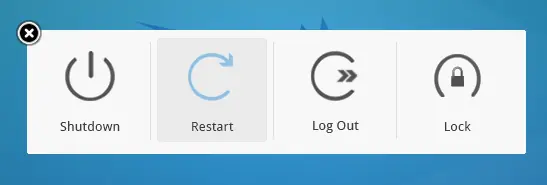
Va por tí, @danielarario Les traigo un menú (o diálogo) de apagado alternativo bastante agradable, cuyo diseño no es mío (es un mockup de Elementary OS). Datos: Programado con C++/QT Licencia: GPL3 Dependencias: sudo apt-get install libqt5widgets5 Diseño (eliminen espacios): http://hxmarius.deviantart.com/art/Elementary-Shut do wn-Dialog-Mockup-V2-359472999 Permisos (ubuntu): 1.- Editar el fichero sudoers -> sudo nano /etc/sudoers 2.- Añade esto (la parte de /sbin/shut... sin espacios)-> iGNUcio ALL = NOPASSWD: /sbin/shut do wn *Donde iGNUcio es tu usuario Código y binarios para Debian/Ubuntu/Arch https://cloud.openmailbox.org/public.php?service=files&t=4e065ac7489429da5e351659f68bdbb6 *Para editar el código es recomendable instalar qtcreator (sudo apt-get install qtcreator)

Global Menu es el nombre de la barra superior de Ubuntu+Unity, donde se utiliza la susodicha para situar los menús de las diferentes aplicaciones compatibles, tal y como hace Mac OS. El objetivo de ese menú es ahorrar algo de espacio en la pantalla, pudiendo compartir la zona de menús con el área de notificación, reloj, iconos anclados, etc. La aplicación funciona en Ubuntu Mate y probablemente funcione en otras distribuciones similares como puede ser Linux Mint Mate. Instalación en Ubuntu Mate sudo add-apt-repository ppa:webupd8team/mate sudo apt-get update sudo apt-get install mate-topmenu-applet Añadiendo el applet... Añadir el applet es tan sencillo como añadir un reloj a la barra, botón secundario > Añadir al panel > TopMenu Panel Applet Después de reiniciar ya puedes disfrutar de tu menú global Link a mi blog: https://thelinuxalchemist.wordpress.com/2015/12/16/global-menu-en-ubuntu-mate
¿Qué es un proceso? Un proceso es, a grosso modo, un programa que está en ejecución, como por ejemplo Firefox, VLC, Libre Office, etc Los procesos se identifican mediante un PID (Process ID). El PID es un número entero positivo que identifica al proceso. ¿Qué tipos de procesos existen? Además de los procesos "normales", existen varios tipos de procesos, los mas importantes son: - Proceso hijo: Proceso creado por otro proceso - Proceso zombie: Proceso hijo que ha terminado de ejecutarse, pero permanece a la espera de instrucciones por parte del proceso padre. - Huérfano: Cuando un proceso hijo sigue en funcionamiento pero el proceso padre ha sido matado. Los procesos huérfanos no se conviertes en zombies, sino que son adoptados por el init - Daemon: Procesos que se ejecutan en 2º plano, generalmente relacionados con el SO. ¿Cómo puedo ver los procesos? La opción mas sencilla es usar el "Monitor de sistema", que ya viene instalado en la mayoría de distros con GNOME o Mate. Desde el terminal de comandos puedes ver los procesos usando una de las siguientes herramientas: - top - ps - htop Yo recomiendo instalar y utilizar htop, que permite ordenar procesos por % de uso de CPU, uso de memoria, buscar procesos, matar procesos y mucho más. ¿Cómo matar un proceso? Existen infinidad de maneras de matar un proceso, tanto desde la terminal de comandos como desde la interfaz gráfica. Si conoces el PID del proceso puedes matarlo usando el comando kill con el modificador -9 para forzar el cierre. Como verás más adelante, se puede obtener el PID con el comando pidof o con ps (lista procesos) + grep -i (filtra ignorando mayúsculas) GIF En el caso de que conozcas el nombre del proceso puedes emplear el comando killall seguido del nombre completo del proceso. GIF *Ojo que distingue entre mayúsculas y minúsculas Si no conoces el nombre del proceso (o tiene un nombre muy largo) puedes usar el comando pkill, que mata el proceso con escribir parte del nombre. GIF Un manera de matar aplicaciones que se han quedado colgadas sin utilizar comandos es usar xkill y hacer click sobre la aplicación que no responde. Alt F2 -> xkill -> Click sobre la ventana La aplicación htop que he mostrado anteriormente también permite matar procesos seleccionado un proceso y presionando F9 y a continuación enter. Y para concluir... El monitor del sistema también permite matar procesos haciendo click con el botón secundario. Sobran las imágenes. Bonus El siguiente comando obtiene el PID de telegram y a continuación mata el proceso con kill. Es tan solo un ejemplo, ahí queda GIF
Introducción phpMyAdmin bajo Ubuntu tiene un límite a la hora de importar un fichero SQL de 2MB, esto no se debe tanto a la configuración de phpMyAdmin, sino a la configuración por defecto de php, que tiene un límite de 2MB por fichero y hasta 8MB por petición POST. Límite phpMyAdmin 2MB Configuración implicada Las líneas de configuración causantes son: - post_max_size que limita el máximo de MB que puedes enviar en una petición POST. - upload_max_filesize que limita el máximo de MB que puede pesar cada fichero que envíes por POST. *Ambas en el fichero de configuración /etc/php/7.0/apache2/php.ini Por ejemplo, si post_max_size = 40 y upload_max_filesize = 10 puedes enviar un máximo de 40MB por POST y cada fichero no puede pesar mas de 10MB. Modificar configuración Para editar el fichero sirve cualquier editor, mientras seas root sudo gedit /etc/php/7.0/apache2/php.ini sudo pluma /etc/php/7.0/apache2/php.ini sudo kate /etc/php/7.0/apache2/php.ini sudo geany /etc/php/7.0/apache2/php.ini sudo nano /etc/php/7.0/apache2/php.ini Editando las siguientes dos líneas se soluciona el problema, yo suelo poner un número alto (200MB normalmente), que puede no ser recomendable en producción, pero para desarrollar en local sirve. post_max_size = 200M upload_max_filesize = 200M Reiniciar apache2 Para aplicar los cambios es necesario reiniciar apache. GIF sudo service apache2 restart o bien: GIF sudo apache2ctl restart ¡Y listo!
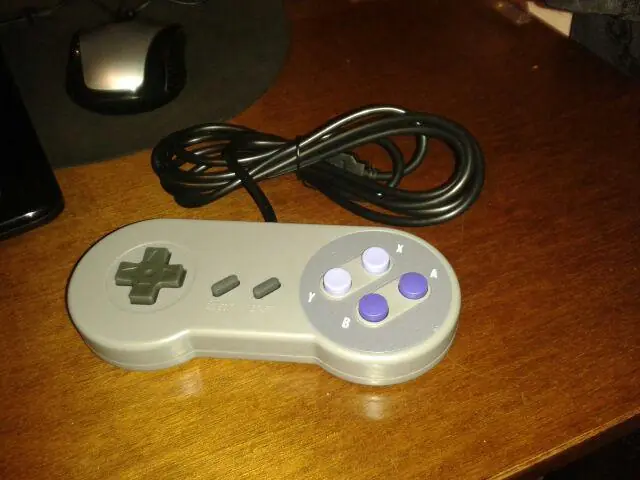
Hace unas semanas llegó a mis manos un gamepad USB similar al de la consola Super Nintendo. Raudo como el viento me puse a buscar como instalar y configurar el preciado objeto… Tras intentar con QJoypad y jstest-gtk, encontré una llamada aplicación llamada antimicro que funciona genial. Instalación: sudo add-apt-repository ppa:ryochan7/antimicro sudo apt-get update sudo apt-get install antimicro *Sirve para Ubuntu, Linux Mint y Elementary OS Configuración: Una vez instalado conecta el gamepad si no está conectado y abre antimicro, podrás ver algo similar a lo siguiente: Para configurar el gamepad presiona un botón del gamepad y verás como uno de los botones de la aplicación se torna de color azul. Tienes que presionar simultáneamente un botón del gamepad y un tecla de tu teclado enlazar ambos. Esta es mi configuración para usarlo con el emulador de Game Boy Advance. Para finalizar con antimicro aplica la configuración y guarda la configuración por si acaso (save). Configuración del emulador de Game Boy Advance Esta es la configuración del emulador de GBA de acuerdo a la configuración de antimicro. Pruebas: The Legend of Zelda – The Minish Cap