hugooxx
Usuario (Chile)
Conectar dos (o más) PCs: Red local INDICE: Material necesario: Conexión física Configuración en Windows XP y 2000 Configuración en Windows 98 y ME Configuración TCP/IP Configurando carpetas e impresoras compartidas 1. Material necesario Empecemos, para instalar una red mínima (dos ordenadores) son necesarios los siguientes materiales: Una tarjeta de red para cada equipo Un Hub o switch* Cable del tipo RJ45 (los venden en cualquier tienda) *La diferencia entre Hub y switch es que el switch es más caro, pero es más rápido. Si tienes un router 3com 812, lleva un Hub integrado, pero según tengo entendido es de 10 MBPS (ahora la velocidad estándar es 100MBPS pero las tarjetas de red 10/100 soportan las dos). El cable RJ45 es similar al RJ11, lo único que es más ancho, para quien no lo sepa RJ11 es el cable que se conecta al teléfono de tu casa. El Hub no es obligatorio para una conexión de dos ordenadores, pero lo recomiendo, ya que no son caros y cubren futuras expansiones. Si decides no poner Hub el cable RJ45 tiene que ser CRUZADO (pidelo en la tienda), Si tienes router ADSL tienes que tener Hub (o switch) aunque solo sean dos ordenadores. Nota: El cable RJ45 no puede pasar de los 200 metros, ya que pierde señal por cada metro, si por alguna razón tienes que superar esa distancia, debes poner un Hub activo para que repita la señal, eso si, no lo pongas justo a los 200 metros 2. Conexión física Bien, si ya tenemos el material, ahora solo tenemos que conectarlo todo. Lo primero: Instalar y configurar tarjetas de red. Si nunca has instalado nada en tu ordenador, no te asustes, es muy sencillo, aunque siempre puedes llevarlo al servicio técnico para que te roben… Lo primero es abrir el ordenador, desconectando todas las conexiones y desenchufando (importante) el ordenador. Hay muchísimas maneras de abrir las torres, ya que cambia según fabricante o modelo, así que eso deberás descubrirlo por ti mismo. Después de abrir la torre hay que conectar la tarjeta de red al slot PCI, no tiene perdida, ya que las ranuras PCI son las más abundantes en el ordenador, están por debajo del procesador (a vista se ve como un ventilador), si aún no lo encuentras, consulta el manual de tu placa. Seguramente ya tendrás otras cosas en otras ranuras PCI, es indiferente en que ranura lo pongas, así que por eso no te preocupes. Bien, después de poner las tarjetas, enciendes el ordenador y instalas los drivers de la tarjeta, Windows 98 seguramente te pedirá un CD de drivers (vienen con la tarjeta), y Windows XP seguramente la instalara automáticamente. Esto tienes que hacerlo en todos los ordenadores que se vayan a conectar a tu red local. El siguiente paso es la conexión física, es lo más sencillo, desde la tarjeta de red pones un cable hasta el Hub (si lo tienes, si no pones el cable (cruzado) directamente al otro ordenador) y allí conectas el cable a cualquier boca (menos al uplink) y así con cada ordenador. Teóricamente no tienes que tener problemas, ya que los cables comprados tienen la misma estructuración de colores, así que mejor no te líes a hacerlos tú. Nota: estamos considerando que es una red a secas, si tienes un router o cualquier otra cosa puede requerir una conexión especial (como un cable cruzado) Una manera fácil de saber si funciona es mirando si la luz de la tarjeta de red (al lado de donde has conectado el cable) se enciende al encender el ordenador, si se enciende, es que esta bien conectado. Como hacer un: Cable de Par trenzado o cable cruzado RJ45 El orden de los colores en cada uno de los conectores del cable de red de 8 hilos para RJ45 debe ser de la siguiente forma: En uno de los conectores el orden de colores debe ser el normal: Orden de colores del conector RJ45 Numero de Pin Color Abreviatura del color 1 Blanco-Naranja BN 2 Naranja N 3 Blanco-Verde BV 5 Blanco-Azul BA 6 Verde V 7 Blanco-Marrón BM 8 Marrón M Y en el otro hay que hacer dos cruces, quedando esta equivalencia entre pines: Cruces para cable par trenzado cruzado 1 3 2 6 3 1 4 4 5 5 6 2 7 7 8 8 Siendo la primera columna la equivalencia entre pin y color correspondiente según esta tabla: Donde los números indican que, por ejemplo, el cable 1 del conector 1 (color Blanco-Naranja) debe estar en la posición 3 en el otro conector. Recuerda que ese orden es siempre con la solapa del conector mirando hacia abajo y el cable mirando adelante. Conector 1 Orden colores normal Conector 2 Orden de cables cruzado 3. Configuración de la red en Windows XP y 2000 Bien, hasta aquí la parte que menos problemas da, voy a intentar resumir lo máximo posible como configurar los sistemas operativos, en este punto tenemos en cuenta que la tarjeta de red esta instalada y funciona, lo esencial en toda red es que tengas instalado el protocolo TCP/IP, es el protocolo que también se usa en Internet (protocolo es el lenguaje que usan dos ordenadores para "entenderse", hay otros tipos de protocolos, pero este es el más extendido. Bien, lo primero es configurar la conexión, para ello hay que ir a "mis sitios de red", en el escritorio (si no lo tienes también puedes acceder a través del panel de control) y después le das a ver conexiones de red (en la izquierda), si no lo ves también puedes acceder dándole con el botón derecho en el icono de "mis sitios de red" y Propiedades. Ahora hay que ir a Archivo, Nueva conexión. Elegimos la opción "Configurar una red doméstica o de oficina pequeña" y apretamos en siguiente y después a finalizar, ahora nos saldrá otro asistente, avanzamos (botón siguiente) hasta que nos haga seleccionar un método de conexión, aquí tendréis que seleccionar el que más os convenga, pero aquí va una ayuda: - Este equipo de conecta directamente a internet: El ordenador hace de Proxy o tiene la conexión compartida, ya que tiene un modem (adsl o normal). Si esta es tu opción pero no sabes como compartir una conexión o instalar un proxy, tendrás que buscar información por internet, pero tranquilo, hay a raudales. - Este equipo se conecta a internet a través de una puerta de enlace residencial: Esta es la opción que tienes que elegir si tienes un router adsl. - Otros: selecciónala si no sabes cual escoger o no tienes salida a internet Bien, eliges tu opción y seguimos, ahora te pedirá una descripción del equipo (opcional) y un nombre de equipo (obligatorio), el nombre de equipo soporta hasta 15 letras, pero no acepta los siguientes caracteres: ; : " < > * + = | ? , Después de configurar el nombre seguimos, ahora nos pedirá un nombre para el grupo de trabajo, le pones el nombre que quieres que tenga "Casa" "oficina"… eso si, todos los ordenadores han de tener el mismo grupo de trabajo aquí, después solo tienes que acabar y esperar que se acabe de configurar. Después de este (según mi criterio, inútil) proceso, nos aparece un nuevo icono en "Conexiones de red". Ahora viene la parte que acostumbra a dar problemas en los usuarios "normales", con el botón derecho en la nueva conexión que pone "conexión de área local", entonces tenemos que ir a las propiedades de esa conexión. Bien, nos encontramos en "Propiedades de Conexión de área local" con las siguientes pestañas: General, Autenticación y avanzadas. Nos quedamos en general, donde pone "esta conexión utiliza los siguientes elementos" buscamos "Protocolo Internet (TCP/IP)" lo seleccionamos i le damos a propiedades, no te asustes por la siguiente ventana, para saber que poner en esta ventana hay que ir a la sección Configuración TCP/IP de este manual. Windows XP lleva incorporado un Firewall (protege de ataques) que puede dar problemas, para desactivarlo, hay que ir a la pestaña "Avanzadas" de "propiedades de Conexión de área local" y deseleccionar la opción "Proteger mi equipo y mi red limitando o impidiendo el acceso a él" lógicamente puedes dejarla, pero puede darte problemas, y mi recomendación es, que si quieres seguridad te descargues un firewall. En la pestaña "Autenticación" no tienes que tocar nada. Nota: Para Windows 2000 es más o menos lo mismo, así que no haré una sección especifica, lo único que puede cambiar es el asistente del principio, por lo demás es igual. 4. Configuración de la red en Windows 98 y ME La explicación de cómo configurar una red en w98 es mucho más sencilla, simplemente tienes que ir al panel de control, después a redes y allí seleccionas "Protocolo de internet TCP/IP", una vez seleccionado, vas a propiedades y a partir de aquí tienes que poner la información según se explica en la sección "configuración TCP/IP" de este manual. Después vuelves a la ventana anterior y le das al botón "Compartir archivos e impresoras" y allí seleccionas las dos opciones. Aceptas, aceptas la otra ventana y te pedirá el CD de windows, lo pones y se reiniciará y si todo está bien configurado, ya tienes conectividad. Para Windows ME es exactamente lo mismo, a las propiedades de la red también se puede acceder con el botón derecho en "entorno de red" del escritorio. Para configurar el nombre del equipo hay que ir a las propiedades de "entorno de red". Como podéis ver es mucho más sencillo configurar una red en W9x, de todos modos puede que se me escape algún detalle en esta sección ya que no dispongo de ningún PC con W9x o ME, y es información sacada de la red, así que si hay algún error, pido disculpas. 5. Configuración TCP/IP Lo primero que tienes que necesitaras es una configuración especifica proporcionada por tu ISP (Internet Service Provider) Terra, telefonica, wannadoo… el que sea, si no la tienes, pero tienes router, llama. Nota: Si no tienes router adsl no es del todo necesario que la información te la subministre el ISP, pero ya que el router tiene un configuración especifica para la red, podrías quedarte sin internet. Lo datos que necesitas son: Dirección IP: "Matricula" del ordenador. Mascara de subred: Sirve para detectar a que subred pertenece la ip Puerta de enlace: Aquí iría la IP del router Servidores DNS: Sirven para la resolución de nombres en internet, normalmente te los subministra tu ISP aunque en internet hay listas de servidores DNS. Sin servidores DNS no podrás salir a internet. Si tu red no tiene salida a internet, puedes poner cualquier IP de rango reservado: (Desde > 10.0.0.0) (Hasta > 10.255.255.255) (Desde > 172.16.0.0) (Hasta > 172.31.255.255) (Desde > 192.168.0.0) (Hasta > 192.168.255.255) Ningún octeto de la dirección puede pasar de 254, y no puede haber dos IPs repetidas en toda la red. Para la mascara de subred tienes que poner 255.255.255.0 de este modo, a cada ordenador que tengas de más en la red, solo tendrás que cambiarle el último octeto, aquí va un ejemplo: Ordenador 1: - Dirección IP: 10.15.15.2 - Mascara de subred: 255.255.255.0 - Puerta de enlace: 10.15.15.1 (se acostumbra a usar el x.x.x.1) - Servidores DNS: 95.26.15.24 Ordenador 2: - Dirección IP: 10.15.15.3 - Mascara de subred: 255.255.255.0 - Puerta de enlace: 10.15.15.1 - Servidores DNS: 95.26.15.24 Como veis solo ha cambiado el ultimo octeto, si cambiáis algún otro octeto (p.e: Ordenador 1: 10.15.15.2; Ordenador 2: 10.15.16.3) No podrán conectarse entre sí. Lo resalto porque es muy importante y motivo de muchos problemas. Para el Router, en el caso que tuvieras, se acostumbra a usar x.x.x.1, pero se puede usar cualquier otra IP. Después de haber configurado todo, y asegurarse de que la configuración es la correcta, vas a aceptar y teóricamente ya tienes conectividad. Si la red falla puede ser por muchos puntos, la tarjeta de red, una mala configuración, cables mal puestos… pero el orden lógico para encontrar un error en tu red es el siguiente: Comprobar Conectividad: Si ya tienes dos ordenadores configurados, puedes comprobar la conectividad yendo a la línea de comandos (inicio, ejecutar, cmd en W2000/XP command.com en W98/ME) y escribir "Ping Ip_del_otro_equipo" (Lógicamente, tienes que escribir la dirección IP que hayas configurado en el otro equipo). Si el equipo responde, es que hay conectividad, pero algún error en la configuración. Comprobar configuración TCP/IP: Mirar que no haya Ips repetidas en toda la red, comprobar que las mascaras de subred son iguales en toda la red, comprobar que los octetos no variables de la ip son iguales en toda la red (que no sea 1: 10.15.15.2; Ordenador 2: 10.15.16.3)… Comprobar los cables: Todos los cables que vayan al Hub tienen que tener la misma estructura de colores, si has hecho tu el cable, compruébalo, si los has comprado y crees que puede ser el cable, mira la punta del cable y verás que cada terminación tiene un color, esa es la estructura de colores y tiene que ser igual en todos los cables que lleguen al hub (también tiene que ser igual en la otra punta del cable, la que va al ordenador) 6. Configurando carpetas e impresoras compartidas : Para tener compartida una carpeta simplemente hay que seleccionarla, apretar el botón derecho, ir a propiedades, compartir, y seleccionar la opción compartir carpeta. Si después vas a la pestaña seguridad podrás indicar que usuarios pueden entrar en ese recurso compartido. Para compartir una impresora es exactamente lo mismo, únicamente tienes que ir al panel de control y después a impresoras. Para configurar una impresora que esta en otro equipo, vas a las impresoras del panel de control, seleccionas agregar una nueva impresora, le dices que es una impresora conectada a otro equipo, especificas cual es la dirección IP o el nombre del equipo que tiene la impresora y automáticamente (si no lo hace necesitaras el CD con los drivers) windows descargará los drivers del servidor de impresión (el equipo con la impresora). La eliges como impresora predeterminada y ya esta listo para imprimir en red (lógicamente, el ordenador con la impresora tendrá que estar encendido a la hora de imprimir). Para acceder a una carpeta compartida hay dos caminos, uno, yendo al icono del escritorio "mis sitios de red" y buscar el recurso compartido. O también puedes ir a inicio, ejecutar y escribir IP_del <file://IP_del/> _ordenador y se conectara con el ordenador mostrándote todos los recursos que tiene compartidos. Comenten y den puntos que no cuesta nada
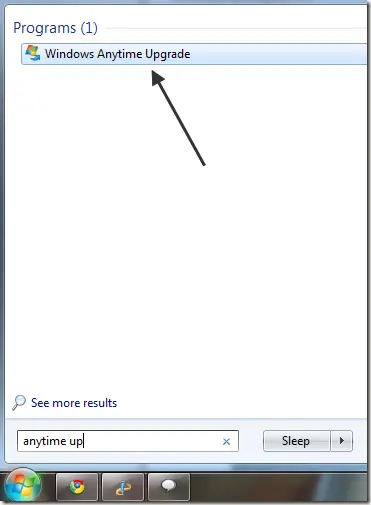
aqui esta mi primer post en taringa espero que les guste Bueno les dejo los codigos y le haceguro que le va a funcionar C43GM-DWWV8-V6MGY-G834Y-Y8QH3 GPRG6-H3WBB-WJK6G-XX2C7-QGWQ9 MVBCQ-B3VPW-CT369-VM9TB-YFGBP 6JQ32-Y9CGY-3Y986-HDQKT-BPFPG KBHBX-GP9P3-KH4H4-HKJP4-9VYKQ RGQ3V-MCMTC-6HP8R-98CDK-VP3FM 9JBBV-7Q7P7-CTDB7-KYBKG-X8HHC 6F2D7-2PCG6-YQQTB-FWK9V-932CC C43GM-DWWV8-V6MGY-G834Y-Y8QH3 GPRG6-H3WBB-WJK6G-XX2C7-QGWQ9 FHY4Q-VB63H-XK8VD-9Y68P-RFQ43 win7|Ultimate|Acer|FJGCP-4DFJD-GJY49-VJBQ7-HYRR2 win7|Ultimate|Asus|2Y4WT-DHTBF-Q6MMK-KYK6X-VKM6G win7|Ultimate|Dell|342DG-6YJR8-X92GV-V7DCV-P4K27 win7|Ultimate|Lenovo 2|22TKD-F8XX6-YG69F-9M66D-PMJBM win7|Ultimate|Lenovo|6K2KY-BFH24-PJW6W-9GK29-TMPWP win7|Ultimate|Samsung|49PB6-6BJ6Y-KHGCQ-7DDY6-TF7CD win7|Professional|Acer|YKHFT-KW986-GK4PY-FDWYH-7TP9F win7|Professional|Asus|2WCJK-R8B4Y-CWRF2-TRJKB-PV9HW win7|Professional|Dell|32KD2-K9CTF-M3DJT-4J3WC-733WD win7|Professional|Fujitsu|PT9YK-BC2J9-WWYF9-R9DCR-QB9CK win7|Professional|HP|74T2M-DKDBC-788W3-H689G-6P6GT win7|Professional|Lenovo|237XB-GDJ7B-MV8MH-98QJM-24367 win7|Professional|Samsung|GMJQF-JC7VC-76HMH-M4RKY-V4HX6 win7|Professional|Sony|H9M26-6BXJP-XXFCY-7BR4V-24X8J win7|Professional|Toshiba|2V8P2-QKJWM-4THM3-74PDB-4P2KH win7|Professional||862R9-99CD6-DD6WM-GHDG2-Y8M37 win7|HomePremium|Asus 2|7JQWQ-K6KWQ-BJD6C-K3YVH-DVQJG win7|HomePremium|Advent|38JTJ-VBPFW-XFQDR-PJ794-8447M win7|HomePremium|Asus|2QDBX-9T8HR-2QWT6-HCQXJ-9YQTR win7|HomePremium|Dell|6RBBT-F8VPQ-QCPVQ-KHRB8-RMV82 win7|HomePremium|Fujitsu|C6MHH-TRRPT-74TDC-FHRMV-XB88W win7|HomePremium|HP|4FG99-BC3HD-73CQT-WMF7J-3Q6C9 win7|HomePremium|Lenovo|27GBM-Y4QQC-JKHXW-D9W83-FJQKD win7|HomePremium|LG|38GRR-KMG3D-BTP99-TC9G4-BBDJJ win7|HomePremium|Packard Bell|VQB3X-Q3KP8-WJ2H8-R6B6D-7QJB7 win7|HomePremium|Samsung|CQBVJ-9J697-PWB9R-4K7W4-2BT4J win7|HomePremium|Siragon|HWDFB-YVFG4-3TJ7F-Q3WMT-7B6PH win7|HomePremium|Sony|H4JWX-WHKWT-VGV87-C7XPK-CGKHQ win7|HomePremium|Toshiba 2|6GF36-P4HWR-BFF84-6GFC2-BWX77 win7|HomePremium|Toshiba|6B88K-KCCWY-4F8HK-M4P73-W8DQG win|HomePremium|2P2P9-CM3F8-FTV6P-PC7CX-8TFF7 win7|HomeBasic|Acer|MB4HF-2Q8V3-W88WR-K7287-2H4CP win7|HomeBasic|Asus|89G97-VYHYT-Y6G8H-PJXV6-77GQM win7|HomeBasic|HP|DX8R9-BVCGB-PPKRR-8J7T4-TJHTH win7|HomeBasic|Lenovo|22MFQ-HDH7V-RBV79-QMVK9-PTMXQ win7|HomeBasic|Samsung|2P6PB-G7YVY-W46VJ-BXJ36-PGGTG win7|Starter|Acer|RDJXR-3M32B-FJT32-QMPGB-GCFF6 win7|Starter|Asus|6K6WB-X73TD-KG794-FJYHG-YCJVG win7|Starter|Dell|36Q3Y-BBT84-MGJ3H-FT7VD-FG72J win7|Starter|HP|RH98C-M9PW4-6DHR7-X99PJ-3FGDB win7|Starter|Lenovo|273P4-GQ8V6-97YYM-9YTHF-DC2VP win7|Starter|Nokia|2XGHP-9TQK2-8CF28-BM2P2-8FRX8 win7|Starter|Toshiba|TGBKB-9KBGJ-3Y3J6-K8M2F-J2HJQ 2.- Inicien Windows y seguidamente van a "inicio" y en el cuadro de busqueda escriben "Windows Anytime Upgrade" 3.- Ejecuten Windows Anytime Upgrade y Seleccionen Introducir "key" coloque el link que usted eligio 5.- Windows Verificara la clave y posteriormente bajara actualizaciones, Se reiniciara el equipo y se encendera y acontinuacion se reiniciará denuevo no desesperen que en 15 minutos a mas tardar ya tendran windows 7 ultimate. 6.-Disfruten y Comenten Y porfa unos cuantos Puntos q cuestaa trabajo graxxx

Geek (del inglés geek, pronunciado "guik": IPA /gi:k/) es un término que se utiliza para referirse a la persona fascinada por la tecnología y la informática. Cartel de la organización sin ánimo de lucro «Free Geek» y Tux, representando el apoyo geek al software libre.El término «geek» en español está relacionado sólo con la tecnología, a diferencia del uso del término geek en inglés, que tiene un significado más amplio y equivalente al término español friki. * Friki o friqui (del inglés freak, extraño, extravagante, estrafalario, fanático), es un término coloquial, no aceptado actualmente por la Real Academia Española, que se referiere a aquellas personas específicamente interesadas hacia los temas de la ciencia ficción, la fantasía, el anime, los videojuegos, los cómics y sobre todo la informática Suele entenderse como Geek a una persona que prefiere la concentración, la dedicación hacia sus intereses, trabajo o aficiones -las cuales normalmente son de carácter técnico, o más bien tecnológico- y la imaginación; en lugar de otras cuestiones entendidas quizá por comunes, como por ejemplo puede ser buscar un cierto grado de aceptación social, o al menos una aceptación social poco convencional. En este sentido, el concepto al que se refiere el término nerd es compartido por Geek. Se entiende que para una persona Geek no importa demasiado el grado de extravagancia que conlleva el aprendizaje o tiempo invertido en sus habilidades. Las connotaciones sociales de dichas características llevan al término Geek más allá de una simple definición para convertirlo en un estilo de vida del cual, habitualmente, el sujeto suele sentirse orgulloso; algo en lo que, de nuevo, vuelve a coincidir con el Nerd. Pero, de hecho, la extraversión del primero, ligada a su visceral neo-filia (atracción por la tecnología y curiosidad generalizada por lo nuevo), entra en confrontación directa con el último. Otra caracteristica es que el Geek suele contar con bastantes habilidades técnicas, en especial en el área de la informatica, sea por vocación temprana o por dedicación. Y suele entender el término hacker con el respeto que implica un grado más alto en el escalafón del ámbito de la tecnología. Diferenciándose en este sentido de aquellos profanos en la materia que dan una connotación peyorativa a este último término, ampliamente extendido en su forma vermicular. Aunque muchos de ellos puedan ser hackers resulta difícil que se reconozcan a sí mismos como tales puesto que, llamarse a sí mismos geeks, representa un cierto tinte de humildad. El término hacker no suele emplearse a manera de etiqueta auto-impuesta sino de mérito obtenido por el reconocimiento y aceptación de una comunidad geek. En esta escala, muchos geeks intermedios son denominados wannabe (jerga en voz inglesa que significa Quisiera llegar a ser) ubicándose así dentro del tipo de los geeks que podrían llegar a convertirse en hackers. Sin embargo, este último término suele adquirir algunas veces una connotación negativa: Se cree un hacker, como se suele usar comúnmente entre algunos grupos de geeks (a veces llamado lamer). les dejo ademas un wallpapers para nuestra tan amada PC comenten y den puntos ya que me esforcé muchoo y otra cosa es un orgullo ser un geek