hsilencio83
Usuario (México)

ENVIA SMS GRATIS A CUALQUIER COMPAÑÍA EN MÉXICO O EL MUNDOAcabo de encontrar ésta excelente página que permitirá, a todos aquellos usuarios que lo deseen, enviar mensajes de texto (SMS) sin costo.Las compañías con las que he probado y funciona son:Movistar MéxicoTelcelIusacellY también dicen que funciona paraPERSONAL en Argentina,CLARO en Ecuador,MOVISTAR y ALEGRO en EcuadorVIVA en Bolivia.Para enviar los SMS solo necesitas entrar a http://txt.jupazave.com y podrás enviar cuantos mensajes desees. Según se comenta en unas semanas se volvera a habilitar la opción que para enviar mensajes, deberás loguearte con tu cuenta de facebook o simplemente renovar la ip publica de tu modem.No hagas mal uso de ésta herramienta para que en un futuro no tengan que cerrarla.*Saludos desde Teotihuacan
3 Maneras de Guardar y Restaurar contraseñas de WiFi | Windows PC Son 3 Maneras de realizar una copia de seguridad de sus contraseñas inalámbricas. Guardar y transferir las contraseñas Wi-Fi a otros computadores usando LastPass, WirelessKeyView y el propio Windows. LastPass y Windows permiten exportar la configuración de red a otros equipos y WirelessKeyView genera un archivo con toda la información que necesita para que la red inalámbrica funcione. 1.- LastPass | administrador de contraseñas. El administrador de contraseñas LastPass, permite importar y exportar tus contraseñas Wi-Fi y se sincronizan automáticamente entre los equipos. Para encontrar esta opción, haga clic en el botón de LastPass, seleccione "importar desde" y seleccione "contraseñas Wi-Fi." Esta función requiere LastPass 1.90 o posterior. Haga clic en el botón Importar para guardan las contraseñas Wi-Fi y la configuración de su equipo. Para Exportar las contraseñas en otro equipo, simplemente haga clic en el botón de LastPass, seleccione "exportar a" y en el menú seleccione "contraseñas Wi-Fi".LastPass restaurará las redes guardadas, para que pueda conectarse a puntos de acceso Wi-Fi sin introducir manualmente sus contraseñas. Descarga LastPass 2.- En Windows | Copia de Seguridad Para solo importar la configuración de redes inalámbricas, vaya a la lista de redes Wi-Fi disponibles y haga clic en Abrir centros de recurso compartidos Haga clic en "Administrar redes inalámbricas" que esta en el lado izquierdo, para ver tus redes Wi-Fi guardadas. Sobre la red Wi-Fi haga clic derecho - seleccion propiedades - "Copia este perfil de red a una unidad flash USB", inserte su USB. después de terminado el proceso, conecte la unidad flash USB en otro equipo y haga doble clic en el archivo "Setupsnk.exe" que esta en su USB para importar los ajustes de las red. También puede hacer clic a la pestaña de Seguridad de una red y haga clic en "Mostrar caracteres" para ver su contraseña. 3.- WirelessKey View | Guarda contraseñas archivos de texto Si usted tiene un montón de contraseñas Wi-Fi guardadas, puede utilizar WirelessKeyView, un programa gratis para exportar las contraseñas y redes inalámbricas en un archivo de texto o HTML. Descargue la utilidad, haga doble clic en el archivo .Exe del archivo zip. Y verás una lista de todas las contraseñas inalámbricas guardadas en su sistema. Seleccione las redes que desea exportar y utiliza la opción de "Guardar elementos seleccionados" en el menú Archivo para exportar en un archivo de texto. También puede utilizar el "Informe de HTML" en el menú View. Descarga WirelessKey Cada herramienta tiene sus pros y sus contras. LastPass es ideal si usted ya usa LastPass, mientras que el método integrado en el propio Windows es ideal para compartir la configuración de una red Wi-Fi con la gente que te rodea. WirelessKeyView guarda las contraseñas en un archivo de texto simple, que es ideal para la impresión.
El presente tutorial nos ayuda a restablecer el periodo de prueba de TeamViewer una vez que este ha caducado. Para realizar esta tarea necesitamos realizar los siguientes pasos: 1- Desinstalar completamente TeamViewer, es de importancia notar que no basta con una desisntalacion con el uninstaller de TeamViewer ya que este no elimina completamente la aplicación. 2- Modificar la MAC-ADDRESS de nuestra tarjeta de red. 3- Instalar nuevamente TeamViewer 1- DESINSTALAR COMPLETAMENTE TEAMVIEWER Para desinstalar completamente TeamViewer podemos utilizar el parche creado con este propósito.: UninstALLTeam-By93N.exe Descarga UninstALLTeam-By93N.exe Si no deseamos hacer uso de este parche o si por alguna razón falla, las tareas a realizar para desinstalar completamente Team Viewer son las siguientes: Usar el desinstalador de TeamViewer (Panel de Control>Programas y Caracteristicas>Desinstalar TeamViewer) Borrar la carpeta %appdata%TeamViewer Borrar la carpeta %ProgramFiles(x86)%/teamviewer o %ProgramFiles%/teamviewer dependiendo del tipo de sistema operativo sobre el que trabajamos. Borrar las entradas del registro de Windows : HKCUSoftwareTeamViewer HKCR TeamViewerConfiguration HKCR TeamViewerSession Para esto abrimos Ejecutar mediante presionar las teclas Windows+R y ejecutar el comando REGEDIT. Una vez abierto el editor del registro de Windows buscamos cada una de las entradas antes listadas y las eliminamos. Podemos desinstalar completamente TeamViewer y ahorrarnos los pasos antes listados haciendo uso del Parche, para esto nos dirigimos a la carpeta donde esta guardado el mismo, hacemos clic con botón derecho sobre él, elegimos entonces la opción “Ejecutar como Administrador” y aceptamos los permisos de administrador. Se abrirá la consola de comandos con la ejecución de las tareas de desinstalación, seguimos los pasos solicitados por el Parche. Una vez cerrado el parche tendremos completamente desinstalado TeamViewer y procedemos a realizar las modificaciones de MacAddress de nuestra NIC. ------------------------- 2- MODIFICAR LA MAC-ADDRESS DE NUESTRA TARJETA DE RED Para realizar esta tarea primero necesitamos identificar el DriverDesc de la tarjeta de red a la que deseamos modificar la MAC. Para hacer esto abrimos el Administrador de Dispositivos de Windows mediante el comando Ejecutar, presionamos simultáneamente las teclas Windows+R y escribimos el comando DEVMGMT.MSC, hacemos clic en Aceptar. En el Administrador de dispositivos de Windows ubicamos nuestras tarjetas de red y anotamos el DriverDesc de la tarjeta de red a la que cambiaremos la MAC en el ejemplo siguiente el DriverDesc es: “Intel(R) 82579LM Gigabit Network Connection” Una vez tomada nota de el DriverDesc procedemos a trabajar con el Registro de Windows, para abrirlo presionamos simultáneamente las teclas Windows+R , escribimos el comando REGEDIT y hacemos clic en Aceptar Una vez abierto el Editor del Registro de Windows buscaremos la siguiente Clave HKEY_LOCAL_MACHINESYSTEMCurrentControlSetControlClass{4D36E972-E325-11CE-BFC1- 08002bE10318} Esta clave contiene la información de los adaptadores de red instalados en nuestro equipo. Al desplegar las SubClaves anidadas en HKEY_LOCAL_MACHINESYSTEMCurrentControlSetControlClass{4D36E972-E325-11CE-BFC1- 08002bE10318} encontraremos una serie de subclaves con nombres de números consecutivos como 0000, 0001,0002 etc, Cada una de estas subclaves contiene la información de un adaptador de red, necesitamos encontrar en cual de estas se encuentra la información de nuestra tarjeta, para hacer esto basta con buscar dentro de cada una de estas subclaves el valor “DriverDesc” que debe coincidir con el valor que encontramos en el administrador de dispositivos de Windows. En el caso que tenemos como ejemplo este es “Intel(R) 82579LM Gigabit Network Connection”. Al encontrar el DriverDesc de nuestra Tarjeta procedemos a buscar dentro de la misma subclave (Representada como carpeta) el valor cadena “NetworkAddress”, este valor contiene la dirección mac que necesitamos modificar. Si este valor no se ha modificado, contiene la Mac original de la tajeta de red, valor que fue leído del dispositivo físico al ser instalado. (Si este valor cadena no existe podemos crearlo nosotros mismos) Por seguridad es conveniente realizar un backup de la MAC original, para esto seleccionamos el valor “NetworkAddress” y nos dirigimos al menú Archivo>Exportar, y guardamos el backup en una carpeta con el nombre “OriginalMac” Con este backup podremos restablecer la mac original haciendo doble clic sobre el backup generado Para modificar la MAC seleccionamos el valor cadena NetworkAddress, hacemos clic derecho sobre este y seleccionamos Modificar… Ahora procedemos a modificar arbitrariamente los valores exagesimales de este valor, podemos hacer uso de numeros y letras, es importante notar que mientras mas arbitraria sea la modificacion menor posibilidad existira de que repliquemos una mac en la red y que si modificamos varios de los valores exagesimales de la mac se anula por completo esta posibilidad. En el ejemplo se modifico la mac de la siguiente forma: Originalmente aparecia la siguiente MAC: Y de forma arbitraria se modifico de la siguiente manera: Hacemos clic en Aceptar y la MACADDRESS de nuestra tarjeta ya ha sido modificada. Es aconsejable crear diferentes mac falsas y realizar un backup de todas estas, de la misma forma que lo hicimos para salvar la mac original. De esta forma cada vez que necesitemos restablecer el periodo de prueba de TeamViewer no tendremos que entrar al registro de Windows para realizar la tarea de modificación de mac, simplemete podremos hacer uso del parche para desinstalar TeamViewer y restablecer una de las mac falsas que generamos y guardamos en un backup. ------------------------------------------- 3- INSTALAR NUEVAMENTE TEAMVIEWER Una vez modificada la mac de nuestra tarjeta de red podemos reinstalar TeamViewer y el periodo de prueba será reestablecido.
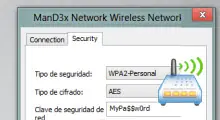
Como ver la clave de mi Wi-Fi? Se me olvido! Si tienes que configurar un nuevo equipo en tu casa o quieres Compartir tu Internet con un iPod, Smartphone(Android, iPhone...) a través de una red inalámbrica, pero no recuerdaa cual es a contraseña. veamos en Windows como averiguar la clave teniendo en cuenta que tienes que tener permisos de administrador. Como Ver La Contraseña de Mi Wi-Fi - Red Inalámbrica #1. Para ver el adaptador de red, presione la tecla Windows + R y escriba ncpa.cpl en el cuadro Ejecutar, a continuación, pulse la tecla enter. #2. Ahora podrá ver todos los adaptadores de red, haga clic derecho en el uno inalámbrico y seleccione Estado. #3. En el estado de conexión de red inalámbrica, Haga clic en el botón Propiedades inalámbricas. #4. Ahora Haga clic en la pestaña seguridad. #5. Por último, marque la casilla Mostrar caracteres para revelar su contraseña Wi-Fi. Eso es todo lo que hay que hacer.Recuerda tambien que hay varias formas de proteger la contraseña de la red Wi-Fi de los vecinos y que también hay varios programas como virtual wifi Router que te permiten Compartir Internet con otra PC via Wi-Fi
Zamzar, conversión online de archivosSon de esas herramientas que te ayudan mucho en la vida diaria porque son muy sencillas. Imagínate que tienees un archivo y lo quieres convertir en otro formato… Pero no tienes el programa necesario para hacerlo.Para esas situaciones podemos bajar el programa, pero son tantos los formatos disponibles que la cantidad de programas necesarios para poder cumplir con todas las demandas haría que bajaras y bajaras.Pero bueno, no desesperes, existe una gran alternativa que es gratuita y online, así que no tendrás que bajar nada. Su nombre es Zamzar , y funciona muy fácil:Sube el archivo que quieres convertirElije el formato en que lo quieres convertirRegistra un correo para que te envíen el archivo convertidoAcepta las condiciones de uso¡Y listo! Más no tienes que hacer. La cantidad de formatos disponible es grande, entre las que se encuentran:Imágenes: (bmp, jpg, gif, ico, pcx, gif)Documentos (doc, docx, csv, html, pdf, pps, rtf, txt)Audio (mp3, wav, aac, ac3, flac, ram, wav, wma)Video (avi, flv, 3gp, asf, ipod, mov, mp4, ogg, rmvb, vob)Archivos comprimidos (rar, zip, 7z, tar)Así que si te interesa, paséate por zamzar.com
Descaga libros de google books en pdf, jpg, png Existen cuatro diferentes tipos de libros y revistas disponibles en Google Libros. En primer lugar ebooks gratis que pueden ser de sólo lectura o descarga en los dispositivos móviles y documentos PDF o EPUB, los ebooks sólo son legibles en línea, pero no se pueden bajar. Con este pequeño programa gratis, es posible descargar todos los libros de lectura y revistas de Google Books. 1. Tienes que abrir el Google Books en tu navegador web para copiar la dirección web del libro que desea descargar. 2. Pega la url en el programa y haz clic en "start" para descargar el libro seleccionado. 3. El programa descargar y convierte el libro seleccionado en formato PDF por defecto. Consideraciones. Esta aplicación por defecto descarga el libro en PDF, pero es posible cambiar el formato a jpg o png. La resolución del libro de salida (por defecto 800px, con opciones para cambiar desde 350px a 1200px) y la carpeta donde se guarda sera el escritorio. Descargar. Google Books Downloader - Programa Gratis Para Windows y Mac link: http://www.youtube.com/watch?v=l_qBOL9d0qM&feature=player_embedded

40 herramientas on-line para diseñadores y desarrolladores Diseñar se ha convertido en una tarea difícil en estos días, debido a la competencia que existe en el mercado. Los diseñadores que desean sobresalir debe tener acceso a todas las herramientas necesarias para hacer que sus diseños mejor, pero estas herramientas no tienen por que ser costosas para mucha gente. Los de Smashinghub, han publicado el artículo 40 Excellent Tools for Designers and Developers, con una enorme lista de 40 diferentes herramientas que los diseñadores y desarrolladores pueden utilizar en sus proyectos presentes o futuros. Lista de las diferentes herramientas y utilidades que nos ayudarán en el diseño: 1. 256Pixels . Herramienta para crear diseños de favicon, donde puedes probar tus habilidades en este tema. 2. AjaxLoad . Permiten crear iconos ajax seleccionando el tipo de indicador, color de fondo y primer plano. 3. Background Maker . Herramienta para crear fondos, puede elegir distintos colores y llenar cada pixel con colores diferentes a notar el efecto en vivo. 4. Background Patterns . Una aplicación web para la fabricación de pequeños patrones de fondo mediante unos pocos clics de ratón. 5. 80×15 Brilliant Button Maker . Excelente herramienta en línea que permiten a los usuarios crear botones de 80 x 15 px. en pocos minutos. El usuario puede personalizar la configuración, cargar imágenes específicas para el botón y mucho más. 6. Web 2.0 Badges . Con esta herramienta pueden crear insignias o pegatinas fácilmente, para añadirlas a tus sitios web sin ningún conocimiento en diseño. 7. Online Barcode Generator . Servicio gratuito que se puede utilizar para generar códigos de barras individuales o llamadas a través de URL para incluir esos archivos (PNG o JPEG) directamente en tus documentos. 8. Color Combos . Utilidad para la combinaciones de colores, donde puedes encontrar diferentes combinaciones de colores para tus diferentes proyectos. 9. Color Mixer . Para crear nuevos colores mediante la mezcla de diferentes colores, ajustando la luminosidad y el oscurecimiento de los colores. 10. Color Palette . Herramienta para crea 10 tonos del color en base a diversos grados de opacidad. 11. Create A Graph . Para crear fácilmente gráficos de datos (barras, líneas, torta y muchos otros tipos) en unos pocos clics. 12. CSS Button & Text Field Generator . Para generar botones CSS con campo de texto, para llenar algunos detalles sencillos, como la configuración del recuadro, fondo de color, etc. 13. CSS Form Code Maker . Un generador HTML y CSS de formularios que nos permite crear bonitos diseño de formularios. 14. CSS Layout Generator . Un generador CSS que nos ayuda a crear la estructura de tu plantilla de sitio web utilizando HTML y CSS válido. 15. CSS Optimizer Es un optimizador de CSS en línea para reducir el tamaño del archivo de hojas de estilo. Todo lo que tienes que hacer es introducir la URL del archivo o cargar el archivo CSS para optimizarlo. 16. CSS Tab Designer . aplicación que nos ayuda en la creación de menús CSS basados en las pestañas visuales, sin necesidad de tener conocimientos de programación. 17. Email Icon Generator . Una excelente utilidad en línea que ayudan a crear iconos para tus direcciones de correo electrónico. 18. Email Icon and Signature Generator . Para crear firmas personalizadas y los iconos de correo electrónico sin ningún conocimiento de diseño. Todo lo que tienes que hacer es añadir el texto, selecciona el tipo de letra y la categoría y ya está. 19. Error Message Generator . Generador de mensajes de error que nos permite crear nuestros propios mensajes de error personalizados. El proceso de su creación es muy simple, todo lo que tiene que hacer es seleccionar el icono y escribir el texto. 20. Favicon . Una de las mejores herramientas en línea que nos ayuda a crear favicon para tu blog o sitio web mediante unos pocos clics. 21. Favicon Generator Otro generator que te permite crear favicons para tus blogs y sitios web mediante la subida de un archivo de imagen. 22. Flash Buttons . Crea fácilmente botones de navegación para páginas web, selecciona el estilo del botón de la lista de las muestras y luego añade el texto. 23. Flash Embedder . Para insertar películas flash en HTML. 24. Gradient Maker . Para crear fondos degradados, mediante la selección del color inicial y final en el selector de colores y luego guardarlo en diferentes formatos de imagen. 25. HTML and CSS Table Border Style Wizard . Con esta herramienta, los usuarios pueden probar diferentes estilos de recuadros en tablas y generar el código fuente de estilo con HTML. 26. WuFoo Online Form Builder . Una de la manera más fácil para crear formularios de contacto en línea, encuestas en línea, e invitaciones. 27. Free Logo Generator . Generador de logo para tus sitios web con un mínimo de habilidades de diseño. 28. Logo Creator . Puedes crear fácilmente logotipos para tus sitios web en pocos clics mediante seleccionar el tipo de letra, fondo y otros efectos. 29. Lorem Ipsum Generator . Lorem Ispum es el texto de relleno que se usa en el diseño web, tipografía, y para la impresión, sirve para enfatizar los elementos de diseño sobre el contenido. Con esta herramienta, puedes generar texto Lorem Ipsum fácilmente para tus próximo diseños o proyecto. 30. Patterns . Una excelente herramienta que puede ser usada para crear diferentes patrones, al definir el color, el título o subir imágenes para utilizalas en tus patrones. 31. Pattern Cooler . Herramienta que permite editar y personalizar los patrones disponibles. Los usuarios pueden utilizar los modelos disponibles en el sitio para sus proyectos de forma gratuita. 32. PHP Form Mail Generator . Generador de formulario de correo para crear listas para el uso de formularios web en cuestión de minutos. 33. Rounded Cornr . Generador de código HTML / CSS para el tema de las imágenes de esquinas redondeadas en los recuadros. 34. RSS Buttons . Para crear fácilmente botones RSS para tus sitios web o blogs, mediante unos pocos pasos. 35. Sign Generator . Es un generador de signos que nos permite cambiar el texto de varias fotos para crear imágenes personalizadas, gráficos y tarjetas electrónicas. 36. StripMania . Herramienta para crear fondos con diferentes líneas diagonales para sus diseños. 37. StripGenerator 2.0 . Al igual que el anterior, es una herramienta útil para crear tiras diagonales para diferentes proyectos de diseño, dispone de un montón de opciones de configuración. 38. Stylr . Para crear diferentes logos para tu blog o sitio web en unos pocos pasos. 39. TypeTester . Para probar diferentes tipos de letra en la parte del diseño tipográfico de un proyecto. 40. Web Form Factory . Un generador de formularios que genera automáticamente el código necesarios para unir el formulario a una base de datos.
3 Formas de proteger un red WiFi de los vecinos Las luces de su router inalámbrico está parpadeando constantemente y ninguno de los miembros su familia estan usando de Internet en el hogar. Esto podría indicar que alguien, probablemente uno de sus vecinos está navegando utilizando su red inalámbrica. ¿Como detectar a los vecinos? Si usted quiere confirmar el robo de su wifi, escriba la dirección IP del router en el navegador(FireFox, Google Chome,Internet Explorer)- así es como encontrar la dirección IP del router - y abrir la tabla de clientes DHCP (que se encuentra bajo estado -> Red Local -> Servidor DHCP para los routers de Linksys) en el caso de los rauter marca Huawei y 2Wire y Thomson, la dirección ip para entrar la configuración es 192.168.1.254. Esto muestra una lista de todos los dispositivos conectados a su red inalámbrica incluidos los de los extraños. ¿Como se puede evitar el robo de Wi-FI? No se puede bloquear las señales Wi-Fi para que no llegue hasta los vecino, pero hay varias tecnicas para evitar que se aproveche de la red inalámbrica. Algunas de las técnicas conocidas para proteger la red inalámbrica son: 1. Crear una contraseña para su red Wi-Fi - tienes que Abrir panel de administración (Escribe la IP en el navegador) del router y configurar el modo de seguridad inalámbrica para WPA, WPA2 y WEP (uso mixto WPA2-si es posible). Ahora la gente tendría que saber la contraseña antes de poder unirse a su red Wi-Fi. 2. Utilice el filtro de direcciones MAC - Su ordenador portátil, teléfono móvil, tabletas y todos los otros aparatos tienen una única dirección MAC . Ir al panel de control del router y en la sección de filtro MAC inalámbrico, agregue las direcciones MAC de todos los dispositivos conocidos para que sólo los dispositivos de la lista blanca se puede acceder a la Internet inalámbrica. 3. Desalentar a los vecinos el uso de su Wi-Fi La mayoría de la gente del barrio, que se conecta a su red Wi-Fi sin permiso, podría hacerlo sin querer sólo porque su equipo les mostró que una red abierta inalámbrica disponible en esa área. Mikko Hypponen tiene una idea brillante para persuadir a estas personas se conecten a su red inalámbrica; cambia el nombre de nombre de red (SSID) con algo que da miedo - como c: virus.exe - lo cual es muy probable que los técnicos o vecinos no utilicen su red Wi-Fi red con ese nombre. Para cambiar el SSID de su router inalámbrico, conéctese a la consola de administración del router y cambiar el nombre de la red en la configuración inalámbrica básica ¿Como buscar la dirección MAC de los equipos? Si escribe "ipconfig / all" en el símbolo del sistema, usted puede encontrar fácilmente la dirección MAC de la tarjeta de red de su computador - sólo tiene que buscar La dirección de Wi-Fi para Mac de dispositivos móviles a menudo aparece en su "dirección física". configuración de la página.mas info: Como Cambiar la dirección MAC.Las direcciones MAC se enumeran también en el interior de la tabla de clientes DHCP del router.
Sin intención de ofender a los fan de estas bandas de hecho yo las escucho solo es pa reír un rato"PARODIAS"link: http://www.youtube.com/watch?v=huGX_pixgAMlink: http://www.youtube.com/watch?v=g2IY83nGQF8link: http://www.youtube.com/watch?v=MiqskmuwzWolink: http://www.youtube.com/watch?v=qdAsghwiqrk&feature=relatedlink: http://www.youtube.com/watch?v=pFhTddH-NxI&feature=fvwrellink: http://www.youtube.com/watch?v=UsCJ9c7M-gY&feature=relatedlink: http://www.youtube.com/watch?v=5Y93buGBN1U&feature=relatedlink: http://www.youtube.com/watch?v=wXYHVndcusY&feature=related
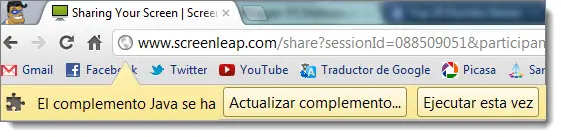
Comparate tu Pantalla on-line Gratis con otros usuarios Compartir mi pantalla o escritorio con otros usuarios online gratis es lo que propone screenleap.com, una aplicación web, donde no hay que instalar ningún programa, ni registrarse para compartir la pantalla en menos de 5 segundos y desde cualquier navegador de Windows, Mac, Linux, tablect y smartphone tus amigos, clientes o cuantas personas quieras veran tu PC de forma remota. Lo único necesario es que el navegador ejecute java. #1. Ingresa a la pagina Web www.screenleap.com y haz clic en el botón "share your screen now!" #2. Para usar la aplicación web, es necesario ejecutar el complemento Java, así que activalo haciendo clic en "Ejecutar esta Vez" #3. En la nueva ventana, habilita la opcion de "Confiar siempre en el contenido de este editor" y clic en ejecutar, para que la aplicacion web empiece a compartir la pantalla. #4. Ahora solo tienes que compartir la URL con la personas o usuarios que quieres que vean tu pantalla. la aplicación web activa una nueva ventana donde te muestra la cantidad de personas que están viendo tu pantalla, realizar una pausa (Pause sharing) y para de compartir el escritorio (Stop). En el momento que quieras dejar de compartir, solo cierra la pagina y listo. Aqui un ejemplo de mi pantalla compartida en la web: