hepler
Usuario (Bolivia)
Bueno, hola Gente hoy les traigo trucos muy buenos y útiles a la hora de usar el CMD de windows, para darle un mejor uso y aprendizaje los he separado por categorías según su funcion o accion que realizan. Primero lo primero: CLS : Limpia todo los comandos que escribiste, ejecutaste o no ejecutaste, (nueva hoja limpia) Utilidades: START http://www.google.com/ : abre la pagina web indicada START IEXPLORE.EXE :abre el programa indicado ATTIRB /D /S -R -H -S *.* : muestra archivos ocultados por virus de la unidad en la que se ejecuta SLMGR-XPR : muestra la fecha de expiracion de la activacion de windows TREE : muestra una completa estructura de todo tus archivos Optimizan el sistema: DEFRAG /C /A /U : desfragmenta todo los discos para mejorar el rendimiento CHKDSK: analisis profundo de la particion seleccionada SFC /SCANNOW: hace un scaneo de todos los archivos del sistema y repara los archivos dañados SFC /VERIFYONLY: hace un scaneo únicamente de los archivos del sistema CHKDSK /SCAN : revisa y repara los errores que encuentre en el disco que es ejecutado (solo ntfs) Abrir propiedades: CONTROL FOLDERS: abre las opciones de carpeta TASKMGR: abre el administrador de tareas de Windows CONTROL COLOR: abre las opciones de color de las ventanas CONTROL MOUSE: abre las propiedades del mouse CONTROL KEYBOARD: abre las propiedades del teclado Abrir Configuraciones propios del sistema: CONTROL USERPASSWORDS: abre las cuentas de usuario APPWIZ.CPL: abre Agregar o quitar programas MMSYS.CPL: abre las propiedades de dispositivos de sonido y audio UTILMAN: abre el centro de accesibilidad MSCONFIG: abre la utilidad de configuración del sistema RSTRUI: abre la herramienta de restauración del sistema LOGOFF: cierra la sesión activa SHUTDOWN: apaga Windows SHUTDOWN -A: detiene el apagado de Windows Abrir programas del sistema: EXPLORER: abre el explorador de Windows MSPAINT: abre Paint NOTEPAD: abre el bloc de notas CALC: abre la calculadora SOUNDRECORDER: abre l agabadora de sonidos OSK: abre el teclado de pantalla MAIN.CPL : abre las propiedades del raton

Bueno taringueros continuando con los mejores trucos de CMD hoy les traigo nada mas ni nada menos que la parte 3, pero esta vez con una nueva categoría que es "Seguridad" , a disfrutar: Ejecutar el CMD como administrador: _______________________________________________________________________________________________________________________________________ Abrir la carpeta de residuos: (puedes borrar su contenido y omite los que no, así se agilizara tu pc.) START %TEMP% __________________________________________________________________________________________________________________________ Asociar un programa para que ejecute a la extensión indicada ASSOC .txt=nombreprograma __________________________________________________________________________________________________________________________ Concatenar múltiples Comandos para ejecutar múltiples acciones a la vez con && Sintaxis: comando1 && comando2 && comando3………etc (por ultimo presionar enter) Ejemplo: START http://www.taringa.net && START %USERPROFILE% && START %TEMP% Nota: el primero abre una pagina web, el segundo la carpeta del usuario, el tercero la carpeta de residuos __________________________________________________________________________________________________________________________ Mostrar la configuración del firewall NETSH ADVFIREWALL SHOW CURRENTPROFILE __________________________________________________________________________________________________________________________ Obtener las reglas de firewall NETSH ADVFIREWALL FIREWALL SHOW RULE NAME=ALL __________________________________________________________________________________________________________________________ Desactivar el firewall NETSH FIREWALL SET OPMODE DISABLE __________________________________________________________________________________________________________________________ Cambiar el color de fondo del cmd COLOR NN En “NN” se debe reemplazar por números del 0 al 9 o letras de A hasta F, el primero es el fondo y el segundo es el texto, no deben ser lo mismo, porque si no, no funcionara Ejemplo: COLOR 0A __________________________________________________________________________________________________________________________ Cambiar el tamaño de la ventana del CMD MODE H,V H: horizontal y V: vertical, el tamaño debe ser en pixeles. __________________________________________________________________________________________________________________________ Seguridad __________________________________________________________________________________________________________________________ Bloquear una carpeta: (cualquier sistema de archivos) REN "nombre" "nombre".{2559a1f2-21d7-11d4-bdaf-00c04f60b9f0} Nota: pulsa SHIFT y clic derecho al lado de tu carpeta y elige "abrir ventana de comandos aquí" __________________________________________________________________________________________________________________________ Desbloquear la carpeta bloqueada: (cualquier sistema de archivos) REN "nombre".{2559a1f2-21d7-11d4-bdaf-00c04f60b9f0} "nombre" Nota: pulsa SHIFT y clic derecho al lado de tu carpeta bloqueada y elige "abrir ventana de comandos aquí" __________________________________________________________________________________________________________________________ Bloquear una carpeta en un directorio REN "Directorio nombre" "nombre".{2559a1f2-21d7-11d4-bdaf-00c04f60b9f0} Nota: “Nombre” es el nombre de la carpeta que será bloqueada __________________________________________________________________________________________________________________________ Desbloquear la carpeta bloqueada en un directorio REN "Directorio nombre ".{2559a1f2-21d7-11d4-bdaf-00c04f60b9f0} "nombre" Nota: “Nombre” es el nombre de la carpeta que será desbloqueada __________________________________________________________________________________________________________________________ Quitar permiso al usuario para acceder a una carpeta (solo para NTFS) CACLS "Directorio" /D "usuario" nota:El primero es el directorio o la ruta de la carpeta y en usuario es el nombre del usuario ____________________________________________________________________________________________________________________________ Devolver el permiso a un usuario para acceder a una carpeta (solo para NTFS) CACLS "Directorio" /G "usuario":f nota: primero especificas el directorio y luego el nombre del usuario ____________________________________________________________________________________________________________________________ Comentar no cuesta.. apoya este post

Hola taringueros hoy les traigo una forma muy efectiva de robar datos de cualquier usb a la pc, la verdad que es muy sencillo, cada cuando una persona, amigo, enemigo o el enemigo de tu amigo o cualquiera que introduzca su pendrive o usb se quedaran sus datos, sim importar que sean : documentos, músicas, imágenes, vídeos, programas, etc, todo lo que ocupe espacio en su pendrive o usb se quedara en tu ordenador, empecemos: Primero lo primero Tus herramientas: http://darmiler.blogspot.com/2013/12/robar-datos-de-los-discos-extraibles.html 1: Desactiva tu antivirus, o sino borrara tus herramientas, no porque sea un virus si no porque necesita permisos desde el administrador para poder operar. 2: Descomprime tus herramientas en un directorio fijo y seguro, porque en la carpeta que descomprimas se guardaran todo los datos que robes 3: Ejecuta cono administrador el archivo "Instalar.exe" Ahora de cualquier pendrive que se inserte a cualquier puerto usb todo sus datos se quedaran en la carpeta que descomprimiste: 4: Haz la prueba introduciendo un pendrive y a la vez observa la carpeta que descomprimiste, todo los datos del pendrive aparecerán en esta carpeta. Esto ya esta activado ahora, si quieres desactivar que tu pc robe datos de cualquier pendrive o usb, debes ejecutar el archivo "Desinstalar", y listo todo volverá a la normalidad. Nota: no toques el archivo "taskmg.exe", porque este es el que trabaja, los otros son solo de inicio y fin comenta como te fue....
Hola gente hoy comparto el editor de código que uso actualmente, la verdad que es buenísimo tiene un poco de todo, se llama ; Sublime Text 3, pruebenlo. Link Puedes editar código en formato de múltiples columnas: sublime puede abrir varias columnas o layouts para distintos archivos de código "Alt+ Shift+ 1,2,3,4 para columnas, Alt + Shift + 9 para filas editar código en formato mosaico: También es posible editar código en formato mosaico. Alt + shift + 5 puedes visualizar imágenes Aunque sea un editor de código es capaz de visualizar imágenes Abrir una panel lateral de tu proyecto: FUNCIONES MÁS ÚTILES: MÚLTIPLE CURSOR LIBRE: Ctrl + Clic Haces clic donde quieres que aparezca un nuevo cursor MÚLTIPLE CURSOR PREDEFINIDO: Ctrl + Alt + ↑↓ CAMBIO ENTRE PESTAÑAS ctrl + tab CIERRE DE UNA ETIQUETA ABIERTA alt + . OPCIONES DE AUTO COMPLETADO ctrl + Barra espaciodora AUMENTA UNA FILA VACÍA HACIA ARRIBA "ctrl + shift + enter" HACIA ABAJO "Ctrl + enter" DUPLICAR UNA FILA ENTERA "Ctrl + Shift + D" ELIMINAR UNA FILA ENTERA "Ctrl + Shift + K" AUMENTAR EL TAMAÑO "ctrl + ] " DISMINUIR EL TAMAÑO "ctrl + SHIFT+] " PARA BUSCAR PALABRAS "ctrl + acento o tilde" SELECCION HACIA ARRIBA DEL CURSOR: "CTRL+SHIFT+ INICIO" la tecla inicio el que tiene escrito la palabra inicio no el que tiene el logo de windows SELECCIONA HACIA ABAJO DEL CURSOR "CTRL + SHIFT+FIN" CONVERTIR LA FILA EN COMENTARIO "CTRL+ Ç " ELIMINA EL COMENTARIO DE UNA FILA O PARRAFO "CTRL +SHIFT + Ç" para eliminar el comentario el cursor debe estar en medio del código que esta como comentario Esta mista combinación, en el vacío inserta un comentario multilinea Hay muchos mas Exploralo tú mismo, Suerte..
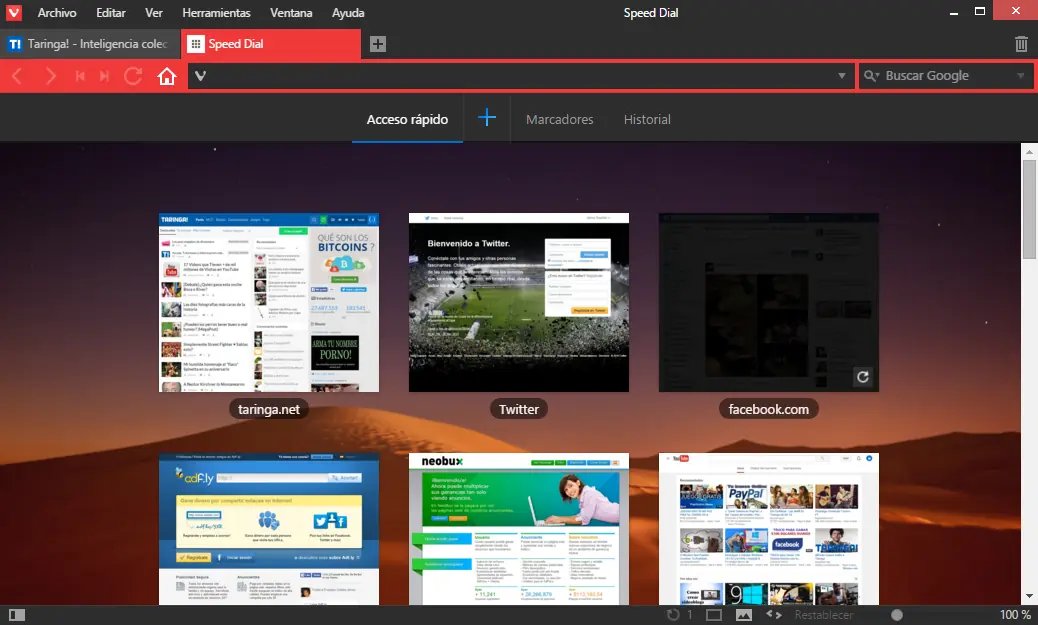
hoy les comparto el navegador que uso es muy bueno, se llama Vivaldi, supuestamente desarrollado por antiguos desarrolladores de Opera, bueno voy a mostrarles que funciones tiene este navegador : 0.- Completamente Personalizable. puedes personalizarlo a tu gusto desde "opciones" 1.- La interfaz GUI puede Simplificarse: De: A: Esto hace que ocupe menos espacio en el escritorio 2.- puede medir la cantidad y el peso de la pagina Cuando te diriges a un sitio web supongamos "facebook" los demas navegadores no muestran que cantidad de archivos se descargan para mostrar la pagina, pero Vivaldi si lo hace. 3.- Puedes Crear carpetas en el acceso rapido Esta opcion es muy bueno a la hora de ordenar los sitios o paginas web que visites 4.- puedes administrar tus marcadores de una forma mas avanzada Aqui puedes organizarlos directamente en marcador de acceso rapido o como tambien lo puedes hacer en carpetas de forma jerarquica. 5.- puedes poner tus propios atajos de teclado Gracias a esto la forma de navegar es mas rapido ya que puedes dirigirte directamente a aquello que asignaste el atajo de tecla. Y ademas de esto tambien puedes filtrarlos 6.- Puedes Asignar y configurar los gestos del raton Esta opcion es un poco novedosa ya que con el puntero puedes: Abrir nuevas pestañas, tambien en segundo plano, actualizar la pagina, detener la carga de la pagina, etc exploralo tu mismo. 7.- puedes Usar el Zoom con el puntero En la mayoria de los navegadores hacer zoom normalmente se por medio de "ctrl +" y "ctrl -" , en Vivaldi puedes hacerlo con el puntero con si fuera Power Point 8.- Tiene un panel ¿para que sirve? pues el panel sirve para: ver tus marcadores , descargas, e incluso puedes agregar tus notas y tus paginas web o sitios 9.- Puedes aplicar acciones a una pagina web Acciones como: vista 3D, filtro blanco y negro, invertir el color de la pagina web, seleccion Hover, etc exploralo tu mismo. compartir no cuesta, Apoya a este post!! Mas Posts Interesantes: Immersive explorer el moderno explorador de archivos

Les comparto los trucos que yo uso actualmente en mi pc: a: Alt + Tab : Esto lo uso para desplazarme por las ventanas abiertas o emergentes b: Win + 1,2,3,4......: Uso este truco para abrir los programas que están anclados en la barra de tareas el numero indica la posicion en la que se encuentran anclados. c: Win + . + ← → Esto sirve para interactuar o compartir la pantalla entre el escritorio tradicional y el metro d: Win + D Para esconder toda las ventanas abiertas e: Win + ↑ lo uso para maximizar la ventana de cualquier programa f: Win + ↓ para minimizar la ventana de cualquier programa, si el programa esta maximizado esto solo restaurara la ventana, si ya esta restaurada la minimizara a la barra de tareas g: Ctrl + Alt + Supr para ir directamente al cambio de usario o cierre de sesion, o apagar mi pc h: Win + I + Intro abre directamente el panel de control I: "Win + Q" también "Win + S" ambos abren el panel de búsqueda de windos J: Win + X muestra el pequeño panel del menu inicio k: Win + C muestra la barra charms y la fecha l: Win + Tab muestra las aplicaciones metro que han sido minimizadas a la parte izquierda del escritorio. m: "Win + " "Win -" hacen zoom en el escritorio acercan y alejan la pantalla al activar la lupa. n: WIn + ↓ esto sirve para cerrar las aplicaciones metro o: Win +Impr Pat PetSis captura la pantalla completa
Bueno hoy por hoy quiero compartir con ustedes el explorador de archivos que uso, es bastante bueno ya que puedes hacer mucho, más cosas que con el explorador de archivos tradicional de windows, te lo muestro: 1.- Puedes ver imágenes y fotografías sin la necesidad de acudir a un programa o software que sea para ver imágenes: 2.- puedes ver vídeos, esto también sin la necesidad de un programa para reproducir vídeos, y eso a full pantalla completa. 3.- Puedes escuchar música sin usar el reproductor windows media u otro software que tengas por ahí: en cuanto a la personalización, cambiar el fondo y demás también esta a tu disposición: Explóralo tu mismo link: por Aqui