heddydearmas
Usuario (Argentina)
Microsoft alerta sobre troyano que secuestra cuentas de Facebook desde el navegador Microsoft lanzó una alarma frente a un nuevo malware que se hace pasar por una extensión de Chrome o un add-on de Firefox, pero que en realidad busca “secuestrar” cuentas de Facebook. El virus fue detectado primero en Brasil bajo el nombre de JS/Febipos.A. Una vez descargado, el troyano monitorea si el computador está usando una cuenta de Facebook activa y trata de descargar un archivo de configuración, que contiene una lista de comandos para la extensión del navegador. Con esto, el malware puede realizar algunas acciones en Facebook sin autorización del dueño de la cuenta, como poner me gusta en una página, compartir, postear en un muro, unirse a un grupo, y hasta chatear con los amigos de la cuenta afectada. Algunas variantes han publicado mensajes provocativos en portugués con enlaces a otras páginas de Facebook (como por ejemplo, “niña de 15 años víctima de bullying se suicida tras mostrar los senos en Facebook – link”). Aunque el malware parece estar diseñado para Brasil, Microsoft advierte que podría ser modificado fácilmente para incluir otros idiomas. La compañía no ha detallado si el malware se instala solo, o cómo se produce el “contagio” del mismo, aunque recomendó mantener los productos de seguridad actualizados para evitar infecciones.
Sistema de Segurizacion de las netbook EXOmate Durante todo este último tiempo aparecieron en Internet varias publicaciones que hablaban sobre cómo “hackear” las netbooks que el gobierno entrega a los alumnos de las escuelas de toda la República Argentina. Dichas publicaciones brindaban instrucciones detalladas siendo estas completamente erróneas conceptualmente. La única manera de cortar todo tipo de especulación inútil que pone en riesgo real al equipo es explicando la mecánica simplificada del todo. Básicamente, la EXOmate es una Classmate customizada por y para EXO. Al ser una Classmate está apadrinada por Intel, tanto en hardware como en algunos aspectos de software. Recordemos que la entrega de las netbooks a los alumnos que aún cursan en la escuela se realiza bajo la modalidad de comodato y son justamente estas quienes utilizan activamente el sistema de seguridad. El sistema regular de seguridad está conformado por: ■ Servidor escolar: Mediante Intel Theft Deterrent Server, se encarga de generar y administrar los diversos certificados de seguridad que serán provistos a las netbooks registradas en el mismo. ■ Netbook: Mediante Intel Theft Deterrent Agent, es la encargada de recibir y almacenar (en un chip TPM) los certificados de seguridad emitidos por el servidor. Una vez que el servidor genera y envía un certificado, cada netbook lo recepciona y lo autoinstala. Completado este proceso, el encendido del equipo queda limitado por dos parámetros: la fecha de expiración del certificado y los arranques restantes. Si la fecha actual del sistema es mayor a la fecha de expiración del certificado y/o no quedan más arranques restantes, la netbook se bloqueará. Para desbloquear una netbook se necesita un código de desbloqueo que se genera manualmente en el servidor. Con toda esta información básica en sus manos, es hora de desmentir los mitos : ■La netbook se puede abrir y tocarla ya que es de uno: FALSO, la netbook queda en comodato (bajo la responsabilidad de la persona que firma el contrato) hasta que el alumno egrese del colegio sin ninguna materia adeudada. En caso de apertura, la garantía del equipo caduca automáticamente y la escuela puede disponer quitarle la netbook al alumno. ■Puentear ciertas patitas de un chip desactiva el sistema de seguridad: FALSO, ya que el chip de seguridad no puede ser borrado haciendo jumping de contactos. ■Hacer un clear CMOS desactiva el sistema de seguridad: FALSO, ya que el certificado se almacena parmanentemente en un chip TPM el cual es arquitecturalmente independiente del BIOS. ■Quitar la batería del CMOS desactiva el sistema de seguridad: FALSO, ya que la batería interna sirve para mantener las configuraciones del BIOS y alimentar el RTC (Reloj de Tiempo Real). si bien es cierto que quitarla no desactiva el sistema de seguridad, si lo aplasa, ya que el certificado que almacena el chip tpm, (que tiene una fecha y un numero de arranques) se comparara con la fecha almacenada en el BIOS, por lo que si la fecha del chip tpm es posterior a la del BIOS, la maquina no se bloqueara sea cual sea la fecha real, igualmente esta no es una “solucion” por dos motivos, el primero es que tener la maquina con una fecha erronea trae dolores de cabeza, especialmente trabajando en internet, y segundo, que tarde o temprano se acabaran los arranques disponibles bloqueando asi la maquina ■Cambiar el software de la netbook desactiva el sistema de seguridad: FALSO, ya que lo único que conseguiría esto es impedir la actualización del certificado almacenado en la netbook y, por ende, el inminente bloqueo del equipo. Por ahora hay una única manera de desactivar permanentemente el sistema de seguridad: "Egresando de la escuela," Estamos trabajando y cuando haya una bulnerabilidad y acceso completo a ello estare publicando en taringa y youtube..Ya estamos descubriendo la arquitectura, x ahora a esperar chicos.
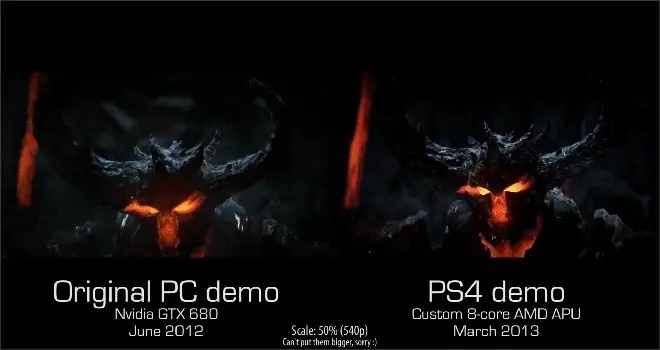
Consolas vs PC: El eterno dilema Actualmente el mercado de las PC y las consolas vive una especie de enfrentamiento, con empresas fabricantes de CPUs y GPUs para PC como Intel y Nvidia que minimizan a las consolas y proclaman su pronto final, y otras como AMD que salen en su defensa, algo obvio dado que es la fabricante de los GPUs y APUs en las que están basadas las más importantes consolas (Nintendo Wii U, Sony PlayStation 4 y Microsoft XBox 720). Al margen de estos enfrentamientos, lo más sano es tomar a ambos dispositivos como productos destinados a cubrir distintos segmentos del mercado cada cual con usuarios con distintas necesidades, los que incluso en algunos casos poseen ambos tipos de dispositivos. Desde EuroGamer nos llegan un par de interesantes artículos enfocados en cubrir los distintos aspectos de PCs y consolas, destacando que aunque la nueva generación de consolas incrementará considerablemente su potencia gráfica y de cómputo en relación con las generaciones actuales, las PC son más configurables y escalables, pudiendo ser personalizadas al punto de superar por muchas veces la potencia de las consolas de nueva generación. Para demostrar su punto, nos muestran un conocido video donde se exponen las diferencias en calidad gráfica entre las versiones PC y PS4 del motor Unreal 4 (UE4), donde cabe aclarar que ninguna de dichas versiones está pulida del todo, y muchas cosas podrían cambiar en futuras demostraciones y juegos basadas en UE4 para ambas plataformas: Como muestra de la escalabilidad de la PC nos muestran como luce y rinde el juego Crysis 3 en los GPUs GeForce GTX 680 y GTX Titan a resoluciones superiores a las que soportan nativamente las consolas como 1440P (2560×1440) y una monstruosa configuración 3-Way SLI GeForce GTX Titan a 4K (3840×2160), las que pueden apreciar en los videos a continuación: Las ventajas de las PC son evidentes, pero cabe considerar que tarjetas de video basadas en el GPU GeForce GTX 680 pueden ser tan costosas como la consola PlayStation 4 completa, mientras que tarjetas de video basadas en GeForce GTX Titan duplican el precio de PS4; con una configuración 3-Way SLI GeForce GTX Titan tenemos una inversión que sextuplica el precio rumoreado de PS4 y aún queda por agregar el costo del resto de los componentes de una PC. Conclusión: Simplemente dos dispositivos que no se pueden comparar directamente ni por público objetivo, ni por precio, ni por facilidad de uso, y en estos dos últimos puntos las consolas muestran amplias ventajas sobre las PC (sin mencionar sus juegos exclusivos).
Como utilizar una VPN para medir tu velocidad en caso que sospeches de ‘traffic shaping’ Las Virtual Private Network (VPN) son un término que ha estado apareciendo frecuentemente en el último tiempo. Se trata de una tecnología de red que te permite ‘simular’ una red local por sobre una red pública como Internet, por lo que es muy utilizado en el sector empresarial ya que además de permitir que un computador se conecte a la red interna de la compañía a través de Internet, también puede cifrar los datos. Esta capacidad de las VPN para cifrar datos es lo que ha permitido que se convierta en una herramienta increíblemente útil para esquivar los draconianos firewalls gubernamentales de países donde los ciudadanos no pueden navegar libremente en Internet como Irán o China. Además, sirven para simular que uno se encuentra en otro país, por lo que te permite usar servicios no disponibles en Latinoamérica como Hulu, Spotify o Rdio (o Twitter #Music). Recientemente, las ONG Cívico y Neutralidad Sí! usaron un VPN para medir la velocidad de descarga entregadas por un ISP en Chile a través de redes P2P y YouTube, determinando que se estaba realizando traffic shaping a estos dos servicios, ya que sin VPN, la velocidad se reducía drásticamente. ¿Cómo puedo usar una VPN? Si bien hay varias formas de conectarse a Internet mediante una VPN, no todos los VPN son gratuitos. Al fin y al cabo, en algún lugar del mundo hay un computador que debe funcionar y tener el suficiente ancho de banda para que desconocidos como nosotros simulen estar en otro país, y de pasada, cifrar nuestros datos. Un buen servicio como StrongVPN.com tiene un costo de USD$55 al año. Para crear una conexión VPN de forma manual en Windows 7, la forma más sencilla es presionar el botón de inicio y escribir ‘VPN’ para que aparezca la opción del Panel de Control llamada “Configurar una conexión de red privada virtual (VPN)”. Ahí debes llenar los datos de acuerdo al servicio que contrates de VPN, y posteriormente configurar la conexión. No todos los servicios se configuran igual por lo que no tiene mucho sentido describir una configuración en particular. De momento, la forma más sencilla para conectarse a una VPN es utilizar el servicio que entrega Spotflux, el que es gratuito si uno lo utiliza desde un computador, y simplemente basta con descargar el programa de instalación. Al instalar Spotflux, las páginas web o cualquier programa que corras en el computador te identificará con una IP estadounidense, por lo que podrás utilizar servicios como Hulu o Rdio sin problemas, y por sobre todo, confirmar por ti mismo si tu ISP está modificando tu velocidad de acuerdo a lo que estás descargando. Nosotros hicimos la prueba y descargar un video desde YouTube alcanzaba una velocidad de unos 60 KB/s cuando estábamos conectados de una forma normal, la que aumentó a unos 380 KB/s cuando realizamos la descarga del mismo video, a la misma hora, pero utilizando Spotflux. De esta forma se puede revisar la conexión y, en el caso de Chile, presentar reclamos ante la Subtel en caso de encontrar alguna irregularidad.
Tutorial Steganos Internet Anonym Pro Amigos este tutorial va para un amigo que anda en cosas raras, preferi compartir con ustedes, tal vez a algunos de ustedes les resulta util este aporte.. En este pequeño tutorial veremos como navegar por Internet de manera anónima. Existen varios programas y maneras de hacerlo, según las necesidades de cada persona. No aconsejo hacerlo a través de algunas webs que ofrecen este servicio porque la navegación suele ser muy lenta, tampoco es muy práctico andarse por la red buscando proxies porque la mayoría van lentísimos o están caídos, mucho mejor entonces hacerse con algún programa que nos brinde anonimato sin tener que esforzarnos mucho. Un programilla muy bueno para esto es JAP, que nos asegura un anonimato casi total, su gran defecto es que al menos a mí siempre me ha ralentizado mucho la navegación, tanto que casi no lo uso. Un programilla menos seguro pero que no ralentiza para nada la navegación y sumamente fácil de usar es Steganos Internet Anonym Pro. Si quieren andarse por la red haciendo los gilipollas y jugando al hacker tal vez deban buscar algún buen proxy manualmente o usar JAP. Si lo único que quieren es navegar anónimamente sin que sus IP queden logeadas en las Webs que visitan o volver a entrar a los foros desde los cuales han sido baneados su mejor opción es Steganos, Vamos entonces a meterle el ojo a esta utilísima herramienta: Nombre del programa: Steganos Internet Anonym Pro Web oficial: http://www.steganos.com/en/ Descarga: Está disponible en la sección de descargas de esta Web solo para usuarios registrados. Bajamos el programa y lo instalamos, después es preferible reiniciar el sistema para que se den los cambios en la configuración de la conexion a internet, no es indispensable y el programa no solicita reinicio, pero mejor háganlo. Después de reiniciar y conectarnos si hace falta, abrimos el programa que se nos presenta así: En el mapa visualizamos la ubicación geográfica de nuestra IP enmascarada, por defecto esta cambiará cada segundo y para cualquier Webmaster que esté tratando de localizarnos estaremos montados en una nave espacial viajando rápidamente por el planeta xDD. Podemos desactivar el programa para volver a nuestra IP real repicando sobre 'navegacion anónima' si así lo deseamos(o sobre el botón anónimo que se agrega al IExplorer si usamos este pesimo navegador) pero no hace falta hacerlo porque como ya he explicado la navegación será rápida y el programilla no interfiere con ella mientras esté bien configurado. Tampoco es buena idea cerrar el programa despues de desactivarlo ya que este ha realizado cambios en la conexion y en algunos casos podrían surgir problemas al cerrarlo, mucho mas seguro entonces minimizarlo para que se nos quede el icono en la barra de tareas que en nada nos molesta. Vamos ahora a repicar sobre 'Seguridad y comodidad' Nos aparecerá esta ventana: Aquí podemos fijar algunos criterios para mejorar nuestra seguridad y anonimato. Recomiendo no bloquear las cookies o no podrán logearse en ningún foro ni en Hotmail ni e ninguna pagina que use las cookies para validar el usuario, además las cookies de por si no son peligrosas. Tampoco suele ser una buena idea bloquear los Activex porque algunas páginas los usan y no se visualizarían bien, todavía esto queda a criterio del interesado ya que los Activex muchas veces han sido usados con fines muy diferentes y para nada agradable. Las demás opciones yo las tengo todas bloqueadas, incluyendo el fastidioso sonido de fondo que colocan algunos Webmasters y que no es muy agradable si uno acostumbra escuchar música mientras navega. (Marcar 'secuencias de comandos' para que se marquen automaticamente todas las sub-opciones) Obviamente estas tan solo son mis preferencias personales, si por ejemplo os agrada la musiquita de fondo no tienen porque bloquearla y lo mismo vale para todo lo demás. Cerramos la ventana y nos metemos ahora en la opción 'Favoritos privados' Les diré que esta función se me hace bastante inútil porque yo ni loco usaría el IExplorer para navegar y realmente no le veo mucho sentido a codificar los favoritos, pero si ustedes desean hacerlo desde esta ventana podrán codificar algunos de sus favoritos y abrirlos después desde una barra especial que el programa agrega al IExplorer introduciendo una contraseña. Desde esta barra también pueden acceder a todas las demás opciones que estamos viendo. No creo haga falta entrar en detalles sobre como codificar los favoritos porque tan solo se trata de darle a agregar e introducir la URL. Vamos ahora a repicar 'Destruir rastros' y se nos abre esta ventana: Esta ventana es bastante intuitiva, además podremos repicar sobre detalles y nos saldrá una explicación para cada función: se trata de eliminar archivos temporales y demás cosas inútiles que alguna Web podría usar para recoger información sobre nosotros. Mediante la pestaña configuración podemos indicarle al programa de que manera debe destruir los archivos que deseamos eliminar (borrado simple o seguro, o si queremos automatizar la tarea al salir del navegador.) La ultima opción es la del destructor: se trata del típico destructor de archivos que sobrescribe los archivos que le indiquemos varias veces para que no puedan ser recuperados. Adicionalmente trae un destructor de espacio libre. Para quien no lo sepa los archivos borrados normalmente en Windows no son borrados realmente, solo se marca como libre el espacio en disco que ocupan para que pueda ser reutilizado y mientras no lo reutilicemos los archivos seguirán ahí y podrán ser recuperados. El destructor de espacio libre los elimina definitivamente, o eso debería hacer, la verdad es que nunca lo he probado. Vamos ahora a meternos con la configuración de los proxies y aquí es donde llega lo más importante para que nuestro programa funcione bien y nos deje navegar sin problemas. Le damos a la pestaña 'Configuración' que se ubica debajo del mapa, después a la pestaña 'anonimato' y se nos abre esta ventana: El programa mantiene una lista actualizada de proxies y va eliminando los mas lentos para sustituirlos con unos mas rápidos, yo nunca me he fijado para ver si realmente lo hace pero como nunca he tenido problemas me imagino que si. Por defecto estará activada la casilla de rotación de los proxies, nosotros podemos decidir cada cuanto tiempo el programa debe cambiarlo, por defecto será cada segundo así que nuestra IP aparecerá diferente cada vez que actualicemos una página. Esta configuración yo no la recomiendo por 2 razones. La primera es que no todos los proxies nos garantizan la misma velocidad. La segunda es que algunos proxies censuran ciertas páginas, por ejemplo elhacker es catalogado como pagina ilegal en más de uno y no podremos actualizar la página si lo hacemos mientras estemos usando estos proxies con censura. Yo sugiero entonces desmarcar la casilla de rotación, fijarse bien y escoger un proxy que esté catalogado como rápido, seleccionarlo, darle col botón derecho y definirlo como proxy actual. Usaremos este Proxy mientras nos funcione bien. Como se aprecia en este pequeño tutorial el programa es muy intuitivo y fácil de usar, no interfiere con la navegación y más bien nos asegura una navegación anónima y rápida. Todavía es bueno aclarar que esta clase de programas realizan cambios en la configuración de la conexión y se han dado casos en los cuales han llegado a causar problemas. Yo no he experimentado ninguno y he desinstalado este programa un par de veces justo para asegurarme que los cambios fueran revertidos por entero, cosa que ha sucedido puntualmente, así que no deberían surgir problemas y si llegan a surgir debería ser suficiente desinstalar el programa, pero cada computadora es un mundo y si las cosas no salen como planeadas recuerden que mi mama es sagrada(así que no la anden nombrando xDDD). Para concluir, si creen que necesitan mas privacidad en la red, esta en mi opinión es casi la solución perfecta.
A pedido de un amigo para ahorrarse unos pesos..jaja, les enseñare como desbloquear la calculadora cientifica CASIO fx-82MS, eso si, hay que hacerlo cada vez que prendamos o apretamos la tecla ON, lo que hara es agregar las funciones "CMPLX,SD,BASE,EQN,MAT y VCT", asi se evitan comprar la nueva versión que es casi lo mismo, miren el video y veran que es muy facil, lo desbloqueas en menos de un minuto..suerte amigos,estudien, agregen conocimiento a sus mentes y que pasen un buen dia.... link: http://www.youtube.com/watch?v=gfnkziTmlWQ