haokphysical
Usuario (Colombia)
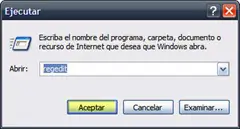
Validar Office 2003 Recientemente con las actulizaciones de windows update me aparecio la famosa estrellita de validacion de office ,luego de probar una montonera de cracks y porquerias varias encontre una solucion bastante mas facil que esas se las dejo mis amigos por si a alguien mas le sirve 1: En Inicio, pulsar Ejecutar, escribir “regedit” y darle al Aceptar. 2: Accede a: HKEY_LOCAL_MACHINE - Software - Microsoft - Office - 11.0 - Registration Y elimina toda la carpeta “Registration” (botón de la derecha: eliminar). Antes de hacer esto, asegúrate de que no tienes ningún programa de Office abierto (Word, Excel, Powerpoint, Outlook… etc). 3:Abre cualquier programa de Office (ojo no un archivo ,si no la aplicacion misma)(el Word, por ejemplo). Aparecerá la ventana de instalación, y al cabo de un rato la de Registro, con tus datos y el número de serie actual (y por consiguiente, malo). 4: Sustituye ese número de serie más falso que Judas por este otro: KR66M - XVBV9 - J6667 - 983FW - CH2MB Cuando hayas terminado, dale a Aceptar. La estrellita desaparecerá y todo volverá a la normalidad. Fuente: http://warexparty.wordpress.com/2008/06/12/validar-office-2003-rapido-y-furioso/ Validar Office 2007 Bueno aquí va como hacer dicho método: 1. Primero debemos cerrar todo producto de Microsoft Office. 2. Vamos a Inicio > Ejecutar > Escribimos regedit 3. Debemos buscar esta entrada: HKEY_LOCAL_MACHINE\Software\Microsoft\Office\12.0\ Registro (ami me aparece “Registration”) Una vez encontrada dicha entrada, debemos de buscar otra subentrada como esta: HKEY_LOCAL_MACHINE\Software\Microsoft\Office\12.0\ Registro\ {90120000-0030-0000-0000-0000000FF1CE O una como esta: HKEY_LOCAL_MACHINE\Software\Microsoft\Office\12.0\ Registro\ {91120000-0011-0000-0000-0000000FF1CE 4. Debes de asegurarte que aparezca dentro de esas subentradas el nombre del producto del Office, como por ejemplo: ProductName=Microsoft Office Professional Plus 2007 ProductName=Microsoft Office Enterprise 2007 5. Una vez encontrada las algunas de las claves antes mencionadas, busca estas entradas del regedit y eliminalas: DigitalProductID ProductID Lo que hicimos fue borrar la clave del producto del Microsoft Office, ahora haremos que nunca más la pida. 6. Vamos a la carpeta de instalación del Microsoft Office 2007, que debe de estar en esta dirección: C:\Archivos de programa\Archivos comunes\Microsoft Shared\OFFICE12\Office Setup Controller\Proof.es También debemos hacerlo para la carpeta Proof.en, que es esta: C:\Archivos de programa\Archivos comunes\Microsoft Shared\OFFICE12\Office Setup Controller\Proof.en Buscamos el archivo: proof.xml y lo abrimos con el Bloc de Notas * Y editamos la penúltima línea: <Feature Id=”SetupXmlFiles” Cost=”1359″> <OptionRef Id=”AlwaysInstalled”/> </Feature> Le quitamos el AlwaysInstalled y le ponemos: neverInstalled. Debe de quedar algo así: <Feature Id=”SetupXmlFiles” Cost=”1359″> <OptionRef Id=”neverInstalled”/> </Feature> Después de todo ese rollote vamos a http://www.microsoft.com/genuine/ le damos en "Validar Office" y listo Office Validado al 100%.