guille_abrego91
Usuario (El Salvador)

Hola comunidad taringuera el día de hoy le traigo una serie de videotutoriales que les ayudarán a aprender el lenguaje de programación c++ desde cero, este curso está hecho para personas que no sepan nada de programación, espero les sirva. Antes que nada necesitamos descargar el programa DevC++ el cual utilizaremos a lo largo de todo el curso, lo podemos descargar desde http://www.bloodshed.net/download.html, cabe decir que DevC++ se encuentra disponible tanto para Windows como para Linux. Bueno a continuación los dejo con los videotutoriales para comenzar de una vez. Introducción link: http://www.youtube.com/watch?v=7x9369_-cWc&feature=relmfu 1. Hola mundo link: http://www.youtube.com/watch?v=ofemmXa_M5o&feature=relmfu 2. Variables enteras link: http://www.youtube.com/watch?v=Fh-7YQq02HQ&feature=relmfu 3. Variables Bool y Char link: http://www.youtube.com/watch?v=eoOhncKQdoM&feature=relmfu 4. Variable Float link: http://www.youtube.com/watch?v=DJSmLr9FkTM&feature=relmfu 5. Variable Double link: http://www.youtube.com/watch?v=e0mC0s8Qo54&feature=relmfu 6. Constantes link: http://www.youtube.com/watch?v=mp6zjTlSDXs&feature=relmfu 7. Operadores Básicos link: http://www.youtube.com/watch?v=onEilMRlR4E&feature=relmfu 8. Operadores de Comparación link: http://www.youtube.com/watch?v=s9jL3dFyKQM&feature=relmfu 9. Operadores lógicos link: http://www.youtube.com/watch?v=4Y0MRHHkHXM&feature=relmfu 10. Sentencias if link: http://www.youtube.com/watch?v=2y11TNNlIPs&feature=relmfu 11. Switch - Case link: http://www.youtube.com/watch?v=df1zLfljUMM&feature=relmfu 12. Comentarios link: http://www.youtube.com/watch?v=QltvjKnpO4c&feature=relmfu 13. While y "Do while" link: http://www.youtube.com/watch?v=MRiBUpgn-Z0&feature=relmfu 14. Ciclo For y Arrays link: http://www.youtube.com/watch?v=Rl9xQ-B__1U&feature=relmfu Como pueden ver, todos estos videos y muchos más los pueden encontrar en Youtube, en el canal Código Facilito. NOTA: Yo no soy programador, pero si creo en aprender nuevas cosas de manera autodidacta, espero les sirva como a mi me está sirviendo. El post se estará actualizando para agregar nuevos videos del curso para aquellos a quienes les interese. No olviden comentar si les gustó el aporte!
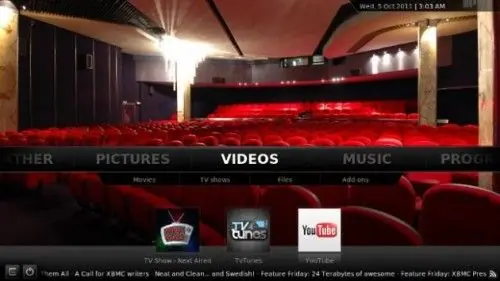
Lo cuentan nuestros compañeros de MuyComputer, los responsables de este proyecto Open Source han anunciado por fin y tras un año de desarrollo la publicación de su última versión estable, XMBC 11.0, con nombre en clave ‘Eden’. Como seguramente sabréis, en MuyLinux hemos seguido muy de cerca su desarrollo y la publicación de sus versiones preliminares -Beta 1, Beta 2, Beta 3, RC1, RC2-. XBMC Media Center, conocido anteriormente como Xbox Media Center, es la mejor alternativa Open Source en lo que a centros multimedia se refiere, con versiones disponibles para Windows, Linux, Mac OS X y iOS, además de servirse como sistema independiente basado en Ubuntu bajo el nombre XBMCbuntu. Los cambios que presenta XMBC 11 respecto a su anterior versión son profundos, por lo que es conveniente atender al anuncio oficial, o a la más extensa y detallada lista de cambios, donde destacan mejoras en la interfaz visual, la reproducción de contenidos, la gestión de complementos o su soporte AirPlay, entre otras. Al margen de las mejoras mencionadas, XBMC 11 es la primera versión en ofrecer sincronización para Apple TV2, iPad y otros dispositivos iOS de manera estable. Y siguiendo con Apple, por fin le llega a Mac OS X la posibilidad de ajustar la tasa de refresco de la pantalla, opción ed la que hasta ahora solo se podía disfrutare en Windos y Linux. Como siempre, lo mejor para conocer las novedades de un producto es probarlo de primera mano, y eso mismo te animamos a hacer: a descargar XBMC 11. Instalación desde la terminal gracias a @otraviejaloca : dijo:Ubuntu 10.04, 10.10, 11.04 y 11.10 sudo apt-add-repository ppa:nathan-renniewaldock/xbmc-stable sudo apt-get update sudo apt-get install xbmc Fuentes de información XBMC 11 Eden, disponible en su versión final

Gracias al blog del colega Gespadas me entero de que ya podemos descargar Firefox 12 (Stable) desde el FTP de Mozilla , aunque como es lógico, no se ha hecho el anuncio oficial. Los usuarios de GNU/Linux no tendremos muchas novedades en esta versión, excepto que la forma de búsqueda dentro de un sitio web con [Ctrl] + [F] ha cambiado y la opción “Ver código fuente de esta página” a la que accedemos con [Ctrl[ + , ahora muestra los números de línea en el código. Pueden ver más información en el artículo de Gespadas. Les dejo los enlaces de Descarga: Firefox 12 para 32 Bits: En Español de México (es-MX) En Español de Chile (es-CL) En Español de Argentina (es-AR) En Español de España (es-ES) En Inglés de Estados Unidos (en-US) Firefox 12 para 64 Bits: En Español de México (es-MX) En Español de Chile (es-CL) En Español de Argentina (es-AR) En Español de España (es-ES) En Inglés de Estados Unidos (en-US) Si quieren usarlo en Debian como su navegador predeterminado, no olviden echarle un ojo a este tutorial sobre como hacerlo.

Con cierta discreción y cumpliendo con la fecha de lanzamiento, ha sido liberada Mageia 2, fork de Mandriva. Esta nueva versión incluye los entornos de escritorio: KDE4 4.8.2 Gnome 3.4 XFCE 4.9 LXDE Razor Qt E17 Y varios gestores de ventanas tales como: OpenBox WindowMaker IceWM FluxBox Fvwm2 Awesome Entre las aplicaciones destacadas encontramos: LibreOffice 3.5 Firefox y Thunderbird ESR (Extended Support Release 10.0.4) XBMC Media Center 11 También trae de fabrica el Kernel Linux 3.3.6. Para descargar las imágenes ISO solo vasta seguir el siguiente enlace: Descargar Mageia 2. Felicidades Mageia por este gran lanzamiento.
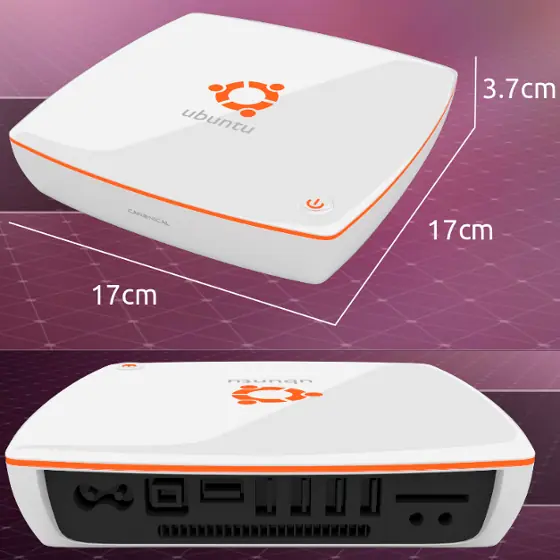
Esta mañana dando vueltas por la web me he encontrado con un pequeño articulo más que interesante, que trata acerca de un posible Ubuntu Mini Pc, lo más parecido a la Mac Mini de Apple, pero con un costo mucho menor por supuesto, pero que a final de cuentas no es nada más que un concepto, a continuación les dejo las imágenes. Sería genial no?...yo al menos la compraría, que les parece: Procesador ARM 6-core 2.5 Ghz 4GB RAM SSD 32GB más disco duro externo (no incluido) Wifi 4G Ubuntu 12-04 LTS Todo esto por el precio de $200 La idea me parece más que genial, lastima que sea solo un concepto y que viendo como ahora Canonical tiene planes de lanzar smartphones y TV´s, se vea tan lejos la fabricación de dicho producto. Solo queda esperar para ver si algún día los usuarios de Linux (en especial los amantes de Ubuntu) tenemos la dicha de encontrat una Pc frabricada con y para Ubuntu. Espero les haya gustado el aporte!
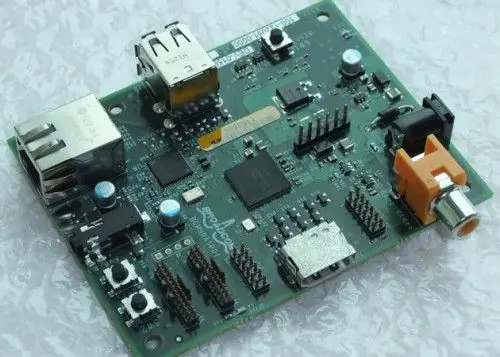
Probablemente si has pedido un Raspberry Pi a través de uno de los partners de la empresa, Farnell – Element14, os haya llegado un mensaje en el que se avisa de un nuevo retraso en el envío de las primeras unidades del Raspberry Pi Model B, que teóricamente iba a llegar a finales de abril. En Twitter se han ido propagando esta mañana los mensajes de confirmación de la noticia: Farnell ha enviado a todos los clientes que habían reservado una unidad un mensaje en el que indica que sus Raspberry Pi llegarán a mediados del mes de mayo. La espera por lo tanto se hará algo más larga, aunque esperamos que la producción de estos dispositivos se acelere y logren adelantar gradualmente el envío de estos prometedores miniordenadores en los que ya podemos instalar Arch Linux y otras distribuciones como Debian o Fedora, también en pleno proceso de adaptación a los Raspberry Pi.

Apenas un mes después de las últimas noticias sobre Mageia , los responsables de este proyecto han anunciado la disponibilidad de Mageia Beta 2, la segunda y última versión beta de una distribución que como sabéis cogió el testigo de Mandriva y llegará a nuestros ordenadores en su versión final el próximo 3 de mayo de 2012 si todo va como se espera. Como revelan en The H Open, esta segunda beta está basada en el kernel Linux 3.3-rc7 e incluye el entorno de escritorio KDE SC 4.8.1 por defecto y además una versión preliminar de lo que será GNOME 3.4. Por lo visto hay algunos problemas de actualización que afectan a KDE con el plugin de integración de LibreOffice, y podéis ver algunos problemillas más en la página wiki destinada a tal efecto. Podéis encontrar más información sobre Mageia Beta 2 en las notas de la versión o en sus especificaciones técnicas , y podéis descargar la imagen ISO para sistemas de 32 y 64 bits en la web oficial o en los siguientes enlaces: Mageia-2-beta2-i586-DVD.iso (3,549MB, torrent ), Mageia-2-beta2-x86_64-DVD.iso (3,573MB, torrent ).
Navegando por la web en busca de artículos sobre Linux me he encontrado una extensa lista de comandos para utilizar en la terminal o consola en GNU/Linux, aquí se las dejo y espero que les sea útil. Información del sistema 1. arch: mostrar la arquitectura de la máquina (1). 2. uname -m: mostrar la arquitectura de la máquina (2). 3. uname -r: mostrar la versión del kernel usado. 4. dmidecode -q: mostrar los componentes (hardware) del sistema. 5. hdparm -i /dev/hda: mostrar las características de un disco duro. 6. hdparm -tT /dev/sda: realizar prueba de lectura en un disco duro. 7. cat /proc/cpuinfo: mostrar información de la CPU. 8. cat /proc/interrupts: mostrar las interrupciones. 9. cat /proc/meminfo: verificar el uso de memoria. 10. cat /proc/swaps: mostrar ficheros swap. 11. cat /proc/version: mostrar la versión del kernel. 12. cat /proc/net/dev: mostrar adaptadores de red y estadísticas. 13. cat /proc/mounts: mostrar el sistema de ficheros montado. 14. lspci -tv: mostrar los dispositivos PCI. 15. lsusb -tv: mostrar los dispositivos USB. 16. date: mostrar la fecha del sistema. 17. cal 2011: mostrar el almanaque de 2011. 18. cal 07 2011: mostrar el almanaque para el mes julio de 2011. 19. date 041217002011.00: colocar (declarar, ajustar) fecha y hora. 20. clock -w: guardar los cambios de fecha en la BIOS. Apagar (Reiniciar Sistema o Cerrar Sesión) 1. shutdown -h now: apagar el sistema (1). 2. init 0: apagar el sistema (2). 3. telinit 0: apagar el sistema (3). 4. halt: apagar el sistema (4). 5. shutdown -h hours:minutes &: apagado planificado del sistema. 6. shutdown -c: cancelar un apagado planificado del sistema. 7. shutdown -r now: reiniciar (1). 8. reboot: reiniciar (2). 9. logout: cerrar sesión. Archivos y Directorios 1. cd /home: entrar en el directorio “home”. 2. cd ..: retroceder un nivel. 3. cd ../..: retroceder 2 niveles. 4. cd: ir al directorio raíz. 5. cd ~user1: ir al directorio user1. 6. cd -: ir (regresar) al directorio anterior. 7. pwd: mostrar el camino del directorio de trabajo. 8. ls: ver los ficheros de un directorio. 9. ls -F: ver los ficheros de un directorio. 0. ls -l: mostrar los detalles de ficheros y carpetas de un directorio. 1. ls -a: mostrar los ficheros ocultos. 2. ls *[0-9]*: mostrar los ficheros y carpetas que contienen números. 3. tree: mostrar los ficheros y carpetas en forma de árbol comenzando por la raíz.(1) 4. lstree: mostrar los ficheros y carpetas en forma de árbol comenzando por la raíz.(2) 5. mkdir dir1: crear una carpeta o directorio con nombre ‘dir1′. 6. mkdir dir1 dir2: crear dos carpetas o directorios simultáneamente (Crear dos directorios a la vez). 7. mkdir -p /tmp/dir1/dir2: crear un árbol de directorios. 8. rm -f file1: borrar el fichero llamado ‘file1′. 9. rmdir dir1: borrar la carpeta llamada ‘dir1′. 0. rm -rf dir1: eliminar una carpeta llamada ‘dir1′ con su contenido de forma recursiva. (Si lo borro recursivo estoy diciendo que es con su contenido). 1. rm -rf dir1 dir2: borrar dos carpetas (directorios) con su contenido de forma recursiva. 2. mv dir1 new_dir: renombrar o mover un fichero o carpeta (directorio). 3. cp file1: copiar un fichero. 4. cp file1 file2: copiar dos ficheros al unísono. 5. cp dir /* .: copiar todos los ficheros de un directorio dentro del directorio de trabajo actual. 6. cp -a /tmp/dir1 .: copiar un directorio dentro del directorio actual de trabajo. 7. cp -a dir1: copiar un directorio. 8. cp -a dir1 dir2: copiar dos directorio al unísono. 9. ln -s file1 lnk1: crear un enlace simbólico al fichero o directorio. 0. ln file1 lnk1: crear un enlace físico al fichero o directorio. 1. touch -t 0712250000 file1: modificar el tiempo real (tiempo de creación) de un fichero o directorio. 2. file file1: salida (volcado en pantalla) del tipo mime de un fichero texto. 3. iconv -l: listas de cifrados conocidos. 4. iconv -f fromEncoding -t toEncoding inputFile > outputFile: crea una nueva forma del fichero de entrada asumiendo que está codificado en fromEncoding y convirtiéndolo a ToEncoding. 5. find . -maxdepth 1 -name *.jpg -print -exec convert ”{}” -resize 80×60 “thumbs/{}” ;: agrupar ficheros redimensionados en el directorio actual y enviarlos a directorios en vistas de miniaturas (requiere convertir desde ImagemagicK). Encontrar archivos 1. find / -name file1: buscar fichero y directorio a partir de la raíz del sistema. 2. find / -user user1: buscar ficheros y directorios pertenecientes al usuario ‘user1′. 3. find /home/user1 -name *.bin: buscar ficheros con extensión ‘. bin’ dentro del directorio ‘/ home/user1′. 4. find /usr/bin -type f -atime +100: buscar ficheros binarios no usados en los últimos 100 días. 5. find /usr/bin -type f -mtime -10: buscar ficheros creados o cambiados dentro de los últimos 10 días. 6. find / -name *.rpm -exec chmod 755 ‘{}’ ;: buscar ficheros con extensión ‘.rpm’ y modificar permisos. 7. find / -xdev -name *.rpm: Buscar ficheros con extensión ‘.rpm’ ignorando los dispositivos removibles como cdrom, pen-drive, etc.… 8. locate *.ps: encuentra ficheros con extensión ‘.ps’ ejecutados primeramente con el command ‘updatedb’. 9. whereis halt: mostrar la ubicación de un fichero binario, de ayuda o fuente. En este caso pregunta dónde está el comando ‘halt’. 0. which halt: mostrar la senda completa (el camino completo) a un binario / ejecutable. Montando un sistema de ficheros 1. mount /dev/hda2 /mnt/hda2: montar un disco llamado hda2. Verifique primero la existencia del directorio ‘/ mnt/hda2′; si no está, debe crearlo. 2. umount /dev/hda2: desmontar un disco llamado hda2. Salir primero desde el punto ‘/ mnt/hda2. 3. fuser -km /mnt/hda2: forzar el desmontaje cuando el dispositivo está ocupado. 4. umount -n /mnt/hda2: correr el desmontaje sin leer el fichero /etc/mtab. Útil cuando el fichero es de solo lectura o el disco duro está lleno. 5. mount /dev/fd0 /mnt/floppy: montar un disco flexible (floppy). 6. mount /dev/cdrom /mnt/cdrom: montar un cdrom / dvdrom. 7. mount /dev/hdc /mnt/cdrecorder: montar un cd regrabable o un dvdrom. 8. mount /dev/hdb /mnt/cdrecorder: montar un cd regrabable / dvdrom (un dvd). 9. mount -o loop file.iso /mnt/cdrom: montar un fichero o una imagen iso. 0. mount -t vfat /dev/hda5 /mnt/hda5: montar un sistema de ficheros FAT32. 1. mount /dev/sda1 /mnt/usbdisk: montar un usb pen-drive o una memoria (sin especificar el tipo de sistema de ficheros). Espacio de Disco 1. df -h: mostrar una lista de las particiones montadas. 2. ls -lSr |more: mostrar el tamaño de los ficheros y directorios ordenados por tamaño. 3. du -sh dir1: Estimar el espacio usado por el directorio ‘dir1′. 4. du -sk * | sort -rn: mostrar el tamaño de los ficheros y directorios ordenados por tamaño. 5. rpm -q -a –qf ‘%10{SIZE}t%{NAME}n’ | sort -k1,1n: mostrar el espacio usado por los paquetes rpm instalados organizados por tamaño (Fedora, Redhat y otros). 6. dpkg-query -W -f=’${Installed-Size;10}t${Package}n’ | sort -k1,1n: mostrar el espacio usado por los paquetes instalados, organizados por tamaño (Ubuntu, Debian y otros). Usuarios y grupos 1. groupadd nombre_del_grupo: crear un nuevo grupo. 2. groupdel nombre_del_grupo: borrar un grupo. 3. groupmod -n nuevo_nombre_del_grupo viejo_nombre_del_grupo: renombrar un grupo. 4. useradd -c “Name Surname ” -g admin -d /home/user1 -s /bin/bash user1: Crear un nuevo usuario perteneciente al grupo “admin”. 5. useradd user1: crear un nuevo usuario. 6. userdel -r user1: borrar un usuario (‘-r’ elimina el directorio Home). 7. usermod -c “User FTP” -g system -d /ftp/user1 -s /bin/nologin user1: cambiar los atributos del usuario. 8. passwd: cambiar contraseña. 9. passwd user1: cambiar la contraseña de un usuario (solamente por root). 0. chage -E 2012-12-31 user1: colocar un plazo para la contraseña del usuario. En este caso dice que la clave expira el 31 de diciembre de 2012. 1. pwck: chequear la sintaxis correcta el formato de fichero de ‘/etc/passwd’ y la existencia de usuarios. 2. grpck: chequear la sintaxis correcta y el formato del fichero ‘/etc/group’ y la existencia de grupos. 3. newgrp group_name: registra a un nuevo grupo para cambiar el grupo predeterminado de los ficheros creados recientemente. Permisos en Ficheros (Usa ”+” para colocar permisos y ”-” para eliminar) 1. ls -lh: Mostrar permisos. 2. ls /tmp | pr -T5 -W$COLUMNS: dividir la terminal en 5 columnas. 3. chmod ugo+rwx directory1: colocar permisos de lectura ®, escritura (w) y ejecución(x) al propietario (u), al grupo (g) y a otros (o) sobre el directorio ‘directory1′. 4. chmod go-rwx directory1: quitar permiso de lectura ®, escritura (w) y (x) ejecución al grupo (g) y otros (o) sobre el directorio ‘directory1′. 5. chown user1 file1: cambiar el dueño de un fichero. 6. chown -R user1 directory1: cambiar el propietario de un directorio y de todos los ficheros y directorios contenidos dentro. 7. chgrp group1 file1: cambiar grupo de ficheros. 8. chown user1:group1 file1: cambiar usuario y el grupo propietario de un fichero. 9. find / -perm -u+s: visualizar todos los ficheros del sistema con SUID configurado. 0. chmod u+s /bin/file1: colocar el bit SUID en un fichero binario. El usuario que corriendo ese fichero adquiere los mismos privilegios como dueño. 1. chmod u-s /bin/file1: deshabilitar el bit SUID en un fichero binario. 2. chmod g+s /home/public: colocar un bit SGID en un directorio –similar al SUID pero por directorio. 3. chmod g-s /home/public: desabilitar un bit SGID en un directorio. 4. chmod o+t /home/public: colocar un bit STIKY en un directorio. Permite el borrado de ficheros solamente a los dueños legítimos. 5. chmod o-t /home/public: desabilitar un bit STIKY en un directorio. Atributos especiales en ficheros (Usa ”+” para colocar permisos y ”-” para eliminar) 1. chattr +a file1: permite escribir abriendo un fichero solamente modo append. 2. chattr +c file1: permite que un fichero sea comprimido / descomprimido automaticamente. 3. chattr +d file1: asegura que el programa ignore borrar los ficheros durante la copia de seguridad. 4. chattr +i file1: convierte el fichero en invariable, por lo que no puede ser eliminado, alterado, renombrado, ni enlazado. 5. chattr +s file1: permite que un fichero sea borrado de forma segura. 6. chattr +S file1: asegura que un fichero sea modificado, los cambios son escritos en modo synchronous como con sync. 7. chattr +u file1: te permite recuperar el contenido de un fichero aún si este está cancelado. 8. lsattr: mostrar atributos especiales. Archivos y Ficheros comprimidos 1. bunzip2 file1.bz2: descomprime in fichero llamado ‘file1.bz2′. 2. bzip2 file1: comprime un fichero llamado ‘file1′. 3. gunzip file1.gz: descomprime un fichero llamado ‘file1.gz’. 4. gzip file1: comprime un fichero llamado ‘file1′. 5. gzip -9 file1: comprime con compresión máxima. 6. rar a file1.rar test_file: crear un fichero rar llamado ‘file1.rar’. 7. rar a file1.rar file1 file2 dir1: comprimir ‘file1′, ‘file2′ y ‘dir1′ simultáneamente. 8. rar x file1.rar: descomprimir archivo rar. 9. unrar x file1.rar: descomprimir archivo rar. 0. tar -cvf archive.tar file1: crear un tarball descomprimido. 1. tar -cvf archive.tar file1 file2 dir1: crear un archivo conteniendo ‘file1′, ‘file2′ y’dir1′. 2. tar -tf archive.tar: mostrar los contenidos de un archivo. 3. tar -xvf archive.tar: extraer un tarball. 4. tar -xvf archive.tar -C /tmp: extraer un tarball en / tmp. 5. tar -cvfj archive.tar.bz2 dir1: crear un tarball comprimido dentro de bzip2. 6. tar -xvfj archive.tar.bz2: descomprimir un archivo tar comprimido en bzip2 7. tar -cvfz archive.tar.gz dir1: crear un tarball comprimido en gzip. 8. tar -xvfz archive.tar.gz: descomprimir un archive tar comprimido en gzip. 9. zip file1.zip file1: crear un archivo comprimido en zip. 0. zip -r file1.zip file1 file2 dir1: comprimir, en zip, varios archivos y directorios de forma simultánea. 1. unzip file1.zip: descomprimir un archivo zip. Paquetes RPM (Red Hat, Fedora y similares) 1. rpm -ivh package.rpm: instalar un paquete rpm. 2. rpm -ivh –nodeeps package.rpm: instalar un paquete rpm ignorando las peticiones de dependencias. 3. rpm -U package.rpm: actualizar un paquete rpm sin cambiar la configuración de los ficheros. 4. rpm -F package.rpm: actualizar un paquete rpm solamente si este está instalado. 5. rpm -e package_name.rpm: eliminar un paquete rpm. 6. rpm -qa: mostrar todos los paquetes rpm instalados en el sistema. 7. rpm -qa | grep httpd: mostrar todos los paquetes rpm con el nombre “httpd”. 8. rpm -qi package_name: obtener información en un paquete específico instalado. 9. rpm -qg “System Environment/Daemons”: mostar los paquetes rpm de un grupo software. 0. rpm -ql package_name: mostrar lista de ficheros dados por un paquete rpm instalado. 1. rpm -qc package_name: mostrar lista de configuración de ficheros dados por un paquete rpm instalado. 2. rpm -q package_name –whatrequires: mostrar lista de dependencias solicitada para un paquete rpm. 3. rpm -q package_name –whatprovides: mostar la capacidad dada por un paquete rpm. 4. rpm -q package_name –scripts: mostrar los scripts comenzados durante la instalación /eliminación. 5. rpm -q package_name –changelog: mostar el historial de revisions de un paquete rpm. 6. rpm -qf /etc/httpd/conf/httpd.conf: verificar cuál paquete rpm pertenece a un fichero dado. 7. rpm -qp package.rpm -l: mostrar lista de ficheros dados por un paquete rpm que aún no ha sido instalado. 8. rpm –import /media/cdrom/RPM-GPG-KEY: importar la firma digital de la llave pública. 9. rpm –checksig package.rpm: verificar la integridad de un paquete rpm. 0. rpm -qa gpg-pubkey: verificar la integridad de todos los paquetes rpm instalados. 1. rpm -V package_name: chequear el tamaño del fichero, licencias, tipos, dueño, grupo, chequeo de resumen de MD5 y última modificación. 2. rpm -Va: chequear todos los paquetes rpm instalados en el sistema. Usar con cuidado. 3. rpm -Vp package.rpm: verificar un paquete rpm no instalado todavía. 4. rpm2cpio package.rpm | cpio –extract –make-directories *bin*: extraer fichero ejecutable desde un paquete rpm. 5. rpm -ivh /usr/src/redhat/RPMS/`arch`/package.rpm: instalar un paquete construido desde una fuente rpm. 6. rpmbuild –rebuild package_name.src.rpm: construir un paquete rpm desde una fuente rpm. Actualizador de paquetes YUM (Red Hat, Fedora y similares) 1. yum install package_name: descargar e instalar un paquete rpm. 2. yum localinstall package_name.rpm: este instalará un RPM y tratará de resolver todas las dependencies para ti, usando tus repositorios. 3. yum update package_name.rpm: actualizar todos los paquetes rpm instalados en el sistema. 4. yum update package_name: modernizar / actualizar un paquete rpm. 5. yum remove package_name: eliminar un paquete rpm. 6. yum list: listar todos los paquetes instalados en el sistema. 7. yum search package_name: Encontrar un paquete en repositorio rpm. 8. yum clean packages: limpiar un caché rpm borrando los paquetes descargados. 9. yum clean headers: eliminar todos los ficheros de encabezamiento que el sistema usa para resolver la dependencia. 0. yum clean all: eliminar desde los paquetes caché y ficheros de encabezado. Paquetes Deb (Debian, Ubuntu y derivados) 1. dpkg -i package.deb: instalar / actualizar un paquete deb. 2. dpkg -r package_name: eliminar un paquete deb del sistema. 3. dpkg -l: mostrar todos los paquetes deb instalados en el sistema. 4. dpkg -l | grep httpd: mostrar todos los paquetes deb con el nombre “httpd” 5. dpkg -s package_name: obtener información en un paquete específico instalado en el sistema. 6. dpkg -L package_name: mostar lista de ficheros dados por un paquete instalado en el sistema. 7. dpkg –contents package.deb: mostrar lista de ficheros dados por un paquete no instalado todavía. 8. dpkg -S /bin/ping: verificar cuál paquete pertenece a un fichero dado. Actualizador de paquetes APT (Debian, Ubuntu y derivados) 1. apt-get install package_name: instalar / actualizar un paquete deb. 2. apt-cdrom install package_name: instalar / actualizar un paquete deb desde un cdrom. 3. apt-get update: actualizar la lista de paquetes. 4. apt-get upgrade: actualizar todos los paquetes instalados. 5. apt-get remove package_name: eliminar un paquete deb del sistema. 6. apt-get check: verificar la correcta resolución de las dependencias. 7. apt-get clean: limpiar cache desde los paquetes descargados. 8. apt-cache search searched-package: retorna lista de paquetes que corresponde a la serie «paquetes buscados». Monitoreando y depurando 1. top: mostrar las tareas de linux usando la mayoría cpu. 2. ps -eafw: muestra las tareas Linux. 3. ps -e -o pid,args –forest: muestra las tareas Linux en un modo jerárquico. 4. pstree: mostrar un árbol sistema de procesos. 5. kill -9 ID_Processo: forzar el cierre de un proceso y terminarlo. 6. kill -1 ID_Processo: forzar un proceso para recargar la configuración. 7. lsof -p $$: mostrar una lista de ficheros abiertos por procesos. 8. lsof /home/user1: muestra una lista de ficheros abiertos en un camino dado del sistema. 9. strace -c ls >/dev/null: mostrar las llamadas del sistema hechas y recibidas por un proceso. 0. strace -f -e open ls >/dev/null: mostrar las llamadas a la biblioteca. 1. watch -n1 ‘cat /proc/interrupts’: mostrar interrupciones en tiempo real. 2. last reboot: mostrar historial de reinicio. 3. lsmod: mostrar el kernel cargado. 4. free -m: muestra el estado de la RAM en megabytes. 5. smartctl -A /dev/hda: monitorear la fiabilidad de un disco duro a través de SMART. 6. smartctl -i /dev/hda: chequear si SMART está activado en un disco duro. 7. tail /var/log/dmesg: mostrar eventos inherentes al proceso de carga del kernel. 8. tail /var/log/messages: mostrar los eventos del sistema. Otros comandos útiles 1. apropos …keyword: mostrar una lista de comandos que pertenecen a las palabras claves de un programa; son útiles cuando tú sabes qué hace tu programa, pero de sconoces el nombre del comando. 2. man ping: mostrar las páginas del manual on-line; por ejemplo, en un comando ping, usar la opción ‘-k’ para encontrar cualquier comando relacionado. 3. whatis …keyword: muestra la descripción de lo que hace el programa. 4. mkbootdisk –device /dev/fd0 `uname -r`: crear un floppy boteable. 5. gpg -c file1: codificar un fichero con guardia de seguridad GNU. 6. gpg file1.gpg: decodificar un fichero con Guardia de seguridad GNU. 7. wget -r www.example.com: descargar un sitio web completo. 8. wget -c www.example.com/file.iso: descargar un fichero con la posibilidad de parar la descargar y reanudar más tarde. 9. echo ‘wget -c www.example.com/files.iso‘ | at 09:00: Comenzar una descarga a cualquier hora. En este caso empezaría a las 9 horas. 0. ldd /usr/bin/ssh: mostrar las bibliotecas compartidas requeridas por el programa ssh. 1. alias hh=’history’: colocar un alias para un commando –hh= Historial. 2. chsh: cambiar el comando Shell. 3. chsh –list-shells: es un comando adecuado para saber si tienes que hacer remoto en otra terminal. 4. who -a: mostrar quien está registrado, e imprimir hora del último sistema de importación, procesos muertos, procesos de registro de sistema, procesos activos producidos por init, funcionamiento actual y últimos cambios del reloj del sistema. 5. sudo: dar permisos temporales como administrador. 6. echo 3 > /proc/sys/vm/drop_caches: limpiar memoria física. Espero que más de uno les haya servido, esto para que después no digan que usar la terminal es dificil. Mis otros posts: Colección de fondos de pantalla ‘Archeros’ Pack de wallpapers relajantes de varias distros ¿Ubuntu Mini PC? Debunking the 1% Myth traducido al español ¿Qué hacer después de instalar Chakra Linux?
Desde hace unos días decidí aprender a programar JAVA después de tanto tiempo de postponer dicho proyecto, hoy es mi 5 día y todo va de maravilla. Llevo de igual forma ya 5 años con linux como único sistema operativo, razón por la cual no me animaba con todo esto de la programación (la mayoría de software y documentación se encuentra disponible para windows) pero me lleve una gran sorpresa al ver lo fluido que va el IDE que utilizo, asi que a continuación les dejo lo necesario para comenzar. Antes que nada debemos descargar el IDE Eclipse (asegurense de tener java jdk instalado el cual pueden dercargar desde aquí o de igual forma pueden instalar open JDK desde los repositorios de su distribución), el cual está disponible para su instalación desde el Centro de Software de Ubuntu o desde la página web del proyecto (les recomiendo la versión classic ya que solo incluye lo necesario para programar en java sin necesidad de complementos de más). Cabe decir que también lo podemos descargar para instalar en Mac y Windows por lo tanto todos los tutoriales aplican para las tres plataformas. Una vez instalado podemos proceder a programar con la siguiente serie de videos que iré actualizando a medida que nuevos temas sean creados: 1. Introducción y primer programa "Hola Mundo" link: http://www.youtube.com/watch?v=Z0F7sJaOQtw&list=PL602060AB32FC864B&index=1&feature=plpp_video 2. Variables y operaciones aritméticas link: http://www.youtube.com/watch?v=crFR7C08Chc&list=PL602060AB32FC864B&index=2&feature=plpp_video 3. Sentencia IF y ELSE link: http://www.youtube.com/watch?v=yUQsB6YeiXA&list=PL602060AB32FC864B&index=3&feature=plpp_video 4. Instrucción FOR link: http://www.youtube.com/watch?v=ms_DrtqpYII&list=PL602060AB32FC864B&index=4&feature=plpp_video 5. Instrucción WHILE link: http://www.youtube.com/watch?v=eqP_Q7cgwJc&list=PL602060AB32FC864B&index=5&feature=plpp_video 6. Instrucción BREAK y CONTINUE link: http://www.youtube.com/watch?v=C1W9nfdYlnI&list=PL602060AB32FC864B&index=6&feature=plpp_video 7. Ciclos, Serie de Números Impares y Fibonacci link: http://www.youtube.com/watch?v=ag4zKLvUiBw&list=PL602060AB32FC864B&index=7&feature=plpp_video 8. Switch y Case link: http://www.youtube.com/watch?v=3wugC8uyb4o&list=PL602060AB32FC864B&index=8&feature=plpp_video 9. Arreglos link: http://www.youtube.com/watch?v=mEvjuG_tbqY&list=UULXRGxAzeaLDGaOphqapzmg&index=58&feature=plcp 10. Matrices - Arreglos Bidimensionales link: http://www.youtube.com/watch?v=SMIyVS3k848&list=UULXRGxAzeaLDGaOphqapzmg&index=52&feature=plcp 11. Orientada a Objetos en Java link: http://www.youtube.com/watch?v=mPBm19gf2Lc&feature=relmfu 12. Clases, Objetos y Métodos en Java link: http://www.youtube.com/watch?v=AEXLtATMkZM&feature=relmfu 13. Herencia en Java link: http://www.youtube.com/watch?v=CYNLhg42O9c&feature=relmfu 14. Polimorfismo en Java link: http://www.youtube.com/watch?v=BSw1MLEc4PQ&feature=relmfu 15. Variables de Texto en Java link: http://www.youtube.com/watch?v=jA1D4Dfeqtg&feature=relmfu 16. Leer textos en Java link: http://www.youtube.com/watch?v=V2B8XW3-dck&feature=relmfu 17. Escribir Textos en Java link: http://www.youtube.com/watch?v=yILlzKJViSY&feature=relmfu 18. Pilas (Stacks) en Java link: http://www.youtube.com/watch?v=1IxIZ9qXEgw&list=UULXRGxAzeaLDGaOphqapzmg&index=15&feature=plcp 19. Colas en Java link: http://www.youtube.com/watch?v=gTt4rG2Cja4&list=UULXRGxAzeaLDGaOphqapzmg&index=9&feature=plcp 20. Ordenamiento de Burbuja (Bubble Sort) en Java link: http://www.youtube.com/watch?v=NVuQWFYlXm8&list=UULXRGxAzeaLDGaOphqapzmg&index=1&feature=plcp Y pues bueno eso es todo por el momento, como dije anteriormente no soy programador, sin embargo, deseo aprender al respecto y pues teniendo hoy en día todos los recursos para hacerlo desde casa, pues tratemos de tomar ventaja de eso; espero que los tutoriales les sirvan tanto como a mi me están sirviendo.
Hola comunidad Linuxera de Taringa, como todos sabemos el día 26 de Abril se liberó la versión final de Ubuntu 12.04, la cual todos esperabamos con ansias no solamente por tratarse de la distribución más popular sino también por ser una LTS (long-term support) lo cual es equivalente a estabilidad que es lo que más ha faltado en las últimas dos versiones de la distribución de Canonical. Pues bien después de venirla probando desde la beta 1, al fin me decidí a instalarla para sustituir mi amado Xubuntu y las impresiones han sido mejores de lo que yo esperaba. No voy a hablar de la instalación ni post instalación porque ya hay 5 o más post que hablan de lo mismo, hoy vengo a hacer un pequeño analisis de esta nueva versión. Unity Antes que nada toca hablar de Unity, la gran criticada Shell que Canonical creó en respuesta a la shell del proyecto Gnome (Gnome Shell) y que significo la huída de muchos usuarios de Ubuntu hacia Debian, Linux Mint (derivados de Debian o Ubuntu) o bien a cambiar completamente de entorno de escritorio como pas{o conmigo que abandoné Ubuntu en su versión 11.04 por Xfce en Xubuntu. En Ubuntu 12.04 Unity (que ahora incluye la versión 5.10) me ha sorprendido de forma positiva ya que no solamente es más estable que en versiones psadas, sino tambi{en más intuitiva y más rápida y eso que no tengo un ordenador muy potente (Netbook 1GB Ram Intel Atom ). Nota: Por cierto ya se pueden minimizar ventanas sin ningún problema, lo cual demuestra que Unity ha mejorado su integración con Compiz. Global Menu Todos dicen que se copió al sistema operativo OS X de Apple cuando se incluyó esta caracteristica a Ubuntu, pero en mi opinión, fue una decisión muy acertada ya que para aquellos que poseemos netbooks la longitud de la pantalla nos limita bastante y el global menu resulta muy útil en ese aspecto. Y pues al que no le guste sencillamente lo puede desactivar. Centro de Software de Ubuntu Desde la primera vez que vi el nuevo y renovado centro de software me enamoré de su interfaz, al puro estilo de la Apple Store (pero aún mejor)...lo que me desilusionó fue su lentitud ya que tardaba alrededor de 1 minuto y medio en abrir, pero en Precise Pangolin la cosa cambió totalmente y lo que antes tomaba casi 2 minutos hoy demora unos cuantos segundos (10 segundos con el hardware que poseo). centro de software de ubuntu 12.04 Consumo de recursos En este apartado me siento muy conforme con Ubuntu 12.04 ya que al iniciar sistema con Unity 3D me consume menos de 200MB de RAM (195,9MB para ser exactos), lo cual es casi nada y el consumo es mucho menor cuando inicio sesión con Unity 2D o con Gnome Classic Session. consumo de RAM al iniciar el sistema consumo de RAM con varias aplicaciones abiertas (chromium, nautilus, rhythmbox, empathy, etc) ¡¿Gnome 2?! Gnome clásico Es eso Gnome 2?...no, no lo es, pero da la sensación de serlo. Cuando el proyecto Gnome anunció Gnome 3 y su shell todos supimos que iba a ser un gran cambio, más dificil para unos que para otros, muchos teniamos la fe puesta en la sesion clásica de Gnome, pero al probarlo por primera vez nos dimos cuenta que estaba muy lejos de parecerse al Gnome de toda la vida. Está vez es diferente, con Ubuntu 12.04 tenemos la opción de instalar tanto Gnome Shell como Gnome Classic Session (fallback session) la cual cada vez luce y se siente más similar a Gnome 2, creanme vale la pena probarlo y para aquellos que como yo tienen recursos limitados, es la opción perfecta. Más opciones para personalizar Ubuntu ahora incluye en la configuración de sistema la opción de configurar varios parámetros relacionados con la privacidad y con la personalización de Unity y el dash y pues si eso no es suficiente incluye el los repositorios MyUnity herramienta que como su nombre lo indica, fue diseñana para confirgurar Unity en un 70% aunque aun quedan cosas por mejorar en cuanto a personalización. nueva opción para configurar parámetros de privacidad opción para cambiar tamaño de icono de la barra de Unity y comportamiento del dash Conclusiones En general creo que Canonical ha hecho un gran trabajo con esta última versión de Ubuntu y que no ha decepcionado a nadie, si bien es cierto que aun quedan mucho detalles por pulir y mejorar, se ve que le han puesto un gran empeño en estos años de trabajo desde la versión 11.04 donde Ubuntu y Unity fueron duramente criticados hasta esta nueva versión que vale la pena darle una segunda opotunidad. Creo que el aspecto en el que mas deben trabajar es en Unity 2D el cual si me dió 2 o 3 problemas cuando lo estuve probando, aparte de eso lo demás va como la seda Bueno eso es todo por hoy espero que les haya gustado el post y que a aquellos que aun no han actualizado o que no han probado nunca Ubuntu se animen, les aseguro que no se arrenpentirán