gonzojmt
Usuario

Es te tutorial lo hice e indica como subtitular sus videos de youtube no es algo del otro mundo muy facil sin tener mucha idea de videos ni nada por el estilo. A mi me gusto mucho la idea de traducir los videos. Espero aprendan a utilizarlos. Lo que hace esto es crear un subtitulo paralelo al video de youtube.(creo)jejeje igual mucho no me interesa Buscan su video de youtube Consiguen el url del video Entran a http://subtitle.in/ Pegan el url y hacen click en submit Colocan un Passqord(puede ser cualquiera). con este pueden realizar modificaciones futuras. Van pegando las lineas en el tiempo que van viendo el video. Una vez hecho hacen click en set. Una vez hecho hacen click en set. Luego solo les queda copiar el link Espero les sirva les muestro el mio jejeje http://subtitle.in/w/1HD3Sqlcm3o/lDW0zaoc0kr
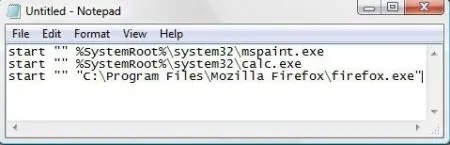
Un truco muy interesante para Windows, el cual consiste en ejecutar varias aplicaciones con un solo acceso directo, de forma que al ejecutar dicho acceso directo, automáticamente se abran las aplicaciones o documentos deseados. La principal utilidad de este truco es la siguiente: normalmente muchos usuarios trabajamos con varios programas al mismo tiempo, de forma que tenemos un entorno de trabajo, por lo que tenemos que ejecutarlos uno por uno cada vez. Un ejemplo puede ser el de un blogger, el cual usa constantemente el navegador, un editor de texto, IrfanView para las imágenes, y varios programas más. Con este truco, creamos un acceso directo que se llame blogger y automáticamente nos abre las aplicaciones arriba citadas. El truco funciona así: * Abrimos el bloc de notas de Windows, o Notepad. * Escribimos los programas que deseamos ejecutar de la siguiente forma: start “” “x:\ruta\aplicación.exe” * Al guardar el archivo, elegimos el nombre deseado y le añadimos la extensión “.bat”. Como vemos es bastante simple, y con un poco de imaginación podemos añadir parámetros a las aplicaciones para que por ejemplo Firefox nos abra una web o Word abra un documento: start “” “c:\Archivosdeprograma\Firefox\Firefox.exe” “www.taringa.net” Fuente:http://cybernetnews.com/2008/01/17/cybernotes-create-a-shortcut-to-launch-multiple-programs/ Saludos espero les sirva!!!
No todo el mundo tiene instalado en su PC una aplicación de edición de audio, aunque la mayoría sí que tienen instalado el famoso descompresor WinRar. Gracias a Blogoff descubrimos que con WinRar es posible juntar varios archivos MP3 en uno solo, todo ello de forma rápida y sencilla. Lo único que necesitamos hacer es seguir el proceso que normalmente seguimos para crear un archivo comprimido. Seleccionaremos y haremos click con el botón derecho sobre los archivos deseados, y en el menú contextual haremos click en la opción “Añadir archivo…”. Otra opción es entrar directamente en WinRar e ir añadiendo los archivos en la ventana principal del programa. Como vemos es igual que comprimir varios archivos en uno, aunque la diferencia la apreciamos en el siguiente paso, cuando tenemos el cuadro de diálogo de la imagen, cambiamos la extensión de “.rar” a “.mp3″, y como método de compresión elegimos “No comprimir” y listo. Por supuesto el único requisito para realizar esta acción es disponer de WinRar, el cual podemos descargar en su web oficial. Lógicamente hay muchos más modos de hacer esto con otras aplicaciones y de una forma más profesional, aunque como truco rápido no está nada mal. Fuente:http://blog.faqoff.org/2008/01/08/unir-mp3-con-winrar/ Saludos Comentar no cuesta nada
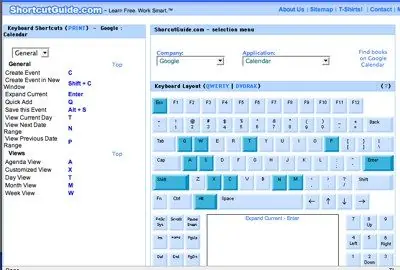
Listados con hotkeys o teclas de acceso directo los hay por todos lados, desde en la ayuda oficial de cada programa a compilaciones creadas por los usuarios, pero que mejor que un lugar que recopile todos y nos los muestre sobre un teclado en vez de en forma de lista. Esta es la tarea de ShortCutGuide.com, una web en la cual dispondremos de un catálogo de hotkeys para una gran cantidad de programas conocidos, desde aplicaciones de escritorio a los servicios web de Google. Como hemos comentado, el diseño de ShortCutGuide.com es el de un teclado con una lista al lado de forma que al seleccionar una aplicación y hacer click en una tecla nos aparecerá su respectiva combinación. Sin duda una gran idea y recurso para tener a mano para los amantes de la productividad y las teclas de acceso directo, aunque lástima que no dispongan de algunas aplicaciones de Mac OS X o Windows Vista. La pagina AQUI Saludos espero les sirva!!!
Muchos de uds habran visto de estos videos en la web y habran dicho: link: http://www.videos-star.com/watch.php?video=8K_NQe57C-k WTF!!! Esto es solo una herramiientas que conoci hace poco que hace pareceer que estos tipos o tipas tienen el pulso perfecto con el mouse. Tableta digitalizadora Mientras dibuja con la pluma digital, puede controlar toda clase de formas y grosores fácilmente. Los dos botones de la pluma pueden ser programados como los botones izquierdos y derechos del Mouse. El portapluma le ayuda a guardar la pluma y cambiar la punta con efectividad. Sensibles a la presion podemos hacer trazos mas finos o mas gruesos de acuerdo a la fuerza que utilicemos. Si ya lo sabias bien por vos sino nunca es tarde para aprender algo nuevo Si te gustan mas como del video que viste arribaentra en mi otro post: http://taringa.net/posts/videos/1141484/Los-Mas-Rapidos-En-Photoshop%5Bparte-2%5D.html
Todos tenemos alguien cercano a nosotros el cual le toco vivir una de las peores epocas de nuestro pais. Imaginense Uds del otro lado de la radio o television escuchando estos mensajes. Pueden escucharlos online haciendo click en Start o pueden bajarlos a la Pc Click derecho Guardar como... AUDIOS DICTADURA 1976-1983 Discurso de Rafael Videla - 24 de Marzo de 1976 Comunicado nº 1 - Primer comunicado de la Junta de comandantes generales hacia el pueblo argentino Publicidad de la dictadura contra la subversión Sentencia del ERP - 1 de Abril de 1974 Discurso de Fortunato Galtieri sobre el desembarco en las islas Malvinas Discurso de Juan Pablo II por la paz en Argentina Fragmento del programa televisivo de Tato Bores sobre la guerra e las Malvinas Comunicado nº 165 - Fin de la guerra de las Malvinas (15-06-1982) Magdalena Ruiz Guiñazu acusando al gobierno militar de censura en su programa de radio Discurso de despedida de Reinaldo Bignone - Fin de la dictadura (1983) Marcha Militar - insigne de la dictadura militar 1976-1983 Tema musical del mundial de futbol Argentina 1978 Marcha de las Malvinas Marcha de San Lorenzo ARGENTINO GRACIAS A DIOS!!! Sin palabras...
Esta es la forma en que yo descargo un archivo despues de otro de Rapidshare, Megaupload, Gigasize y cualquier otro servidor que nos registra el ip. La cosa es la siguiente crear un archivo ejecutable .bat que nos desconecta y conecta automaticamente y que al tener ip dinamica nos la cambia... Se que el mismo resultado se obtienen de desconectar y conectar el modem de nuevo, pero es mas facil haciendo un doble click (creo yo) A mi me funciona para el modem: Pero creo que con otro modem no tendran problemas, mientras tengan ip dinamica. 1º Nos vamos a Inicio>>Configuración>>Conexiones de red y cambiamos el nombre de red por uno facil y que no contenga acentos como ser "internet". 2º Abrimos un block de notas y colocamos lo siguiente: :again For /F %%i in ('printip') Do @Set IP=%%i rasdial "nombre de conexion" /DISCONNECT rasdial "nombre de conexion" usuario contraseña for /F %%j in ('printip') Do set IPNEW=%%j if %IP% == %IPNEW% GOTO AGAIN Nota: en nombre de conexion colocamos nuestro nombre de conexion, en usuario, el nombre de usuario que tenemos en arnet, y en contraseña la correspondiente contraseña, separadas por un espacio. Y lo guardamos con cualquier nombre, tipo "todos los archivos" pero al final ponemos .bat Obtendremos un archivo como muestra la imagen, que al ejecutarlo con doble click se nos abrira una ventana del DOS y realizara la conexion automaticamente... Para que vean que funciona miren: *Doble click *Ventana DOS *Conectado a la Red Cualquier duda consulten... Espero les sirva y si te sirvio Comentá no seas Saludos... Nota2: este archivo tambien es el que se puede utilizar en el usd pero yo lo deje de usar por el temas de los caps un bajonnnn

Muchas veces le pasa algo a nuestro querido ratón y nos quedamos como bobos sin saber cómo controlar el ordenador mientras obtenemos otro nuevo. Pues bien, hay que saber que tanto Windows Vista como XP nos ofrecen métodos para controlar el ratón mediante el teclado, de forma que nos sirva como apaño. Esta opción de Windows se suele encontrar en opciones de accesibilidad, donde encontramos todo tipo de ayudas para personas con discapacidad o dificultades. La función que buscamos se llama MouseKeys y nos permitirá controlar el ratón con las teclas del pad numérico, lo que puede ser muy útil para aplicaciones que requieran de mucha precisión. Para activar MouseKeys en Vista iremos al Panel de control y en la caja de búsqueda escribiremos MouseKeys, activaremos la casilla correspondiente en la ventana abierta y si queremos en el botón de configuración podremos hacer ajustes avanzados. En XP el proceso es parecido ya que accederemos al panel de control y entraremos en opciones de accesibilidad, para en la ventana abierta activar la casilla de MouseKeys. Fuente:[link]http://cybernetnews.com/2007/11/20/helpful-tip-use-a-keyboard-to-move-the-mouse/[/link] Espero les sirva comentar no cuesta nada Si es repost avisen asi elimino