gloria85
Usuario (Colombia)
Palin dice que Obama no tiene "cojones" para arreglar el problema migratorio Washington, 2 ago (EFE).- La ex gobernadora de Alaska Sarah Palin dijo que el presidente de Estados Unidos, Barack Obama, no tiene "cojones" para asegurar las fronteras y solucionar el problema migratorio en el país. Lasdeclaraciones de la ex candidata republicana a la vicepresidencia a unprograma matutino de televisión el domingo dan hoy la vuelta en internet. Palin,que defendió los esfuerzos de la gobernadora de Arizona, Jan Brewer,para criminalizar a los inmigrantes indocumentados no pudo ser másexplícita. "Jan Brewer tiene los cojones de los que carecenuestro presidente para tener presentes a todos los estadounidenses, nosólo a los ciudadanos de Arizona (...) en nuestro deseo de asegurarnuestras fronteras y permitir que la inmigración legal ayude a construir este país", dijo Palin al canal conservador Fox News. Brewerpresentó el pasado jueves su apelación ante un tribunal federal contrael bloqueo de las provisiones más polémicas de su ley de inmigraciónconocida como SB1070. Palin, que según más de un observadorpolítico tiene la vista puesta en la Casa Blanca para laspresidenciales del 2012, dijo que si Obama no apoya a Brewer en sucausa los gobernadores de muchos estados del país lo harán. Losopositores de la citada ley dicen que la aplicación en su totalidadpropiciaría la discriminación racial y sostienen que usurpa laautoridad federal de asegurar el cumplimiento de las leyes migratorias. Lospartidarios sostienen, por el contrario, que el estado de Arizona sevio forzado a actuar ante la falta de acción de las autoridadesfederales. La juez federal Susan Bolton decretó el miércoles quela Policía de Arizona no podrá, como pretendía la ley SB1070, comprobarel estatus migratorio de una persona a la que hayan detenido por otrasrazones. La magistrada también canceló la aplicación de otrasección que obligaba a los inmigrantes a llevar encima siempre ladocumentación que demuestre que se encuentren de manera legal en elpaís.
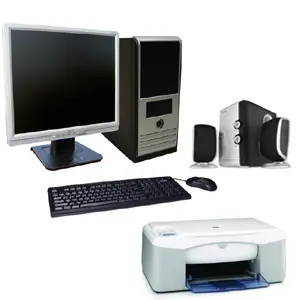
primero una pequeña Intro de los componentes de nuestro PC Componentes de un Computador HARDWARE Se denomina hardware o soporte físico al conjunto de elementos materiales que componen un ordenador. Hardware también son los componentes físicos de una computadora tales como el disco duro, CD-Rom, disquetera (floppy), etc.. En dicho conjunto se incluyen los dispositivos electrónicos y electromecánicos, circuitos, cables, tarjetas, armarios o cajas, periféricos de todo tipo y otros elementos físicos. Hardware típico de una computadora El típico hardware que compone una computadores personales es el siguiente: • Su chasis o gabinete. • La placa mdre , que contiene: –CPU, cooler, RAM, BIOS, buses (PCI, USB, HyperTransport, CSI, AGP, etc) • Fuente de alimentación. • Controladores de almacenamiento: IDE, SATA, SCSI. • Controlador de video. • Controladores del bus de la computadora (paralelo, serial, USB, FireWire), para conectarla a periféricos. • Almacenamiento: disco duro, CD-ROM, disquetera, ZIP driver y otros. • Tarjeta de sonido. • Redes: módem y tarjeta de red. El hardware también puede incluir componentes externos como: • Teclado. • Mouse, trackballs. • Joystick, gamepad, volante. • Escáner, webcam. • Micrófono, parlante. • Monitor (LCD, o CRT). ELEMENTOS CPU (Unidad Central de Proceso) El CPU es una de las partes fundamentales del Hardware. Contiene los circuitos, los procesadores y las memorias que ejecutan las transferencias de información. La unidad central de proceso (CPU), es un conjunto de circuitos electrónicos digitales encargados de recibir la información de los dispositivos de entrada/salida, procesarla y enviarla de nuevo a los dispositivos de entrada/salida, constituyéndose en la parte más importante del computador. Pantalla o Monitor Es un periférico de salida y en su superficie luminiscente es en la que se reproducen las imágenes. El monitor es el que mantiene informado al usuario de lo que está haciendo el computador en cada momento. Las características de un monitor dependen de la calidad de la imagen y esta del número de píxeles que dispone y del número de colores que pueda mostrar. Un monitor VGA muestra apenas 16 colores y una resolución de 640 x 480 (baja resolución). Un monitor SVGA llega hasta 16 millones de colores con resolución de 1280 x 1024 (altísima resolución). Ratón o Mouse Es un dispositivo de forma plana cuyo desplazamiento sobre una superficie lisa horizontal se refleja fielmente en el movimiento del cursor en la pantalla (o monitor) de visualización. Existen mouse que funciona con un cable conectado al computador y los que operan sin cable y transmiten las órdenes por rayos infrarrojos (también llamado mouse inalámbrico). Unidad de Disquetes Las unidades de disquetes (o drivers de disquete) son dispositivos de entrada y salida que permiten el cargue y descargue masivo de información al computador, así como su almacenamiento y transporte. Operan grabando y leyendo la información sobre la superficie de un disquete, modificando sus características magnéticas, por lo cual son un medio magnético. Unidad (o Drive) de CD-Rom Es la unidad encargada de leer un disco óptico, es decir de lectura mediante un rayo láser, no recargable utilizado para el almacenamiento de información en sistemas informáticos. Las siglas de la expresión CD-Rom son Compact Disc Read-Only Memory que en español es disco compacto de sólo lectura. Quemador (o Grabadora) de CD Esta unidad no sólo lee los cd’s sino que permite grabar en ellos cualquier clase de información, utilizando un programa especialmente diseñado para esta función (Nero, Roxio CD Creator, etc.). Unidad de DVD Esta unidad se encarga de leer DVD (disco de video digital), que es un formato de almacenamiento de datos digitales, tiene una gran capacidad de almacenamiento. Permite guardar desde 4.5 GB (gigabytes) hasta 17 GB. Teclado El teclado es permite la comunicación con la computadora e ingresar la información. Es fundamental para utilizar cualquier aplicación. El teclado más comúnmente utilizado tiene 102 teclas, agrupadas en cuatro bloques: teclado alfanumérico, teclado numérico, teclas de función y teclas de control. Se utiliza como una máquina de escribir, presionando sobre la tecla que se quiere ingresar; algunas teclas tienen una función predeterminada que es siempre la misma, pero hay otras cuya función cambia según el programa que se esté usando. PLACA MADRE: Tarjeta o placa central de circuitos en un equipo electrónico complejo (como una computadora personal). La placa madre también es conocida como motherboard, mainboard, baseboard, system board, placa/tarjeta base, etc. El propósito más básico de las placas madres es proveer las conexiones lógicas y eléctricas entre otros componentes del sistema. Una placa madre típica de una computadora de escritorio, consta de un microprocesador, de memoria principal, de puertos y conectores, etc. El resto de los dispositivos electrónicos como discos duros, tarjeta aceleradora de gráficos, placa de sonido, etc. son conectados a la placa madre a través de conectores y/o cables. fuente de alimentacion:En computación, origen de la electricidad que alimenta una computadora. La fuente suele ubicarse en la parte de atrás y arriba del gabinete de una computadora de escritorio siempre con un ventilador refrigerador. controladores de almacenamiento: 1IDE. (Integrated Development Environment – Entorno integrado de desarrollo). Aplicación compuesta por un conjunto de herramientas útiles para un programador. Un entorno IDE puede ser exclusivo para un lenguaje de programación o bien, poder utilizarse para varios. Suele consistir de un editor de código, un compilador, un debugger y un constructor de interfaz gráfica GUI. 2.SATA (Serial ATA o S-ATA). Sistema controlador de discos sustituye al P-ATA (conocido simplemente como IDE/ATA o ATA Paralelo). S-ATA proporciona mayor velocidad, además de mejorar el rendimiento si hay varios discos rígidos conectados. Además permite conectar discos cuando la computadora está encendida (conexión en caliente). El SATA es una conexión en serie, en un cable con un mínimo de cuatro alambres que crea una conexión punto a punto entre dos dispositivos 3.SCSI: (Small Computer System Interface). Interfaz estándar para transferencia de datos entre periféricos en el bus de la computadora. Tanto la placa madre como el dispositivo deben soportar y disponer de un controlador SCSI. Es utilizado especialmente en dispositivos como los discos durosCD/DVD, etc., aunque, en principio, cualquier dispositivo podría soportar el SCSI, como impresoras o escáneres. El SCSI se utiliza en computadoras que necesitan de alto rendimiento. ALMACENAMIENTO: Dispositivos de -. Grupo de dispositivos de hardware o software dedicados a guardar datos y por extensión a administrarlos y buscarlos. Hay dos clases, almacenamiento primario, que son los que usa la CPU directamente (memoria principal, memoria caché, etc) y el almacenamiento secundario, a los cuales la CPU no accede directamente, sino que deben almacenarse previamente en uno primario. Son de almacenamiento secundario los discos magnéticos, ópticos, cintas magnéticas, tambores magnéticos, etc. TARJETA DE SONIDO: placa que controla el sonido en una computadora. Muchas veces vienen integradas junto con la placa de video en la placa madre. REDES: (NIC, Network Interface Card, placa de red). Una tarjeta de red es un tipo de tarjeta de expansión que se inserta en la placa madre o a un puerto como el USB, y que permite conectar una computadora a una red y así poder compartir recursos (impresoras, archivos e internet). Una tarjeta de red inalámbrica permite lo mismo, sólo que sin emplear cables de red, sino que se utilizan ondas radio para transmitir la información. Tipos de hardware Se clasifica generalmente en básico y complementario, entendiendo por básico todo aquel dispositivo necesario para iniciar el ordenador, y el complementario como su nombre lo dice sirve para realizar funciones específicas o más allá de las básicas. Periféricos de entrada: Son los que permiten que el usuario aporte información exterior. Entre ellos podemos encontrar: teclado, ratón (mouse), escáner, SAI (Sistema de Alimentación Ininterrumpida), micrófono, etc. Periféricos de salida Son los que muestran al usuario el resultado de las operaciones realizadas por el PC. En este grupo podemos encontrar: monitor, impresora, altavoces, etc. Periféricos de entrada/salida: Son los dispositivos que pueden aportar simultáneamente información exterior al PC y al usuario. Aquí se encuentran: módem (Modulador/Demodulador), unidades de almacenamiento (Discos duros, disquetes o floppy), ZIP, Memorias de pequeño tamaño, flash, etc)… Hardware: Generalidades Computadora: aparato electrónico capaz de interpretar y ejecutar comandos programados para operaciones de entrada, salida, cálculo y lógica. Las computadoras: Reciben entradas. La entrada son los datos que se capturan en un sistema de computación para su procesamiento. Producen salidas. La salida es la presentación de los resultados del procesamiento. Procesan información Almacenan información Todo sistema de cómputo tiene componentes de hardware dedicados a estas funciones: Dispositivos de entrada Dispositivos de salida Unidad central de procesamiento. Es la computadora real, la “inteligencia” de un sistema de computación. Memoria y dispositivos de almacenamiento. Cada dispositivo de entrada es sólo otra fuente de señales eléctricas; cada dispositivo de salida no es más que otro lugar al cual enviar señales; cada dispositivo de almacenamiento es lo uno o lo otro, dependiendo de lo que requiera el programa; no importa cuáles sean los dispositivos de entrada y salida si son compatibles. Los elementos fundamentales que justifican el uso de las computadoras, radican en que las computadoras son: Útiles. Baratas: tanto con respecto a sí mismas como con respecto al costo de la mano de obra. Fáciles de utilizar. Tecnologías y avances 1ª generación: Con tubos de vacío, tubos de vidrio del tamaño de una bombilla que albergaban circuitos eléctricos. Estas máquinas eran muy grandes caras y de difícil operación. 2ª generación: con transistores. Máquinas más pequeñas, confiables y económicas. 3ª generación: Con la tecnología que permitió empaquetar cientos de transistores en un circuito integrado de un chip de silicio. 4ª generación: con el microprocesador, que es un computador completo empaquetado en un solo chip de silicio. Estudio del hardware El estudio y diseño del hardware son un campo de estudio de la ingeniería electrónica, el campo de la electrónica abarca el análisis y diseño de sistemas digitales y analógicos. Uno de los sistemas digitales más conocido es el microprocesador. La electrónica se encarga del diseño de estos sistemas digitales tan complejos que es donde realmente se realiza la computación. La ingeniería electrónica abarca muchos campos de estudio como ser en el campo del control, la robótica industrial y microbotica, tratamiento de señales digitalmente, las telecomunicaciones, análisis y diseño de redes de computadoras, control moderno, la teoría de control, diseño e implementación de programas ensambladores con dispositivos electrónicos digitales, el diseño de sistemas computacionales, etc. En el diseño de computadores la electrónica se encarga del control de los dispositivos periféricos, el diseño del programa ensamblador para los microprocesadores, ya que esta ciencia es realmente la que crea los programas ensambladores que residen en la CPU en formas de instrucciones, y que no se podría llevar a cabo muchas funciones importantes que tienen las computadoras. En la programación de dispositivos hardware la electrónica que tiene un campo muy aceptado en el diseño de computadores y por medio del cual se lleva a cabo la lógica de movimiento de la información.En cambio, el software es intangible, existe como ideas, conceptos, símbolos, pero no tiene sustancia. Una buena metáfora sería un libro: las páginas y la tinta son el hardware, mientras que las palabras, oraciones, párrafos y el significado del texto son el software. Una computadora sin software sería tan inútil como un libro con página COMPATIBILIDAD : Hardware es el substrato físico en el cual existe el software. El hardware abarca todas las piezas físicas de un ordenador (CPU, placa base, etc). Software se refiere a los programas y datos almacenados en un ordenador. Los programas dan instrucciones para realizar tareas al hardware o sirven de conexión con otro software. [*]Los datos solamente existen para su uso eventual por un programa. 'La placa base', placa madre, tarjeta madre o board (en inglés motherboard, mainboard) es una tarjeta de circuito impreso a la que se conectan las demás partes de la computadora. Tiene instalados una serie de circuitos integrados, entre los que se encuentra el chipset, que sirve como centro de conexión entre el procesador, la memoria RAM, los buses de expansión y otros dispositivos. Una placa base típica admite los siguientes componentes: * Uno o varios conectores de alimentación: por estos conectores, una alimentación eléctrica proporciona a la placa base los diferentes voltajes e intensidades necesarios para su funcionamiento. * El zócalo de CPU (del inglés socket): es un receptáculo que recibe el micro-procesador y lo conecta con el resto de componentes a través de la placa base. * Las ranuras de memoria RAM (en inglés memory slot), en número de 2 a 6 en las placas base comunes. * El chipset: una serie de circuitos electrónicos, que gestionan las transferencias de datos entre los diferentes componentes de la computadora (procesador, memoria, tarjeta gráfica,unidad de almacenamiento secundario, etc.). Se divide en dos secciones, el puente norte (Northbridge) y el puente sur (Southbridge). El primero gestiona la interconexión entre el procesador, la memoria RAM y la GPU; y el segundo entre los periféricos y los dispositivos de almacenamiento, como los discos duros o las unidades de estado sólido. Las nuevas líneas de procesadores de escritorio tienden a integrar el propio controlador de memoria en el interior del procesador. * Un reloj: regula la velocidad de ejecución de las instrucciones del microprocesador y de los periféricos internos. * La CMOS: una pequeña memoria que preserva cierta información importante (como la configuración del equipo, fecha y hora), mientras el equipo no está alimentado por electricidad. * La pila de la CMOS: proporciona la electricidad necesaria para operar el circuito constantemente y que éste último no se apague perdiendo la serie de configuraciones guardadas. * La BIOS: un programa registrado en una memoria no volátil (antiguamente en memorias ROM, pero desde hace tiempo se emplean memorias flash). Este programa es específico de la placa base y se encarga de la interfaz de bajo nivel entre el microprocesador y algunos periféricos. Recupera, y después ejecuta, las instrucciones del MBR (Master Boot Record), registradas en un disco duro o SSD, cuando arranca el sistema operativo. * El bus (también llamado bus interno o en inglés (Front Side Bus ): conecta el microprocesador al chipset, está cayendo en desuso frente a HyperTransport y Quickpath. * El bus de memoria conecta el chipset a la memoria temporal. * El bus de expansión (también llamado bus I/O): une el microprocesador a los conectores entrada/salida y a las ranuras de expansión. * Los conectores de entrada/salida que cumplen normalmente con la norma PC 99: estos conectores incluyen: o Los puertos PS2 para conectar el teclado o el ratón, estas interfaces tienden a desaparecer a favor del USB o Los puertos serie, por ejemplo para conectar dispositivos antiguos. o Los puertos paralelos, por ejemplo para la conexión de antiguas impresoras. o Los puertos USB (en inglés Universal Serial Bus), por ejemplo para conectar periféricos recientes. o Los conectores RJ45, para conectarse a una red informática. o Los conectores VGA, DVI, HDMI o Displayport para la conexión del monitor de la computadora. o Los conectores IDE o Serial ATA, para conectar dispositivos de almacenamiento, tales como discos duros, unidades de estado sólido y lectores ópticos. o Los conectores de audio, para conectar dispositivos de audio, tales como altavoces o micrófonos. * Las ranuras de expansión: se trata de receptáculos que pueden acoger tarjetas de expansión (estas tarjetas se utilizan para agregar características o aumentar el rendimiento de un ordenador; por ejemplo, un tarjeta gráfica se puede añadir a un ordenador para mejorar el rendimiento 3D). Estos puertos pueden ser puertos ISA (interfaz antigua), PCI (en inglés Peripheral Component Interconnect) y, los más recientes, PCI Express. Los buses son espacios físicos que permiten el transporte de información y energía entre dos puntos de la computadora. Los Buses Generales son los siguientes: * Bus de datos: son las líneas de comunicación por donde circulan los datos externos e internos del microprocesador. * Bus de dirección: línea de comunicación por donde viaja la información específica sobre la localización de la dirección de memoria del dato o dispositivo al que se hace referencia. * Bus de control: línea de comunicación por donde se controla el intercambio de información con un módulo de la unidad central y los periféricos. * Bus de expansión: conjunto de líneas de comunicación encargado de llevar el bus de datos, el bus de dirección y el de control a la tarjeta de interfaz (entrada, salida) que se agrega a la tarjeta principal. * Bus del sistema: todos los componentes de la CPU se vinculan a través del bus de sistema, mediante distintos tipos de datos el microprocesador y la memoria principal, que también involucra a la memoria caché de nivel 2. La velocidad de tranferencia del bus de sistema está determinada por la frecuencia del bus y el ancho del mínimo. La mayoría de las placas de PC vendidas después de 2001 se pueden clasificar en dos grupos: * Las placas base para procesadores AMD o Slot A Duron, Athlon o Socket A Duron, Athlon, Athlon XP, Sempron o Socket 754 Athlon 64, Mobile Athlon 64, Sempron, Turion o Socket 939 Athlon 64, Athlon FX , Athlon X2, Sempron, Opteron o Socket 940 Opteron y Athlon 64 FX o Socket AM2 Athlon 64, Athlon FX, Athlon X2, Sempron, Phenom o Socket F Opteron o Socket AM2 + Athlon 64, Athlon FX, Athlon X2, Sempron, Phenom o Socket AM3 Phenom II X2/X3/X4. o Socket AM4 Phenom III X3/X4/X5 * Las placas base para procesadores Intel o Slot 1: Pentium II, Pentium III, Celeron o Socket 370: Pentium III, Celeron o Socket 423: Pentium 4 o Socket 478: Pentium 4, Celeron o Socket 775: Pentium 4, Celeron, Pentium D (doble núcleo), Core 2 Duo, Core 2 Quad Core 2 Extreme, Xeon o Socket 603 Xeon o Socket 604 Xeon o Socket 771 Xeon o LGA1366 Intel Core i7, Xeon o LGA1156 Intel Core i3, Intel Core i5, Intel Core i7 Con los años, varias normas se fueron imponiendo: * XT: es el formato de la placa base del PC de IBM modelo 5160, lanzado en 1983. En este factor de forma se definió un tamaño exactamente igual al de una hoja de papel tamaño carta y un único conector externo para el teclado. * 1984 AT 305 × 305 mm ( IBM) o Baby AT: 216 × 330 mm * AT: uno de los formatos más grandes de toda la historia del PC (305 × 279–330 mm), definió un conector de potencia formado por dos partes. Fue usado de manera extensa de 1985 a 1995. * 1995 ATX 305 × 244 mm (Intel) o MicroATX: 244 × 244 mm o FlexATX: 229 × 191 mm o MiniATX: 284 × 208 mm * ATX: creado por un grupo liderado por Intel, en 1995 introdujo las conexiones exteriores en la forma de un panel I/O y definió un conector de 20 pines para la energía. Se usa en la actualidad en la forma de algunas variantes, que incluyen conectores de energía extra o reducciones en el tamaño. * 2001 ITX 215 × 195 mm ( VIA) o MiniITX: 170 × 170 mm o NanoITX: 120 × 120 mm o PicoITX: 100 × 72 mm * ITX: con rasgos procedentes de las especificaciones microATX y FlexATX de Intel, el diseño de VIA se centra en la integración en placa base del mayor número posible de componentes, además de la inclusión del hardware gráfico en el propio chipset del equipo, siendo innecesaria la instalación de una tarjeta gráfica en la ranura AGP. * 2005 325 × 267 mm (Intel) o Micro bTX: 264 × 267 mm o PicoBTX: 203 × 267 mm o RegularBTX: 325 × 267 mm * BTX: retirada en muy poco tiempo por la falta de aceptación, resultó prácticamente incompatible con ATX, salvo en la fuente de alimentación. Fue creada para intentar solventar los problemas de ruido y refrigeración, como evolución de la ATX. * 2007 DTX 248 × 203 mm ( AMD) o Mini-DTX: 170 × 203 mm o Full-DTX: 243 × 203 mm * DTX: destinadas a PCs de pequeño formato. Hacen uso de un conector de energía de 24 pines y de un conector adicional de 2x2. Para equipos de desktop de consumidores de alta gama, plataformas super sólidas para pequeñas empresas o sistemas de uso general centrados en el valor, escoja las boards Intel mini-ITX. Estas boards le permiten desarrollar pequeños sistemas flexibles con un consumo eficiente de energía utilizando el espacio más reducido posible. Desktop Board Intel® DH57JG Desktop Board Intel® DQ45EK Desktop Board Intel® DG41MJ Desktop Board Intel® DG41AN Unidad central de procesamiento La unidad central de procesamiento o CPU (por el acrónimo en inglés de central processing unit), o simplemente el procesador o microprocesador, es el componente del computador y otros dispositivos programables, que interpreta las instrucciones contenidas en los programas y procesa los datos. Los CPU proporcionan la característica fundamental de la computadora digital (la programabilidad) y son uno de los componentes necesarios encontrados en las computadoras de cualquier tiempo, junto con el almacenamiento primario y los dispositivos de entrada/salida. Se conoce como microprocesador el CPU que es manufacturado con circuitos integrados. Desde mediados de los años 1970, los microprocesadores de un solo chip han reemplazado casi totalmente todos los tipos de CPU, y hoy en día, el término "CPU" es aplicado usualmente a todos los microprocesadores. La expresión "unidad central de proceso" es, en términos generales, una descripción de una cierta clase de máquinas de lógica que pueden ejecutar complejos programas de computadora. Esta amplia definición puede fácilmente ser aplicada a muchos de los primeros computadores que existieron mucho antes que el término "CPU" estuviera en amplio uso. Sin embargo, el término en sí mismo y su acrónimo han estado en uso en la industria de la informática por lo menos desde el principio de los años 1960 . La forma, el diseño y la implementación de los CPU ha cambiado drásticamente desde los primeros ejemplos, pero su operación fundamental ha permanecido bastante similar. CPU de transistores y de circuitos integrados discretos La complejidad del diseño de los CPU se incrementó a medida que varias tecnologías facilitaron la construcción de dispositivos electrónicos más pequeños y confiables. La primera de esas mejoras vino con el advenimiento del transistor. Los CPU transistorizados durante los años 1950 y los años 1960 no tuvieron que ser construidos con elementos de conmutación abultados, no fiables, y frágiles, como los tubos de vacío y los relés eléctricos. Con esta mejora, fueron construidos CPU más complejos y más confiables sobre una o varias tarjetas de circuito impreso que contenían componentes discretos (individuales). En 1964, IBM introdujo su arquitectura de computador System/360, que fue usada en una serie de computadores que podían ejecutar los mismos programas con velocidades y desempeños diferentes. Esto fue significativo en un tiempo en que la mayoría de las computadoras electrónicas eran incompatibles entre sí, incluso las hechas por el mismo fabricante. Para facilitar esta mejora, IBM utilizó el concepto de microprograma, a menudo llamado "microcódigo", ampliamente usado aún en los CPU modernos . La arquitectura System/360 era tan popular que dominó el mercado del mainframe durante las siguientes décadas y dejó una herencia que todavía aún perdura en las computadoras modernas, como el IBM zSeries. En el mismo año de 1964, Digital Equipment Corporation (DEC) introdujo otro computador que sería muy influyente, dirigido a los mercados científicos y de investigación, el PDP-8. DEC introduciría más adelante la muy popular línea del PDP-11, que originalmente fue construido con IC SSI pero eventualmente fue implementado con componentes LSI cuando se convirtieron en prácticos. En fuerte contraste con sus precursores hechos con tecnología SSI y MSI, la primera implementación LSI del PDP-11 contenía un CPU integrado únicamente por cuatro circuitos integrados LSI . Microprocesadores Desde la introducción del primer microprocesador, el Intel 4004, en 1970, y del primer microprocesador ampliamente usado, el Intel 8080, en 1974, esta clase de CPUs ha desplazado casi totalmente el resto de los métodos de implementación de la Unidad Central de Proceso. Los fabricantes de mainframes y minicomputadores de ese tiempo lanzaron programas de desarrollo de IC propietarios para actualizar sus más viejas arquitecturas de computador, y eventualmente produjeron microprocesadores con conjuntos de instrucciones que eran compatibles hacia atrás con sus más viejos hardwares y softwares. Combinado con el advenimiento y el eventual vasto éxito del ahora ubicuo computadora personal, el término "CPU" es aplicado ahora casi exclusivamente a los microprocesadores. Las generaciones previas de CPUs fueron implementadas como componentes discretos y numerosos circuitos integrados de pequeña escala de integración en una o más tarjetas de circuitos. Por otro lado, los microprocesadores son CPUs fabricados con un número muy pequeño de IC; usualmente solo uno. El tamaño más pequeño del CPU, como resultado de estar implementado en una simple pastilla, significa tiempos de conmutación más rápidos debido a factores físicos como el decrecimiento de la capacitancia parásita de las puertas. Esto ha permitido que los microprocesadores síncronos tengan tiempos de reloj con un rango de decenas de megahercios a varios gigahercios. Adicionalmente, como ha aumentado la capacidad de construir transistores excesivamente pequeños en un IC, la complejidad y el número de transistores en un simple CPU también se ha incrementado dramáticamente. Esta tendencia ampliamente observada es descrita por la ley de Moore, que ha demostrado hasta la fecha, ser una predicción bastante exacta del crecimiento de la complejidad de los CPUs y otros IC. Aca en el procesador... este es el mas costoso del equipo asi que va deacuerdo con el bolsillo de cada uno asi q si tienes algo de dinero puedes tener un buen procesador. http://www.imgloader.com/images/23794880770751925254.png El DVD (dividi en Peru y devedé en Chile y México, o deuvedé en España, siendo dividi desaconsejada según la Real Academia Española[1] ), cuyas siglas corresponden a Digital Versatile Disc (‘disco versátil digital’) , es un dispositivo de almacenamiento óptico cuyo estándar surgió en 1995. Unidad de DVD: el nombre de este dispositivo hace referencia a la multitud de maneras en las que se almacenan los datos: DVD-ROM (dispositivo de lectura únicamente), DVD-R y DVD+R (solo pueden escribirse una vez), DVD-RW y DVD+RW (permiten grabar y borrar las veces que se quiera). También difieren en la capacidad de almacenamiento de cada uno de los tipos. Los DVD se pueden clasificar: * Según su contenido: o DVD-Video: Películas (vídeo y audio). o DVD-Audio: Audio de alta fidelidad . o DVD-Data: Todo tipo de datos. * Según su capacidad de regrabado: o DVD-ROM: Sólo lectura, manufacturado con prensa. o DVD-R y DVD+R: Grabable una sola vez. La diferencia entre los tipos +R y -R radica en la forma de grabación y de codificación de la información. En los +R los agujeros son 1 lógicos mientras que en los –R los agujeros son 0 lógicos. o DVD-RW y DVD+RW: Regrabable. o DVD-RAM: Regrabable de acceso aleatorio. Lleva a cabo una comprobación de la integridad de los datos siempre activa tras completar la escritura. o DVD+R DL: Grabable una sola vez de doble capa o El DVD-ROM almacena desde 4,7 GB hasta 17 GB. * Según su número de capas o caras: o DVD-5: una cara, capa simple; 4,7 GB o 4,38 GiB - Discos DVD±R/RW. o DVD-9: una cara, capa doble; 8,5 GB o 7,92 GiB - Discos DVD+R DL. La grabación de doble capa permite a los discos DVD-R y los DVD+RW almacenar significativamente más datos, hasta 8,5 GB por disco, comparado con los 4,7 GB que permiten los discos de una capa. Los DVD-R DL (dual layer) fueron desarrollados para DVD Forum por Pioneer Corporation. DVD+R DL fue desarrollado para el DVD+R Alliance por Philips y Mitsubishi Kagaku Media. Un disco de doble capa difiere de un DVD convencional en que emplea una segunda capa física ubicada en el interior del disco. Una unidad lectora con capacidad de doble capa accede a la segunda capa proyectando el láser a través de la primera capa semitransparente. El mecanismo de cambio de capa en algunos DVD puede conllevar una pausa de hasta un par de segundos. Los discos grabables soportan esta tecnología manteniendo compatibilidad con algunos reproductores de DVD y unidades DVD-ROM. Muchos grabadores de DVD soportan la tecnología de doble capa, y su precio es comparable con las unidades de una capa, aunque el medio continúa siendo considerablemente más caro. o DVD-10: dos caras, capa simple en ambas; 9,4 GB o 8,75 GiB - Discos DVD±R/RW. o DVD-14: dos caras, capa doble en una, capa simple en la otra; 13,3 GB o 12,3 GiB - Raramente utilizado. o DVD-18: dos caras, capa doble en ambas; 17,1 GB o 15,9 GiB - Discos DVD+R. También existen DVD de 8 cm (no confundir con miniDVD, que son CD que contienen información de tipo DVD video) que tienen una capacidad de 1,5 GB. El DVD Forum creó los estándares oficiales DVD-ROM/R/RW/RAM, y Alliance creó los estándares DVD+R/RW para evitar pagar la licencia al DVD Forum. Dado que los discos DVD+R/RW no forman parte de los estándares oficiales, no muestran el logotipo «DVD». En lugar de ello, llevan el logotipo «RW» incluso aunque sean discos que solo puedan grabarse una vez, lo que ha suscitado cierta polémica en algunos sectores que lo consideran publicidad engañosa, además de confundir a los usuarios. La mayoría de grabadoras de DVD nuevas pueden grabar en ambos formatos y llevan ambos logotipos «+RW» y «DVD-R/RW». Una tarjeta gráfica, tarjeta de vídeo, placa de vídeo, tarjeta aceleradora de gráficos o adaptador de pantalla, es una tarjeta de expansión para una computadora u ordenador, encargada de procesar los datos provenientes de la CPU y transformarlos en información comprensible y representable en un dispositivo de salida, como un monitor o televisor. Las tarjetas gráficas más comunes son las disponibles para las computadoras compatibles con la IBM PC, debido a la enorme popularidad de éstas, pero otras arquitecturas también hacen uso de este tipo de dispositivos. Es habitual que se utilice el mismo término tanto a las habituales tarjetas dedicadas y separadas como a las GPU integradas en la placa base. Algunas tarjetas gráficas han ofrecido funcionalidades añadidas como captura de vídeo, sintonización de TV, decodificación MPEG-2[1] y MPEG-4 o incluso conectores Firewire, de ratón, lápiz óptico o joystick. Las tarjetas gráficas no son dominio exclusivo de los PC; contaron o cuentan con ellas dispositivos como los Commodore Amiga (conectadas mediante las ranuras Zorro II y Zorro III), Apple II, Apple Macintosh, Spectravideo SVI-328, equipos MSX y, por supuesto, en las videoconsolas modernas, como la Wii, la Playstation 3 y la Xbox360 La historia de las tarjetas gráficas da comienzo a finales de los años 1960, cuando se pasa de usar impresoras como elemento de visualización a utilizar monitores. Las primeras tarjetas sólo eran capaces de visualizar texto a 40x25 u 80x25, pero la aparición de los primeros chips gráficos como el Motorola 6845 permiten comenzar a dotar a los equipos basados en bus S-100 o Eurocard de capacidades gráficas. Junto con las tarjetas que añadían un modulador de televisión fueron las primeras en recibir el término tarjeta gráfica. El éxito del ordenador doméstico y las primeras videoconsolas hacen que por abaratamiento de costos (principalmente son diseños cerrados), esos chips vayan integrados en la placa base. Incluso en los equipos que ya vienen con un chip gráfico se comercializan tarjetas de 80 columnas, que añadían un modo texto de 80x24 u 80x25 caracteres, principalmente para ejecutar soft CP/M (como las de los Apple II y Spectravideo SVI-328). Curiosamente la tarjeta gráfica que viene con el IBM PC, que con su diseño abierto herencia de los Apple II popularizará el concepto de tarjeta gráfica intercambiable, es una tarjeta de sólo texto. La MDA (Monochrome Display Adapter), desarrollada por IBM en 1981, trabajaba en modo texto y era capaz de representar 25 líneas de 80 caracteres en pantalla. Contaba con una memoria VRAM de 4KB, por lo que sólo podía trabajar con una página de memoria. Se usaba con monitores monocromo, de tonalidad normalmente verde. A partir de ahí se sucedieron diversas controladoras para gráficos, resumidas en la tabla adjunta VGA tuvo una aceptación masiva, lo que llevó a compañías como ATI, Cirrus Logic y S3 Graphics, a trabajar sobre dicha tarjeta para mejorar la resolución y el número de colores. Así nació el estándar SVGA (Super VGA). Con dicho estándar se alcanzaron los 2 MB de memoria VRAM, así como resoluciones de 1024 x 768 pixels a 256 colores. La competencia de los PC, Commodore Amiga 2000 y Apple Macintosh reservaron en cambio esa posibilidad a ampliaciones profesionales, integrando casi siempre la GPU (que batía en potencia con total tranquilidad a las tarjetas gráficas de los PC del momento) en sus placas base. Esta situación se perpetúa hasta la aparición del Bus PCI, que sitúa a las tarjetas de PC al nivel de los buses internos de sus competidores, al eliminar el cuello de botella que representaba el Bus ISA. Aunque siempre por debajo en eficacia (con la misma GPU S3 ViRGE, lo que en un PC es una tarjeta gráfica avanzada deviene en acelerador 3D profesional en los Commodore Amiga con ranura Zorro III), la fabricación masiva (que abarata sustancialmente los costes) y la adopción por otras plataformas del Bus PCI hace que los chips gráficos VGA comiencen a salir del mercado del PC. La evolución de las tarjetas gráficas dio un giro importante en 1995 con la aparición de las primeras tarjetas 2D/3D, fabricadas por Matrox, Creative, S3 y ATI, entre otros. Dichas tarjetas cumplían el estándar SVGA, pero incorporaban funciones 3D. En 1997, 3dfx lanzó el chip gráfico Voodoo, con una gran potencia de cálculo, así como nuevos efectos 3D (Mip Mapping, Z-Buffering, Antialiasing...). A partir de ese punto, se suceden una serie de lanzamientos de tarjetas gráficas como Voodoo2 de 3dfx, TNT y TNT2 de NVIDIA. La potencia alcanzada por dichas tarjetas fue tal, que el puerto PCI donde se conectaban se quedó corto de ancho de banda. Intel desarrolló el puerto AGP (Accelerated Graphics Port) que solucionaría los cuellos de botella que empezaban a aparecer entre el procesador y la tarjeta. Desde 1999 hasta 2002, NVIDIA dominó el mercado de las tarjetas gráficas (comprando incluso la mayoría de bienes de 3dfx)[7] con su gama GeForce. En ese período, las mejoras se orientaron hacia el campo de los algoritmos 3D y la velocidad de los procesadores gráficos. Sin embargo, las memorias también necesitaban mejorar su velocidad, por lo que se incorporaron las memorias DDR a las tarjetas gráficas. Las capacidades de memoria de vídeo en la época pasan de los 32 MB de GeForce, hasta los 64 y 128 MB de GeForce 4. La mayoría de videoconsolas de sexta generación y sucesivos utilizan chips gráficos derivados de los más potentes aceleradores 3D de su momento. Los Apple Macintosh incorporan chips de NVIDIA y ATI desde el primer iMac, y los modelos PowerPC con bus PCI o AGP pueden usar tarjetas gráficas de PC con BIOS no dependientes de CPU. En 2006, NVIDIA y ATI (ese mismo año comprada por AMD) se repartían el liderazgo del mercado[8] con sus series de chips gráficos GeForce y Radeon, respectivamente. Tarjeta MDA "Monochrome Display Adapter" o Adaptador monocromo. Fue lanzada por IBM como una memoria de 4 KB de forma exclusiva para monitores TTL (que representaban los clásicos caracteres en ámbar o verde). No disponía de gráficos y su única resolución era la presentada en modo texto (80x25) en caracteres de 14x9 puntos, sin ninguna posibilidad de configuración. Básicamente esta tarjeta usa el controlador de vídeo para leer de la ROM la matriz de puntos que se desea visualizar y se envía al monitor como información serie. No debe sorprender la falta de procesamiento gráfico, ya que, en estos primeros PC no existían aplicaciones que realmente pudiesen aprovechar un buen sistema de vídeo. Prácticamente todo se limitaba a información en modo texto. Este tipo de tarjeta se identifica rápidamente ya que incluye (o incluía en su dia) un puerto de comunicación para la impresora ¡Una asociación más que extraña a día de hoy! Tarjeta CGA "Color Graphics Array" o "Color graphics adapter" según el texto al que se recurra. Aparece en el año 1981 también de la mano de IBM y fue muy extendida. Permitía matrices de caracteres de 8x8 puntos en pantallas de 25 filas y 80 columnas, aunque solo usaba 7x7 puntos para representar los caracteres. Este detalle le imposibilitaba el representar subrayados, por lo que los sustituía por diferentes intensidades en el caracter en cuestión.En modo gráfico admitía resoluciones de hasta 640x200. La memoria era de 16 KB y solo era compatible con monitores RGB y Compuestos. A pesar de ser superior a la MDA, muchos usuarios preferían esta última dado que la distancia entre puntos de la rejilla de potencial en los monitores CGA era mayor. El tratamiento del color, por supuesto de modo digital, se realizaba con tres bits y uno más para intensidades. Así era posible lograr 8 colores con dos intensidades cada uno, es decir, un total de 16 tonalidades diferentes pero no reproducibles en todas las resoluciones tal y como se muestra en el cuadro adjunto. Esta tarjeta tenia un fallo bastante habitual y era el conocido como "snow". Este problema era de caracter aleatorio y consistía en la aparición de "nieve" en la pantalla (puntos brillantes e intermitentes que distorsionaban la imagen). Tanto era así que algunas BIOS de la época incluían en su SETUP la opción de eliminación de nieve ("No snow". Tarjeta HGC "Hercules Graphics Card" o más popularmente conocida como Hércules (nombre de la empresa productora), aparece en el año 1982, con gran éxito convirtiéndose en un estándar de vídeo a pesar de no disponer del soporte de las rutinas de la BIOS por parte de IBM. Su resolución era de 720x348 puntos en monocromo con 64 KB de memoria. Al no disponer de color, la única misión de la memoria es la de referenciar cada uno de los puntos de la pantalla usando 30,58 KB para el modo gráfico (1 bit x 720 x 348)y el resto para el modo texto y otras funciones. Las lecturas se realizaban a una frecuencia de 50 HZ, gestionadas por el controlador de vídeo 6845. Los caracteres se dibujaban en matrices de 14x9 puntos. En el mercado de las tarjetas gráficas hay que distinguir dos tipos de fabricantes: * De chips: generan exclusivamente la GPU. Los dos más importantes son: o ATI o NVIDIA * GPU integrado en el chipset de la placa base: también destaca Intel además de los antes citados NVIDIA y ATI. Otros fabricantes como Matrox o S3 Graphics tienen una cuota de mercado muy reducida. * De tarjetas: integran los chips adquiridos de los anteriores con el resto de la tarjeta, de diseño propio. De ahí que tarjetas con el mismo chip den resultados diferentes según la marca. En la tabla adjunta se muestra una relación de los dos fabricantes de chips y algunos de los fabricantes de tarjetas con los que trabajan. Efectos gráficos Algunas de las técnicas o efectos habitualmente empleados o generados mediante las tarjetas gráficas son: * Antialiasing: retoque para evitar el aliasing, efecto que aparece al representar curvas y rectas inclinadas en un espacio discreto y finito como son los píxeles del monitor. * Shader: procesado de píxeles y vértices para efectos de iluminación, fenómenos naturales y superficies con varias capas, entre otros. * HDR: técnica novedosa para representar el amplio rango de niveles de intensidad de las escenas reales (desde luz directa hasta sombras oscuras). Es una evolución del efecto Bloom, aunque a diferencia de éste, no permite Antialiasing. * Mapeado de texturas: técnica que añade detalles en las superficies de los modelos, sin aumentar la complejidad de los mismos. * Motion Blur: efecto de emborronado debido a la velocidad de un objeto en movimiento. * Depth Blur: efecto de emborronado adquirido por la lejanía de un objeto. * Lens flare: imitación de los destellos producidos por las fuentes de luz sobre las lentes de la cámara. * Efecto Fresnel (reflejo especular): reflejos sobre un material dependiendo del ángulo entre la superficie normal y la dirección de observación. A mayor ángulo, más reflectante. * Teselado: Consiste en multiplicar el número de polígonso para representar ciertas figuras geométricas y n ose vean totalmente planas. Esta característica fué incluida en la API DirectX 11 Errores comunes * Confundir a la GPU con la tarjeta gráfica. Aunque muy importante, no todas las GPUs y adaptadores de gráficos van en tarjeta ni son el único determinante de su calidad y rendimiento * Considerar el término tarjeta de video como privativo del PC y compatibles. Esas tarjetas se usan en equipos no PC e incluso sin procesador Intel y sus chips en videoconsolas. * Confundir al fabricante de la GPU con la marca de la tarjeta. Actualmente los mayores fabricantes de chip gráficos en el mercado son NVIDIA y ATI Technologies. Esto se debe a que se encargan solamente, de hacer los chip gráficos (GPU) El monitor de computadora o pantalla de ordenador, aunque también es común llamarlo «pantalla», es un dispositivo de salida que, mediante una interfaz, muestra los resultados del procesamiento de un ordenador. Monitores digitales Los nuevos conectores que se han creado tienen sólo señal de vídeo digital. Varios de ellos, como los HDMI y DisplayPort, también ofrecen audio integrado y conexiones de datos. Las señales digitales de DVI-I son compatibles con HDMI, actualmente se usan para señales de vídeo de alta definición. Protección de datos HDCP Actualmente existe un estándar de protección de datos para señales digitales que atraviesan conexiones DVI, HDMI o Display Port su nombre es HDCP (del inglés High-Bandwidth Digital Content Protection, protección de contenido digital de gran ancho de banda), fue desarrollado para la codificación de los datos que atraviesan cables DVI o HDMI, se trata de un estándar propietario y se requiere licencia para implementarlo. Con nuevas versiones de HDCP se añaden soporte para más interfaces de conexión. DPCP La protección contra copia DPCP (DisplayPort Content Protection) de AMD está disponible de forma opcional para conexiones DisplayPort, usa cifrado AES de 128-bit, con modernos cifrados criptográficos. Las medidas de tamaño de pantalla son diferentes cuando se habla de monitores CRT y monitores LCD . * Para monitores CRT la medida en pulgadas de la pantalla toma como referencia los extremos del monitor teniendo en cuenta el borde, mientras que el área visible es más pequeña. * Para monitores LCD la medida de tamaño de pantalla se hace de punta a punta de la pantalla sin contar los bordes (Como se hace para los monitores CRT) Los tamaños comunes de pantalla suelen ser de 15, 17, 19, 21 pulgadas. La correspondencia entre las pulgadas de CRT y LCD en cuanto a zona visible se refiere, suele ser de una escala inferior para los CRT , es decir una pantalla LCD de 17 pulgadas equivale en zona visible a una pantalla de 19 pulgadas del monitor CRT (aproximadamente) . Los demas accesorios como lo son el teclado, el mouse, la camara web, parlantes y ya entre otros que necesitamos o simplemente nos gusta tener es a gusto de cada uno... en esta epoca hay mucha diversidad y variedad tanto en los estilos como en el precio.
Aca les dejo esta novedad que puede servir para infinidades de casos en que necesites saber de que lugar fisico te estan mandando mails, ideal para evitar delitos de fraude electronico, vale la pena probarlo, no hay que descargar programas es muy sencillo. el primer paso es abrir la bandeja de entrada del hotmail o el correo que tengan. luego hacemos click derecho en el mail de la persona o entidad a la que queremos rastrear y seleccionamos la opcion "ver codigo fuente del mensaje"como vemos en la imagen de abajo. a continuacion copiamos la IP original que figura como: X-originating-IP: como vemos en al foto de abajo. luego abrimos la siguiente url: http://www.ip-adress.com/ip_tracer/ una vez abierta la pagina pegamos la IP que copiamos en el paso anterior tal cual como figura en la siguiente imagen: como podemos ver en la siguiente imagen ya tenemos una ubicacion fisica aproximada del emisor de nuestro mail, como asi tambien tenemos datos del proveedor de internet y hasta en algunos casos del sistema operativo que utiliza la persona que te envio el mail. como vemos en esta imagen tenemos la latitud y la longitud justa donde esta ubicada la pc que nos mando el mail. el siguiente paso es abrir el google maps (http://maps.google.es/) e ingresar la latitud y la longitud (copiando y pegando)estos datos de la imagen anterior. en la siguiente captura ya ingrese la latitud y la longitud en la barra de busqueda de el google maps y podran ver el resultado es la direccion exacta de donde fue mandado el mail. les aclaro que este metodo de rastreo funcion solo en algunos dominios de correo, yo lo probe con hotmail, terra, y microsoft exchange, por ahora no esta funcionando con yahoo. este metodo solo rastrea el mail original, en caso de que sea una cadena nos dara la ubicacion del contacto que inicio la cadena o sea la IP original del mail. P.D: disculpen la calidad de las capturas, no encontre ningun hosting como la gente y las subi al space. espero que les sirva y se aceptan comentarios.
Copia cualquiera de las siguientes frases en google: - un mecánico serio y fiable - un aparcamiento - una razón para esta barbarie - un candidato convincente - una vivienda digna a un precio razonable - un trabajo digno con un sueldo decente - encontrar a Bin Laden - responsables del desastre del Prestige - encontrar a Wally - find chuck norris - no se puede encontrar la pagina de los cojones - Armas de Destrucción Masiva (ADM) - responsables del desastre del Prestige …pero sin darle enter 3) Dale clic al botón “Voy a tener suerte” 4) Lee lo que tendría que ser un mensaje de error normal
LEELO ES DE VITAL IMPORTANCIA !!! Muchos de aquellos que nos visitan no saben porque motivo una página así existe. Muchos se preguntan de donde Diablos saca dinero esta gente para existir. Muchos se preguntan porque hay gente que dedica su tiempo a compartir archivos en lugar de dedicar ese tiempo a otra cosa y no ayudar a gente que generalmente no agradece lo que recibe. Muchas de estas preguntas, también nos las hacemos nosotros, que hacemos aquí dando tanto tiempo, cuando muchos vienen y critican y no agradecen y muchos ni vuelven a ver como estamos, si nos hemos muerto o que.... Hoy quiero hablarte a tí, usuario de paso... Si. A tí que bajas o descargas archivos en esta página, y a cambio no das ni las gracias... Te voy a contar lo que está pasando ante tus ... Taringa! es una comunidad virtual de origen argentino creada en 2004 por Fernando Sanz y adquirida en noviembre de 2006 por Alberto Nakayama y los hermanos Botbol (Matías y Hernán). En Taringa! los usuarios pueden compartir todo tipo de información por medio de mensajes. Este sitio tiene una funcionalidad del tipo colaborativo. Como en Taringa! no se permite la publicación de material adulto, se creó un sitio gemelo de similar apariencia de nombre Poringa!, en el cual los usuarios pueden publicar este tipo de contenido. Si bien Poringa! es un sitio totalmente aparte, su personal es el mismo que en Taringa! La fama de ambos sitios se ha acrecentado en gran parte gracias a su reiterada aparición en internet por diversos temas, por citar el encuentro de un chico con la familia de su padre, después de 25 años en menos de 24 horas, o el origen del vídeo intimo de Wanda Nara en Poringa!, una famosa modelo argentina, cuyo post tuvo más de 2 millones de visitas y repercutió en televisión, diarios, y revistas de distribución masiva en la argentina y algunos países limítrofes. De acuerdo a la publicación MinutoUno, es en la actualidad uno de los sitios de internet argentinos más visitado por los internautas. Ya vamos para tres años y ya nos convertimos en líderes del mercado. Tanto que estamos marcando el paso contínuamente a otras páginas que copian cada cosa que hacemos, lo que nos enorgullece profundamente. Mucha gente dedica tiempo a crear por ejemplo páginas como esta, otros suben materiales, otros los buscan y publican, y tú vienes bajas el material y no agradeces... Si no agradeces, lo que lograrás es que aquellos que comparten se cansen y dejen de hacerlo, seguramente pensarás que no tiene importancia, que siempre habrá otro lugar de donde bajar materiales, pero ¿y si te equivocas? y ¿si las páginas comienzan a cobrar por bajar materiales y se cansan y cierran o se venden al mejor postor?. Los mayores sitios de Descargas han ido muriendo o cerrado, y así pasará con muchos si la gente sigue pensando que estamos aqui por obligación, muchos hasta insultan cuando algo no anda bien, muchos piensan que estan obligados a dar algo gratis... Somos Como Artistas Los artistas en su mayoría, cantan, bailan, pintan por un aplauso. Y quienes subimos materiales o trabajamos por la comunidad para que exista material compartido, vivimos de ese aplauso que significa tu voto, tu agradecimiento, tu apoyo al visitar la publicidad, tu visita cada pocos días, para mostrarnos que no nos olvidas, que te interesa que sigamos vivos y que nos apoyas y así todos sabrán que somos más, que somos muchos... Hoy quiero que sepas, que tú haces también la diferencia... ¿Y que hago entonces para ayudar a la comunidad si no se subir archivos? 1) Vota y Agradece a aquellos que suben materiales 2) Taringa! es un sitio de entretenimiento por el cual los usuarios registrados comparten noticias, información, videos y enlaces por medio de mensajes, los cuales permiten comentarios de otros usuarios así como también la puntuación de los mismos por medio de un sistema de calificaciones que le permite a cada usuario registrado, de acuerdo a su rango, entregar una determinada cantidad de puntos por día. En base a ello se elaboran rankings semanales de los posts y usuarios que más cantidad de puntos recibieron. Taringa! no alberga ningún tipo de archivo, lo que la convierte en una página para compartir enlaces, los cuales son proporcionados por los usuarios. En algunos casos estos enlaces van dirigidos hacia contenidos ilegales, los cuales no están permitidos por los términos y condiciones del sitio. 3) Visitanos más de una vez a la semana, desde tu trabajo, desde tu casa, pasate para vernos, para saludarnos, siempre estamos por aquí trabajando y presentes, y si quieres también saluda!!! Sistema de usuarios Todos los usuarios —exceptuando a los novatos— disponen de una determinada cantidad de puntos con los que evaluar las colaboraciones (posts) ajenas. Cada vez que un usuario vota por un post, el autor del mismo ve incrementada su puntuación personal, lo que con el tiempo le permite ascender en el rango de usuarios. Los rangos o tipos de usuarios son: * Administrador: los Administradores poseen los mismos privilegios que los Moderadores pero, además, están encargados del constante desarrollo del sitio en materia técnica. * Moderador: un Moderador es el encargado de mantener el orden, la paz y el respeto en Taringa!, prestando atención al Protocolo. Cuenta con 35 puntos por día. * Gold User: usuarios que se posicionan entre el puesto 1 y 50 del T! Rank. Diariamente pueden otorgar 30 puntos. * Silver User: usuarios que se posicionan entre el puesto 51 y 100 del T! Rank. Diariamente pueden otorgar 20 puntos. * Great User: es un premio para aquellos usuarios que lo merecen, no hay criterios específicos para su otorgamiento y la única diferencia con los New Full Users o los Full Users es que poseen 17 puntos por día. * Full User: poseen los mismos privilegios que los New Full Users. Se denomina Full Users a quienes se registraron antes de la versión 3 de Taringa! (marzo de 2007) o a quienes fueron en alguna oportunidad Silver User o Gold User y dejaron de serlo por salir del top 100 de usuarios. Estos miembros pueden otorgar 12 puntos por día. * New Full User: luego de obtener 50 puntos en un solo posteo los Novatos se convierten en New Full Users y pueden hacer uso pleno de Taringa!, incluidos los comentarios y posteos en la sección general. Poseen 10 puntos por día para calificar a otros posteos. * Novatos: son los usuarios recién llegados a la comunidad. Su actividad está restringida a postear y comentar en la sección Novatos, pero su acceso al contenido del sitio es total. No pueden dar puntos.Se deja de ser "Novato" Creando un post al cuál califiquen con 50 puntos o más. finalmente gracias por estar con la comunidad, iremos mejorando poco a poco, y con tu apoyo no desapareceremos... recuerda que nada es para siempre, y no olvides que realmente tu puedes ayudar a que esta página viva mucho tiempo, tu actitud es todo... créelo... gracias y un aplauso para tí por que vamos a crecer mucho más esta comunidad!!! ESPERO QUE COMENTEN AL RESPECTO !!! QUE OPINAN ???
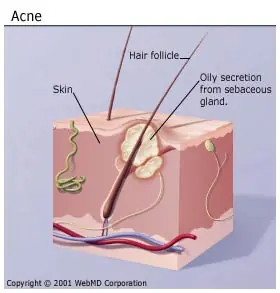
¿Cómo eliminar acné de tu cara?. Resumen Bueno en primer lugar lo que tienes que hacer es ir al dermatólogo, te daran ciertas pastillas muy buenas y cosas como geles que te ayudan a contrarestar eso pero ten en cuenta. 1. Si estas en la pubertad eso es normal, incluso si es en exceso, yo por ejemplo tenia muchos de los trece a los 16 años, pero ahora que tengo 17 y que llevo 7 meses en el dermátologo puedo decir que estoy un 90_ curado, es milagrosa la ciencia médica, pero resulta que no siempre se debe a la medicina, casi siempre es porque se culmina un ciclo, y enpieza otro, (hablo de ciclos hormonales) 2. Nunca NUNCA utilices productos grasos en tu cara, NUNCA! tales como cremas, aceites esenciales, es decir nada que tenga como componente anexo algo de aceite o grasa. 3. No te los oprimas, eso deja cicatrices muchas veces, yo se que es tentador y que muchas veces lo harás, pero trata en lo posible de no hacerlo. 4. siempre definfectate la cara con un astringente. 5. es super importante que utilices sólo lo que te recomienda el dermatologo, no utilices mas cosas. 6. para la manchas que quedan mcuhas veces yo te recomiendo algunos maquillajes como True Cover que son a base de agua y pigmentos naturales que no te infectan, no te dejan la piel pastosa, no se resbala y oculta much´ñisimas imperfecciones. 7 eso es meintras sanas tus cicatrices, pero con geles abrasivos se te empieza a hacer un tipo de peeling que lo que hace es matar la piel y te hace renovarla (como si estuvieses ardido por el sol), es frustrante por eso te recomiendo hacerlo cuando no vayas a salir. 8. ten higiene en tu cara, si eres hombre siempre afeitate, pues los vellos tienen suciedad que entra en el poro y lo infecta, ahí sale la erupción, y si tambien para hombres y mujeres levense todos los días en al ducha la cara, eso les ayudara a circular la sangre. 9. de vez en cuando hazte unas vaporaciones para abrir los poros, ahi te lavas la cara. 10.también es bueno sumergir la cara en agua fría, eso estimula las venas hacer circular la sangre, y quita todos esos bultitos. 11. siempre debes aplicarte protector solar en spray y para piel grasa. 12. trata de no tocarte mucho la cara 13. y ten paciciencia y sientete orgulloso de ti que apesar que tengas acné (como yo lo tenía) despues puedes tener una muy bonita piel si sigues loq ue el médico Fuente
Un lunar es una pequeña zona de nuestra piel que está ligeramente oscurecida, normalmente, de forma circular. Esto es el resultado de una agrupación de células pigmentadas llamadas nevus o melanocitos. Aunque pueden ser de diversos tamaños e incluso colores, los lunares se caracterizan por ser de nacimiento o ir apareciendo con el paso del tiempo. Aquellos que se van adquiriendo con la edad, suelen aparecer sobre todo en la pubertad, como parte del desarrollo del adolescente, pero también, pueden ser consecuencia de algunos factores externos como “la exposición al sol o la toma de determinados fármacos. Ahora bien… ¿Como se forman? Durante el desarrollo embrionario se distribuyen por la piel las células que después del parto producirán melanina en mayor o menor cantidad, dependiendo de factores hereditarios, ambientales y hormonales. Tales células, por lo general uniformemente repartidas, pueden acumularse en cúmulos. Es en la infancia donde se activan para producir la melanina, y en este punto aparecen los lunares. Aunque la mayoría de los lunares son benignos, es mejor estar alerta por si se presenta uno canceroso. Entre otras señales deben tenerse en cuenta estas y llevar a la revisión médica si se presenta una mitad de distinto tamaño que la otra, su borde es irregular, ha cambiado de color o de tamaño, mide más de seis milímetros de diámetro (el tamaño de la goma de borrar del extremo de un lápiz), sangra o produce comezón. Tal como dijo cierta doctora: “Los que requieren una mayor vigilancia son los que se poseen desde el nacimiento, y los que aparecen en las palmas de las manos o en las plantas de los pies”. fuente
BuenoT!,traigo un MegaPost de cosas para agregarle al post,algunsa estanechas por mi,tambien pueden pedir sus barras separadoras con sus nick yalgun personaje o banda,sus avatares,firmas y menus de perfil conpersonajes tambien,espero que les gusten y si sacan alguna como nocomentar no?Jaja Barras Separadoras Taringueras Estilo Uno. Taringueras Estilo Dos. Taringueras Estilo Tres. Taringueras Estilo Cuatro. Bandas. Futbol. Barras Para Separar Por Temas Segundo Estilo. Tercer Estilo. Cuarto Estilo. Quinto Estilo. Sexto Estilo. Septimo Estilo. Octavo Estilo. Noveno Estilo Botones Descargar Primer Estilo. Descargar Segundo Estilo. Descargar Tercer Estilo. Descargar Compilado. Puntos. Primer Estilo. Segundo Estilo. Camiseta Seleccion Argentina. Cartas. Dados. Caras. Lafauci. Los Simpson. Sellos. Ovalo. Simples. Fuego. Bart. Comentarios Wallpapers Taringa.
● 1 o 2 kilos de guayabas ● 1 y 1/2 de azúcar o panela ● canela al gusto ● Agua Preparar las guayabas que no estén muy maduras; sacarles la cascarita, cortarlas por la mitad al través, extraerles las semillas y darles apenas un hervor en agua. Escurrirlas después, y pesar la misma cantidad de azúcar; poner ésta en un recipiente de cobre, cubrirla bien con agua; colocar sobre el fuego y dejar hervir un momento a fuego fuerte; añadir después las guayabas y dejar hervir lentamente hasta que el almíbar esté espeso.