gisymas
Usuario (México)
Buenas amigos taringueros una vez más aquí de regreso después de mucho tiempo de ausencia, ahora les traigo el nuevo arc en la versión más reciente. Espero lo puedan disfrutrar, para la instalación solo bajan el administrador de licencias; descargar aquí /files/zzhsym954 lo ejecutan, e installan el arcgis desktop, al final remplazan el service que viene el administrador a la ruta de instalación de sus respectivas maquinas, vuelven a leer las licencias y listo. para descargar la imagen iso. Descarga aquí. /folders/SME2MQDBH Ojo solo completan el inicio de los links anteriores con el http://depositf....com/ y listo
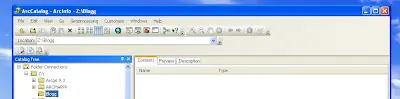
Hola amigos favor de comentar amigos y recomendar el link a amigos para poder continuar con este proyecto. Saludos y comenzamos. 1.- Abrir Arccatalog y creas una carpeta en la que guardaras todos tus proyectos. 2.- Ya que creamos la carpeta en este caso la carpeta se llama Blogg, vamos a la pestaña file click en new y elegimos shapefile. 3.- Ahora en esta pestaña elegimos que tipo de shapefile queremos en este caso elegiremos de puntos y en sistema de coordenadas damos click en editar. 4.- Se abrira una ventana en la cual elegiremos el tipo de coordenadas que deseemos en este caso le damos en seleccionar. 5.-Click en el istemas de coordenas de preferencia. 6.- Dependiendo el caso en este caso yo seleccione UTM (ojo esto dependerá en que sistema de coordenadas trabajes). 7.- Para este caso se elige el hemisferio en mi caso Norte. 8.- Seleccionamos la zona en la que nos encontramos y pulsamos add. 9.- Aplicar y aceptar. 10.- Solo damos ok. 10.- Y con esto ya tenemos nuestro shapefile creado listo para trabajar editarlo. Les dejo también este vídeo para los que no son de leer tanto, en el próximo tutorial veremos como comenzar la edición del shapefile en Arcmap. link: http://www.youtube.com/watch?v=T2qKMGeI68A Source:http://sigandgis.blogspot.com/
Este tutorial muestra cómo se puede habilitar Compiz Fusion en un Ubuntu 11.04 (Natty Narwhal) de escritorio con el interfaz de la unidad (el sistema debe tener una tarjeta 3D con capacidad de gráficos). Con Compiz Fusion puede utilizar hermosos efectos 3D como ventanas inestable o en un cubo de escritorio en tu ordenador. Este tuto no es garantía de ningún tipo! Puede que funcione o no de acuerdo a las características de la pc. 1.- Instalar AWN (Avant Window Navigator) y CompizConfig Settings Manager Lo primero que debemos hacer es instalar AWN (Avant Window Navigator), un muelle, como la barra de navegación para el escritorio Linux. Nosotros usamos esto como un retroceso, porque al configurar Compiz, la navegación por la Unidad y la barra de tareas desaparecerá temporalmente, por lo que es imposible poner en marcha cualquier programa o para salir de la sesión actual (que tendremos que hacer al final para completar el Compiz configuración). Una vez que Compiz está configurado correctamente, puede utilizar la navegación por la Unidad y la barra de tareas de nuevo. Inicie el Centro de Software de Ubuntu: Buscar Avant en el cuadro de búsqueda. El paquete Navigator Avant aparecerá en la ventana de resultados. Haga clic en el botón Instalar.Ahora buscar ccsm en el cuadro de búsqueda . Te saldrá el siguiente paquete Advanced Desktop Effects Settings (ccsm) en la lista de resultados - Esta herramienta nos permitirá configurar Compiz. Dar click en Install Después de lo anterior puedes ya cerrar Ubuntu Software Center. Ahora iniciamos Avant Window Navigator: El dock de AWN aparecerá en la parte inferior de tu pantalla . Porque necesitamos ser capaces de lanzar a travez del Dock, Necesitamos agregar dos aplicaciones al Dock para poder realizar lo que queremos. Click derecho en el Dock y selecionar Dock Preferences en el menu: En la pestaña Awn Settings , nos desplazamos a Applets arrastramos y soltamos en Cairo Main Menu después Quit-Log Out applet en el area Active Applets; y cerrar la pestañan Awn Settings : Deberás poder ver los nuevos iconos en el AWN Dar click en el icono del dock e ir a Preferences > CompizConfig Settings Manager Para iniciar con las configuraciones de Compiz. En CompizConfig Settings Manager, ve General y da click en el botón General Options Ahora de a Desktop Size y cambia las configuraciones de 2/2/1 a 4/1/1 (Horizontal Virtual Size: 4; Vertical Virtual Size: 1; Number of Desktops: 1) y da click en el botón Back: Vamos a la sección Desktop o escritorio y deselecionamos Ubuntu Unity Plugin (esto hará que la barra de navegación y de tareas desaparezca.) y Ahora vamos a la sección General y nos cercioramos si Composite, Gnome Compatibility, y OpenGL están seleccionados (si no , los seleccionamos): Regresamos a Desktop y seleccionamos Desktop Cube (es Posible que debas de dar click 2 veces para que se seleccione): Al aparecer el dialogo - dar click enEnable OpenGL: Un segundo dialogo aparecerá - dar click en Enable Composite: Ahora en la ventana en la sección Desktop , dar seleccionar Rotate Cube y Viewport Switcher: Vamos en la pestaña General una vez mas y nos cercioramos si Composite, Gnome Compatibility, y OpenGL estan seleccionados y si no los seleccionamos. Vamos a Desktop ua ves más y selecionamos Ubuntu Unity Plugin: Al aparecer el dialogo Click en Ignore Conflicts: Vamos a la sección Uncategorized y seleccionamos Unity MT Grab Handles: Click en Enable Png el dialogo: Vamos a Utility y activamos Regex Matching: Finalmente vamos a Effects y activamos Blur Windows, Window Decoration, Fading Windows, y Wobbly Windows. Click en Close después de salir CompizConfig Settings Manager: Tenemos que salir y regresar para aplicar los cambios. El el dock AWN , damos click en Quit y después en Log Out <username>: Seleccionamos Log Out Iniciamos . Y tu Unity Deskop inciará. Compiz Fusion ahora esta activado y trabajando - aquí unos screenshots (disculpas por los artefactos - estos solo existen en las capturas de pantalla,pero no en el escritorio real): Eso es todo Amigos comenten y den puntos espero lo disfruten y logren configurarlo. Fuente: http://sigymas.blogspot.com/2011/07/enabling-compiz-fusion-on-ubuntu-1104.html