ghostlaz
Usuario
HAce unos dias comenzo a haber rumores de que la gente mala de saco negro andaba en bahia blanca buscando a quien molestar. Si ven en el diario la nueva provincia Fecha de ayer veran como hisieron sonar al video club Royal Master el cual tenia muchisimas copias de DVD truchelis!! Por lo que sigue en los rumores van a estar un tiempo mas en bahia blanca y salen para Medanos, que aunque es un pueblito chiquito hay un par de muchachos que abastecen unos cuantos lugares... La escusa usada es que " la gente que baja cosas de internet no esta cometiendo delito, sino que hace un backup y lo venden dandole acceso a informacion mundial otros que no pueden pagar el servicio de internet por mes" Gente perdon por robarles un ratito de su tiempo! les dejo el link del diario donde salio la noticia: (por si no anda ver titulares del dia 14 del corriente mes) http://www.lanueva.com/edicion_impresa/nota/nc/14/08/2007/78e041.html
Registrate y eliminá la publicidad! Uno va recorriendo la web y como bien se sabe encuentra cosas interesantes y bueno ademas las quiere compartir... El tema de "compartir" es que cuando no se pone la fuente de donde se saca lo que se quiere mostrar a los demas y se pone como Propio es un y perdon por la palabra Afano! y con muchas razones los dueños de estos blogs, links etc etc se enojan..etc.etc.. Yo navegando encontre este post de como saber quien postea cosas que uno hizo en su propio blog... aqui se los dejo para que le de una buena utilidad! Copyescape - Averigua quien copio tus textos Existen personas que copian textos de nuestro blog o sitio, ya se de forma parcial o completa. Obviamente estas personas no tienen la capacidad mental para por lo menos exponer la información con sus propias palabras, citar la fuente o tener la decencia de agregar un link como medio de agradecimiento de donde obtuvieron la información. Copyscape es una aplicación on line que nos brinda la asistencia de saber quien ha copiado nuestras entradas, con ello podemos hacerle una visita y por lo menos dejarle o enviarle unas cuantas mentadillas de madre y otras leperadas … jeje 1. Para ingresar link siguiente: http://www.copyscape.com/ 2. Ingresa la URL de tu blog o sitio en el cuadro y presiona donde dice “GO”. 4. Tras realizar el escaneo, te mostrara una lista de los sitios en los cuales encontró textos de tus entradas. 5. Una vez llevado acabo esto abre tu block de notas de Windows y escribe una relación de los mejores insultos para enviarselo a la gente que te robo... Probe esto con mi pagina y me dio buenos resultados. Espero que le puedan dar un buen uso!! Saludos Taringueros! FUENTE: http://programas-utilerias.blogspot.com/ <a href='http://b.t.net.ar/www/delivery/ck.php?n=a2afc290&cb=INSERT_RANDOM_NUMBER_HERE' target='_blank'><img src='http://b.t.net.ar/www/delivery/avw.php?zoneid=58&cb=INSERT_RANDOM_NUMBER_HERE&n=a2afc290' border='0' alt='' /></a>
Registrate y eliminá la publicidad! Uno va recorriendo la web y como bien se sabe encuentra cosas interesantes y bueno ademas las quiere compartir... El tema de "compartir" es que cuando no se pone la fuente de donde se saca lo que se quiere mostrar a los demas y se pone como Propio es un y perdon por la palabra Afano! y con muchas razones los dueños de estos blogs, links etc etc se enojan..etc.etc.. Yo navegando encontre este post de como saber quien postea cosas que uno hizo en su propio blog... aqui se los dejo para que le de una buena utilidad! Copyescape - Averigua quien copio tus textos Existen personas que copian textos de nuestro blog o sitio, ya se de forma parcial o completa. Obviamente estas personas no tienen la capacidad mental para por lo menos exponer la información con sus propias palabras, citar la fuente o tener la decencia de agregar un link como medio de agradecimiento de donde obtuvieron la información. Copyscape es una aplicación on line que nos brinda la asistencia de saber quien ha copiado nuestras entradas, con ello podemos hacerle una visita y por lo menos dejarle o enviarle unas cuantas malas palabras etc etc … jeje 1. Para ingresar link siguiente: http://www.copyscape.com/ 2. Ingresa la URL de tu blog o sitio en el cuadro y presiona donde dice “GO”. 3. Tras realizar el escaneo, te mostrara una lista de los sitios en los cuales encontró textos de tus entradas. 4. Una vez llevado acabo esto abre tu block de notas de Windows y escribe una relación de los mejores insultos para enviarselo a la gente que te robo... Probe esto con mi pagina y me dio buenos resultados. Espero que le puedan dar un buen uso!! Ya postie esto en otros lugares con mi mismo nick (aviso por las dudas) Fuente: http://programas-utilerias.blogspot.com/ <a href='http://b.t.net.ar/www/delivery/ck.php?n=a2afc290&cb=INSERT_RANDOM_NUMBER_HERE' target='_blank'><img src='http://b.t.net.ar/www/delivery/avw.php?zoneid=58&cb=INSERT_RANDOM_NUMBER_HERE&n=a2afc290' border='0' alt='' /></a>

Para todos aquellos a los que le gusta el tema ofimática, y nuevas tecnologías les traigo la nueva generación de Bolígrafos. Se trata de un bolígrafo digital Bluetooth que simultanea los trazos que se realizan de forma manuscrita con trazos digitales que pueden almacenarse o proyectarse en una pantalla. De este modo, es posible almacenar también lo que el usuario va anotando para después disponer de ese contenido en cualquier momento. Además, es posible enviarlo a través de correo electrónico. Todo lo que se anota es recogido por el sistema y almacenado en archivos digitales. El sisetma está formado por el bolígrafo digital Bluetooth, una llave USB que aloja el programa, blocs y papel con trama para escritura digital. El bolígrafo lleva incorporada una micro-cámara que registra la escritura manual gracias a la trama especial del papel, que permite también cambiar el grosor de los trazos, los colores o realizar formas. Además, es posible borrar anotaciones y mover y activar elementos, como si de un ratón se tratase. Al combinar el bolígrafo con el programa de la llave USB, la información pasa al ordenador y se consigue una compatibilidad en tiempo real del trazo manual y el digital. El bolígrafo tiene unas dimensiones de 16 x 2 centímetros y un alcance inalámbrico de seis metros. La llave USB almacena hasta 256 Fuente:http://www.publico.es/ciencias/tecnologia/161055/boligrafo/almacena/escribe
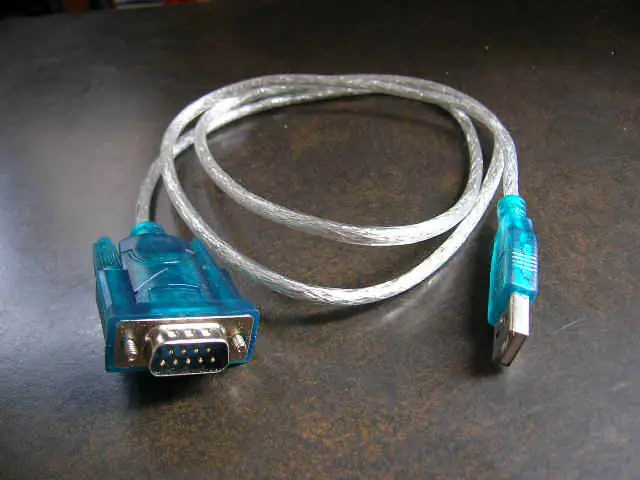
Muchas veces necesitamos conectar aparatos que dependen del puerto com o res232 por ejemplo Impresores fiscales, gps, entre otros. Para los que tenemos notebook ese puerto ya no viene por lo que tenemos que hacer uso de adaptadores. Los más vendidos son los marca Manhattan (no quiere decir que sean los mejores pero si son los que más se consiguen). Sino puedes hacerlos andar seguramente te falta el driver o controlador y es por lo cual hago este post. Un compañero necesitaba usar un gps de los viejos en su maquina que no tenia puerto rs232, asi que optamos por un adaptador RS232 a USB (podría haber sido una placa pci con salida rs232 pero no quisimos). Al enchufar el adaptador a la pc nos salio un cartel de aviso que no se podia instalar el driver o controlador para Prolific Driver Adaptador (COM). Este com es el puerto asi que podemos tener como resultado cualquier numero de COM, o sea puede decir tanto como COM 5 o COM 19 eso es indiferente ya que es el puerto que esta disponible para utilizar. Los driver que utilizamos tanto para windows 7 como para windows xp lo pueden encontrar www.luiszambrana.com.ar esta a simple vista. Espero les haya sido útil. saludos!

En este tutorial aprenderemos a configurar un VPS con poca memoria para poder alojar una o varias instalaciones de WordPress, eliminando por completo las interrupciones por falta de recursos. Las configuraciones predeterminadas de LAMP (Linux, Apache, MySQL, PHP), aunque funcionan, no siempre son las más recomendadas, especialmente si lo que tenemos es un VPS pequeño donde donde alojamos un par de sitios web. Después de haber puesto en práctica este artículo, se ahorrarán dolores de cabeza, como me sucedió a mí en su tiempo. Trataré de explicar como optimizar los recursos y mejorar el rendimiento de un VPS con poca memoria (mayor o igual a 512MB) para reducir al mínimo los “outages” por falta de recursos o eliminarlos completamente. ¿Qué puedo lograr optimizando la configuración? Es fundamental la optimización de los recursos. Para aquellos que se inician en el hosting, los VPS (servidores privados virtuales) son una de las herramientas principales por su bajo costo. Como experiencia les comentamos de un servidor que era el más pequeño disponible que tenía con 512 de Ram, 1 núcleo completo de procesador, 10 gb de disco y 1 tb de ancho de banda y aloja 3 blogs de WordPress (Había un cuarto pero no estaba disponible todo el tiempo) . Cada blog tiene aproximadamente 1,000 a 1,500 visitas diarias y el servidor siempre mantiene entre el 25% y 50% de memoria disponible, además el procesador nunca supera el 10% de uso y los 3 blogs funcionan una maravilla. Si te gustaría lograr lo mismo, vamos a comenzar con la optimización de nuestro servidor. Requisitos previos recomendados: Tener conocimientos básicos acerca del uso de un cliente SSH como PuTTY.Tener conocimientos de comandos básicos UNIX para utilizar con SSH.Haber instalado un sitio WordPress en su servidor LAMAhora, vamos a poner manos a la obra. Crear un archivo SWAP: No todos los VPS tienen configurado un espacio SWAP por defecto. Básicamente,“swap” es un espacio de disco que Linux utiliza como si fuese RAM. Es necesario tener habilitado este espacio para evitar “outages” o interrupciones de servicio, especialmente en nuestro servidor MySQL. Podemos verificar si ya tenemos configurado el espacio swap con el comando “free -m”. En el caso del servidor donde generé esta imagen, el espacio ya está configurado y es de 512 MB: Si ya tenemos swap definido, podemos continuar al paso siguiente, si no lo tenemos, lo creamos de la siguiente forma: Primero, vamos a definir el tamaño y el nombre del archivo con el siguiente comando: dd if=/dev/zero of=/swapfile bs=1024 count=512k Donde “of=/swapfile” corresponde al nombre del archivo.Veremos un mensaje de confirmación parecido a este: Una vez creado el archivo, vamos a definirlo como SWAP con el siguiente comando: mkswap /swapfile Si todo se realizó correctamente, veremos el siguiente mensaje: Ahora debemos activar el archivo SWAP que acabamos de crear para que comience a ser utilizado con el siguiente comando: swapon /swapfile Este archivo swap que acabamos de crear, solamente estará disponible mientras no reiniciemos el VPS. Para evitar esto y hacer que siempre esté disponible y activado, abrimos el archivo “fstab” con nuestro editor (el que prefiramos), en mi caso utilizaré vi: vi /etc/fstab Una vez abierto el archivo agregamos la siguiente línea: /swapfile swap swap defaults 0 0 Guardamos nuestro archivo y eso es todo. Ahora solo debemos evitar que este archivo swap pueda ser leído e interpretado por cualquier persona, para ello ajustamos los permisos: chown root:root /swapfile chmod 0600 /swapfile Optimizar Apache: Definitivamente cuando hablamos de Apache, hablamos del servidor web más utilizado, aunque hay muchos otros en la red que también ofrecen muy buen desempeño. La clave de Apache está en que debemos dedicarle tiempo a realizar la configuración correctamente para hacer que se comporte como nosotros queremos, pues debido a su estructura de “auto regulación”, mientras más recursos le asignemos, más recursos consumirá y bueno, para que WordPress funcione correctamente no necesita mayores recursos de parte de Apache. Comencemos a configurar nuestro servidor apache, abriendo el archivo de configuración en nuestro editor vi, pues es aquí donde nosotros podemos controlar lo que hace Apache. El archivo de configuración es /etc/httpd/conf/httpd.conf Optimizar MPM Prefork: Esta creo que es la parte más importante a tomar en cuenta, pues es donde le indicamos a Apache cuántos procesos debe iniciar es donde más memoria RAM ahorramos. Esta sería una configuración recomendada para una instalación como las que mencionaba anteriormente que es utilizada en el VPS con tres blogs. Para encontrar esta configuración, debemos abrir el archivo “httpd.conf” en el editor vi y buscar la parte del archivo titulada “#MPM Prefork”. <IfModule prefork.c> StartServers 1 MinSpareServers 1 MaxSpareServers 3 MaxClients 10 MaxRequestsPerChild 3000 </IfModule> Con esta configuración le indicamos a apache que queremos que inicie solamente un servidor o proceso yque cuando llegue a 3000 solicitudes simultáneas, arranque un nuevo servidor, hasta llegar a un máximode 3. Esto no sucede muy a menudo, pero si se diera el caso de que tuviéramos realmente demasiadas visitas, por ejemplo, atender las solicitudes de 300 personas conectadas simultáneamente la mayor parte del tiempo, podemos ir aumentando el número de MaxClients y MaxSpareServers y definitivamente necesitaríamos un VPS con más recursos para atender semejante tráfico. Optimizar MPM Worker: Esta es otra parte importante de nuestra optimización y está bastante ligada a la anterior. La forma de funcionar de este módulo también es muy similar al Prefork. Este módulo permite atender las solicitudes que lleguen al servidor de forma simultánea, pero si no está bien configurada, puede consumir recursos innecesariamente, pues mantiene abiertos los procesos esperando por solicitudes. La configuración que recomiendo, para ir de la mano con la anterior es esta: <IfModule worker.c> StartServers 1 MinSpareThreads 5 MaxSpareThreads 15 ThreadLimit 25 ThreadsPerChild 5 MaxClients 25 MaxRequestsPerChild 200 </IfModule> KeepAlive: Creo que muchos webmasters nos vemos en el dilema de si debemos activar o no la opción“KeepAlive” pues algunos opinan dan testimonio de que al desactivar esta característica, el uso de memoria RAM y el rendimiento de su VPS mejoró considerablemente. Por otra parte, algunos opinan que cuando la desactivaron sobrecargaron mucho la carga de CPU de su VPS y su sitio web estaba fuera de línea en las horas pico de tráfico. Para poder tomar una buena decisión, examinemos un poco a fondo qué es lo que hace KeepAlive en Apache. El protocolo HTTP es libre de sesión, es decir, se abre una conexión para transferir un archivo cualquiera y cuando la transferencia termina, la conexión se cierra. Esto mantiene las cosas simples, pero cuando tomamos en cuenta que cada solicitud abrirá una nueva conexión, vemos que las cosas son simples, pero no eficientes. De esta situación es que nace KeepAlive, que lo que hace básicamente es que cada vez que se transfiere un archivo cualquiera, mantiene abierta la conexión esperando si hay otra solicitud de transferencia del mismo cliente. Si es así, utiliza la misma conexión ahorrando recursos al servidor, pues no es necesario abrir otra conexión para transferir más archivos. Se escucha genial, pero la verdad es que mantener abiertas las conexiones significa un consumo de memoria RAM. Ventajas de KeepAlive: Aumenta la velocidad del sitio web: Pues reduce la latencia en la entrega de archivos por HTTP al no tener que crear nuevas conexiones para cada solicitud, lo que mejora la experiencia del usuario.Reduce el uso del CPU: Considerando que un sitio web normal tiene muchos archivos como hojas de estilo, archivos javascript, imágenes, etc. el servidor tendría que abrir y cerrar conexiones para cada uno de estos archivos haciendo trabajar un poco más al CPU, cosa que se evita activando KeepAlive. Desventajas de KeepAlive: Aumenta el uso de memoria RAM: Apache tiene que mantener abiertas las conexiones y en espera, haciendo que ocupen memoria RAM. Aparte de esto, Apache debe crear más procesos para las nuevas conexiones (como les expliqué en Prefork y Worker) y consumirá más memoria aún, la cual podría servir para atender a otros usuarios.¿Debo activar o no KeepAlive? La decisión de activar o no KeepAlive depende más del tipo de sitios que alojemos, pero unas muy buena recomendaciones serían las siguientes: RAM Vs. CPU: Debemos identificar cuál de estos dos es el recurso más limitado. Si tenemos una memoria RAM muy pobre, definitivamente no debemos activar KeepAlive, pues dejará sin recursos a nuestro VPS y nuestros sitios podrán pasar fuera de línea por algún tiempo. Si nuestro procesador es el limitado, por ejemplo, hay proveedores que ofrecen VPS muy baratos, pero con 1/4 de núcleo de CPU por cada uno. En estos casos, activar KeepAlive ayudará a aliviar al procesador.Comportamiento del tráfico: Esta es quizá la mejor forma para determinar si utilizar o no KeepAlive. Si el tráfico de su sitio web se extiende de manera uniforme a lo largo de un día, entonces usted debe activar KeepAlive. Pero en cambio, si la mayoría de tráfico de su sitio web tiene horas pico, donde la mayoría de usuarios llegan de forma simultánea durante un corto período de tiempo, KeepAlive disparará el uso de su memoria RAM, haciendo que su sitio pueda quedar inoperable durante estos períodos de tiempo de alto tráfico. En estos casos, es recomendable desactivarlo. KeepAlive Time Out: Si tomamos la decisión de activar KeepAlive, debemos optimizar el tiempo de espera que Apache asignará a las conexiones, pues un tiempo muy largo, hará que Apache se exceda en el consumo de memoria RAM, haciendo que el servidor utilice demasiado el espacio SWAP, lo que hará nuestros sitios más lentos, pues el disco duro es siempre más lento que la memoria RAM y un tiempo muy corto, provocará demasiados errores en la conexión frustrando a nuestros usuarios. Un tiempo aceptable sería entre 10 y 15 segundos. En la mayoría de sitios web donde he utilizado KeepAlive, utilizo 15 Segundos. El tiempo lo definimos en esta línea: KeepAliveTimeout 15 La máxima que debemos tomar en cuenta utilizando KeepAlive y KeepAlive Time Out es monitorear el comportamiento de nuestro VPS y de nuestros sitios al realizar los cambios, para poder elegir la configuración óptima. Continuamos con el siguiente paso de optimización: Cargar solamente los módulos necesarios: Apache por defecto, carga la mayoría de módulos que se adaptan a casi cualquier tipo de sitio web para mejorar su compatibilidad. Como solamente vamos a alojar sitios con WordPress, no necesitaremos todos estos módulos y podemos desactivarlos. Estos son los módulos que una instalación típica de WordPress con Woocommerce instalado necesita para funcionar correctamente: LoadModule authz_host_module modules/mod_authz_host.so LoadModule log_config_module modules/mod_log_config.so LoadModule expires_module modules/mod_expires.so LoadModule deflate_module modules/mod_deflate.so LoadModule headers_module modules/mod_headers.so LoadModule setenvif_module modules/mod_setenvif.so LoadModule mime_module modules/mod_mime.so LoadModule autoindex_module modules/mod_autoindex.so LoadModule dir_module modules/mod_dir.so LoadModule alias_module modules/mod_alias.so LoadModule rewrite_module modules/mod_rewrite.so Para desactivar los demás módulos en Centos, solamente comentamos las líneas de los módulos que no necesitemos con “#”. Si utilizamos Debian o Ubuntu, debemos utilizar los comandos “a2enmod” para habilitar módulos y “a2dismod”para desactivar módulos. Debemos ser cuidadosos al desactivar módulos comentando líneas, pues hay algunas líneas de configuración que afectan solamente a esos módulos y si están activas, provocarán un error en el arranque de Apache y si lo reiniciamos así, nuestros sitios quedarán fuera de línea hasta que corrijamos los errores en el archivo de configuración. Podemos desactivar estos módulos y guardar el archivo de configuración, luego con “configtest” podemos probar si el archivo no tiene errores. El comando se ejecutaría así: service httpd configtest Nos mostrará el error y el número de línea donde se originó el error. Podemos tomar nota de ese o esos números de línea y abrimos el archivo de configuración en vi. Luego podemos escribir “:set number” en minúsculas y sin comillas para que vi muestre los números de línea y sea más facil corregir los errores. Una vez corregidos todos los errores, podremos probar nuevamente con el comando “configtest” y si nos devuelve el mensaje “Syntax OK” podemos proceder a reiniciar Apache con plena confianza. Instalar mod-pagespeed de Google: Este es un excelente módulo desarrollado por Google para Apache. También está disponible para NginX, pero la instalación debe hacerser desde el “source”. En palabras sencillas, lo que hace este módulo es implementar automáticamente las mejores prácticas de desarrollo web para mejorar la latencia y la velocidad de la entrega de contenidos. Edita automáticamente el código de nuestros sitios web para mejorar la velocidad del mismo y sin afectar su apariencia ni su funcionamiento. Y lo mejor de todo es que es desarrollado y actualizado por Google en conjunto con las mejores compañías de hosting y CDN actuales. ¿A quién no le gustaría tener a google trabajando para su sitio web? Para instalar este módulo en Centos, debemos primero agregar el repositorio de Google al repositorio base de Yum. Primero vamos a crear el archivo de repositorio con vi usando el siguiente comando: vi /etc/yum.repos.d/google-mode-pagespeed.repo Este comando nos abrirá un archivo vacío llamado “google-mode-pagespeed.repo”, pues cuando abrimos un archivo que no existe con vi, lo crea automáticamente. Agregamos estas líneas en el archivo vació: [google-mod-pagespeed] name=google-mod-pagespeed baseurl=http://dl.google.com/linux/mod-pagespeed/rpm/stable/$basearch enabled=1 gpgcheck=0 Guardamos el archivo escribiendo “:wq” y ahora podemos proceder a instalar el módulo con el comando yum: yum install mod-pagespeed Una vez terminada la instalación, no necesita configuración, pues la configuración predeterminada es suficiente para la mayoría de las instalaciones. Si desean modificar algo, pueden hacerlo. Pueden aprender más acerca de mod-pagespeed en este enlace: https://developers.google.com/speed/pagespeed/module Optimizar el servidor MySQL: Para optimizar el rendimiento de MySQL hay muchas cosas que podemos modificar en el archivo “My.cnf”, de las cuales puedo mencionarles esta que es la más importante: InnoDB, que es un mecanismo de almacenamiento de base de datos que exige integridad referencial en el caso de usar sistemas a base de transacciones con claves foráneas. Pero para el caso de WordPress, que la mayoría de uso de la base de datos sera para SELECT y UPDATE, no es necsario utilizar el motor InnoDB, además de que consume mucha memoria RAM. Para esto podemos agregar esta línea al archivo /etc/my.cnf skip-innodb De esta forma evitaremos desactivaremos Innodb en nuestro servidor MySQL. Para hacernos la vida un poco más fácil, el servidor MySQL incluye dentro de la documentación instalada en nuestro servidor varios archivos de configuración de ejemplo con las configuraciones recomendadas para servidores pequeños, medianos, grandes, gigantes y enormes. Basado en el archivo de configuración “small” y otras recomendaciones que he leído en algunos foros y la documentación de MySQL, he llegado a este archivo de configuración, que es el que me ha servido para la mayoría de instalaciones. Les dejo el contenido completo para que lo utilicen y pueden investigar algo para modificar y mejorar el rendimiento: [mysqld] port = 3306 socket = /var/lib/mysql/mysql.sock skip-locking key_buffer = 16K max_allowed_packet = 1M table_cache = 4 sort_buffer_size = 64K read_buffer_size = 256K read_rnd_buffer_size = 256K net_buffer_length = 2K thread_stack = 64K skip-name-resolve # For low memory, InnoDB should not be used so keep skip-innodb uncommented unless required skip-innodb # Uncomment the following if you are using InnoDB tables #innodb_data_home_dir = /var/lib/mysql/ #innodb_data_file_path = ibdata1:10M:autoextend #innodb_log_group_home_dir = /var/lib/mysql/ #innodb_log_arch_dir = /var/lib/mysql/ # You can set .._buffer_pool_size up to 50 – 80 % # of RAM but beware of setting memory usage too high #innodb_buffer_pool_size = 16M #innodb_additional_mem_pool_size = 2M # Set .._log_file_size to 25 % of buffer pool size #innodb_log_file_size = 5M #innodb_log_buffer_size = 8M #innodb_flush_log_at_trx_commit = 1 #innodb_lock_wait_timeout = 50 [mysqldump] quick max_allowed_packet = 16M no-auto-rehash # Remove the next comment character if you are not familiar with SQL #safe-updates [isamchk] key_buffer = 8M sort_buffer_size = 8M [myisamchk] key_buffer = 8M sort_buffer_size = 8M [mysqlhotcopy] interactive-timeout Optimizar php: Aunque realmente php no representa un consumo de recursos relevante, modificando estos valores del archivo /etc/php.ini puede ser de alguna ayuda: memory_limit = 128M realpath_cache_ttl=300 realpath_cache_size=1M Utilizar software de Caché estático: Definitivamente, algo que ayuda mucho a reducir la carga y el tiempo de respuesta de nuestro servidor, es utilizar algún software de caché estático, es decir, que este software crea una versión estática de nuestro sitio dinámico ahorrando recursos del servidor en cada visita. Del lado del servidor, podemos utilizar Varnish Caché y Alternative PHP Caché (APC). Pero la configuración es un poco complicada, de la cual haré un par de posts más adelante. Del lado de WordPress, podemos instalar algún plugin como W3 Total Caché o WP Super Caché, que son los más recomendados, pero debemos monitorear siempre el comportamiento de nuestro servidor aún después de haber realizado las instalaciones de este software, pues puede que nos consuman bastantes recursos y nuestro servidor deje sin servicio a algunos clientes. Debemos analizar si en realidad nos conviene o no utilizar caché. Hasta aquí este tutorial, que espero que les sea de mucha ayuda. Recuerden que pueden utilizar los comentarios para preguntar, sugerir o simplemente saludar; y también, no se olviden de compartir el artículo para que pueda servirle a alguien más. Visita mi blog si te interesa más info similar: ¡Hasta la próxima! Compartir el post "Optimizar server o VPS con poca memoria para wordpress"
Si queres saber como detectar falsos dhcp-server en tu red lan con mikrotik, este es tu post! En una configuración de red normal, con equipamiento básico donde lo único administrable es el router mikrotik, puede llegar a pasar que algún ROGUE (pícaro) este molestando. O sea, nuestro router tiene configurado el dhcp server para abastecer de ip a nuestros clientes, pero, ¿Qué pasa cuando un cliente es un router o una pc que tienen configurado un dhcp-server, o algun programa que simule el ataque? En esta situación la red entra en conflicto ya que si hay dos dhcp-server que entregan el mismo rango de ip, las maquinas no sabrán que hacer y en la “competencia” por querer comunicarse van a tomar al que tenga el id más alto. Si nuestro router mikrotik pierde en esa competencia, ok nuestra red esta JODIDA! y seguramente vendran nuestros clientes a decirnos que no tienen internet. Para poder tratar de solucionar este problema hice lo siguiente: Desde winbox vamos a IP -DHCPSERVER – ALERTS Agregamos una nueva alerta y pegamos este código: :local CurrentTime [/system clock get time]; :local hostname [/system identity get name] :global date [/system clock get date] :local int "$interface" :local addr "$address" :local mac $"mac-address" :local dh /tool e-mail send server=173.194.69.109 port=587 start-tls=yes [email protected] password=YOURPASSWORD [email protected] subject=DHCP-Detected body=("Se detecto DHCPSERVER molestando en $hostname at $date - time $CurrentTime - Interface= $int - IP Address=$addr - MAC-Address= $mac !! No puedes matarlo pero si denunciarlo!" Como verán en la imagen también dice valid-server que es donde pondremos “si queremos” la mac de la interface lan quien es la que tiene el dhcp server legitimo. Otra buena idea es que la aleta se guarde en el log, por que si no llega a mandar el correo el log podría quedar guardado. Para eso vamos a System – Logging y agregamos uno nuevo que nos quedará así: Mucha suerte con los molestos y los espero en mi Blog: http://luiszambrana.com.ar/

Wuooooow esto es un proyectito ambicioso no?, ya lo tengo hecho y funcionando a las mil maravillas por eso es que quiero compartirlo con la entrada Proyecto como crear un servidor ldap para autenticar linux windows y nube Objetivo del Proyecto: Montar un servidor de autenticacion que se usara tanto para una nube como también para las pcs con linux o windows. Este proyecto es muy interesante para aquellos que quieran montar un dominio en una escuela, biblioteca, pyme, etc. Mi empeño en defender el software libre es por su sencilles y robustes. ademas de ser seguro es BONITO MUY BUENO Y BARATO (gratis). Lo vamos a crear de forma virtualizada por lo que vamos a necesitar una maquina potente para virtualizar todas las pc y realizar las pruebas. En su defecto pueden usar maquinas reales, pero quedará a gusto de uds. Maquinas a Instalar: 1 – Servidor ldap: Ingresaremos mediante una web (phpLDAPadmin) para crear usuarios de manera centralizada en nuestro servidor (openldap). Todo lo que se cree aquí se va a utilizar para replicar en las pcs locales (windows o linux) como así también en un servicio de nube al estilo dropbox. 2 – Servidor de archivos NUBE: La idea es montar un owncloud que consuma ldap entonces los usuarios creados en el servidor ldap se replican aquí. 3 – Maquina Linux: En esta probaremos iniciar sesión con usuario que se haya creado en servidor ldap. Ademas instalaremos el cliente owncloud para que sincronize sus archivos. 4 – Maquina Windows: En esta probaremos iniciar sesión con usuario que se haya creado en servidor ldap. Si siguen este tutorial paso a paso van a lograr cumplir con el objetivo de este, mi Proyecto como crear un servidor ldap para autenticar linux windows y nube. Materiales que vamos a necesitar: Iso para montar servidor ldap basado en debian jessie: LINK Iso para montar servidor Owncloud basado en debian jessie: LINK Iso para maquina con linux: Les dejo el link a la web de Ubuntu y uds ven cual usan. Yo tengo 64 bit asi que utilice la versión 16.04 de 64 bit, pero si uds quieren pueden hacerlo con 32bit y el tutorial es igual. LINK Iso para maquina con windows7: Pueden bajarse una versión de prueba desde la web oficial o utilicen el que uds tengan. Voy a arrancar con un Manos a la obra!!, pero recuerden que lo hago virtual, uds lo pueden hacer físico o virtual como mas le convenga y luego de un ratin tendrán el Proyecto como crear un servidor ldap para autenticar linux windows y nube Terminado! A continuación cree directamente un video tutorial para que puedan ver el paso a paso que en no mas de 20 minutos deja todo funcional y correcto. Por si no vieron la linea de owncloud que hay que editar es: nano /usr/share/owncloud/config/config.php Hay que poner la ip que tenga nuestra servidor, y ojo, si accedemos desde afuera, como es otra red, también debemos agregarla como una opción. A continuación, seguiremos con el Proyecto como crear un servidor ldap para autenticar linux windows y nube. Ahora uniremos una maquina recién instalada con ubuntu 16.04, pero para hacer esto van a tener que mirar el siguiente videito: El paso a paso del video lo complementamos con la lista de comandos y lo que fuimos haciendo, recordando que se nos van a pedir los datos del ldap que creamos con anterioridad. sudo apt-get install libnss-ldap libpam-ldap ldap-utils -y sudo nano /etc/nsswitch.conf Ponemos ldap en los tres renglones al lado de compat como se ve en el video. sudo nano /etc/pam.d/common-password Borramos la palabra use_authtok sudo nano /etc/pam.d/common-session Agregamos al final la linea: session optional pam_mkhomedir.so skel=/etc/skel umas=077 Instalamos: sudo apt-get install sysv-rc-conf Ahora iniciamos los servicios: sudo sysv-rc-conf libnss-ldap on Editamos el archivo que maneja la interface gráfica de inicio: sudo nano /etc/lightdm/lightdm.conf debe quedar: [SeatDefaults] greeter-session=unity-greeter user-session=ubuntu allow-guest=false greeter-hide-users=true Mucho cuidado con esto por que esta para Ubuntu 16.04 con Unity. Si es otra interface tendriamos que ver que poner aqui, pero no deberia ser demasiado complicado. Luego reiniciamos: sudo reboot Esto lo hacemos por hoy! Ya es tarde y creo que pause el video varias veces para atender cuestiones familiares… mañana seguimos con union de un windows 7 a nuestro dominio y una yapita: Gestión de Inventario y mas unido a nuestro ldap. Les dejo el link original a mi blog para que puedan seguir esta historieta de montar un servidor ldap para diferentes usos!