ger_nesto
Usuario (El Salvador)
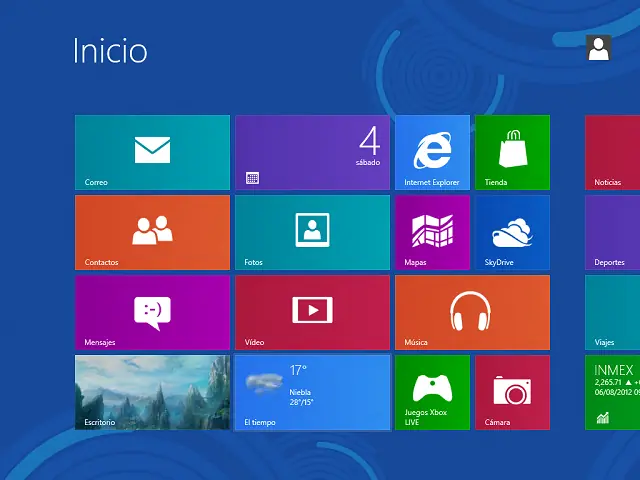
Bienvenidos a mi post hoy les hablare acerca de algunas diferencias de windows 7 y windows 8 ! Muchos todavía nos preguntamos cuán exitoso será el nuevo sistema operativo de los de Microsoft. Hay quienes creen que realmente será una mejora con respecto a lo que ya conocemos, mientras que hay otros que citan el fluctuante rendimiento de sus versiones (una teoría por la que los Windows alternan entre ediciones buenas y malas; lo que hace pensar que Windows 8 será “malo” en comparación con todo lo bueno de Windows 7). Lo que sí es cierto es que el nuevo OS es diferente. Es por esta razón que en el siguiente artículo veremos 10 diferencias esenciales entre Windows 7 y Windows 8 para así tener una idea cabal acerca de lo que habremos de encontrar en el nuevo sistema de los de Redmond. 1- Apariencia totalmente renovada A esta altura y con Windows 8 a la vuelta de la esquina, seguramente ya estarás empapado de la nueva propuesta de Microsoft a nivel visual. La ex estética Metro (ahora Modern UI) es uno de los cambios más radicales entre el nuevo sistema y su antecesor (de hecho, frente a todos sus antecesores). La ruptura está dada por la adopción de un aspecto más minimalista y sobrio, en el que predominan los colores planos, las formas rectangulares y la simpleza visual. Obviamente, este cambio responde directamente a la búsqueda de insertar el OS en el mercado de los dispositivos táctiles. 2 – Aplicaciones y la tienda exclusiva Otra de las novedades de Windows 8 con respecto a Windows 7 tiene que ver con la forma de instalar y obtener nuevas herramientas para el sistema. Es que ahora el OS contendrá su propia tienda de aplicaciones, desde donde se podrán descargar y comprar todo tipo de utilidades que se integrarán rápidamente con nuestro ambiente de trabajo. Esta es otra idea tomada directamente de los teléfonos inteligentes y la manera en que ellos funcionan. Incluso, la misma ha sido extendida hasta el punto de conformar las Live Tiles (es decir, los mosaicos “vivos”) en los que se mostrará información y notificaciones dinámicas, como el número de correos sin leer, las condiciones climáticas y las últimas noticias. 3 – Integración con la Web La integración con la nube y con las herramientas alojadas allí poco a poco fue abandonando su carácter de servicio extra para convertirse en un “must have”. Pues bien, Microsoft no podía hacer caso omiso de esto, razón por la que Windows 8 es el primer sistema operativo de la compañía que ha introducido a dicha conexión en el centro de su experiencia. Ello queda claro en tres de las novedades con respecto a Windows 7. Por una parte, la opción de acceder a nuestra cuenta de Microsoft nos permite llevar la experiencia de nuestro escritorio a cualquier dispositivo con Windows 8. Asimismo, ello implica la introducción de SkyDrive, su servicio de almacenamiento en la nube que se ofrecerá como la opción por defecto para guardar nuestros contenidos. Finalmente, las redes sociales pisan fuerte dentro de Windows 8. A diferencia de su antecesor (que no contemplaba una relación directa y constante con Internet), este OS se relación íntimamente con redes sociales como Facebook, Twitter y LinkedIn para recibir las últimas actividades de nuestros contactos en tales portales. 4 – Soporte nativo para el uso en dispositivos táctiles Lo sobreentendimos más arriba pero lo explicitamos ahora mismo: Windows 8 fue desarrollado con los dispositivos táctiles en la cabeza. Esta es una de las mayores diferencias con Windows 7, dado que éste fue diseñado exclusivamente para la comodidad en PC de escritorio. Mientras tanto, Windows 8 busca convertirse en un sistema todoterreno y multiplataforma que permita obtener la misma experiencia desde cualquier aparato. 5 – Nuevas opciones avanzadas en el arranque Windows 8 marcará el final de ese recoveco avanzado conocido como BIOS. En su lugar, el nuevo OS pondrá un software de inicio con un fuerte énfasis en la simplicidad visual, el cual permitirá administrar las opciones avanzadas del sistema de forma más sencilla e intuitiva. Así, allí encontraremos herramientas mucho más potentes y efectivas de recuperación del sistema, así como un apartado para ajustar el UEFI (la nueva denominación de la BIOS). 6 – Administrador de tareas reorganizado Otra de las herramientas clave dentro del entorno Windows que ha sido refrescada es el Administrador de tareas, en lo que sencillamente parece como un intento de acercar esta utilidad (tradicionalmente reservada a usuarios de nivel intermedio/avanzado) a los más principiantes. De este modo, esta herramienta ahora se divide en dos sectores, los cuales son mucho más visuales y limpios. En primera instancia, el administrador muestra las opciones más básicas (como las de terminar un proceso problemático, abrir la ubicación del fichero en ejecución y hasta buscar resultados relacionados en la Web). Por supuesto, este es solo el costado amigable del nuevo administrador, el que también contará con una visión más avanzada en donde veremos los consumos de cada aplicación, los procesos de arranque y el historial de modificaciones de cada app que estemos utilizando. 7 – Recuperación del sistema mucho más potente Si bien ya hemos mencionado a las herramientas de recuperación del sistema en otro punto, lo cierto es que merece su punto aparte. Ello se debe a que no estamos ante una herramienta tosca y torpe como la que encontramos en Windows 7, sino que nos encontramos con una utilidad más cercana al Time Machine de los sistemas Mac. En otras palabras (y a diferencia del sistema actual de Microsoft), ahora podremos volver un sistema problemático a un estado anterior sin necesidad de sacrificar información personal ni archivos que tengamos almacenados en el disco. Es decir, solo nos bastará con seleccionar el punto al que queramos volver y el sistema se encargará de reacomodar sus mecanismos para ofrecer nuevamente un rendimiento estable. 8 – Nuevas opciones de seguridad Si bien podríamos entender a las herramientas de restauración del sistema recién mencionadas como una opción de seguridad, lo cierto es que quiero destacar tres novedades que influyen de una forma más directa en la preservación de la integridad de nuestros datos personales y del OS en general. En tal sentido, Windows 8 presenta un Secure boot mediante el cual el PC tendrá almacenado un código de detección especial que verificará la validez de toda la secuencia de inicio. Es decir, este procedimiento se encargará de ver que todo lo que arranque junto al sistema tenga un certificado legítimo (caso contrario, no será ejecutado). Técnicamente, esto servirá para evitar el ataque de los terribles rootkits (una de las amenazas más difíciles de eliminar de un sistema). Por otra parte, la presencia del filtro SmartScreen trabajará junto a Internet Explorer 10 para examinar de cerca el tráfico de Internet y, más específicamente, todos los contenidos que se descargan desde ella. Claro que esto funciona con un sistema de reputaciones que ya ha dado que hablar (y que seguramente lo seguirá haciendo). Finalmente, las aplicaciones contarán con una medida de seguridad extra en el sandboxing, una técnica mediante la cual las apps se ejecutarán dentro de un ámbito seguro que evitará que se conecten a la Web o realicen cambios sin nuestro permiso. 9 – Interfaz Ribbon en el Explorador Puede parecer como un cambio estético o como un capricho de Ballmer & Co. pero lo cierto es que la inclusión de este elemento no es arbitraria. La interfaz Ribbon (esa barra de herramientas con pestañas que podemos encontrar en Office desde su versión 2007) ahora también estará presente en el explorador de Windows. De este modo, la probada comodidad de esta utilidad desembarcará en el que posiblemente sea el componente central dentro del OS. 10 – Mejoras en los tiempos de arranque y apagado Microsoft dejó en claro desde el primer día que Windows 8 iba a ser significativamente más rápido que cualquier Windows que hayamos visto antes. Ello es especialmente cierto para el tiempo de arranque, que mejora en casi 20 segundos la marca de Windows 7. En tanto, el tiempo de apagado es 4 veces menor que el del séptimo OS. Por supuesto, esta última diferencia es más notable en ordenadores de determinada potencia porque, a pesar que los de Redmond hablen que Windows 8 tiene los mismos requerimientos mínimos que 7, lo cierto es que para que el nuevo OS funcione correctamente, necesitaremos el doble. Como se puede apreciar, son muchas las novedades de Windows 8 frente a Windows 7, las cuales marcan una ruptura con lo que supo ser. No obstante, es interesante ver que la fragmentación total con el pasado aun no se ha dado (evidenciado especialmente en la inclusión del Escritorio clásico como una app), algo que obviamente indica que estamos ante un Windows de transición que, posiblemente, recién vea sus ideas acabadas en su sucesor. si te ha gustado el post comenta!!!!!
solo para servidor windows xp creo Para aumentar la velocidad de acceso a servidores HTTP, y visualizar las páginas Webs mas rápdio, sigue estos pasos: Haz clic en el botón Inicio y luego sobre Ejecutar, escribe Regedit y pulsa el botón Aceptar. Una vez estás en el editor del registro busca la siguiente cadena: HKEY_CURRENT_USERSoftwareMicrosoftWindowsCurrentVersionInternetSetting En la ventana de la derecha, crear o modificar los valores DWORD siguientes: MaxConnectionsPerServer: doble clic sobre ese valor y escribir 4 decimal (para ADSL escribir 20) MaxConnectionsPer1_0Server : doble clic sobre ese valor y escribir 8 en decimal (para ADSL escribir 20) Esos valores corresponden al número de demandas simultáneas de acceso a un servidor de tipo 1 o 1.1. Cerrar Regedit y reiniciar Windows.
acelerar el menu inicio El menú de inicio de Windows XP, aparte de ser extremadamente grande, es también demasiado lento en su despliegue. Si deseas acelerar la velocidad en que se muestra este menú, accede al registro de Windows. Una vez allí deberás llegar hasta la opción : MenuShowDelay. Para ello sigue la secuencia: HKEY_CURRENT_USER * Control Panel * Desktop * MenuShowDelay ; o búscala directamente con la opción "buscar" de regedit. una vez localizada haz doble clic sobre esta opción y cambia el valor que por defecto esta en (400) por un valor menor. Pon el valor "0" para conseguir la mayor velocidad. Seguidamente pulsa el botón Aceptar y luego reinicia tu ordenador para que los cambios tengan efecto y puedas ver la diferencia. si les gusto el post comenten, y dar puntos tambien si funciono! aclarando!! : este truco talves tambien pueda que sirva para windows 7
Liberar memoria RAM. Tras haber ejecutado una o múltiples aplicaciones o juegos que hagan uso intensivo de los recursos del sistema, habremos detectado que Windows queda algo "tocado", mucho mas lento. Esto es debido a que los restos de las aplicaciones bloquean parte de la RAM que han utilizado, ocasionando lo que se llama "fragmentación de memoria". Mediante un pequeño script podemos liberar esa memoria , forzando al ordenador a descargar el contenido de la memoria al archivo de intercambio de forma que recargue de nuevo toda la información activa en la memoria y deseche la información no útil, esto lo haremos de la siguiente forma: Abrimos el bloc de notas de Windows y dependiendo de la memoria de nuestro ordenador escribiremos los siguientes valores: Si tienes menos de 128 Mb de memoria RAM, escribes Mystring=(16000000) Si tienes 128 Mb de memoria RAM o más escribes Mystring=(80000000) Ahora guarda este archivo en el lugar que quieras, con el nombre "liberar.vbe" (no te olvides poner la extensión .vbe ya que el nombre no importa puedes poner el que quieras). Ahora hacemos doble clic sobre el archivo que acabamos de crear y windows refrescará la memoria RAM. si no les funciono comenten, pero si les funciono dar puntos!