geniusboy_2
Usuario (México)

Bueno El Ready Boost Es Una Modalidad Que Windows 7 Trae Consigo, Lo Que Hace Es Usar Ya Sea Una Memoria USB, Pendrive O Micro SD Como RAM Por Decirlo De Una Forma Esto No Es Ilegal Ni Quita Garantia Ni Nada De Eso En Ninguna Forma, Esta Funcionalidad Viene Con El Mismo 7 Y Es Facil De Usar... Primero Introducen La Memoria Que Vayan A Usar.... Luego Entran A Mi PC... Ahi Esta, Bueno Despues Dan Click Derecho En El Dispositivo, Y Dan Propiedades... Dan Click Donde Resalte Ready Boost, Ya Ahi Hacen Lo Sigiente: Y La Memoria Aparecera Casi LLena Y Con Esto Se Supone Que El PC Se Acelere 2 Recomendaciones... 1era: Se Recomienda Si Es PC De Escritorio Se Ponga La Memoria En Algun Puerto Que No Se Use Nunca Para Que Sea Constante El Ready Boost... Este Se Puede Quitar Solo Repitiendo Los Mismos Pasos.. Solo Haciendo Click En No Usar Este Dispositivo... 2da Recomendacion: Para Esta Funcionalidad Se Recomienda Comprar Una USB Grande (4 o mas GB) Y Que En El Empaque Diga Compatible Con Ready Boost Para Que Funcione Mejor Y A Prueba De Errores Con Esto Me Despido Espero Les Haya Servido, Las Capturas Son Mias Asi Que Obvio Ya Lo Probe xD
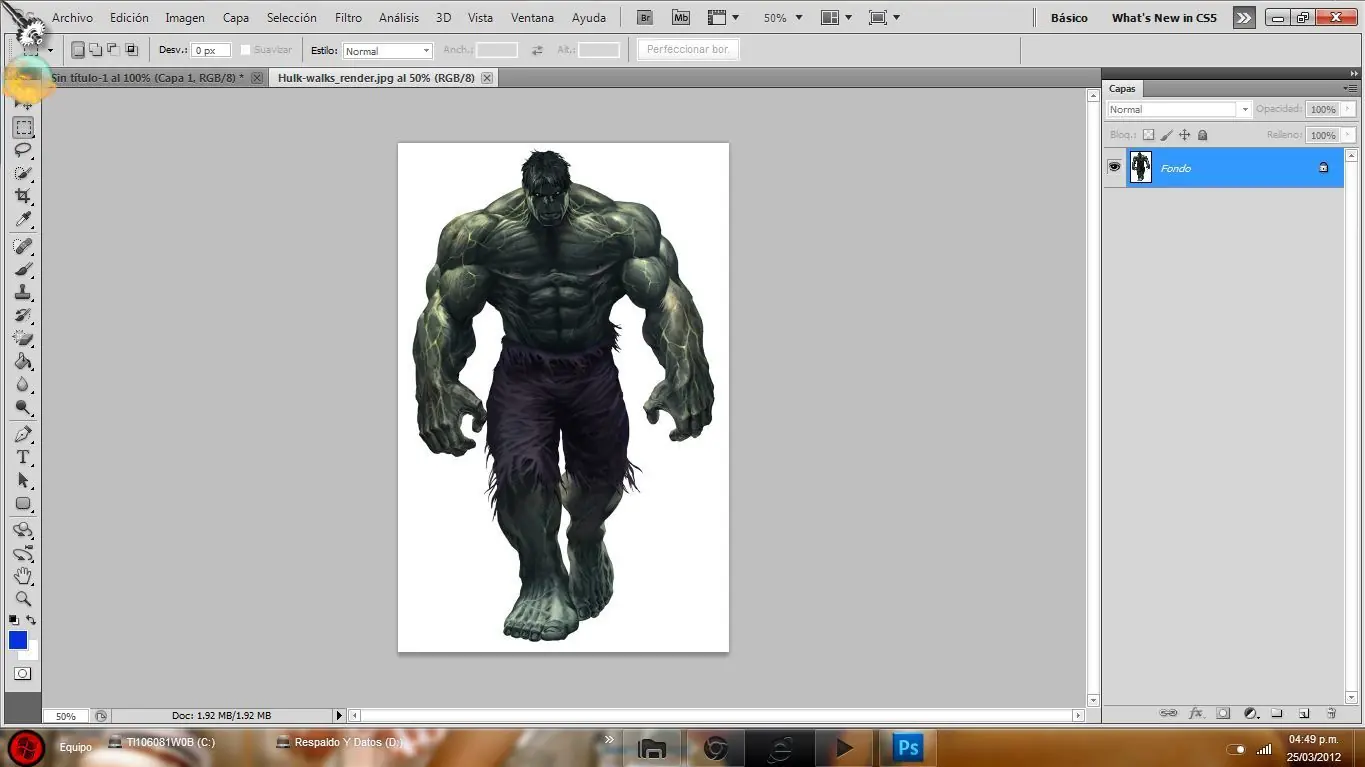
Bueno Hoy hice este post ya que un amigo quiere hacer banners, bienvenido a mi post, barras separadoras, GIF Con Photoshop etc, Yo acabo de empezar con el photoshop sin embargo todos los GIF, Graficos De bienvenido y final del post los hago yo, quiza no son muy buenos pero mi idea es que sabiendo hacer lo basico se puede mejorar hasta hacerlo bien y hoy hare el post con lo mas basico para que puedan hacer su pirimer banner si son primerizos asi como hacer firmas, barras separadoras y GIF Basicos y se de la idea para hacer sus propias creaciones posteriormente. Bienvenidos A Mi post; 1er Paso; abren un nuevo documento de 750x400 (quedaria como el mio;El de arriba de sonic); 2do paso: Con la herramienta seleccion escogen toda el area blanca asi ; 3er paso; le dan en edicion ; rellenar ; y escogen el color: 4to Paso: Para darle textura al fondo vamos a Filtro y hacemos click en artistico; escogen cualquier opcion ya sea esponga, cuarteado etc. y se abrira una ventanita con los filtros y el efecto que dara ahi escogen el que quieran: 5to Paso: para darle contorno o un pequeño marco volvemos a escoger la herramienta del marco (la primera que usamos) y escogen todo el cuadro: 6to Paso: Luego vamos a crear una nueva capa para ello presionamos Ctrl-shift-n o Capa-Nueva Capa: Paso 7: Ya hecha la nueva capa vamos a edicion y contornear ahi escogen el tamaño el de la imagen es de 8 pt y el color es azul: 8vo Paso: Ya hecho el contorno vamos a darle textura y brillo para ello en la barra de capas van hasta abajo y hacen click en la opcion fx y en el menu despegable en opciones de fusion que es la ultima hasta arriba: 9no Paso: Ya en el cuadro de opciones que salio escogen las opciones que gusten para ir probando vean una por una y escogan la que mas les guste: Paso 10: ahora ya hecho el fondo vamos a abrir la imagen como los sonic arriba en mi beinvenido para ello vamos a Archivo ; Abrir : Y en el cuadro de busqueda vean el Render que quieran [ Para El Render solamente buscan Renders En Google o Por Ejemplo si quieren de Assasins Creed o Algo en especifico Busquen Asi ; God Of War Render O Kratos Render O GOKU Render, el Render es una imagen de algun personaje sin fondo especial para esto] Paso 11 : Ahora Saldra una ventana con la imagen que descargaron, Para introducirla Al Fondo De Su bienvenidos escogeran la herramienta De seleccion (La Flechita Que esta al principio de la barra de herramientas) Y luego arrastraran la pestaña del render a la pestaña del fondo: Paso 12: Ya Hecho Eso Arrastraran Nuevamente pero solo el render (Imagen) al fondo y quedaran Juntos: Paso 13: Si el render quedo muy grande van a edicion ; Transformacion Libre ; Y Podran Cambiar el tamaño del render Paso 14; Ya hecho esto daremos efectos al render para ello otra vez click a fx ; Opciones de fusion : y experimentan los que les guste Paso 15: Solo Falta el Texto ; En la barra de herramientas buscaran La "T" es de texto y escribiran lo que quieran que diga el texto de su grafico en mi caso bienvenido a mi post, luego le dan efecto con la herramienta FX Y Su grafico quedara Listo. Paso 16 : Solo falta Guardar, Para que quede bien en taringa Van A Archivo ; Guardar Para Web y Dispositivos y Lo Guardan Con el Nombre que quieran y Listo ya Podran Hacer Sus Bienvenidos. Para Hacer Los Banner Que Van en los temas El Tamaño al hacer Uno Nuevo es de 800x500 y queda Asi ; O asi de 800x250 En Si solo tienen que tener imaginacion para hacerlos
Si Tienes Bastante Ram Pero No La Tienes Configurada No Sirve De Mucho Tener Tanto Ahora Unos Tips Para Acelerar La Reaccion De Programas (WIN 7): Haz clic sobre el botón Inicio y a continuación sobre Ejecutar, escribe regedit y pulsa el botón Aceptar Ahora te desplazas por la siguiente cadena: HKEY_LOCAL_MACHINE/SYSTEM/CurrentControlSet/Control/Session Manager/Memory Management Busca en el panel derecho la entrada DisablePagingExecutive y haz doble clic sobre ella. En la ventana que aparece cambia el valor de 0 y pones 1 luego pulsa el botón Aceptar y reinicia tu ordenador, ahora conseguirás mas velocidad de acceso a los programas porque utilizará menos el disco duro.
Muchos No Saben Que Tiene Su Windows 7, Estos Son Utiles Incorporados En El W7 Que Suelen Ser Utiles: En Windows 7 Al Presionar inicio Sale El Menu De Programas, En W7 Hay Un Pequeño Recuadro Que Dice: Buscar Programas Y Archivos; Ahi Pondran Los Siguientes Comandos O Presionaran La Tecla Windows + R Y Se Abrira Ejecutar (Estos Comandos Son Solo Para Windows 7) iniciar Windows con tu música favorita. Puedes hacer fácilmente que al iniciar Windows se reproduzca tu canción favorita, para eso escribe o pega en Inicio o Ejecutar: shell:Startup y oprime Enter, se abrirá tu carpeta de Inicio, ahora crea un acceso directo en ella a tu canción, para eso da un clic derecho en el archivo mp3 de la canción que quieras, arrástrala hacia la carpeta de Inicio y suéltalo. Es todo ahora cada vez que Windows inicie comenzará a reproducirse la canción en tu reproductor predeterminado. Esta misma operación puedes hacerla con programas o aplicaciones, hasta con fotos y videos. Crear Notas rápidas (Sticky Note) Sticky Note (Notas rápidas) puedes usarla para escribir una lista de tareas pendientes, apuntar un número de teléfono o hacer cualquier otra cosa para la que utilizarías un bloc. Para iniciar Sticky Note solo escribe en Inicio: StikyNot y presiona Enter. Usar Recortes para realizar capturas de pantalla. Puedes usar Snipping Tool (Recortes) para realizar una captura de pantalla o un recorte de cualquier objeto en pantalla y después anotar, guardar o compartir la imagen. Para iniciar Recortes solo escribe en Inicio: snippingtool y presiona Enter. Grabar audio con la grabadora de sonidos. La grabadora de sonidos permite grabar un sonido y guardarlo en el equipo como un archivo de audio. Puedes grabar sonido de diferentes dispositivos de audio, como por ejemplo un micrófono conectado a la tarjeta de sonido de tu equipo. Para iniciar la Grabadora de sonidos escribe en Inicio soundrecorder y presiona Enter. Métodos abreviados de teclado útiles en Windows 7. Los 15 métodos abreviados de teclado o sea combinaciones de teclas que al usarlas simultáneamente permiten ejecutar acciones, elegidos en una encuesta donde participaron cientos de usuarios y los escogieron como los más usados y útiles en Windows 7, conócelos y utilízalos. Métodos abreviados de teclado más usados, populares y útiles en Windows 7. 1- Ctrl+Alt+Del Abrir el Administrador de tareas, (muy útil para poder detener tareas y procesos en los bloqueos de programas y aplicaciones), también es posible de usar Ctrl+Shift+Esc. 2- Win+E Abre el explorador de Windows. 3- Ctrl+Shift+N Crear una nueva carpeta (recién introducido en Windows 7) permite prescindir del común clic derecho >Nueva carpeta. 4- Alt+F4 Cerrar ventana o programa. 5- Ctrl+C Copiar el elemento seleccionado. 6- Ctrl+V Pegar un elemento seleccionado que ya se ha copiado. 7- Ctrl+Z Deshacer, es decir volver atrás en una acción realizada. 8- Shift+Supr Permite eliminar un archivo o carpeta totalmente sin moverlo a la papelera de reciclaje 9- Ctrl+Rueda del mouse Cambiar el tamaño de los iconos del escritorio, si es usado con el explorador abierto cambia la vista de carpetas, es decir podemos alternar entre: Iconos grandes, Iconos medianos,. Lista, Detalles, etc. 10- Alt+Tab Cambiar de una ventana abierta a otra. 11- Win+R Abre el comando Ejecutar. 12- Tecla de Windows +M Minimiza todas las ventanas abiertas, si usas Windows+Shift+M haces lo inverso o sea restaurarlas. 13- Tecla Windows +Flechas de dirección Flecha arriba maximizar la ventana, flecha izquierda maximiza la ventana en el lado izquierdo de la pantalla, flecha derecha maximiza la ventana en el lado derecho de la pantalla, flecha abajo minimizarla. 14- Alt+letra subrayada Al oprimir ALT fíjate en la barra de menús, oprimiendo las teclas de las letras que se muestran señaladas ejecutarás la acción correspondiente. 15- Shift+F10 Muestra el menú contextual (lo mismo que al dar clic derecho con el mouse) del elemento seleccionado. Escoger diferentes iconos para personalizar archivos y carpetas. En Windows 7 puedes escoger entre una multitud de iconos para personalizar tus archivos y carpetas, diferentes a los que ofrece Windows de forma predeterminada, estos se encuentran guardados en diferentes librerías dll para uso del sistema operativo, pero puedes disponer de los que te parezca conveniente sin ningún inconveniente. La gran mayoría son de mayor tamaño y ofrecen más resolución, diseñados para monitores modernos de pantallas con más amplitud disponible. Para eso al seleccionar en la ventana "Propiedades" de un archivo o carpeta, escoge: "Personalizar > Cambiar icono", aparecerá una pequeña ventana con los iconos que están contenidos en la librería predeterminada %SystemRoot%system32SHELL32.dll, ahora solo presiona el botón "Examinar" y busca en los siguientes archivos o librerías dll: C:WindowsSystem32imageres.dll C:WindowsSystem32ieframe.dll C:WindowsSystem32wmploc.DLL C:WindowsSystem32mmcndmgr.dll C:WindowsSystem32compstui.dll C:WindowsSystem32DDORes.dll C:WindowsSystem32pnidui.dll Son Utiles Para Windows 7 Y Espero Les Sirva, Yo Los Probe Y Sirven Pero Si No Saben Mucho Mejor No Le Muevan Por Su PC, En Fin Me Despido Y Si Les Sirvio Comenten y/o Dejen Puntos, Si Le Falto Algo Ps Comenten Para Que Mejore Mis Posts y Recuerden Que Soy Novato Asi Que No Esperen Mucho. Gracias