gastong34
Usuario (Uruguay)
Noticia extraída de DesdeLinux. Como lo leen, WoW va a llegar a Linux este año y fue confirmado en Phoronix… y yo no me tomo a juegos lo que Michael dice. Ya todos sabíamos que Blizzard estaba molesta con Microsoft por el chasco que representa su Windows 8, y que hace poco anunciaban que iban a sacar algún juego nativo para Linux basado en alguno de sus exitos como Diablo, Warcraft o Starcraft, pero nada, la sorpresa es que van a portar ni mas ni menos que WoW, el MMORPG mas famoso del mundo ¿Qué tal? Las palabras de Larabel fueron: Ya hay un equipo de desarrolladores de Blizzard Entertainment que está trabajando para que sus productos lleguen en el 2013, más especificamente UNO de sus productos: World of Warcraft, teniendo en cuenta que es el juego más famoso de Blizzard. No me canso de decir que 2013 es un año decisivo para Linux, ya anduve hablando de eso y vamos señores que esto se pone interesante. Lamento lo corto de la noticia, pero la verdad es que aún no hay mucho que decir. Recomiendo mucho leer el artículo fuente en Phoronix aquí.
Lo primero que debes hacer es instalar (si ya no lo tienes) el paquete base-devel, el cual permite compilar los paquetes que bajes desde AUR. $ pacman -S base-devel Ahora debes descargar el paquete que quieras instalar, como ejemplo yo voy a usar el paquete google-chrome. Para descargarlo, debes hacer clic en Download tarball del menú de la derecha: Una vez que tengas el paquete descargado, deberás extraerlo de la siguiente manera: # tar -xvzf nombre_del_paquete $ tar -xvzf google-chrome.tar.gz Cuando termine de descomprimir, se creará una carpeta con el nombre del paquete, debes entrar a ella y usar makepkg para generar el paquete de pacman: $ cd google-chrome $ makepkg -si Al comando makepkg se le puede agregar distintos parámetros, en este caso se usan los parámetros -si. * -s lo que hace es descargar todas las dependencias que el paquete necesite. * -i hace que una vez generado el paquete éste se instale. Puede pasar que un paquete que bajemos de AUR tenga como dependencia otros paquetes que se encuentren en éste, en este caso se debe repetir el mismo proceso con cada uno de ellos hasta satisfacer todas las dependencias.
Mantener sincronizada la hora del sistema con la hora del BIOS es importante para que el sistema funcione correctamente. Se puede realizar con estos simples pasos: * Debes sincronizar la hora de tu sistema con algún servidor ntp, para eso abre la terminal y ejecuta como root el comando sntp -s 0.ar.pool.ntp.org. * Puedes verificar la hora actualizada con date. * Para sincronizar la hora ejecuta como root el comando hwclock --systohc. * Listo. Existen más servidores ntp, que puedes encontrar mediante este enlace, y usar el que quede más cerca a tu ubicación. Adjunto una captura con todos los comandos de hwclock:
Hace unos meses que empecé a usar GNU/Linux (Debian testing/wheezy) con GNOME 3.4. Actualmente hay varios entornos gráficos muy buenos (como KDE, XFCE, ...) pero sigo prefiriendo GNOME, ahora mismo es bastante estable. El mayor problema es la usabilidad, pero con plugins se puede hacer bastante cómodo de usar. 1. Instalar paquetes de plugins básicos y GNOME Tweak Tool (configuración básica): Para tener más control de GNOME vamos a necesitar GNOME Tweak Tool, podés abrir Synaptic (muy bueno para instalar/buscar paquetes) y buscarlo como "gnome-tweak-tool". Ya con eso vas a poder cambiar varias cosas de GNOME (va a aparecer como Opciones avanzadas en el menú Actividades), como el Antialiasing de las fuentes, la opción de mostrar los iconos en el escritorio, etc. Sin embargo, hay unos cuantos plugins que es mejor tener instalados que son muy útiles (como el user-themes para poder instalar temas de shell personalizados), así que buscamos el paquete "gnome-shell-extensions" y lo instalamos (creo que Ubuntu no tiene este paquete en los repositorios, podés usar los repositorios de Debian -solamente fijate que la versión de GNOME que tenés instalada sea compatible-). Antes de empezar con el tema de los plugins, vamos a configurar un par de cosas básicas, dejo screenshots de como lo tengo configurado yo para tener el botón de Minimizar/Maximizar/Cerrar, los iconos en el escritorio, etc.: 2. Extensiones en GNOME Shell Extensions: Después de haber instalado GNOME Tweak Tool podemos seguir bajando plugins desde el sitio web oficial de GNOME, tiene un sistema muy intuitivo para instalarlos. Una lista de los que yo instalé desde ahí: * Remove Accessibility: Saca el botoncito de accesibilidad que está en el panel superior (para ahorrar espacio). * Quit Button: cambia tu nombre por el icono de apagar (sigue desplegando el mismo menú de antes, sirve para ahorrar espacio). * Frippery Move Clock: mueve el reloj a la izquierda (entre tu nombre/botón de apagado y los demas tray icons). * Panel-Docklet v14: un must-have para GNOME. Agrega un dock/barra de tareas, es bastante personalizable y ahorra muchísimo trabajo. Es una lastima que no se integre muy bien con todos los temas GTK. * Frippery Panel Favorites: muy útil, deja tipo un acceso rápido con todas las aplicaciones que tenes en favoritos, al lado del menú Actividades. * Nothing to Do: si no usás el organizador que viene con el calendario, podes achicarlo con este plugin. 3. Instalar temas Shell/GTK: * Shell: Para instalar estos temas, basta con bajarse alguno (yo uso London Smoke , pero hay muchos mas en la galería de deviantART ) e instalarlo desde el Gnome Tweak Tool. Para eso, una vez abierto el tweak tool, vamos a donde dice Tema, y luego en Shell, apretamos el botón que tiene como una carpeta, lo buscamos y lo abrimos. La instalación es automática, ya después lo único que hay que hacer es seleccionarlo en la lista que está al lado. * GTK: para instalar estos temas hay dos opciones, yo uso la terminal (la manera mas segura), pero también se puede hacer de manera visual (lo explico luego). Terminal: Nos bajamos un tema (yo uso Boomerang - GTK3 , queda bien con London Smoke, podes bajarte otros de la galería de deviantART ), lo descomprimimos dentro de la carpeta Descargas (clic derecho sobre el archivo, Extraer aquí). Luego cambiamos el nombre de la carpeta que apareció al extraer el archivo, por un nombre mas fácil (por ejemplo, si el nombre es zukitwo_by_lassekongo83-d3df2ot, lo cambiamos por tema-para-instalar o algo fácil de escribir en la terminal). Una vez hecho esto, abrimos la terminal (si usás Debian capaz que te resulta más cómodo usar la Terminal de <<root>> para esto, pero cuidado con lo que escribís) y ejecutamos los siguientes comandos: - cd Descargas Este comando lo que hace es entrar en la carpeta Descargas donde está el tema que te bajaste ya extraído. - cd tema-para-instalar Hace lo mismo que antes, en donde dice tema-para-instalar va el nombre que le hayas puesto a la carpeta que extrajiste. - ls Este comando te devuelve el nombre de todos los archivos/carpetas que hay en donde estás ahora mismo, te va a servir para saber qué nombre tienen las carpetas del tema (casi siempre tienen el mismo nombre que el tema, a veces hay dos carpetas y en ellas difiere alguna palabra como Dark o cosas así, que indica los colores del tema). En mi caso, dentro de la carpeta habían los temas Zukitwo y Zukitwo Dark, así que lo que voy a hacer es instalar esos dos temas: - sudo mv Zukitwo /usr/share/themes El comando mv lo que hace es mover un archivo/directorio a un destino, en este caso /usr/share/themes, que es en donde se encuentran todos los temas GTK. - sudo mv Zukitwo-Dark /usr/share/themes Hacemos lo mismo para el otro tema. Abrimos el GNOME Tweak Tool, vamos a donde dice Tema, y elegimos el tema que bajamos en las opciones Tema de GTK+ y Tema de la ventana. Manera gráfica: esta manera es más fácil pero es peligroso por el hecho de que se puede eliminar cualquier archivo del sistema, ya que estás ejecutando el administrador de archivos como root, así que no borres absolutamente nada, a no ser que sepas lo que estás haciendo. Para abrir Nautilus como root, abrimos la terminal y escribimos: - sudo nautilus Desde acá todo es muy sencillo, nos vamos a tu carpeta personal (/home/TUNOMBRE/Descargas), buscamos el tema descargado (en mi caso eran las carpetas Zukitwo y Zukitwo-Dark), CTRL+C o CTRL+X y luego vamos a /usr/share/themes, lo pegamos ahí y listo. 4. Instalar iconos: Instalar iconos es igual de fácil/difícil que instalar un tema GTK, nos bajamos uno de acá , y usamos cualquiera de las dos formas que expliqué más arriba, con la única variante que en vez de copiar/mover la carpeta a /usr/share/themes, lo hacemos en la carpeta /usr/share/icons. Para elegir un tema de iconos, vamos de nuevo a GNOME Tweak Tool, Tema y en la opción Tema de iconos elegimos el que bajamos ( Faience es una buena opción).
El siguiente texto no es mío, lo extraje de DesdeLinux , quería compartirlo con ustedes porque me pareció interesante: Este artículo va dedicado más bien a usuario nuevos de GNU/Linux, el cual fué publicado por mí hace algún tiempo en un proyecto que dentro de muy poco volveremos a retomar, llamado Proyecto Cepero . Fuí usuario de Windows por más de 8 años, y si había algo que realmente me molestaba, era tener que organizar y configurar, todas las carpetas y programas con los que trabajaba diariamente después de cada nueva instalación del sistema operativo. Una de las primeras cosas que me llamó la atención de GNU/Linux, fué el hecho de que después de formatear la partición de la raíz (lo que en Windows sería el disco C: ), mis carpetas permanecían en el mismo lugar y junto con ellas, todo lo demás: los mismos iconos, el mismo puntero, el mismo fondo de pantalla e incluso, las mismas configuraciones de mis programas de uso diario como el cliente de correo o el navegador. ¿Cómo era posible esto? Pues la respuesta es muy sencilla. Esto se debe en que las distribuciones de GNU/Linux, las configuraciones del usuario (a menos que Ud. especifique lo contrario mediante algún enlace simbólico o alguna otra artimaña) se guardan por defecto en la carpeta /home/usuario/ que es la partición destinada a guardar los datos del usuario, algo así como el homólogo del disco D:. Estas configuraciones se guardan en carpetas ocultas, (carpetas que contienen un punto delante del nombre)* y para que se restablezcan de nuevo solamente tenemos que cumplir con dos requisitos a la hora de formatear: * No formatear la partición /home. * Volver a poner el mismo nombre de usuario para que el sistema establezca la misma partición /home. De esta forma, cuando se inicia la sesión y nos logueamos con nuestro usuario habitual, todo permanece en su lugar. Importante: Si usted tiene seleccionada la opcion de solicitar password para desencriptar su carpeta personal (esta opción se pone durante la instalación) debe poner el mismo password que tenía anteriormente, de lo contrario, no tendrá permisos sobre su propio /home sin importar que el usuario sea el mismo. Conociendo un poco más. En GNU/Linux podemos encontrar las configuraciones de usuarios compartidas o individuales. Las individuales son aquellas que se guardan en el /home del usuario dentro de las carpetas ocultas como explicamos anteriormente, y las compartidas son las que se guardan (como root) en las carpeta /usr/share/. Dentro de /usr/share/ hay dos carpetas que pueden resultar interesante para los usuarios: icons y themes. En la primera se guardan los iconos y los cursores, y en la segunda los temas Gtk y Metacity, de los cuales hablaremos posteriormente. Si estas mismas carpetas las creamos dentro del /home del usuario y le añadimos un punto delante (.icons, .themes) para ocultarlas, una vez que arranca el sistema, este las tendrá en cuenta también para establecer nuestras configuraciones. Entonces, si queremos tener un paquete de iconos, un paquete Gtk, o un tema para el cursor, distintos a los que los demás usuarios pueden escoger, los ponemos dentro de estas carpetas en nuestro /home. Explicando toda esta teoría en pocas palabras: Si ponemos nuestros iconos, temas y tipografías dentro de las carpetas .icons, .themes o .fonts de nuestro /home, solo nosotros tendremos acceso a ellos, si los ponemos dentro de las mismas carpetas pero en /usr/share, todos los usuarios del sistema tendrán acceso a ellos. Importante: Siempre es recomendable, sobre todo si lo hacemos manualmente, copiar los iconos y temas dentro de nuestro /home, ya que por lo general la carpeta /usr/share se borra al formatear nuestro sistema. Por lo general entornos de escritorios como Gnome o KDE hacen este trabajo por nosotros, copiando cada cosa en su carpeta correspondiente mediante una aplicación dedicada a la personalización del escritorio, pero esto es bueno conocerlo para otros entornos de trabajo como Xfce , o si utilizamos un gestor de ventana como Openbox o Fluxbox. Ahora cada vez que reinstalemos, tendremos todo en su lugar… *PARA MOSTRAR LAS CARPETAS OCULTAS EN GNOME, VAMOS AL EXPLORADOR DE ARCHIVOS Y USAMOS LA COMBINACIÓN DE TECLAS CTRL+H. O PODEMOS IR AL MENÚ VER » MOSTRAR/OCULTAR ARCHIVOS OCULTOS. EN EL CASO DE KDE CON DOLPHIN, SE HACE MEDIANTE LA COMBINACIÓN DE TECLAS ALT+. (PUNTO).
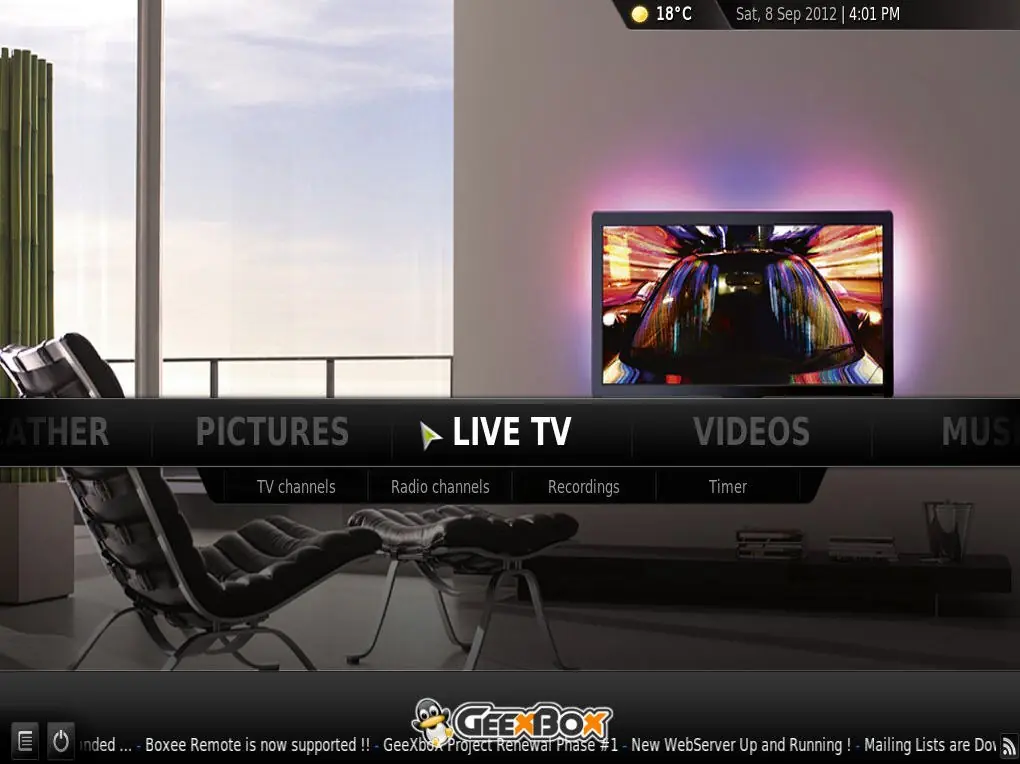
GeeXboX es una distribución orientada a Media Center, y sus desarrolladores acaban de anunciar la disponibilidad de GeeXboX 3.0, la nueva versión que tiene como novedad más importante la integración de XBMC 11.0 Eden. Además en esta edición se ha incluido también la funcionalidad PVR para convertir a nuestro ordenador no solo en un reproductor de contenidos a través de la fantástica interfaz de XBMC 11.0, sino de grabar contenidos que se emiten en la televisión. La distribución tan solo ocupa 140 Mbytes porque se centra específicamente en ofrecer las capacidades de reproducción y grabación de XBMC, pero además se han integrado nuevos controladores para mejorar el soporte hardware. De hecho, en GeeXboX se soportan dispositivos con procesadores ARM (como los Pandaboard) e incluso hay soporte preliminar para los Raspberry Pi en la rama de desarrollo. Podes obtener más información sobre GeeXboX 3.0 en el anuncio oficial, y también podes descargar la distribución desde la página oficial o a través de estos enlaces: * geexbox-3.0-i386.iso (136MB) * geexbox-3.0-x86_64.iso (138MB)