gamerhkr
Usuario (México)
Carga dispositivos USB con papel Ah, y una fuente de 5V, como cualquier fuente de 5V usé un cargador de teléfono antiguo. El razonamiento detrás de esto es la necesidad de cargar en mi reproductor de mp3 y sólo con un cargador de teléfono de recambio para un teléfono que ya no uso, por lo que contaba no era una forma basada en el hecho de que me las arreglé , cuando murió mi teléfono. Yo no diría que me puse a trabajar tanto como cuando quede mirando un enchufe por un tiempo. Me las arreglé para solo usar una única herramienta y solo dos materiales ... Así que no hay una lista. Tendrás que perdonarme en algunas de las fotos, he tenido que utilizar mi teléfono de estas ya que es la única cámara con una distancia focal corta lo suficiente que tengo en este momento. Paso N°1.-Rip final y fuera del cable Pensé que era un tirón el conector y expuso la extremidad de los cables internos por extracción de un cuarto de pulgada en cada extremo con la uña del pulgar. Básicamente agarre el clavo en la que desea tiras, doble el cable en la parte posterior de la uña, oprima la uña hacia abajo con fuerza y tire del cable. Imagen de abajo es tomado de otro de mis cables. Paso N°2.-Eh ¿y ahora qué? Al principio, mi idea era que yo podía meter en los contactos en el conector macho antes de concretar los metálicos exteriores pero se corta la conexión ... Sin embargo eso me dio la idea de hacer el enchufe macho con un enchufe hembra para este fin. Así que consegui un poco de papel ... Paso N°3.-puntos Sostenga el conector USB abajo y sacar dos puntos que marca el exterior dos pines, si están mirando hacia arriba a la izquierda y baja es de +5 V es correcto Paso N°4.-agujeros. Dibuje dos agujeros en el papel con un lápiz, deslice los cables por un poco para que quede boca arriba con sólo la proyección de cobre expuesto. Paso N° 5.-plegable. Doble el papel hacia atrás y luego sobre un par de veces para crear una forma aproximada, solo necesita que sea lo suficientemente grueso para mantener los cables expuestos contra los pasadores. Paso N°6.-Dezlizarlo hacia adentro Esto es medianamente difícil, tienes que meter el papel en un ángulo para iniciar los contactos con tan apenas no consigue apartó de la parte posterior del papel, también puede que tenga que apretar en que a los lados, doble cualquier exceso de papel hacia arriba para que no interfiera con los contactos. Paso N°7.-de éxito ... Funcionó por primera vez, que fue un shock, un shock muy grande. Esto parece que voy a tener mejorarloun poco mas pero en fin cada quien le puede dar la estetica que mas le paresca
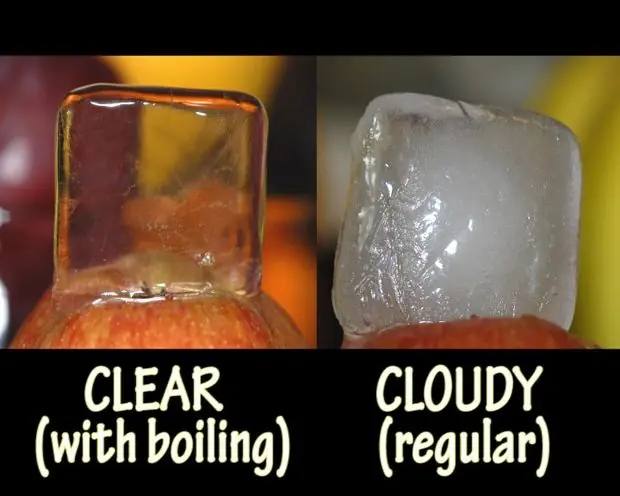
Hola hoy yo les mostraré cómo hacer hielo crear cristal sin ningún equipo especial! es súper fácil! te sorprenderás! Paso N°1- El uso de agua filtrada! El agua filtrada es mucho más puro y limpio! una de las cosas que hace que la nubosidad del hielo es polvo y minerales adicionales en el agua - el agua filtrada es mucho mejor para nuestros hielo transparente! Paso N°2- El paso principal! - Hervir el agua! Esto es muy simple pero muy eficaz! - Hervir el agua, y que deje que se enfríe. - después de que se haya enfriado, hervir el agua otra vez! - eso es todo! usted está hecho! explicación: la ebullición elimina disuelta doble de aire en el agua y se descompone minerales en el agua! aire disuelto + minerales + polvo son los causantes del aspecto turbio! Paso N°3- Resultados! Esta es la diferencia entre el hielo ordinario (nubes) y las cristalinas aguas del hielo después de seguir el proceso de hielo! Espero que instructable ha resultado útil y divertido! disfrutar de sus cristalinas!
iPhone/iPodTouch soportados por default en Ubuntu Lucid Lynx Cuando hablamos de reproductores de audio y vídeo sin duda uno de los primeros que no vienen a la mente son los iPod’s, ya desde hace varios años que dominan el mercado y aunque hay algunos reproductores que por capacidad o por funciones son mejores (y más baratos), el ipod se ha alzado como un gadget casi icónico en el mundo de la tecnología, ahora bien de toda la gama de ipods que han existido sin duda las estrellas en este momento para la empresa de la manzana son el iPod Touch y el iPhone, estos dos modelos tienen algunas diferencias respecto a sus “antecesores” y no, no es sólo la pantalla táctil, también es que son los primeros ipods que dejaron la capacidad para funcionar como discos duros por poner otro ejemplo. El caso es que además de lo que dije, otra de las características de estos dispositivos (al menos en Ubuntu) es que no había soporte para ellos (con los otros ipods esto no pasaba y de hecho se puede gestionar un iPod “normal” con Rhythmbox sin ningún problema). Al conectar por ejemplo un iPod Touch, Ubuntu lo reconocía como una cámara y hasta donde recuerdo (mi hermano tiene un Touch) en Rhythmbox no podíamos ver las canciones del dispositivo. Sin embargo gracias a los muchachos de WebUpd8 me entero que la próxima versión de Ubuntu (Lucid Lynx) ya tendrá soporte para estos dispositivos, sin tener que instalar ningún paquete extra, esto significa que también Rhythmbox podrá abrir las bibliotecas que tengamos ahí. Ahora, he seguido la noticia en otros blogs y algunos mencionan que esta noticia junto con la de la salida de la nueva tienda de Música de Ubuntu (Ubuntu ONE Music Store o UOMS para los cuates jeje) podrían marcar un nuevo camino para Ubuntu, en el que competirían “cara a cara” con iTunes y su Music Store, yo la verdad no lo creo, Apple ha sabido manejar excelentemente bien su tienda de contenidos por internet, así como su programa para gestionarla (iTunes) y por el momento veo muy difícil que grandes disqueras o distribuidoras de cine le apuesten por un proyecto (que querámoslo o no) casi no es conocido como lo es UOMS, en lo que sí creo que va ayudar el soporte “nativo” para iPod Touch/iPhone, es para que los usuarios de esos dispositivos que quieren o que están probando Ubuntu pero no quieren dejar su partición de Windows por iTunes, por fin puedan migrar por completo a Ubuntu, este caso me pasó a mí y en alguna ocasión comenté en este blog que si no dejaba Windows, era sólo por iTunes y su soporte quasi único para los iPods, ahora ya tiene rato que no tengo Windows en ninguna de mis computadoras, pero entiéndo perfectamente cuando alguien me dice “oye pero si migro a Ubuntu ¿voy a poder seguir usando mi iPod?”, la verdad es que los iPods (y más de los que he hablado) no son nada baratos y la gente quiere sacarle todo el provecho y antes si era un poco molesto usar un ipod en Ubuntu, ahora con el soporte para iPod Touch/iPhone, las cosas serán más fáciles y puedo decir que más usuarios podrán migrar a Ubuntu.
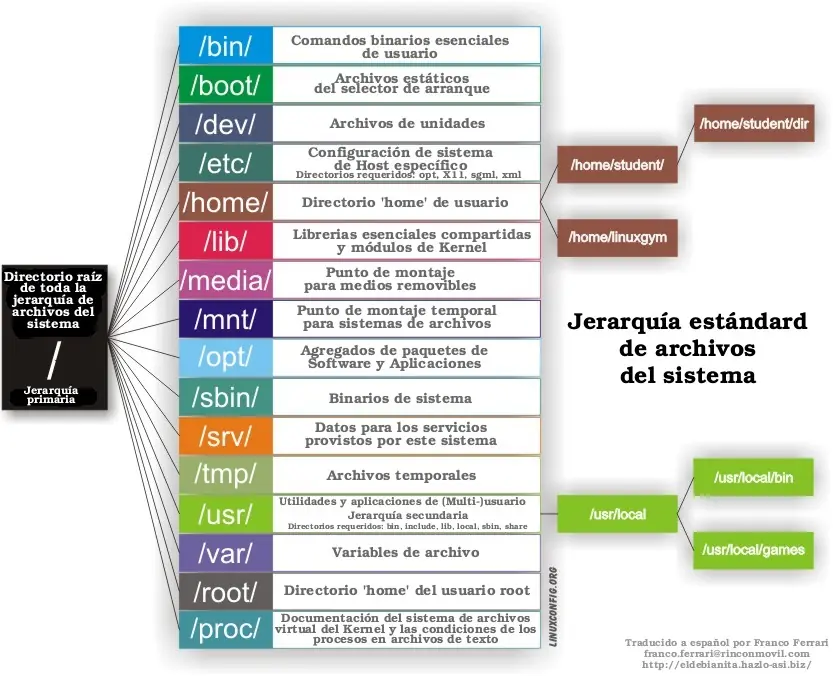
Les dejo una explicacion sencilla del Sistema de Directorios de Linux que es una de las principales diferencias con los Sistemas Windows a lo que la gente esta acostumbrada a usar. /: Esta es la raíz. Equivale al C: en Sistemas Windows. /usr: Aquí se encuentra la gran mayoría de los archivos existentes en un sistema Linux, como documentación, ejecutables, etc.Equivaldria a C:Archivos de Programas /bin: Aquí están los comandos que pueden usar todos los usuarios (incluido el root). Esto es como una lista de todos los comandos que incluye el CMD y los comandos del Simbolo del Sistema de Window /sbin: Aquí están los comandos que sólo puede usar el root. Son los comandos que podria ejecutar solamente usuarios con derechos administrativos. /dev: Aqui están todos los dispositivos de nuestra máquina. No existe un equivalente en Windows. Podriamos decir que el administrador de dispositivos, junto con todos los *.inf de los controladores mas los *.sys *.cat *.dll que se encuentran desparramados por todo Windows. /home: Lugar donde se almacenan las cuentas de usuarios. Algo parecido a como es “mis documentos” en Windows Pero mejor ya que tambien guarda informacion de la personalizacion del usuario. Por ejm. Personalizacion de Firefox, los almacenes del Thunderbird (gestor de correo) /lib: Aquí están las librerías que se necesitan para el sistema. Como Linux en realidad tiene base en la compilacion de las aplicaciones y no generalmente en la distribucion de compilables .exe, como en Windows, cuando ejecutamos aplicaciones dependen de librerias algo asi como la .dll de windows. /var: Contiene información variable, como por ejemplo los logs del sistema (/var/log), correo local, etc. /tmp: Directorio temporal. /etc: Aquí se encuentran todas las configuraciones. Por ejemplo si queremos modificar la configuración de Samba tan solo hay que editar el archivo de texto /etc/samba/smb.conf. Sin lugar a dudas el directorio que hace grande y personalizable a Linux. (Consejo: antes de modificar un archivo de estos siempre les aconcejo hacer una copia para poder restaurar en caso de metida de pata. Metiendo pata se aprende.) /root: Cuenta del administrador. El home o mis documentos del admin. /boot: Aquí está todo lo relacionado con el arranque del sistema. Aqui se encuentra nuestro gestor de arranque. /media: Punto de montaje para sistemas de archivos montados localmente. Vendrian a ser las otras unidades D: E: etc. /mnt: Es el predecesor de /media, se lo conserva solo por razones históricas /proc: Sistema de archivos virtual de información de procesos y del kernel. Es como el directorio donde se encuentra la info del administrador de tareas cuando presionan ctrol alt del en Windows. Podemos generar graficos de uso de CPU y memoria y todo eso.