gabriel972
Usuario (Argentina)
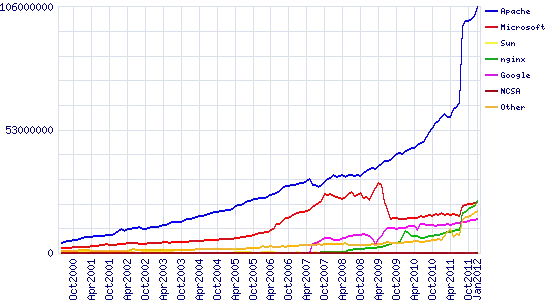
Nginx: una alternativa interesante a Apache Este antiguo servidor Web está ganando popularidad dentro del ámbito empresarial. NGINX es ahora el nuevo número dos de servidores Web, en gran parte porque es una alternativa rápida, ligera y de código abierto al todopoderoso Apache. He aquí el por qué atrae tanto la atención. NGINX (pronunciado como "engine X" ) es un servidor web HTTP de código abierto que también incluye servicios de correo electrónico con acceso al Internet Message Protocol (IMAP) y al servidor Post Office Protocol (POP). Además, NGINX está listo para ser utilizado como un proxy inverso. En este modo, NGINX se utiliza para equilibrar la carga entre los servidores back-end, o para proporcionar almacenamiento en caché para un servidor back-end lento. Empresas como la compañía de TV online Hulu utilizan NGINX por su estabilidad y configuración simple. Otros usuarios, como Facebook y WordPress.com, lo utilizan porque la arquitectura asíncrona del servidor web deja una pequeña huella de memoria y bajo consumo de recursos, haciéndolo ideal para el manejo de múltiples y cambiantes activas páginas Web. Esa es una tarea difícil. De acuerdo al director de NGINX, el arquitecto Igor Sysoev, es así como NGINX puede soportar cientos de millones de usuarios de Facebook. Sysoev: "mientras que los servidores web se diferencian por tener un montón de características y ser algo así como un software web de propósito general, NGINX se destaca por su conjunto de principales características asociadas con el rendimiento, la escalabilidad y la eficiencia de costes. Con el tiempo, el crecimiento orgánico de NGINX dirigió el proyecto a la situación actual, proveyendo al 10% de la totalidad de Internet (que es mucho). Sobre todo es por el número de características que tiene y cómo se aplican Internamente, también se debe a su arquitectura, que es diferente al modelo tradicional de guardar una copia de sí mismo lista para servir a cada nueva solicitud. En cambio, NGINX procesa decenas de miles de conexiones simultáneas en un proceso compacto y con varios núcleos de CPU de las cuales sólo tienes el número correspondiente de procesos de NGINX para escalar realmente bien.".
Impressive: mejorá tus presentaciones en Linux Impressive es una aplicación para visualizar cualquier documento PDF o carpeta de imágenes como si fuera una presentación de diapositivas, en la que cada lámina es una página del documento. Se trata de un programa escrito en Python que puede ejecutarse en entornos Windows, Mac y GNU/Linux. En sí, Impressive no es un editor de presentaciones, sino más bien un visor de presentaciones (maneja imágenes y PDF). Agrega muy fácilmente transiciones y efectos de resaltado o zoom. A mí me resultó muy útil, porque ahora puedo armar las presentaciones con Inkscape (lámina por lámina usando una de base), guardarlas en PDF y después presentarlas con Impressive. Ventajas 1) Las presentaciones son mucho más personalizables. 2) Es liviano y multiplataforma. 3) No hace falta instalarlo y sólo pesa poco más de 10mb, lo que es de mucha utilidad si tienen que pasar la presentación en una computadora con windows. Más que nada porque a mí me ha pasado de tener algunos problemas de compatibilidad (menores, pero que te pueden dejar pagando) entre Impress y PowerPoint. Desventajas 1) No se pueden incluir animaciones dentro de las láminas (filminas, diapositivas, qué se yo cómo llamarlas). 2) Es más difícil editarlas porque primero hay que editar el archivo de origen (ya sea Impress o los SVG del Inkscape) y después pasarlos a PDF. 3) A alguno le puede llegar a molestar que no tenga una interfaz gráfica para configurarlo, por lo que hay que hacerlo desde la terminal en Linux o desde Inicio -> Ejecutar -> cmd -> Aceptar en windows. Sin embargo, si van a usar las opciones que vienen por defecto, existe una interfaz gráfica para cargar los archivos. Instalación En Ubuntu y derivados: sudo apt-get install impressive Uso Una vez instalado, abrí un terminal y ejecutar: impressive OPCIONES ARCHIVO donde ARCHIVO es la ruta al archivo PDF que quieras abrir (o bien, a la carpeta con imágenes) y OPCIONES es una o varias de la siguiente lista: -h lista de opciones. -l lista de posibles transiciones. -t TRANSICIÓN es para elegir el/los (si son varios van separados con coma) tipos de transiciones, donde TRANSICIÓN es alguno de los nombres de la lista de arriba. -d TIEMPO estipula un tiempo para la presentación y muestra una barra en la base, que se va ampliando a medida que pasa el tiempo y se pone en amarillo al llegar al tiempo estipulado y se va tornando a roja a medida que uno exceda en más de un 25% el tiempo establecido. ¡Muy útil, sobre todo para practicar! TIEMPO es el tiempo en horas minutos y segundos (hh:mm:ss, se pueden poner sólo los minutos y segundos mm:ss). -a SEGUNDOS indica el tiempo al que automáticamente pase de lámina (esta opción me parece suicida, pero vi a varios que lo usan). SEGUNDOS es el número de segundos de espera hasta pasar a la siguiente lámina. -q es similar a -d, pero como no estipula tiempos, simplemente avanza a medida que se avance en la presentación, y da una idea de qué tanto falta para terminar. No anda si -d está activada.