g_st562
Usuario (Argentina)
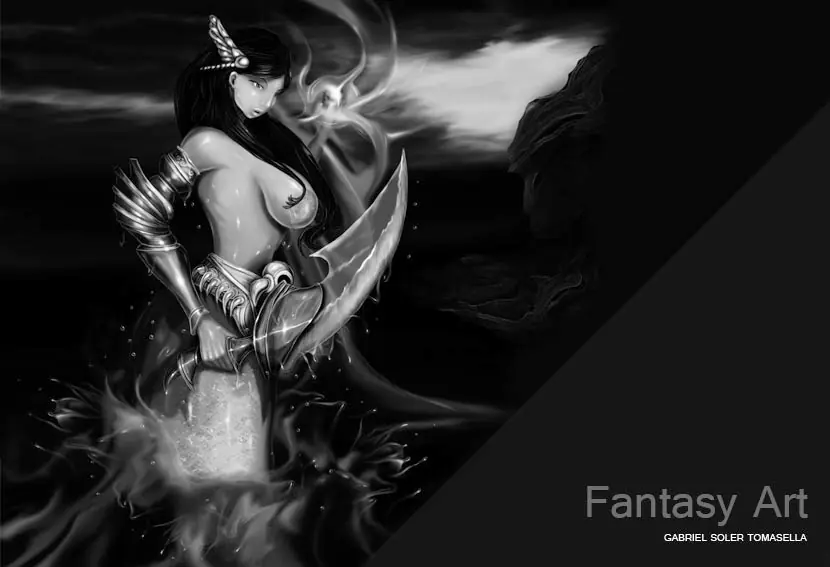
Hola a todos aquí les traigo un mini tutorial sobre como pinto mis dibujos, muestro una tecnica que les puede servir para pintar sus dibujos que están a escala de grises por ejemplo si tenes uno pintado en lápiz comun de grafito. Con un poco de conocimiento en photoshop, y teniendo una tablet (tableta digitalizadora) se pueden realizar buenos dibujos ya sea desde cero o teniendo un dibujo previo, escaneado. Esta forma de pintar también sirve muy bien si tenes tu dibujo a escala de grises por ejemplo si lo tenes hecho en lapiz de grafito lo podes escanear y pintarlo del modo que te voy a mostrar. Para empezar dejo mi post anterior en el que mostraba como hice el dibujo de una Guerrera pasen y véanlo, así saben de donde saque la imagen para pintar, y se dan una idea de como lo hice. http://www.taringa.net/posts/arte/14213044/Dibujando-una-guerrera-desde-cero_.html Bueno ahora que explique de donde sale esta ilustración podemos empezar. Empecemos: Teniendo el dibujo ya realiza en blanco y negro con las sombras y las luces determinadas, y algunos volúmenes marcados. El dibujo y la explicación es para realizarlo en photoshop que es el programa con el cual trabajo. 1-Creo una capa nueva que se encuentra sobre el dibujo en blanco y negro, después se aplica el color al 100% de opacidad, de la parte que vayamos a pintar. Como muestro en la imagen. Nota: No te preocupes si el color supera la imagen. 2-En esa capa se cambia la opacidad de la capa a un 70% (esto puede variar segun tu dibujo) eso nos permite hacer que la capa sea transparente y deja ver los volumenes, que habiamos realizado en la ilustracion en blanco y negro. Luego de hacer esto la imagen nos quedara del siguiente modo. 3-Con la herramienta de goma borramos y emprolijamos los lugares donde se nos paso el color. Por eso la nota de la imagen anterior. Prácticamente es imperceptible pero se puede ver en los labios y esos lugares donde se me paso el color. 4-Realizamos el mismo proceso con las demas partes del dibujo. Siempre en una capa nueva. -Aclaracion es muy importante ponerle nombre a las capas para no perderce cual es el color de cada cosa. Voy a mostrar de nuevo como es el proceso con otra parte, para que lo vean y después sigo avanzando sobre las otras partes. Coloreamos el pantalon, con una opacidad del 100%, y repetimos el mismo paso sobre esta capa de cambiar la opacidad, en este caso opte por un 30%. Y volvemos a emprolijar con la goma el color que se nos haya pasado del dibujo. 7-Para no ser tan repetitivo voy a avanzar un poco mas sobre el dibujo pero siempre haciendo el mismo proceso. *Crear una capa nueva (nombrarla) *Aplicar el color *Cambiar Opacidad de capa *Emprolijar con la goma 8-Listo siguiendo los pasos aqui esta el personaje totalmente coloreado. 9-Ahora con la misma tecnica coloreamos el fondo. -El efecto de las nuves mas adelante les muestro como se hace. Asi va quedando con los colores del personaje y el fondo. 10-Ahora vamos a utilizar dos herramientas llamadas: -Herramienta de Subexponer -Herramienta de Sobreexponer Primero comenzmos con la Herramienta de Subexponer seleccionamos que subexponga los medios tonos, luego utilizo la subexposicion de las iluminaciones (este ultimo es para dar mayor enfacis a las pates de mucha sombra) como se ve en la imagen ahi estan las opciones, y luego seleccionamos un pincel esfumado. Vamos a ir a nuestas capas de color en mi caso comenzando con el cuerpo, y asi siguiendo por todas las capas de color. Con esto tenemos que logar resaltar las sombras de la ilustracion y dar mayor volumen. Siempre asegurate de utilizar un pincel del tamaño adecuado. Aquí la imagen del cuerpo terminado, espero que se pueda apreciar la diferencia. 11-Avance un poco mas sobre las demas capas. Pueden ver como va quedando y tomo mas volumen y realismo. 12-Ahora utilizamos la herramienta de sobreexponer (antes mencionada) la cual la utilizaremos para resaltar los detalles de las luces. Seleccionamos la herramienta y medios tonos y vamos a realizar unos puntos de luz. Esto lo hacemos en todas las capas de color. Son pequeños detalles q casi no se pueden ver pero mejoran la imagen. 13-Ahora en una capa nueva con un pincel muy fino vamos a realizar detalles con blanco puro esto es para resaltar esas iluminaciones q faltan, y perfeccionar los bordes. 14-Terminado el personaje empezamos con el fondo. En el fondo agregue algunos reflejos, para dar un efecto mas realista. Imagen terminada. Imagen en tamaño completo: http://1.bp.blogspot.com/-bR7Ivoo81_I/T1aRDoQmAwI/AAAAAAAAAbg/sDuPJCcTiEs/s1600/Guerrera016.jpg Si te gusto el post recomendame. Dejen sus comentarios. Saludos.. También les dejo mi otro post con dibujos ya terminados y coloreados espero les gusten. http://www.taringa.net/posts/arte/14207472/Mis-dibujos-con-tableta-digital_.html
Te gusta ahorrarte unos pesos y hacer tus propias herramientas? o simplemente te gusta ver videos de life hacks, ideas etc.? mira te invito a mi canal. Primero te dejo unos videos para que veas el contenido al ultimo un link para que puedas ir directamente al canal. link: <iframe width="560" height="315" src="https://www.youtube.com/embed/6a-2ck2iesc" frameborder="0" allow="autoplay; encrypted-media" allowfullscreen></iframe> link: <iframe width="560" height="315" src="https://www.youtube.com/embed/3Ctswxw_F0k" frameborder="0" allow="autoplay; encrypted-media" allowfullscreen></iframe> link: <iframe width="560" height="315" src="https://www.youtube.com/embed/E7HwyVlMqVU" frameborder="0" allow="autoplay; encrypted-media" allowfullscreen></iframe> ESTE ES EL LINK DEL CANAL (Te invito a suscribirte así no te perdes nada de lo que subo) https://www.youtube.com/channel/UCJi3J33qFFT7KivddDBSaqQ?sub_confirmation=1