frantom
Usuario (Argentina)
Registrate y eliminá la publicidad! Errores en Windows XP Bueh, muchos tenemos problemas en Windows, y no somos muchos los que se animan a formatear la maquina, asi que aca les traigo un articulo sobre los errores en win, asi todos podemos aprender a corregir nuestro windows y no regalarles la guita a los tecnicos garcas que te cobran $80 por instalar un driver **************************************************************************************************************************************************** EMPEZAMOS **************************************************************************************************************************************************** Introducciòn Estamos de acuerdo en que las computadoras son maravillosas...cuando funcionan como deben, pero bien sabemos que no siempre es asì. ¿Quièn no ha perdido una noche entera de trabajo por una pantalla azul? ¿Quièn no ha recorrido mentalmente el àrbol genealògico de Bill Gates frente a un cuelgue o error inesperado?, èsta explicaciòn es fruto de trabajos perdidos, recuerdos nefastos y frustraciones reunidas a lo largo de años de utilizar los sistemas operativos de Microsoft. Nuestra intenciòn es compartir con ustedes la experiencia obtenida y echar algo de luz sobre el asunto, para que en ocasiones ese error que nos saca el sueño tiene una soluciòn ràpida y pràctica. Veràn tambièn que si bien 'recargar' nuestra PC puede ser una tarea tediosa, es mucho màs simple que hace algùn tiempo, y es posible llevarla a cabo sin perder informaciòn, documentos ni configuraciones de sistema. ¿Seguro què es Windows? Identificar el origen del problema. Asumo que todos o la gran mayorìa sabe que elementos componen una PC, al tratarse de componentes electrònicos basados en circuitos, y sabiendo que trabajan con elementos virutales que tambièn emplean òrdenes lògicas, es posible suponer que todo en informàtica tiene una razòn de ser especìficamente y que cada error o problema puede asociarse inequìvocamente a una causa determinada. La suposiciòn es correcta. Sin embargo, sabemos que, a efectos pràcticos, las cosas distan mucho de ser asì. Y esto se debe a que la arquitectura de la PC es extremadamente compleja, tanto en la parte de Hardware como en la de Software que corre sobre èl. No es fàcil identificar cual de los millones de procesos lògicoses el causante del problema, y eso siempre y cuando demos por sentado que todos los circuitos de los componentes fìsicos estàn haciendo se trabajode la forma adecuada. ¿Còmo descubrir, entonces, què es lo que provoca ese error o ese cuelgue que nos saca el sueño? Aunque pueda sonar extraño y hasta tonto, la intuiciòn y el sentido comùn son los mejores armas que tenemos. Basàndonos en ciertos sìntomas, iremos descartando posibilidades hasta dar finalmente con el problema, y tomaremos cartas en el asunto para solucionarlo. Compatibilidad de Software, de Drivers y de Hardware. La herramienta de configuraciòn de sistema (msconfig.exe) es vieja conocida de casi todas las versiones anteriores de Windows. En su pestaña encontraràn los elementos que se cargan al iniciar. Cuando les aparezca un error, no se desesperen, observen el entorno. Vèna què aplicaciòn los produjo y què estaban haciendo cuando sucediò. Si el error se limita a una aplicaciòn y en ciertas circunstacias, no hay que echarle la culpa a Windows. Prueben reinstalando el programa en cuestiòn, bajando una versiòn mas actualizada o ponièndose en contacto con otros usuarios, con el soporte tècnico o con el mismo autor, segùn corresponda. Si el error se produce aleatòriamente, podemos pensar en aplicaciones residentes o que se ejecuten al iniciar Windows. En estos casos, la conocida herramienta de configuraciòn del sistema (msconfig.exe) viene como anillo al dedo: utilìcenla para desactivaruno por uno esos programas hasta dar con el que provoca el error. Por otra parte, Windows XP tiene la odiosa costumbre de reiniciar la PC cuando se encuentra con un error fatal. Desactivando la opciòn correspondiente, lograremos que nos muestre las "Pantallas azules de la muerte", que se generan cuando el sistema deja de responder. Estas pantallas ofrecen un còdigo de error, junto con informaciòn adicional que puede ayudarnos a encuadrarlo dentro de una categorìa determinada de problemas. Ante un error de esta clase, tomen nota del còdigo y la descrpciòn (y del driver relacionado, si se menciona)m y apaguen la PC. Vayan inhabilitando drivers desde el Administrador de dispositivos del Panel de Control y desconectando, uno por uno, los componentes de Hardware de la màquina (si el error hace menciòn a un driver a un driveren particular, comiencen por èse), e inicien nuevamente la PC. Continùen con los demàs dispositivos (no olviden la memoria RAM, especialmente si la agregaron hace poco) hasta que el error desaparezca. El reinicio automàtico puede desactivarse en [Panel de Control / Sistema / Opciones avanzadas / inicio y recuperaciòn / Configuraciòn]. Sòlo deben desmarcar la opciòn. No es necesario analizar toda la infomaciòn que ofrecen estas pantallas azules. Nos alcanzarà con tomar el còdigo y la descripciòn del error, y la referencia al driver en los casos en que aparezca. CÒDIGOS DE ERROR: Errores de Software y Drivers. 0x0000001E KMODE_EXCEPTION_NOT_HANDLED 0X000000D1 DRIVER_IRQL_NOT_LESS_OR_EQUAL 0x000000EA THREAD_STUCK_IN_DEVICE_DRIVER 0x00000050 PAGE_FAULT_IN_NONPAGE_AREA 0X000000A IRQL_NOT_LESS_OR_EQUAL 0x0000007B INACCESIBLE_BOOT_DEVICE 0x0000009F DRIVER_POWER_STATE_FAILURE 0XC000021A STATUS_SYSTEM_PROCCES_TERMINATED 0XC0000221 STATUS_IMAGE_CHECKSUM_MISMATCH Errores de sistema de archivos. 0x00000023 FAT_FILE_SYSTEM 0x00000024 NTFS_FILE_SYSTEM Errores de Hardware. 0x0000001E KMODE_EXCEPTION_NOT_HANDLED 0x0000000A IRQL_NOT_LESS_OR_EQUAL 0x0000007B INACCESIBLE_BOOT_DEVICE 0x0000007F UNEXPECTED_KERNEL_MODE_TRAP 0xC0000218 UNKNOWN_HARD_ERROR El comprobador de firmas (sigverif.exe) nos muestra todos los archivos que no tienen la firma digital de Microsoft. Ojo: que un driver no estè firmado no necesariamente implica que vaya a funcionar mal... Si con lo mìnimo indispensable (algo de RAM, video, disco duro, mouse y teclado) la pantalla azul continùa mostràndose, reconecten todos los dispositivos nuevamente e inicien el sistema operativo. Utilicen el comprobador de firmas (sigverif.exe) para verificar que los drivers instalados en el sistema estèn certificados por Microsoft: Windows XP es suceptible a ciertos drivers de terceros, especialmente a los de video. Actualicen los drivers de todos los componentes a las ùltimas versiones, y en caso de no ser posible, reinstalen las versiones actuales desde una fuente confiable. En algunas ocasiones, es posible que Windows se congele o muestre una pantalla de error antes de cargar el entorno gràfico. Pueden intentar eludir ese problema presionando <F8> durante el inicio del sistema (antes de que aparezca el logo) y eligiendo la opciòn Modo Seguro, similar al conocido Modo a prueba de fallos de versiones anteriores. De esta manera, Windows intenta cargarse con un mìnimo de controladores estàndar y les permitirà acceder a herramientas como el Administrador de dispositivos ¿No serà un virus? Por obvio que parezca el comentario, examinen la PC con un antivirus actualizado para asegurarse de que èste completamente limpia. Algunos virus son capaces de ingresar y permanecer en el sistema de una manera muy sigilosa, y pueden haber aprovechado alguna acosaciòn en la que hayamos estado con la guardia baja (por ejemplo, al abrir un documento de un amigo). Mantengan la sana costumbre de analizar absolutamente todo lo que entra a sus computadoras, aun en los casos en los que la fuente sea confiable. Muchas veces no sabemos por donde pasaron los documentos que nos llegan, y no podemosestar completamente seguros de que esa persona, por màs confiable que sea, no tiene su PC infectada por un virus sin saberlo. Tambièn es importante que utilicen regularmente programas antispyware como Ad-aware (www.lavasoftusa.com) o SpyBot (security.kolla.de). El spyware puede llegar sin avisar de la mano de los programas que instalamos o los sitios web que visitamos, y es una de las principales causas de baja performance o, incluso, mal funcionamiento del software de una computadora. Leeessto, terrrminamos ... espero les halla servido, suerte .- Feex

How To - TouchPad Increible como este tipo se hace un touchpad .... yo me parece que le voy a copiar la idea ...les dejo los materiales por si no saben ingles Materiales: Papel Tijera Webcam QUE FUNCIONE y con su respectivo USB Acrilico, plastico, acetato Cinta Caja de carton Un video vale mas que mil palabras Comenten !
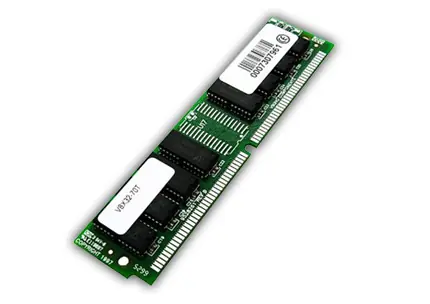
How To - Liberar RAM Muchas veces, cuando abrimos demasiadas aplicaciones la mismo tiempo se nos relentiza la maquina...o tarda mas de lo comun para realizar algunas acciones...esto es porque windows guarda un historial con la ultima fecha y hora en la que fue abierta, cerrada, maximmizada, minimizada, una carpeta (por ejemplo), entonces, si tenemos demasiadas carpetas abiertas, al tratar de abrir otra, windows debe guardar y abrir un nuevo historial para todas las carpetas que esten abiertas en ese instante...para acelerar el proceso y que no nos ocurre nunca, podemos liberar la memoria en windows, SIN reiniciar la pc...asi que para liberarla hacemos los siguiente: Lo sig.: Creamos un nuevo acceso directo.. Click derecho --> Nuevo --> Acceso directo Donde dice "Escriba la ubicacion del elemento" tipeamos: %windir%\system32\rundll32.exe advapi32.dll,ProcessIdleTasks Le damos a Siguiente Le colocamos un nombre en este caso "liberar memoria" y le damos a Finalizar... Listo, ahora tenemos un acceso directo que de verdad SIRVE, y solo basta un doble click para dejar el OS de la mejor manera ... suerte.- Feex

How To - Ocultar archivos dentro de una imagen Daaa...- En la clase de hoy les explico como ocultar un archivo de cualquier tamaño y tipo dentro de una imagen .JPG ... Que necesitamos? El archivo a ocultar, puede ser de cualquier tamaño y tipo (.exe; .xls; .doc; etc.) Programa de comrpesion, winrar, winzip, huarc, etc. Archivo de imagen tipo .JPG Como hago? Abrimos una nueva carpeta en el escritorio con un nombre cualquiera... y metemos los archivos a ocultar y la imagen .JPG, esto no tiene nada de ciencia, es solo tener los archivos en un mismo directorio...- Ahora supongamos que queremos ocultar 1 archivo .exe ... un ejecutable ... lo que hacemos es comprimir con algun soft de compresion el archivo en cuestion...nos quedaria ese archivo .exe comprimido... bien?. Ahora vamos a Inicio - Ejecutar - y tipean CMD, en minuscula y Enter, se abre la consola de windows...dentro de la consola nos vamos a la carpeta donde estaban todos nuestros archivos, incluso el ya comprimido .exe de la siguiente manera: cd \ ACATIPEANELNOMBREDELAUNIDADENLAQUEESTALACARPETA (ej: C \ cd ELNOMBREDELACARPETA Cuando llegamos tenemos que escribir lo siguiente: copy \B ELNOMBREDELAIMAGENENDONDEGUARDAREMOSTODO.jpg + NOMBREDELARCHIVOCOMPRIMIDO.rar + NOMBREDELANUEVAIMAGEN.jpg Quedandonos, en este caso: copy /B capusotto.jpg + ejecutable.rar imagenparaenviar.jpg Le damos Enter y nos fijamos si se ha creado un nuevo archivo con el nombre de imagenparaenviar.jpg Y listo, ya tan todos los archivos ocultos...y no problemas, esto sirve, por si no se dan cuenta, para pasar archivos .exe o varios tipos de archivos ejecutables por msn o mail, suerte.- Feex .-