francves
Usuario (Venezuela)
Cuando usamos el Android SDK éste nos proporciona un emulador, en lo personal tuve bastantes problemas con éste así que empecé a buscar alternativas, me tope con la opción de poder emular Android utilizando una máquina virtual(VirtualBox) y conectarla con el eclipse. Luego de varios intentos ésta fue la solución que necesita. Ahora bien, ¿Como conecto el eclipse con la maquina virtual? Sigamos estos paso: -Nos vamos a nuestra máquina virtual (ejecutándose Android) y presionamos las teclas alt + flecha izquierda. -Nos abrirá el modo consola, allí escribiremos netcfg, luego de ésto nos mostrará nuestra dirección ip en la máquina virtual. -En windows abrimos nuestra consola (en el buscador de programas y archivos pueden escribir cmd y presionan enter). -En la consola usamos el comando cd (change directory) para cambiar el directorio en que nos encontramos por el directorio platform-tools de la carpeta del sdk. En mi caso sería "cd C:adt-bundle-windows-x86-20131030sdkplatform-tools". -En la consola escribiremos lo siguiente: "adb connect dirección ip" (remplazar dirección ip por tu ip, ejemplo 193.212.213.1 . -Una vez hecho esto debería aparecernos el siguiente mensaje en la consola de windows: "connected to dirección ip". Imagen 1: -Para asegurarnos que estén conectados nos vamos a la pestaña de dispositivos "devices" del eclipse, y nos debería aparecer la máquina virtual (ver imagen 2) Imagen 2: Una vez hecho estos pasos podremos probar nuestras aplicaciones en este emulador.
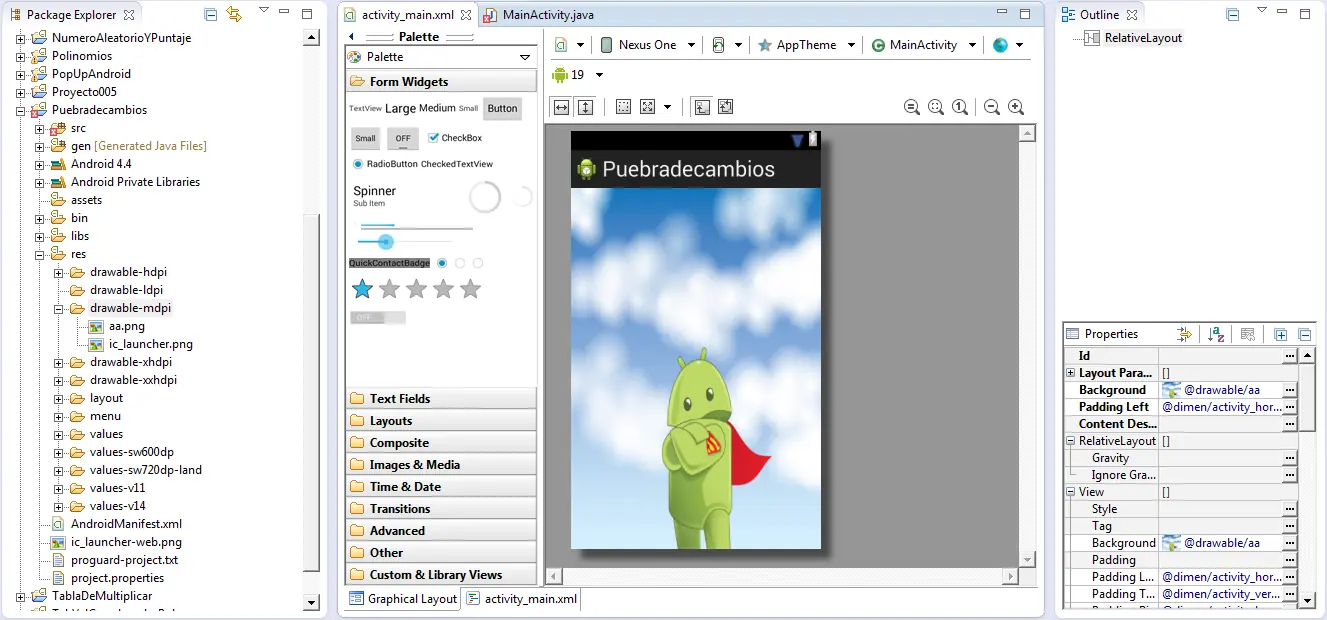
Una vez creado nuestro proyecto y teniendo la imagen que queremos que sea el background de nuestra aplicación en formato PNG haremos lo siguiente: Arrastramos ésta imagen al eclipse y la colocaremos en la carpeta drawable-mdpi que se encuentra en la dirección NombreDeTuProyecto/res/drawable-mdpi una ves hecho esto haremos uso de la propiedad android:background y hacemos referencia a la imagen que copiamos en la carpeta drawable-mdpi de la siguiente manera android:background="@drawable/aa". Luego de haber hecho esto nos vamos a la pestaña Graphical Layout y podremos ver el resultado. Los pasos anteriormente descritos los pueden observar en el siguiente video: activity_main.xml <RelativeLayout xmlns:android="http://schemas.android.com/apk/res/android" xmlns:tools="http://schemas.android.com/tools" android:layout_width="match_parent" android:layout_height="match_parent" android:paddingBottom="@dimen/activity_vertical_margin" android:paddingLeft="@dimen/activity_horizontal_margin" android:paddingRight="@dimen/activity_horizontal_margin" android:paddingTop="@dimen/activity_vertical_margin" android:background="@drawable/aa" tools:context=".MainActivity" > </RelativeLayout> Adicional: Si se les presenta el error "Failed to convert @drawable/22223 into a drawable Exception details are logged in Window > Show View > Error Log" pueden darle un vistazo a la entrada SOLUCIÓN "Failed to convert @drawable/22223 into a drawable" Eclipse ADT FIX
Éste es un video en el que se muestra como hacer nuestro primer programa en android, utilizando el Android SDK la aplicación es el clásico "Hola Mundo!", utilizando los controles Button y TextView. link: https://www.youtube.com/watch?v=vqrpEo-3llY Enlace directo: https://www.youtube.com/watch?v=vqrpEo-3llY Adicional: activity_main.xml <AbsoluteLayout xmlns:android="http://schemas.android.com/apk/res/android" xmlns:tools="http://schemas.android.com/tools" android:id="@+id/AbsoluteLayout1" android:layout_width="match_parent" android:layout_height="match_parent" android:paddingBottom="@dimen/activity_vertical_margin" android:paddingLeft="@dimen/activity_horizontal_margin" android:paddingRight="@dimen/activity_horizontal_margin" android:paddingTop="@dimen/activity_vertical_margin" tools:context=".MainActivity" > <TextView android:id="@+id/textView1" android:layout_width="wrap_content" android:layout_height="wrap_content" android:layout_x="27dp" android:layout_y="29dp" android:text="Bienvenido" /> <Button android:id="@+id/button1" android:layout_width="wrap_content" android:layout_height="wrap_content" android:layout_x="42dp" android:layout_y="94dp" android:onClick="HolaMundo" android:text="Aceptar" /> </AbsoluteLayout> MainActivity.java package com.example.holamundo; import android.app.Activity; import android.os.Bundle; import android.view.Menu; import android.view.View; import android.widget.TextView; public class MainActivity extends Activity { private TextView tv1; @Override protected void onCreate(Bundle savedInstanceState) { super.onCreate(savedInstanceState); setContentView(R.layout.activity_main); tv1 = (TextView)findViewById(R.id.textView1); } @Override public boolean onCreateOptionsMenu(Menu menu) { // Inflate the menu; this adds items to the action bar if it is present. getMenuInflater().inflate(R.menu.main, menu); return true; } public void HolaMundo(View v){ tv1.setText("HolaMundo!"; } }

Autotuits.com es un sitio web que nos permite la configuración de una lista de tweets, que serán compartidos automáticamente cada cierto tiempo, a través de tu cuenta de esta red social. Para ello nos debemos registrar en http://autotuits.com/ y posteriormente proceder a configurar nuestra cuenta de twitter y agregar los tweets a la lista cíclica. Es importante saber q autotuits.com es un sitio de pago, pero nos regala 30 días gratis de este servicio a cada cuenta de twitter que enlacemos. Entramos en http://autotuits.com/ y nos registramos. Luego del registro vamos a configurar nuestra cuenta, hacemos clic en twitter en el menú izquierdo. Luego hacemos clic en programar. Hacemos click en "programar lista cíclica" y luego en "desactivado". Elegimos publicar un tweet de la lista casa 10 minutos, además hacemos click en las celdas correspondientes a cada hora del día y seleccionamos enviar todos los días. Por último ingresamos nuestros tweets. Escribimos el tweet que queremos en nuestra lista y hacemos click en "pasar tuit a la lista". Finalmente hacemos click en guardar y las entradas de nuestro blogs serán compartidas cada 10 minutos a través de tu cuenta de twitter. Autotuit recomienda que sí el intervalo de tiempo entre cada tweet será 10 minutos entonces la cantidad de tweets de nuestra lista cíclica debe ser mayor a 30, es importante considerar esto para evitar sanciones a nuestra cuenta por razones de spam. No solo es posible compartir las entradas de nuestros blogs, también sí tenemos un foro podemos compartir todos los post, sí tenemos un portal de noticias podemos compartirlas todas o sí solo queremos programar ciertos tweets también lo podemos hacer. A continuación comparto con ustedes un video en el que se describe como Compartir entradas de blogs automáticamente cada 10 minutos a través de twitter.

La función de éste programa de consola es permitirnos realizar una cuenta regresiva desde la cantidad de minutos que queramos. Solo ingresamos la cantidad de minutos que queremos y la cuenta regresiva iniciará, además con cada segundo transcurrido el programa realizará un sonido de alerta (beep). Codigo fuente: #include <iostream> #include <windows.h> using namespace std; int main(){ int minutos, ii; cout << "Minutos?" << endl; cin >> minutos; for(int j=minutos-1 ; j>= 0; j--){ ii = 59; for(int i = ii; i >= 0; i--){ system("cls"; cout << j << ":" << i << endl; cout << "a"; Sleep(1000); } } } Declaramos una variable llamada minutos la cual almacenará la cantidad de minutos que tendrá nuestra cuenta regresiva. El ciclo for externo se iniciará en minutos - 1 es decir, si ingresamos 1 minuto el for iniciará en 0 y para que éste se ejecute colocaremos j >= 0. El ciclo for interno empezará en 59, la cantidad de segundos que tiene un minuto (60) menos 1. System("cls"; se encargará de limpiar la pantalla con cada segundo transcurrido, y la secuencia de escape a emitirá un sonido de alerta con cada segundo transcurrido. Es muy importante la función Sleep(milisegundos) debido a que ésta determinará el intervalo de tiempo de cada ejecución del for interno, en éste caso mil milisegundos = 1 segundo. La ejecución sería de la siguiente manera:
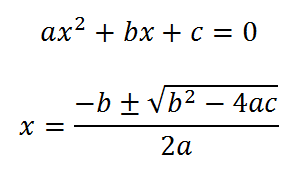
En algunas ocasiones que estamos estudiando matemáticas nos topamos con que debemos resolver una ecuación de segundo grado, ¿pero que sucede si queremos optimizar nuestro tiempo de estudio y resolver más rápidamente nuestros ejercicios? a continuación lo haremos utilizando c++, una aplicación hecha en java y adicional una aplicación para android la cual nos resolverá nuestra ecuación de segundo grado en solo segundos. c++: Ecuacion.cpp #include <iostream> #include <math.h> #include <stdlib.h> using namespace std; int main() { float a = 0; float b = 0; float c = 0; int n = 2; float k1 = 0; float k2 = 0; cout << "Te ayudare a resolver tu ecuación de segundo grado: " << endl; cout << "ingrese el valor de a " << endl; cin >> (a); cout << "ingrese el valor de b " << endl; cin >> (b); cout << "ingrese el valor de c " << endl; cin >> (c); k1 = (-b + (sqrt(pow(b, n) - (4 * a * c)))) / (2 * a); k2 = (-b - (sqrt(pow(b, n) - (4 * a * c)))) / (2 * a); cout << "x1 es igual a: " << k1 << endl; cout << "x2 es igual a: " << k2 << endl; cout << "FUCK YEAH!!" << endl; system("pause>null"; return 0; } Explicación: Declaramos tres variables (a, b , c) las cuales son nuestros coeficientes y el termino independiente en el polinomio de segundo grado. Además, una variable "n" que será igual a 2 para darle el valor al cuadrado a "b" dentro de la raíz, y las variables "k1" y "k2" las cuales serán nuestros resultados de la ecuación de segundo grado. "sqrt" es la función matemática para las raíces cuadradas en c++. "pow" la función para exponentes de un numero. pow (x, y) , donde "x" es la base e "y" el exponente, ejemplo: pow (4, 2) sería igual a 16. Aplicación Java: La siguiente es una aplicación con la misma función que la anterior(resolver ecuaciones de segundo grado) con la diferencia de que está desarrollada con otro lenguaje (Java) y cuenta con una interfaz de usuario, haciéndola quizás un poco más amigable a la anterior. Descarga: http://unestudiantedeinformatica.blogspot.com/2013/12/aplicacion-para-resolver-ecuacion-de.html ¿Pero que sucede si esa aplicación no la queremos solo en nuestra pc sino que también la queremos en nuestro smartphone con Android? Con ésta aplicación esto es posible. Instrucciones de uso: En las cajas de texto a, b y c colocaremos el valor de los coeficientes y término independiente del polinomio de segundo grado. Recordemos que un polinomio de segundo grado tiene la forma aX²+bX+c donde a es el coeficiente que acompaña el término cuadrático, b es el coeficiente que acompaña el término lineal y c el término independiente. Una vez colocado estos valores pulsar en el botón resolver y tendremos nuestros dos resultados. Si desean descargar la apk e instalarla en su android lo pueden hacer desde el siguiente enlace: http://unestudiantedeinformatica.blogspot.com/2014/02/aplicacion-android-para-resolver.html
Sí quieres aprender a desarrollar aplicaciones Android o bien quieres reforzar conocimientos referentes al tema, te recomiendo el curso de Programacion de Aplicaciones Android de la UPV (Universitat Politécnica de Valencia), mediante el uso de su sistema POLIMEDIA nos brinda este curso online gratuito. Enlace del curso: https://polimedia.upv.es/catalogo/curso.asp?curso=9e0e4ba0-d852-2243-8590-320e9d78ff36 Duración del curso: 9 h, 5 min, 1 s TEMÁTICA DEL CURSO: 1 Presentación Curso 1 Android Presentación 11 min, 2 s 2 Android Herramientas Teleformación 6 min, 47 s 2 Java Esencial 1 Características de Java 8 min, 11 s 2 Creación de clases en Java 9 min, 22 s 3 El encapsulamiento y la visibilidad en Java 8 min, 8 s 4 La herencia en Java 9 min, 13 s 5 El polimorfismo en Java 8 min, 47 s 6 El patrón de diseño Singleton 9 min, 11 s 7 Tipos Enumerados de Java 7 min, 1 s 8 Las colecciones en Java 12 min, 9 s 3 Introducción a Android y entorno de desarrollo 1 Introducción a la plataforma para móviles Android 8 min, 41 s 2 Las plataformas para móviles en 2013 14 min, 26 s 3 Arquitectura de Android 7 min, 47 s 4 Elegir la versión en una aplicación Android 9 min, 6 s 5 Descripción de las versiones de Android 8 min, 51 s 6 Un primer programa en Android 8 min, 23 s 7 Elementos de un proyecto Android 6 min, 54 s 8 Android 4.4 KitKat 12 min, 34 s 4 Diseño del interfaz de usuario - Vistas y Layouts 1 Los Layouts en Android 5 min, 20 s 2 Uso de recursos alternativos en Android 7 min, 42 s 3 Estilos y Temas en Android 6 min, 24 s 4 Atributos de la clase View en Android 5 Atributos de la clase TextView en Android 6 La vista TabHost en Android 5 Actividades e Intenciones 1 Actividades en Android 7 min, 1 s 2 Intercambio de datos entre actividades 9 min, 18 s 3 Añadiendo un menú en Android 5 min, 30 s 4 Añadiendo iconos en Android 8 min, 48 s 5 Añadir preferencias en Android 7 min, 34 s 6 Uso de ListView 10 min, 33 s 7 Las intenciones en Android 10 min, 39 s 8 Tipos de Recursos en Android 8 min, 51 s 9 Recursos del sistema en Android 8 min, 29 s 6 Gráficos en Android 1 APIs para gráficos en Android 6 min, 32 s 2 La clase Canvas en Android 6 min, 18 s 3 La clase Paint en Android 6 min, 54 s 4 La clase Drawable en Android 7 min, 54 s 7 Entradas en Android: teclado, pantalla táctil y sensores 1 Hilos de ejecución en Android 9 min, 28 s 2 Ejecución en segundo plano con AsyncTask 10 min, 57 s 3 Escuchadores de eventos y manejadores de eventos en Android 12 min, 13 s 4 Sensores en dispositivos móviles 13 min, 20 s 8 Multimedia y ciclo de vida 1 Ciclo de vida de una aplicación Android 7 min, 42 s 2 Guardar el estado de las Actividades en Android 10 min, 34 s 3 El ciclo de vida de las aplicaciones en Android: Un ejemplo paso a paso 9 min, 52 s 4 Ciclo de vida de los procesos en Android 7 min, 38 s 5 Multimediaen Android 8 min, 45 s 9 Seguridad y posicionamiento 1 Seguridad en Android 6 min, 3 s 2 Los permisos en Android 7 min, 12 s 3 Permisos definidos por el usuario en Android 7 min, 17 s 10 Servicios, notificaciones y receptores de anuncios 1 Servicios en Android 6 min, 53 s 2 Un servicio para ejecución en segundo plano 12 min, 53 s 3 Un servicio como mecanismo de comunicación entre aplicaciones 7 min, 48 s 4 Notificaciones en Android 10 min, 41 s 11 Almacenamiento Datos 1 Almacenamiento Datos en Android 9 min, 10 s 2 Gestión de ficheros en Android 7 min, 35 s 3 Almacenamiento de ficheros externos en Android 9 min, 23 s 4 Uso de base de datos en Android 14 min, 47 s 12 Internet: sockets, HTTP y servicios Web 1 Socket 4 min, 45 s 2 Protocolo HTTP 1 6 min, 16 s 3 Protocolo HTTP 2 10 min, 48 s 13 Publicar Aplicaciones 1 Aspectos previos a la publicación en Android 10 min, 21 s 2 La firma digital 2 min, 23 s 3 Firmar una aplicación Android 8 min, 4 s 4 Publicar en Google Play 12 min, 33 s
Introducción a Unity 3D, primera toma de contacto con este potente SDK para desarrollar videojuegos. Durante este curso veremos el espacio de trabajo, los gameobjects, prefabs, cómo aplicar materiales y texturas, el ridigbody, crear scripts, y por último desarrollaremos un minijuego. link: https://www.youtube.com/watch?v=KxQBNdHCREA Contenido del curso: Tema 1.- Conocimientos previos Lección 1.- Descarga, instalación y activación4:42 Lección 2.- Espacio de trabajo6:26 Lección 3.- GameObjects8:05 Lección 4.- Prefabs3:16 Lección 5.- Materiales y texturas3:43 Lección 6.- Rigidbody4:08 Lección 7.- Scripts y Monodevelop10:04 Tema 2.- Minijuego BrickBreaker Lección 8.- Parte 1 - Crear Menú12:08 Lección 9.- Parte 2 - Crear elementos del juego8:26 Lección 10.- Parte 3 - Configurar el stick o player3:05 Lección 11.- Parte 4 - Configurar la bola4:03 Lección 12.- Parte 5 - Configurar los bricks con Collision6:51 Lección 13.- Parte 6 - Poner texturas y pantalla de Game Over7:60 Lección 14.- Material para el minijuego Enlace del curso: http://unestudiantedeinformatica.blogspot.com/2014/06/curso-online-unity-3d-para-principiantes.html Algunos VideoJuegos desarrollados con Unity 3D: link: https://www.youtube.com/watch?v=xsp5HracnBQ link: https://www.youtube.com/watch?v=8_4dWiSLdyc

Introducción a Unity 3D, primera toma de contacto con este potente SDK para desarrollar videojuegos. Durante este curso veremos el espacio de trabajo, los gameobjects, prefabs, cómo aplicar materiales y texturas, el ridigbody, crear scripts, y por último desarrollaremos un minijuego. link: https://www.youtube.com/watch?v=KxQBNdHCREA Contenido del curso: Tema 1.- Conocimientos previos Lección 1.- Descarga, instalación y activación4:42 Lección 2.- Espacio de trabajo6:26 Lección 3.- GameObjects8:05 Lección 4.- Prefabs3:16 Lección 5.- Materiales y texturas3:43 Lección 6.- Rigidbody4:08 Lección 7.- Scripts y Monodevelop10:04 Tema 2.- Minijuego BrickBreaker Lección 8.- Parte 1 - Crear Menú12:08 Lección 9.- Parte 2 - Crear elementos del juego8:26 Lección 10.- Parte 3 - Configurar el stick o player3:05 Lección 11.- Parte 4 - Configurar la bola4:03 Lección 12.- Parte 5 - Configurar los bricks con Collision6:51 Lección 13.- Parte 6 - Poner texturas y pantalla de Game Over7:60 Lección 14.- Material para el minijuego Enlace del curso: http://unestudiantedeinformatica.blogspot.com/2014/06/curso-online-unity-3d-para-principiantes.html Algunos VideoJuegos desarrollados con Unity 3D: link: https://www.youtube.com/watch?v=xsp5HracnBQ link: https://www.youtube.com/watch?v=8_4dWiSLdyc

MySQL es la base de datos más utilizada en Internet, sin duda alguna. Se estima en más de 6 millones de instalaciones al rededor del mundo. En este curso aprenderás a utilizarla desde las instrucciones más básicas, hasta hacer querys complejos y dar mantenimiento a las tablas y a la base de datos en general. link: https://www.udemy.com/embed/video/E0oTc1dbTW4 ¿Cuáles son los requisitos? Una computadora personalConexión a InternetMuchas ganas de aprender ¿Qué voy a aprender en este curso? ¡Más de 37 clases y 4 horas de contenido!Aprender de manera funda los comandos de SQL que se utilizan en esta base de datos. ¿A quién está dirigido? Diseñadores y desarrolladores web Secciones del curso SECCIÓN 1: Introducción a MySQLSECCIÓN 2: SQL en MySQLSECCIÓN 3: Consulta de los datos: la sentencia SELECTSECCIÓN 4: A manera de conclusión Enlace del curso: http://unestudiantedeinformatica.blogspot.com/2014/06/curso-online-aprende-mysql-sin-dolor.html