francoaruta
Usuario (Argentina)
La mejor protección antivirus no está compuesta por ceros y unos, sino por millones de unidades neuronales interconectadas. Efectivamente, es nuestro cerebro. Cuando nuestro software antivirus, que nos protege en tiempo real, nos avisa de que le ha parado los pies a determinado malware antes de que se esparciera por el PC, hemos ganado la guerra, pero perdimos la primera batalla: evitar el peligro antes de que nos pueda afectar. Los antivirus son cualquier cosa menos infalibles, por lo que es muy recomendable no dejar recaer sobre ellos todo el peso de la seguridad. Vamos a ver las formas más comunes de coger un catarro informático, y cómo evitarlo en la medida de lo posible. Programas que en verdad son virus Desgraciadamente para el resto de los mortales, hay personas cuyo mayor afán es repartir virus y troyanos a diestro y siniestro. Las causas son variadas y provienen desde los propios autores de los virus hasta estafadores que pretenden obtener información (tarjetas de crédito, etc.) de sus víctimas mediante troyanos. Modos de resultar infectado Descargando ejecutables desde programas P2P, uno de los lugares preferidos por los difusores de virus y troyanos. Descargando programas desde sitios web que no son de fiar. Ejecutando archivos adjuntos de correo que no sabemos explícitamente qué son. Aceptando y ejecutando archivos enviados por algún contacto malintencionado. Medidas para estar protegido Analiza con antivirus todo software descargado desde programas P2P y desconfía de los programas con pocas fuentes, con un icono distinto al suyo o que ocupan demasiado -o demasiado poco- para lo que debería ser. Busca siempre fuentes fiables desde donde descargar programas. Hazlo desde lugares como Softonic o la página web oficial del programa. Asegúrate de que la página web que estás visitando es realmente la página oficial y no una copia. Pregunta a tus contactos qué es ese archivo ejecutable que te han enviado por correo o mensajería instantánea y no lo ejecutes si no obtienes una respuesta convincente. Archivos infectados Los virus informáticos tienen con frecuencia la irritante costumbre de autoreplicarse, infectando todo archivo ejecutable que se les ponga a tiro. Ejecutar uno de estos archivos trae las mismas consecuencias que el caso anterior: la infección. Modos de resultar infectado Aceptar y ejecutar archivos enviados o procedentes de un equipo infectado (o que crees que pudiera estarlo). Descargar programas puestos en Internet por personas que no son de fiar y pudieran tener virus en sus equipos. Medidas para estar protegido Confiar únicamente en tu seguridad y analizar todo aquello que te envien aquellos contactos no demasiado preocupados por la misma. Descargar software desde sitios web profesionales como Softonic o las páginas web de los programas. Pendrives / Tarjetas de memoria Las tarjetas de memoria son los disquettes de hoy en día. Si antiguamente los virus tenían especial predilección por ellos, hoy prefieren utilizar pendrives y tarjetas de memoria como abejas polinizadoras con las que infectar todos los lugares por donde pasan. Modos de resultar infectado Haciendo uso del arranque automático en estas unidades cuando un virus se ha instalado en él. Medidas para estar protegido Deshabilitar el autoarranque en estas unidades y/o seleccionando Explorar en el menú de Reproducción automática en lugar de ejecutar su programa de arranque, si lo tuviera. Tener especial cuidado con aquellos pendrives que han pasado por varios equipos. Red local Si tu equipo está conectado a una red local, debes velar por la seguridad de todos los equipos de la misma red para proteger al tuyo propio. Normalmente utilizamos las redes locales para intercambiar archivos y acceder a discos duros de otros ordenadores, relajando nuestra seguridad en pro de la comodidad. Modos de resultar infectado Cuando un equipo de la red resulta infectado por un virus que se propaga por la red local. Ejecutar archivos infectados desde otro equipo de la red. Medidas para estar protegido No descuidar la seguridad de ninguno de los equipos de la red. Establecer contraseñas y permisos para acceder a los distintos recursos de la red. Errores y agujeros en el software (exploits, backdoors...) En ocasiones el problema no está en nosotros sino en aquello que utilizamos. Los hackers pueden haber encontrado un agujero en su programación mediante el cual obtener el control de la máquina e introducir software en su interior. Un buen ejemplo es Internet Explorer que, unido a navegar por páginas web maliciosas, puede ocasionar diversos males a tu ordenador (barras de herramientas, ventanas emergentes con publicidad...) Modos de resultar infectado No instalar las actualizaciones de seguridad de Windows. Utilizar versiones desfasadas de los programas. Medidas para estar protegido Mantener Windows al día con las últimas actualizaciones. Actualizar el software. Secunia PSI puede ayudarte a encontrar programas desfasados que presentan vulnerabilidades. Utilizar software más seguro. Por ejemplo dejar de lado a Internet Explorer. Terceras personas ¿Eres la persona más cuidadosa del mundo y aún así tienes problemas con virus? Si alguien más está utilizando tu ordenador, es muy probable que ahí esté el origen de tus problemas. Modos de resultar infectado Otra persona utiliza el ordenador sin tener en cuenta los apartados anteriores. Medidas para estar protegido Utiliza una cuenta de usuario sin privilegios de administrador para estas terceras personas. Programas como Deep Freeze pueden ayudarte a que tu PC se mantenga inalterable después de que lo use la persona más descuidada del mundo. Grasias Comenten.

El éxito planetario de Justin Bieber sus canciones y su aspecto, quizá demasiado dulzón han terminado por empachar a muchos internautas, hartos de encontrarse referencias del cantante. Para solucionar el aluvión, se ha creado una aplicación para Firefox que elimina las referencias -y fotos- del joven mientras se navega por Internet. La aplicación se llama Shaved Bieber y permite al usuario borrar todo rastro de Justin de aquellas páginas web que visita, para no tener que soportar el constante bombardeo con su nombre al que están siendo sometidos, según informa 'The Guardian'. Su creador se llama Greg Leuch y ha explicado que se trata de "una serie de herramientas innovadoras que eliminan ciertas regiones de las páginas web". Así, la aplicación Javascript para Firefox permite "eliminar" las referencias al cantante de Baby, eliminando su nombre y aquellas imágenes que lleven Justin bieber" en su nombre de archivo. De esta manera, si abrimos la página de Wikipedia dedicada al cantante adolescente utilizando Shaved Bieber, podremos leer la vida del cantante... sin referencias a su nombre y sin su foto. DESCARGA| para mozilla : http://assets.gleuch.com/addons/shaved-bieber/versions/firefox/shaved-bieber-1.0.2.xpi
No solo de Google vive el hombre Si Google cae, la Tierra tiembla. O eso pareció el día 31 de enero de 2009, cuando el buscador mostró un aviso de seguridad en todos sus resultados. La situación llegó a colapsar a otros buscadores, quienes se encontraron con un aumento de tráfico tan repentino como inesperado. A pesar de que siga siendo el buscador de elección para la mayoría de nosotros, esa confusión fue suficiente para recordarnos que existen buscadores alternativos. Mientras algunos intentan competir directamente con Google, otros prefieren centrarse en un tipo de contenido concreto o en la selección de enlaces de calidad. A continuación te hablamos de los que más nos han gustado. La competencia directa Existen centenares de buscadores, pero pocos ofrecen resultados originales. La gran mayoría se limita a recoger datos de un puñado de motores de búsqueda que pueden permitirse el almacenamiento de millones de enlaces. Actualmente, hay cuatro grandes buscadores haciéndole la competencia a Google. Bing El buscador de Microsoft es hoy en día el principal competidor de Google. Ofrece alta velocidad y resultados útiles, con historial de búsquedas y resultados integrados. Su buscador de imágenes es quizá el más impresionante. Otra característica interesante son las respuestas instantáneas y la integración con Hotmail. Yahoo! Yahoo! sigue siendo la alternativa más conocida y sólida. Sus resultados son rápidos y relevantes. Como Google, ofrece copia caché de las páginas y, junto a los resultados, sugiere frases de búsqueda alternativas y conceptos relacionados. Su integración con Flickr le hace ideal para buscar fotografías en alta resolución. Ask A diferencia de Google y otros buscadores, Ask siempre ha apostado por las búsquedas en lenguaje natural, permitiendo que el usuario formule preguntas comprensibles. Tanto en su búsqueda normal como en la de imágenes, su motor consigue resultados espectaculares. Tal vez no tenga el mejor aspecto, pero sigue siendo una excelente opción. Necesidades específicas Otra solución consiste en utilizar buscadores centrados en un solo tipo de contenido. Si necesitas buscar información concreta, resulta más cómodo recurrir a ellos que a los buscadores tradicionales, ganando tiempo y resultados más significativos. Midomi (Música) Buscar música no es fácil. Si no se conoce el título o la letra de la canción, sólo queda tararear la melodía. Es lo que te permite hacer Midomi: cantando las notas aproximadas, o poniendo música desde otro aparato, Midomi buscará las canciones correspondientes. La precisión con la que acierta deja boquiabierto a cualquiera que lo pruebe. BlinkX (Vídeos) Los vídeos son uno de los contenidos más buscados. BlinkX busca vídeos a partir de las páginas más populares, listos para ser reproducidos. BlinkX aplica reconocimiento de voz a las pistas de audio de los más de 32 millones de horas indexadas, una tecnología innovadora que ayuda a obtener resultados espectaculares. Pipl (Personas) Una de las búsquedas más habituales tiene que ver con personas. Pipl es un buscador social con el que puedes encontrar perfiles, fotos, mensajes en foros, direcciones de correo, publicaciones y otros resultados relacionados con la persona que buscas. Sólo debes introducir el nombre y sus apellidos. A9 (Libros) Amazon, la conocida tienda virtual de libros, lanzó A9 en el 2004. Además de usar resultados de IMDB y de la Wikipedia, A9 busca directamente en el interior de todos los libros de Amazon, una característica única que te permite encontrar cadenas de texto en miles de millones de páginas escaneadas. Technorati (Blogs) Los blogs no son páginas normales y corrientes. Con mucho texto, feeds RSS y una gran cantidad de enlaces entre ellos, constituyen un auténtico mundo aparte. Technorati es el mejor buscador de contenido en la blogosfera. La búsqueda se puede filtrar por idioma y autoridad de la fuente. Marcadores sociales Al principio fue el directorio. Cuando la tecnología de exploración e indexado estaba en pañales, los directorios hacían las veces de páginas amarillas de la Red, con editores humanos que recopilaban por categorías los mejores enlaces. Ejemplos notables han sido Yahoo! Directory, DMOZ y About. Ahora el enfoque se ha desplazado más hacia las redes sociales, las etiquetas y los sistemas de puntuación. Del.Icio.Us La web de favoritos sociales por excelencia. Encontrar favoritos a través de las etiquetas es muy fácil. Cuantos más usuarios compartan el mismo favorito, más interesante promete ser el resultado. Una forma de buscar diferente, en la que el concepto de relevancia se cambia por el de popularidad. StumbleUpon Más visual que del.icio.us, StumbleUpon facilita la búsqueda de contenido interesante en distintas categorías, como vídeos, música, noticias, fotos y, por supuesto, páginas. Cada ítem puede ser valorado y reseñado por los usuarios, haciendo que la comunidad actúe como un efectivo filtro de calidad. Furl A medio camino entre un buscador clásico y una web de favoritos sociales, Furl mantiene una sencillez máxima a la vez que enriquece las búsquedas con la participación de los usuarios, que pueden comentar, etiquetar y fechar cada enlace. Prácticamente un directorio social construido sobre la marcha. Por supuesto, hay más buscadores y recursos para encontrar cosas en la Red, como la recomendación directa por correo, a través de la mensajería instantánea, en foros o en sitios web 2.0 como Facebook o Twitter. ¿Cuáles son tus sistemas de búsqueda preferidos?
Los navegadores web no sólo sirven para abrir páginas web, sino que pueden convertirse en auténticos centros de ocio o trabajo. También pueden ser lugares de juego y aprendizaje para los niños, sobre todo si tomas ciertas precauciones sobre el acceso, los contenidos y la forma de presentárselo a los más pequeños. En esta pequeña guía hemos tomado Google Chrome como ejemplo, por ser un navegador con amplio soporte para extensiones y temas, así como por sufrir algunas limitaciones, fácilmente sorteables, en el ámbito de la navegación para la infancia. Ajusta los controles parentales Google Chrome es un navegador muy completo, pero no se caracteriza precisamente por sus opciones de control parental. De hecho, carece totalmente de ajustes personalizables para este apartado. Por suerte, puedes echar mano de extensiones para cubrir las áreas más elementales de protección para mantener a raya las webs no recomendadas a los niños. Algunas de las más usadas son: Simple Profanity Filter: una sencilla extensión que oculta las palabras malsonantes con asteriscos. Las que vienen por defecto están en inglés, pero puedes añadir cuantas quieras y en cualquier idioma. Link: https://chrome.google.com/webstore/detail/ackkocjhcalcpgpfjcoinogdejibgbho F Off: otra extensión aún más simple, ya que, en este caso, las palabras por defecto no se pueden modificar. Está en inglés y como curiosidad, permite filtrar ciertas categorías de palabras malsonantes, como blasfemias. Link: https://chrome.google.com/webstore/detail/cgncneknljcfojiedmehojdlenlajkbh TinyFilter: un sencillo filtro de webs no deseadas que incluye también la eliminación de palabrotas. Los sitios se pueden añadir manualmente o de forma automática, dados unos patrones de palabras sencillos. También se pueden cambiar las preferencias de entrada mediante contraseña o añadir listas de suscripción para que no dejar pasar las próximas webs no recomendables. Link: https://chrome.google.com/webstore/detail/nlfgnnlnfbpcammlnibfkplpnbbbdeli StayFocusd: creado inicialmente como método para mejorar la productividad laboral, este bloqueador de páginas funciona muy bien también bloqueando contenidos inapropiados a menores. Así pues, definiendo periodos en los que ciertas páginas no serán accesibles, garantizarás que Chrome funcione a modo de niñera durante las horas estipuladas. Link: https://chrome.google.com/webstore/detail/laankejkbhbdhmipfmgcngdelahlfoji Un Chrome más divertido Será más fácil que tus hijos aprendan a usar Internet si conviertes esta actividad en algo divertido y llamativo, como a ellos les gusta. Todo empieza por el propio aspecto de Chrome, que no es que sea demasiado soso de por sí, pero se puede mejorar mediante temas coloridos como los que hemos elegido a continuación de su galería: Happy Snow Bears Link: https://chrome.google.com/webstore/detail/mcgkeibgecaojnkagnbbdekmbkfcfoen?hl=en-US Inventive Theme Link: https://chrome.google.com/webstore/detail/jogkafbidohnjkkhgjbcmjipdlejjedi?hl=en-US Rainbow Dash Link: https://chrome.google.com/webstore/detail/dhkppgelapjpfdfohfgnfohonikjgfdp?hl=en-US Mario Retro Link: https://chrome.google.com/webstore/detail/ikmefpddcicnmclabblmicjpibbgbglf?hl=en-US M.L. Chiratorn Chirapravati Link: https://chrome.google.com/webstore/detail/oaifjagkhjboladimnileghidccdojlp?hl=en-US Kids Theme Link: https://chrome.google.com/webstore/detail/ijhnbgdmpbafamanfppanhpkjkdpbmhn Tom & Jerry Link: https://chrome.google.com/webstore/detail/nhbjppdimndebphhombekdpipaejojhh Sus primeros pasos en Internet Una vez configurado Chrome, lo único que queda es llenar el navegador con contenidos educativos que sean interesantes. En Internet existe una enorme cantidad de recursos de este tipo, pero hemos elegido algunas extensiones, aplicaciones web y sitios de interés harán de Chrome todo un centro de juegos: Kids Mode: abre una nueva ventana para convertir Chrome en un navegador web para niños. Incluye acceso permitido a una gran variedad de juegos y aplicaciones adaptadas al perfil del niño: edad y sexo. Link: https://chrome.google.com/webstore/detail/oioeohebbahbomemnpdmnicoghkepidd Word Magic: es un sencillo juego de ahorcado para que los niños aprendan vocabulario en inglés. Link: https://chrome.google.com/webstore/detail/aancldnfeolgjeciokofmigdjkfolmon?hl=en-US Baobab Planet: un juego online de construcción en el que los niños desarrollarán sus habilidades mediante un entorno 3D colorido y natural. Link: http://www.baobabplanet.com/ Paco el Chato: sitio web con contenidos de aprendizaje de primaria y sencillos juegos orientados a los primeros cursos. Link: http://pacoelchato.com/ Color & Draw for Kids: complemento de Chrome Web Store para que los niños pinten y dibujen con el ratón sin abrir Paint, en un entorno más agradable para ellos. Link: https://chrome.google.com/webstore/detail/nmfdekppajkpplhikmebkjfepdofcchg?hl=en-US ¿Usan tus hijos o hermanos pequeños el ordenador? ¿Qué precauciones tomas para que su navegación sea segura? ¿Conoces más páginas para estimular su aprendizaje por Internet?
Para "hablar" con el ordenador, no hablas sino que utilizas principalmente dos cosas: el teclado y el ratón, dos dispositivos que necesitas dominar cuanto antes para sobrevivir en esto de la informática. El primero se parece a una máquina de escribir, el segundo tiene forma de kiwi, aprende a utilizarlos a continuación. El teclado, más de 100 teclas a tu disposición Los hay de todos los colores, con cable, sin cable, con las teclas más o menos chatas, de marca, baratos... pero todos tienen unas características comunes. La disposición de las teclas para un teclado español suele ser la siguiente, aunque algunos fabricantes dan rienda suelta a su imaginación combinando teclas para ahorrar espacio. ¿Por qué no están en orden alfabético, de la A a la Z? La disposición de teclado estándar, llamada QWERTY, es la más extendida. Las letras se reparten de tal modo que se equilibre el uso de una mano y la otra para escribir. Existen otras distribuciones de teclado, como DVORAK, mucho menos extendidas, aunque los estudios no son concluyentes sobre si realmente supone una mejora. Estas teclas las podemos clasificar en los siguientes grupos: 1. Teclas con funciones especiales Su función varía de un programa a otro, aunque lo normal es que: Windows (logotipo de Windows): Abre el menú Inicio Esc: cierra o sale de una aplicación o ventana Menú: abre el menú contextual (equivalente a hacer clic derecho con el ratón) F1: Ayuda 2. Teclas de apoyo a la escritura No son letras propiamente dichas, pero sirven para ayudar en la escritura de un modo u otro. Algunas de ellas son: Tabulador (dos flechas enfrentadas): inserta un espacio, concretamente, una tabulación Bloq Mayus: Activa el modo mayúsculas, hasta que la pulses de nuevo (una lucecita en el teclado indica si está o no activado) Shift (una flecha hacia arriba): Si la pulsas conjuntamente a una letra, la escribe en mayúscula. Si es una tecla con varios símbolos, escribe el de arriba Alt Gr: En una tecla con 3 símbolos, inserta el que está abajo, a la derecha (por ejemplo Alt Gr + 2 = @) Retroceso (flecha hacia la izquierda): Borra los caracteres que haya a la izquierda del cursor Supr: Borra los caracteres que haya a la derecha del cursor Intro (una flecha con esquina de 90 grados): Crea una nueva línea 3. Teclas de escritura Su función principalmente es la de escribir, aunque ya veremos más adelante que no es la única. ¿Qué es un atajo de teclado? Un atajo de teclado es una combinación de teclas que inicia alguna acción. Normalmente se activan al presionar la tecla Control, Alt, Shift, Windows (o una combinación de ellas) y alguna letra. Por ejemplo Win + E abre el Explorador de archivos, mientras que Control + C copia el texto seleccionado al Portapapeles. En OnSoftware ya te hemos hablado de atajos de teclado con frecuencia. Por ejemplo, te comentamos los de Windows, Microsoft Outlook, Photoshop, Google Reader, Gmail, Microsoft Word, Firefox, Mac OSX... ¿Cómo puedo mejorar mi mecanografía? Si es la primera vez que utilizas un ordenador, te costará escribir hasta el más simple mensaje, pero no te desanimes. Aunque tardes mucho tiempo en encontrar cada letra, con la práctica te irás acostumbrando hasta que llegue el día en el que puedas escribir sin mirar al teclado. La práctica es la clave de la mecanografía pero, si quieres acelerar el proceso, dispones de programas de mecanografía como MecaNet. Hace un tiempo te comentamos más al respecto, y analizamos los principales programas para mejorar tu velocidad de escritura. El ratón, ese pequeño roedor El ratón, o mouse, es un dispositivo que te permite interactuar con el ordenador de una forma más libre e intuitiva que con un teclado. Traduce los movimientos de tu mano al mundo virtual, lo cual -según el pulso que tengas- te permite dibujar, moverte por el sistema, hacer clic etc. Los hay de todos los colores: con cable, sin cable, láser, ópticos, de bola, grandes, pequeños, con formas estrafalarias, USB, PS/2... pero todos tienen unas características comunes. Para empezar, están conectados al ordenador. Eso puede ser mediante cable, en el caso de los ratones USB o PS/2 (los antiguos), o de forma inalámbrica, en cuyo caso lo más frecuente es el uso de la tecnología Bluetooth. Tipos de botones Si bien los ratones pueden tener tantos botones como sus fabricantes lo deseen, los principales son tres: Botón izquierdo: Más que un botón, el izquierdo es EL botón. Se utiliza para casi todo: hacer clic, abrir programas, arrastrar y soltar... Si no se especifica lo contrario, siempre deberás usar este botón. Botón derecho: Normalmente se utiliza para acceder a funciones adicionales, siendo la más común el despliegue de menús relacionados con el objeto seleccionado (menús contextuales) Rueda: La rueda se utiliza fundamentalmente para desplazar la ventana verticalmente de forma rápida. Muy útil para leer documentos y páginas web Botón central: Generalmente integrado en la propia rueda, la función de este botón depende del programa. Por ejemplo, en la mayoría de navegadores, hacer clic en un enlace con el botón central implica que la página cargará en una pestaña nueva. Otros botones: Si tu ratón tiene más botones, generalmente se utilizarán para funciones concretas, personalizables desde su panel de Control. De este modo, uno de estos botones adicionales puede equivaler a una pulsación de teclas, abrir un programa, pasar a la siguiente canción, etc. El cursor / puntero Si has llegado hasta aquí seguramente tienes una idea de qué es el cursor del ratón: una representación visual de por dónde se mueve el ratón y, generalmente, representado como una flecha blanca. Es el estado normal del cursor. Así estará la mayoría del tiempo, mientras te mueves de un sitio a otro de la pantalla. Este interrogante indica que puedes obtener ayuda o más información sobre el elemento al que estás apuntando. Normalmente, si dejas el ratón quieto un segundo, se mostrará algún texto de ayuda relacionado. Este puntero, que a veces se representa como un reloj de arena, denota que el sistema está pensando. Windows está procesando algo, así que será mejor que tengas algo de paciencia: hasta que termine, todo irá un poco más lento. En esta ocasión Windows también está pensando, pero no con tanta intensidad como en el caso anterior. En este caso, las operaciones se están realizando en segundo plano, por lo que puedes seguir usando el sistema sin notar muchos cambios. Esta barra indica que un lugar de escritura. Si haces clic activarás un cuadro de escritura (por ejemplo, en un procesador de textos, un formulario de una página...) y podrás empezar a escribir con el teclado. El icono de la mano se utiliza sobre todo en Internet, y aparece cuando estás encima de un hiperenlace o cualquier otro elemento en el que puedes hacer clic para interactuar. Recuerda: si aparece la mano, debes hacer un clic simple y no doble clic. Las flechas apuntando en todas direcciones sirven para anunciar que puedes mover el elemento que está debajo haciendo clic y desplazando el ratón. Este tipo de flechas con dos cabezas opuestas se utilizan principalmente para redimensionar elementos como, por ejemplo, el tamaño de una ventana. Aparece en las esquinas de las ventanas abiertas, si es que se pueden redimensionar. Tipos de clic Con un ratón de tantos botones, seguramente te preguntes cuántos tipos de clic hay. Son los siguientes: Clic izquierdo: Es el normal. Se utiliza para todo. Por ejemplo: hacer clic en enlaces en Internet Doble clic: Consiste en hacer clic, dos veces, con el botón izquierdo. Se utiliza principalmente para abrir archivos y programas desde Windows (pero no desde el menú Inicio, donde es clic sencillo) Clic derecho: Generalmente abre un menú con opciones adicionales relacionadas con aquello que tienes seleccionado. Es lo que se llama menú contextual. Clic central: Si tu ratón tiene botón central, este botón hará funciones adicionales en algunos programas. En los navegadores, por ejemplo, abre un enlace en una nueva pestaña. Arrastrar: Si bien no es un clic como tal, arrastrar es una función muy útil. Consiste en hacer clic sobre algo, dejar el botón pulsado, mover el cursor, y soltarlo. ¿Y si soy zurdo? Si eres zurdo puedes ajustar la configuración del ratón para que los botones se intercambien: el izquierdo será el derecho, y viceversa. Lo único que tienes que hacer es ir al Panel de Control (haz clic en el Menú Inicio y selecciona Panel de Control), después hacer doble clic en Mouse. En la primera pestaña, Botones, marca la opción Intercambiar botones primario y secundario, y después presiona Aceptar. Este post Tambien lo puede ver la gente grande de mayor edad
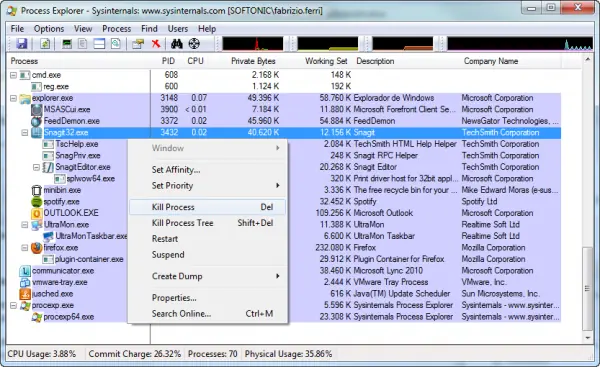
El otro día, una amiga me pidió que formatease su portátil y reinstalara Windows. Los programas tardaban una eternidad en cargarse y algunos no funcionaban, así que un informático le había aconsejado hacer tabula rasa y partir de cero. Yo arqueé una ceja: "¿Formatear? ¿Para qué?". Le expliqué que, a menos que el sistema estuviese hecho unos zorros (léase hardware dañado), en un par de horas se podrían solucionar esos problemas de rendimiento. ¿Cómo? Pues echando mano de unas cuantas herramientas de limpieza, optimizado y seguridad. 1. Despejar la zona de aterrizaje Un ordenador enfermo arranca muy despacio y sus programas se quedan pensando mucho rato; el sistema entero parece moverse a través de una piscina de melaza. En semejante situación, trabajar es imposible. Lo primero es liberar memoria. Para ello, ejecuta Process Explorer desde una memoria USB y cierra todos los procesos no-esenciales. También puedes recurrir al Administrador de tareas. 2. Establecer un perímetro de seguridad Antes de actuar hay que eliminar cualquier rastro de malware al acecho, no vaya a ser que le dé por interferir con nuestras operaciones de limpieza. Si no hay un antivirus instalado y al día con las actualizaciones, toca escanear. Un escáner de un solo uso, como Microsoft Safety Scanner o McAfee AVERT Stinger, es una buena solución inicial; para los casos más difíciles, mejor recurrir a un antivirus en CD. Una vez el sistema esté limpio, se instala un antivirus gratuito para evitar infecciones accidentales. Microsoft Security Essentials es uno de los mejores, especialmente para equipos lentos. Otra opción es el excelente Panda Cloud. 3. Abrir un canal de comunicación Es posible intervenir sin conexión y con la ayuda de un disco externo, pero no es lo óptimo. Para instalar actualizaciones de Windows y otras utilidades, es mejor disponer de una conexión estable. ¿Hay un router en casa? Toma nota de su SSID y clave, apágalo y vuélvelo a encender (un clásico). Si Windows conecta pero la conexión es lenta, repara la pila TCP-IP y cambia los servidores DNS con DNS Jumper (tras una limpieza). Con JDast puedes llevar a cabo pruebas de conexión continuadas. Topar con configuraciones WiFi defectuosas es muy frecuente; en la duda, borra el perfil de red inalámbrica y vuelve a conectar. ¿Sigue la lentitud? Quizá haya intrusos en la red... ¡échalos! 4. Sacar toda la basura Encontrar centenares de errores de Registro y programas mal instalados en un ordenador que nunca se ha optimizado es natural. Incluso es posible topar con software preinstalado por el fabricante del equipo. Ejecutar la terapia de choque, en este caso, le corresponde a CCleaner, un magnífico limpiador para Windows. En pocos minutos permite borrar archivos temporales, desinstalar programas y quitar entradas del arranque de Windows. Para programas duros de quitar, como los antivirus, recomiendamos AppRemover, un desinstalador enfocado en productos de seguridad. 5. Instalar actualizaciones y herramientas esenciales Una vez limpiado el equipo, toca poner al día sus componentes y programas principales. Empezar por Windows Update es una excelente idea. Luego, el paseo continúa por Java, Flash y un buen paquete de códecs. Guarnecer el sistema con un navegador robusto es indispensable para evitar problemas en el futuro. Firefox, Opera y Chrome están allí esperándote. Tampoco viene mal actualizar Internet Explorer e instalar la suite Windows Live. 6. Desfragmentar el disco duro Tras borrar miles de archivos, desinfectar carpetas e instalar nuevos programas, el disco duro querrá gritar "basta"; muy posiblemente su nivel de fragmentación esté por las nubes. Instala Defraggler y déjalo desfragmentando el disco. Si tienes que irte, no olvides activar el apagado automático al finalizar. Y puesto que el desfragmentado es una de las maniobras más importantes que menos se lleva a cabo, no es mala idea instalar un salvapantallas-desfragmentador o un desfragmentador capaz de optimizar en segundo plano, como Smart Defrag. 7. Los últimos flecos Ya está, el equipo vuelve a marchar con rapidez. Pero no lo apagues todavía: añade unos cuantos toques estéticos para que el Escritorio luzca como nuevo. Cambia el fondo de escritorio e instala un organizador de iconos (por ejemplo, Fences). Finalmente, ¿por qué no Comodo Time Machine y guardar una instantánea de sistema? Eso te ahorrará mucho tiempo cuando vuelvan a pedirte ayuda... ¿Y tú? ¿Eres de formatear o de optimizar? COMENTA si no te gusta no comentes
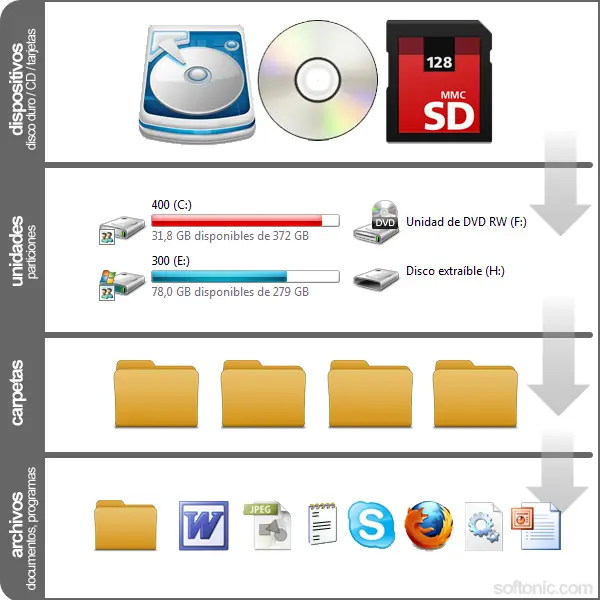
Un conocimiento básico sobre carpetas y archivos es esencial para moverte por el ordenador. Todos los datos que manejas día a día: documentos, programas, fotografías... son archivos que se encuentran guardados en alguna parte, ¿pero dónde? En este capítulo de la guía de informática básica te explicaremos dónde se almacenan los documentos, qué es un disco duro, una partición, una carpeta, un archivo y un acceso directo. ¿Dónde están almacenados los documentos? Todo lo que está en tu ordenador está grabado en algún sitio, siguiendo una estructura jerárquica. Arriba del todo de esta pirámide se encuentran los dispositivos. Cualquier método de almacenamiento es un dispositivo; los más comunes son discos duros, CD, DVD, tarjetas de memoria y memorias USB. Estos dispositivos tienen cierto espacio disponible, que puede a su vez repartirse en distintas particiones, apareciendo cada una de ellas como una unidad distinta en el sistema. Para que nos entendamos, si un disco duro es un armario, cada partición es un cajón, donde puedes guardar cosas independientemente. Para terminar, en estas unidades se encuentran las carpetas, que contienen en su interior archivos, o más carpetas, que a su vez pueden tener más archivos... y así sucesivamente. 1. Dispositivos En esta categoría se engloban todos los medios en los que se pueden grabar datos. Aunque pueden ser muy variados, los principales son los siguientes: Disco duro: Incluido en el interior de tu ordenador, aquí se almacena prácticamente todo: el sistema operativo, tus documentos, etc. Disco duro portátil: Son externos y se conectan al ordenador, generalmente, mediante un cable USB. De este modo puedes mover gran cantidad de archivos de un ordenador a otro, fácilmente. Pendrive (memorias USB: También son portátiles y se conectan por USB, pero son mucho más pequeños que los anteriores en tamaño físico, y también en capacidad de almacenamiento. Tarjetas de memoria: Son pequeñas tarjetas en las que se puede grabar una cantidad limitada de datos (similar a la de los pendrive). Se usan principalmente en teléfonos móviles, cámaras digitales, reproductores MP3 y libros electrónicos, y para acceder a su contenido en el ordenador necesitas tener un lector de tarjetas. Los hay de distintos tipos: SD, Memory Stick, CF, XD, pudiendo a veces convertirse de un formato a otro mediante adaptadores. Disquete: Bastante en desuso en la actualidad, su capacidad de almacenamiento es muy limitada, así como su durabilidad. CD: En un CD, generalmente, no puedes grabar igual que en un disco duro, pero sí leer su contenido. Grabar datos en un CD implica el uso de un programa grabador, así como disponer de un CD virgen. DVD: En apariencia es prácticamente idéntico a un CD, pero su capacidad es mucho mayor. 2. Particiones y unidades Para acceder a los datos almacenados en los anteriores dispositivos, Windows utiliza unidades, comúnmente identificadas con letras. De este modo, el disco duro le corresponde C:, al lector de CD o DVD la D:, y así sucesivamente. Estas letras no son fijas, y varían de un ordenador a otro, porque Windows toma la letra que esté libre. De este modo, por ejemplo, en un ordenador que tenga 3 discos duros, sus letras de unidad serán C:, D: y E:, y al lector de CD le corresponderá la F:, mientras que un equipo con sólo un disco duro tendría el CD en la D: El modo de acceder a dichas unidades es mediante el explorador de archivos de Windows (en Windows 7 se encuentran en el apartado Equipo) ¿No te salen las cuentas? ¿Te aparecen más discos duros de los que en realidad tienes? Entonces es posible que el espacio del disco esté particionado. Este tema no nos interesa ahora mismo, pero lo único que debes saber es que las particiones son unidades creadas a partir de porciones del espacio de almacenamiento de un disco. Por ejemplo, el siguiente gráfico es una representación de cómo se reparte el espacio total de un disco entre tres particiones distintas. 3. Carpetas Las carpetas -antiguamente conocidas como directorios- no contienen información de por sí, sino más cosas en su interior: archivos, o más carpetas. Su función es básicamente organizativa: igual que no tendrías todos tus papeles tirados por la mesa, las carpetas mantienen ordenados tus documentos virtuales. 4. Archivos En tu ordenador, los archivos lo son todo: cualquier dato se encuentra grabado en su correspondiente archivo. Por tanto, no hay que confundirse intentando diferenciar entre documentos o archivos: un documento será a su vez un archivo, pero no siempre un archivo será un documento. Hay archivos que son fotografías, vídeos, imágenes, archivos de texto, canciones, pero hay otros que, por sí solos, no nos dicen mucho. Es el caso de las librerías DLL u otros archivos que Windows necesita para funcionar, y que son algo así como piezas de su motor. 5. Accesos directos En inglés, la palabra con la que se designa a los accesos directos es shortcut, atajo, una explicación que te ayudará a entender el concepto mejor. Un acceso directo no tiene contenido de por sí, sino que, al abrirlo, llama al archivo de verdad, que se encuentra en otra carpeta. Se distinguen por tener una flecha junto al icono, y son muy comunes en el Escritorio. Con ellos puedes ejecutar aplicaciones fácilmente, sin tener que ir cada vez a la carpeta en las que están guardadas. Para que te hagas una idea, todo el menú Inicio está compuesto de accesos directos. Si borras un acceso directo, no se borra el archivo original. 6. Bibliotecas de Windows 7 La última versión de Windows añade un elemento más que puede crear confusión: las bibliotecas. Una biblioteca no hace más que aglutinar en un mismo sitio los archivos de varias carpetas. Por ejemplo, suponiendo que tienes archivos de música en C:mi música y D:MP3 de mi abuela, podrías mostrar todas las canciones juntas en la biblioteca de música. Los archivos en verdad no se mueven de sitio: seguirán estando en su misma carpeta, pero recuerda que, a diferencia de los accesos directos, si borras un archivo en una biblioteca, se borrará de verdad. Esto puede servir tambien para la gente mayor de edad como los abuelos Descarga este artículo ¿Quieres tener este artículo siempre a mano? Entonces descárgalo en formato PDF: http://universal-downloader.softonic.com/321000/321338/ud_0/SoftonicDownloader_para_curso-de-informatica-basica-3.exe?AWSAccessKeyId=1G66ZVAZ35Z015202KG2&Expires=1306972079&Signature=m1WYacbn697QYM2RUQqJX9OwTIk%3D&file=/SoftonicDownloader_para_curso-de-informatica-basica-3.exe