fran_cooler
Usuario (Argentina)
Con este comando que usaremos (shutdown), haremos que se apague nuestra pc en el tiempo que queramos, ya sea en 1 minuto, en 1 hora o en varios dias, tambien podras poner un mensaje en el cuadro que se te aparecera en la pantalla diciendo lo q tu quieras, y la cuenta regresiva para que la pc se apague por completo; podems hacer que se apague, se reinicie, que cierre sesion..., ademas de tambien poder hacer un cerrado forsoso para que se cierren todos los programas si excepcion alguna y se pueda apagar rapidamente: shutdown: este comando lo usaremos para apagar y reiniciar el pc: -s: para apagar. -f: apagado forsoso tambien se usa para reiniciar. -r: reiniciar -t: para poner el tiempo(en segundos) -c: para poner un mensajes(lo que quieran pero si o si tiene que estar en comillas "..." para hacer esto deben ir a uno de estos 2: inicio - ejecutar o ir a: inicio - ejecutar - cmd ejemplos: ya habierta una de las 2 pantallas, escribir lo siguiente: shutdown -s (apagado normal) shutdown -s -f (para apagado forsoso) shutdown -r (reiniciado normal) shutdown -r -f (reiniciado forsoso) shutdown -s -f -t 20 (apagado forsoso con 20 segundos para que se apague) shutdown -s -f -t 20 -c "se apagara la pc" (apagado forsoso con 20 segundos para que se apague y con un mensaje entre comillas) o bien si quieren asustar a alguien: shutdown -s -f -t 20 -c "el pc ha sido infectado por un virus, olvidate de la pc men" (apagado forsoso con 20 segundos para que se apague y con un mensaje entre comillas) P.D: el unico parametro para detener el apagado es, ir otra vez a inicio - ejecutar: shutdown -a para mas info sobre el comando shutdown poner en la consola de MS-DOS esto: shutdown /? les dejo esto para modificar el apagado de W.xp: Apagado rápido de Windows XP Inicio - Ejecutar: regedit HKEY_CURRENT_USERControl PanelDesktop localizamos la clave WaitToKillAppTimeout y modificamos su valor de 20000 (por defecto) a 4000 Y también: HKEY_LOCAL_MACHINESystemCurrentControlSetControl localizamos la clave WaitToKillServiceTimeout y modificamos su valor de 20000 (por defecto) a 4000 Ahora Windows esperará menos tiempo para cerrar una aplicación que no responda y cerrará más rápido.
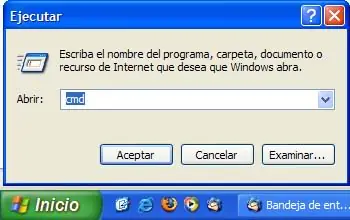
En Windows XP hay muchisimos comandos útiles, pero lo malo de todo esto es su gran desconocimiento. Para poder utilizarlos, debemos abrir la consola de comandos, o la ventanita de MS-dos. En Windows XP, por ejemplo, podemos acceder a ella clickando en: Inicio –> Ejecutar –> cmd o bien pulsando la tecla “Windows + R” Con todos estos comandos, tambien podemos solicitar una ayuda, añadiendo uno de los siguiente parámetros: /? - /h a nuestra llamada. Comandos de Archivos y sistemas de ficheros cacls - Permite modificar los permisos de lectura y escritura en ficheros y carpetas chkdsk - Comprueba el estado de una partición y repara los daños en caso de que encuentre alguno. Sin parámetros simplemente escanea e informa de errores. Para que además repare, añadimos el parámetro /F: chkdsk /F cipher - Cifrado de datos en particiones NTFS comp - Compara archivos o carpetas y muestra las diferencias existentes entre ellos compact - Compresor de archivos. El parámetro para la compresión es /C, el parámetro para descomprimir es /U convert - Conversor de particiones, convierte particiones FAT16 o FAT32 en particiones NTFS sin perdida de datos defrag - Defragmentador de archivos diskpart - Permite crear, eliminar y administrar particiones. Este programa en modo consola debemos utilizarlo con cuidado puesto que es fácil que eliminemos sin darnos cuenta todo el contenido del disco duro o de la partición activa find y findstr - Comandos de busqueda de ficheros. findstr permite buscar cadenas de caracteres dentro de los archivos iexpress - Asistente para crear comprimidos .CAB openfiles - Muestra a un administrador los archivos abiertos en un sistema y permite desconectarlos si se han abierto a través de red Comandos de Configuración e información del sistema bootcfg - Configurador de arranque. Simplemente modfica el archivo boot.ini para indicar opciones de arranque control userpasswords2 - Permite modificar las claves y los permisos de los diferentes usuarios, así como requerir la pulsación de control+alt+suprimir para poder iniciar sesión, haciendo el inicio de sesión más seguro driverquery - Crea un informe sobre los dirvers instalados en el sistema. Muestra además información detallada de cada uno dxdiag - Herramenta de diagnóstico de DirectX gpresult - Información de las políticas de grupo aplicadas a un usuario gpupdate - Actualizar las politicas de grupo pagefileconfig - Configuración de la memoria virtual de Windows prncnfg - Información sobre las impresoras instaladas prnjobs - Información sobre los trabajos de impresión en cola reg - Permite ver y modificar valores del registro de Windows. Opciones posibles: reg query: consulta en el registro reg add: añadir entrada reg delete: eliminar entrada reg copy: copiar clave en otro lugar del registro reg save: guardar parte del registro reg restore: restaura el registro reg load: cargar valor o clave desde un archivo .reg reg unload: descargar valor o clave reg compare: comparar valores de registro reg export: exportar registro a un archivo reg import: importar registro a un archivo sc - Administrador de servicios, podemos detenerlos, ejecutarlos, etc sfc - Este comando permite buscar archivos del sistema dañados y recuperarlos en caso de que estén defectuosos (es necesario el CD de instalación del sistema operativo para utilizarlo). Para realizar una comprobación inmediata, deberemos ejecutar la orden sfc /scannow systeminfo - Muestra información sobre nuestro equipo y nuestro sistema operativo: número de procesadores, tipo de sistema, actualizaciones instaladas, etc taskkill - Permite matar procesos conociendo su nombre o su numero de proceso (PID) Tasklist - Informe sobre los procesos ejecutados en el sistema Comandos de Redes arp - Muestra y permite modificar las tablas del protocolo ARP, encargado de convertir las direcciones IP de cada ordenador en direcciones MAC (dirección física única de cada tarjeta de red) ftp - Cliente FTP en modo consola de comandos getmac - Muestra las direcciones MAC de los adaptadores de red que tengamos instalados en el sistema ipconfig - Muestra y permite renovar la configuración de todos los interfaces de red nbtstat - Muestra las estadísticas y las conexiones actuales del protocolo NetBIOS sobre TCP/IP, los recursos compartidos y los recursos que son accesibles net - Permite administrar usuarios, carpetas compartidas, servicios, etc. Para un listado completo de todas las opciones, escribir net sin ningún argumento. Para obtener ayuda sobre alguna opción en concreto, escribier net help opción netsh - Programa en modo consola permite ver, modificar y diagnosticar la configuración de la red netstat - Información sobre las conexiones de red de nuestro equipo nslookup - Aplicación de red orientada a obtener información en los servidores DNS sobre un host en concreto pathping - Muestra la ruta que sigue cada paquete para llegar a una IP determinada, el tiempo de respuesta de cada uno de los nodos por los que pasa y las estadísticas de cada uno de ellos ping - Comando para comprobar si una máquina está en red o no rasdial - Permite establecer o finalizar una conexión telefónica route - Permite ver o modificar las tablas de enrutamiento de red tracert - Informa sobre el camino que siguen los paquetes IP desde que sale de nuestra máquina hasta que llega a su destino Comandos Miscelanea at - Permite programar tareas para que nuestro ordenador las ejecute en una fecha o en un momento determinado logoff - Comando para cerrar sesiones, incluso en equpos remotos msg - Envía mensajes por la red a otros equipos msiexec - Comando para ejecutar archivos de instalación .MSI runas - Ejecución de programas como si fueras otro usuario shctasks - Administrador de tareas programadas shutdown - Comando para apagar, reiniciar el equipo. Es especialmente útil si hemos sido infectado con el virus Blaster o una de sus variantes para cancelar la cuenta atrás. Para ello, tan sólo tendremos que utilizar la sintaxis shutdown -a Comandos de Microsoft Management Console (MMC) Los siguientes comandos no son más que los accesos a cada sección de la MMC, que lanzarán una interfaz gráfica. ciadv.msc - Permite configurar el servicio de indexado, que acelera las búsquedas en el disco duro compmgmt.msc - Da acceso a la Administración de equipos, desde donde podemos configurar nuestro ordenador y acceder a otras partes de la MMC devmgmt.msc - Administrador de dispositivos dfrg.msc - Defragmentador de disco diskmgmt.msc - Administrador de discos fsmgmt.msc - Monitorización y Administración de los recursos compartidos gpedit.msc - Políticas de grupo lusrmgr.msc - Administración de usuarios ntmsmgr.msc - Administración de dispositivos de almacenamiento extraibles ntmsoprq.msc - Monitorización de las solicitudes de operador de medios extraibles perfmon.msc - Monitor de sistema secpol.msc - Configuración de seguridad local services.msc - Administrador de servicios wmimgmt.msc - Administador de WMI
Les dejo unos comandos para a los que les interesa la programacion, para ingresar esto, ir al inicio ejecutar cmd y escribirlo: Accessibility Controls - access.cpl 2. Accessibility Wizard - accwiz 3. Add Hardware Wizard - hdwwiz.cpl 4. Add/Remove Programs - appwiz.cpl 5. Administrative Tools - control admintools 6. Automatic Updates - wuaucpl.cpl 7. Bluetooth Transfer Wizard - fsquirt 8. Calculator - calc 9. Certificate Manager - certmgr.msc 10. Character Map - charmap 11. Check Disk Utility - chkdsk 12. Clipboard Viewer - clipbrd 13. Command Prompt - cmd 14. Component Services - dcomcnfg 15. Computer Management - compmgmt.msc 16. Control Panel - control 17. Date and Time Properties - timedate.cpl 18. DDE Shares - ddeshare 19. Device Manager - devmgmt.msc 20. Direct X Troubleshooter - dxdiag 21. Disk Cleanup Utility - cleanmgr 22. Disk Defragment - dfrg.msc 23. Disk Management - diskmgmt.msc 24. Disk Partition Manager - diskpart 25. Display Properties - control desktop 26. Display Properties - desk.cpl 27. Dr. Watson System Troubleshooting Utility - drwtsn32 28. Driver Verifier Utility - verifier 29. Event Viewer - eventvwr.msc 30. Files and Settings Transfer Tool - migwiz 31. File Signature Verification Tool - sigverif 32. Findfast - findfast.cpl 33. Firefox - firefox 34. Folders Properties - control folders 35. Fonts - control fonts 36. Fonts Folder - fonts 37. Free Cell Card Game - freecell 38. Game Controllers - joy.cpl 39. Group Policy Editor (for xp professional) - gpedit.msc 40. Hearts Card Game - mshearts 41. Help and Support - helpctr 42. HyperTerminal - hypertrm 43. Iexpress Wizard - iexpress 44. Indexing Service - ciadv.msc 45. Internet Connection Wizard - icwconn1 46. Internet Explorer - iexplore 47. Internet Properties - inetcpl.cpl 48. Keyboard Properties - control keyboard 49. Local Security Settings - secpol.msc 50. Local Users and Groups - lusrmgr.msc 51. Logs You Out Of Windows - logoff 52. Malicious Software Removal Tool - mrt 53. Microsoft Chat - winchat 54. Microsoft Movie Maker - moviemk 55. Microsoft Paint - mspaint 56. Microsoft Syncronization Tool - mobsync 57. Minesweeper Game - winmine 58. Mouse Properties - control mouse 59. Mouse Properties - main.cpl 60. Netmeeting - conf 61. Network Connections - control netconnections 62. Network Connections - ncpa.cpl 63. Network Setup Wizard - netsetup.cpl 64. Notepad - notepad 65. Object Packager - packager 66. ODBC Data Source Administrator - odbccp32.cpl 67. On Screen Keyboard - osk 68. Outlook Express - msimn 69. Paint - pbrush 70. Password Properties - password.cpl 71. Performance Monitor - perfmon.msc 72. Performance Monitor - perfmon 73. Phone and Modem Options - telephon.cpl 74. Phone Dialer - dialer 75. Pinball Game - pinball 76. Power Configuration - powercfg.cpl 77. Printers and Faxes - control printers 78. Printers Folder - printers 79. Regional Settings - intl.cpl 80. Registry Editor - regedit 81. Registry Editor - regedit32 82. Remote Access Phonebook - rasphone 83. Remote Desktop - mstsc 84. Removable Storage - ntmsmgr.msc 85. Removable Storage Operator Requests - ntmsoprq.msc 86. Resultant Set of Policy (for xp professional) - rsop.msc 87. Scanners and Cameras - sticpl.cpl 88. Scheduled Tasks - control schedtasks 89. Security Center - wscui.cpl 90. Services - services.msc 91. Shared Folders - fsmgmt.msc 92. Shuts Down Windows - shutdown 93. Sounds and Audio - mmsys.cpl 94. Spider Solitare Card Game - spider 95. SQL Client Configuration - cliconfg 96. System Configuration Editor - sysedit 97. System Configuration Utility - msconfig 98. System Information - msinfo32 99. System Properties - sysdm.cpl 100. Task Manager - taskmgr 101. TCP Tester - tcptest 102. Telnet Client - telnet 103. User Account Management - nusrmgr.cpl 104. Utility Manager - utilman 105. Windows Address Book - wab 106. Windows Address Book Import Utility - wabmig 107. Windows Explorer - explorer 108. Windows Firewall - firewall.cpl 109. Windows Magnifier - magnify 110. Windows Management Infrastructure - wmimgmt.msc 111. Windows Media Player - wmplayer 112. Windows Messenger - msmsgs 113. Windows System Security Tool - syskey 114. Windows Update Launches - wupdmgr 115. Windows Version - winver 116. Wordpad - write Aqui dejo un listado de los que podemos abrir de las herramientas del Panel de Control con el comando a ejecutar: Opciones de Accesibilidad : control access.cpl Agregar Hardware : control sysdm.cpl add new hardware Agregar/Remover Programas : control appwiz.cpl Propiedades de Fecha/Hora : control timedate.cpl Propiedades del Display : control desk.cpl Búsqueda Rapida : control findfast.cpl Carpeta de Fuentes : control fonts Propiedades de Internet : control inetcpl.cpl Propiedades de Joystick : control joy.cpl Propiedades del Teclado : control main.cpl keyboard Microsoft Exchange o mensajeria win : control mlcfg32.cpl Microsoft Mail Post Office : control wgpocpl.cpl Propiedades del Modem : control modem.cpl Propiedades del Mouse : control main.cpl Propiedades Multimedia : control mmsys.cpl Propiedades de Red : control netcpl.cpl (Nota: en Windows NT4.0, es control Ncpa.cpl) Propiedades de Contraseña : control password.cpl PCMCIA Card : control main.cpl pc card Administración de Energia (Windows98) : control powercfg.cpl Carpeta de Impresoras: control printers Propieades de Region : control intl.cpl Scanners y Camaras : control sticpl.cpl Propiedades de Sonido : control mmsys.cpl sounds Propiedades de Sistema : control sysdm.cpl Aca les dejo otras acciones de comandos que recopile, hay varios comandos que estan repetidos con reespecto a los de arriba: diskpart clean: borra toda la config dl disco. Attrib: cambia los atributos en un archivo o subdirectorio. Batch: ejecuta los comandos especificados en el archivo de texto, ArchivoEntrada. ArchivoSal contiene la salida de los comandos. Si omite el parámetro ArchivoSal, el resultado se mostrará en la pantalla. Bootcfg: modifica el archivo Boot.ini file para la recuperación y configuración del inicio. CD (Chdir): sólo funciona en los directorios de sistema de la instalación actual de Windows, en los medios extraíbles, en el directorio raíz de cualquier partición del disco duro y en los orígenes de instalación locales. Chkdsk: el modificador /p ejecuta Chkdsk incluso aunque la unidad no se haya etiquetado como "incorrecta". El modificador /r busca posibles sectores defectuosos y recupera en ellos la información legible. Este modificado implica a /p. Chkdsk requiere Autochk. Chkdsk busca automáticamente Autochk.exe en la carpeta de inicio. Si Chkdsk no puede encontrar el archivo en la carpeta de inicio, lo busca en el CD-ROM de instalación de Windows 2000. Si Chkdsk no puede encontrar el CD-ROM de instalación, Chkdsk pregunta al usuario por la ubicación de Autochk.exe. Cls: borra la pantalla. Copy: copia un archivo en una ubicación de destino. De manera predeterminada, el destino no puede ser un soporte extraíble y, además, no puede usar caracteres de tipo comodín. Al copiar un archivo comprimido desde el CD-ROM de instalación, se descomprime el archivo automáticamente. Del (Delete): elimina un archivo. Sólo funciona en los directorios de sistema de la instalación actual de Windows, en los medios extraíbles, en el directorio raíz de cualquier partición del disco duro y en los orígenes de instalación locales. De manera predeterminada, no puede usar caracteres comodín. Dir: muestra todos los archivos, incluidos los ocultos y los de sistema. Disable: deshabilita un controlador o un servicio del sistema de Windows. La variable servicio_o_controlador es el nombre del servicio o del controlador que desea deshabilitar. Cuando utiliza este comando para deshabilitar un servicio, el comando muestra el tipo de inicio original del servicio antes de cambiar el tipo a SERVICE_DISABLED. Anote el tipo de inicio original para que pueda usar el comando enable para reiniciar el servicio. Diskpart: administra las particiones en los volúmenes del disco duro. La opción /add crea una partición nueva. La opción /delete elimina una partición existente. La variable de dispositivo es el nombre de dispositivo para la nueva partición (como dispositivodiscoduro0). La variable de unidad es la letra de unidad que para una partición que está eliminado (por ejemplo, D). Partición es el nombre basado en la partición para una partición que está eliminando (por ejemplo: dispositivodiscoduro0partición1) y se puede usar en lugar de la variable de unidad. El tamaño de la variable es el tamaño, en magabytes, de una nueva partición. Enable: habilita un controlador o un servicio del sistema de Windows. La variable servicio_o_controlador es el nombre del servicio o del controlador que desea habilitar y tipo_inicio es el tipo de inicio para un servicio habilitado. El tipo de inicio usa uno de los siguientes formatos: SERVICE_BOOT_START SERVICE_SYSTEM_START SERVICE_AUTO_START SERVICE_DEMAND_START Exit: sale de la consola de recuperación y reinicia el equipo. Expand: expande un archivo comprimido. La variable de origen es el archivo que quiere expandir. De manera predeterminada, no puede usar caracteres comodín. La variable de destino es el directorio para el nuevo archivo. De manera predeterminada, el destino no puede ser un soporte extraíble y no puede ser de sólo lectura. Puede usar el comando attrib para quitar del directorio de destino el atributo de sólo lectura. Se requiere la opción /f:filespec si el origen contiene más de un archivo. Esta opción permite caracteres comodín. El modificador /y deshabilita el comando de confirmación de sobrescritura. El modificador /d especifica que los archivos no se expandirán y muestra un directorio de los archivos en el origen. Fixboot: escribe un nuevo sector de inicio en la partición del sistema. Fixmbr: repara el código de inicio principal de la partición de inicio. La variable de dispositivo es un nombre opcional que especifica el dispositivo que requiere un registro de inicio maestro. Omita esta variable cuando el destino sea el dispositivo de inicio. Format: da formato a un disco. El modificador /q ejecuta un formato rápido. El modificador /fs especifica el sistema de archivos. Help: si no usa la variable de comandos para especificar un comando, help enumera todos los comandos que son compatibles con la consola de recuperación. Listsvc: muestra todos los controladores y servicios disponibles en el equipo. Logon muestra las instalaciones de Windows detectadas y solicita la contraseña de administrador local para esas instalaciones. Use este comando para pasar a otra instalación o subdirectorio. Map: muestra las asignaciones de dispositivo activas actualmente. Incluya la opción arc para especificar el uso de rutas de Computación avanzada de RISC (ARC) (el formato para Boot.ini), en lugar de las rutas de dispositivo de Windows. MD (Mkdir): sólo funciona en los directorios de sistema de la instalación actual de Windows, en los medios extraíbles, en el directorio raíz de cualquier partición del disco duro y en los orígenes de instalación locales. More/Type: muestra en pantalla el archivo de texto especificado. Rd (Rmdir): sólo funciona en los directorios de sistema de la instalación actual de Windows, en los medios extraíbles, en el directorio raíz de cualquier partición del disco duro y en los orígenes de instalación locales. Ren (Rename): sólo funciona en los directorios de sistema de la instalación actual de Windows, en los medios extraíbles, en el directorio raíz de cualquier partición del disco duro y en los orígenes de instalación locales. No puede especificar una nueva unidad o ruta como destino. Set: muestra y configura las variables de entorno de la consola de recuperación. Systemroot: configura el directorio actual en %raízSistema%. charmap.exe: mapa de caracteres. Saludos fran_cooler