fran-eda
Usuario (Argentina)
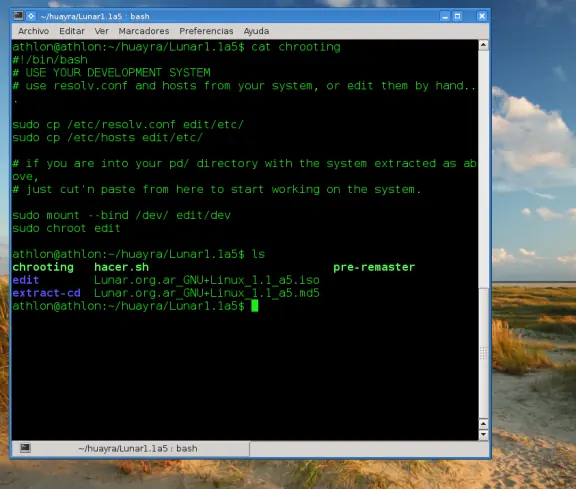
Esta vez te voy a explicar paso a paso cómo modificar/personalizar/rehacer una versión de GNU+Linux derivada de Debian. Método * El método elegido es relativamente rápido y cómodo para hacer cambios «en vivo», sobre todo dentro del sistema previamente a ser terminado, como si estuviera ya listo para usar. Otro método sería el de usar las herramientas de Debian Live. Nivel de conocimientos * En verdad esto lo puede hacer cualquier persona con algo de tiempo y ganas, no es necesario que se trate de un usuario avanzado, aunque sí es ideal que esté familiarizado con la consola de comandos de GNU/Linux. Pero te aseguro que es como seguir cualquier receta, como hacer canelones en casa. Materiales * Computadora personal con GNU+Linux instalado (cualquier netbook del PCI serviría, ya sea que trajera RxArt, Ubuntu, Mint o Huayra) En caso de no contar con un sistema libre preinstalado, recomiendo descargar e Instalar Lunar GNU+Linux, que viene con todas las herramientas para remasterizar. * Espacio en disco rígido: 10 GB aprox. * Pendrive USB de 2 o 4 GB para grabar la imagen ISO (el sistema operativo comprimido) con unetbootin O un DVD virgen. * Una imagen ISO del sistema operativo a modificar: podría ser Lunar o Huayra mismo... pero si trabajás sobre Huayra quizá querrías invertir un tiempo en eliminar el software privativo, así que te aconsejamos Lunar, el cual ha zanjado esa tarea. * Unetbootin Pasos Si en tu sistema no tenés instalado squashfs-tools y genisoimage, deberás incorporarlos; en este tutorial supondremos que estás utilizando una distribución Debian o derivada, con lo cual emplearías apt-get para instalar programas. El comando es: sudo apt-get install squashfs-tools genisoimage Desde ahora, abriremos una consola de comandos (konsole, xterm, lxterm, mrxvt, la que quieras) y será cuestión de ejecutar paso tras paso como si fuera una receta. Lógicamente no explicaré qué significa cada comando porque el tutorial sería más largo y aburrido que la Biblia, pero el usuario puede investigarlo utilizando el comando man (ej: man mkdir) 1) Crear directorios y descomprimir el archivos mkdir nueva_distro cd nueva_distro sudo mount LA_DISTRO_QUE_DESCARGASTE.iso /mnt -o loop mkdir extract-cd rsync --exclude=/live/filesystem.squashfs -a /mnt/ extract-cd sudo unsquashfs /mnt/live/filesystem.squashfs sudo mv squashfs-root edit 2) Utilizar funcionalidades de nuestro actual sistema operativo sudo cp /etc/resolv.conf edit/etc/ sudo cp /etc/hosts edit/etc/ sudo mount --bind /dev/ edit/dev # Este paso es importante: aca nos metemos dentro del nuevo sistema sudo chroot edit mount -t proc none /proc mount -t sysfs none /sys mount -t devpts none /dev/pts export HOME=/root export LC_ALL=C dbus-uuidgen > /var/lib/dbus/machine-id dpkg-divert --local --rename --add /sbin/initctl ln -s /bin/true /sbin/initctl 3) Comenzar a instalar o desinstalar programas, modificar estéticas, configuraciones, etc. apt-get update Ahora podemos instalar algo, por ejemplo algunas utilidades para redes, copia de archivos y monitoreo de procesos apt-get install htop nmap slurm rsync Es sólo un ejemplo, Debian contiene algo así como 30.000 paquetes en su base de datos, si necesitás una forma cómoda de ver qué hay disponible, utilizá Synaptic en modo gráfico, luego podés volver al sistema en proceso de modificación e instalar las aplicaciones con apt-get Por no ser tan aburridos, instalemos algunas aplicaciones para músicos: apt-get install hydrogen solfege rosegarden zynaddsubfx qsynth lmms qjackctl En fin: insisto en que son sólo ejemplos, vos podés encontrar algo que te interese particularmente. 3b) Escritorio Algo muy importante a tener en cuenta, es que todo lo relativo al escritorio se modifica en /etc/skel/Escritorio/ , esa carpeta contiene un esqueleto de el o los escritorios que serán configurados para cada usuario del sistema. Es decir que todo lo que hagamos ahí, será copiado cada vez que se inicie el sistema Live o cuando creemos otro usuario. Por ejemplo, en Huayra encontramos: ayuda-mate.desktop huayra-chat.desktop huayra-tda.desktop huayra-bullets.desktop huayra-flash-install.desktop www-browser.desktop Son los iconos que lanzan aplicaciones, en mi caso quité huayra-flash-install.desktop por ser una sugerencia a instalar software privativo/peligroso. 3c) Configurar GRUB para que no inicie Linux con el generador de números al azar de INTEL y la NSA No es un paso obligatorio, pero te dará más seguridad al no usar la instrucción de la agencia de espionaje en tu sistema para cifrar datos. Es decir: será menos probable que la NSA te espíe. Entonces, como usuario administrador ejecutamos: nano /etc/default/grub Agregamos o modificamos la siguiente línea: GRUB_CMDLINE_LINUX=”nordrand” Guardamos con control+o y salimos con control+x. 3d) Personalizar el fondo de escritorio Podemos hacer 1000 modificaciones a nuestra nueva distro, pero algo que le dará identidad es el fondo de escritorio, en Huayra o Lunar, esto se encuentra dentro del directorio: edit/usr/share/images/huayra-desktop/ y posee los siguientes archivos: huayra-login.jpg huayra-splash.png huayra-syslinux.png huayra-wallpaper.png Podrías reemplazarlos con tus propios diseños, sólo tené en cuenta el formato de cada uno (resolución y extensión .png o .jpg) para que luego no existan mayores problemas. Un buen programa es GIMP, otro interesante es Inkscape para diseño vectorial. 3e) Para usuarios avanzados/curiosos: lógicamente podríamos iniciar una sesión de escritorio dentro el nuevo sistema y realizar cualquier cambio de modo gráfico como si la distro estuviera ya terminada y andando. Para eso es prudente copiar nuestra configuración de Xorg dentro del nuevo sistema, o quitar la existente con el fin de evitar cuelgues... también es prudente utilizar la misma distro como sistema host y sistema a modificar, porque de lo contrario es posible que también se quede congelado el sistema. Para iniciar una sesión de escritorio, podríamos copiar antes el /etc/skel a /root/Escritorio (cualquier cosa que de allí nos interese...) instalar xinit (apt-get install xinit), presionar control+alt +F1, loguearnos como root y luego ejecutar algo así: startx -- :4 vt12 Si tenemos suerte, estaremos dentro de un entorno de escritorio predefinido y podremos divertirnos un rato: queda en vos experimentar. 4) SALIR de nuestro nuevo sistema volver atrás al sistema de siempre para poder recomprimir los archivos y crear la imagen ISO; ejecutamos: cd / aptitude clean rm -rf /tmp/* ~/.bash_history rm /etc/resolv.conf rm /var/lib/dbus/machine-id rm /sbin/initctl dpkg-divert --rename --remove /sbin/initctl dpkg -l > packages.txt umount /proc umount /sys umount /dev/pts exit 6) Prepararse para Remasterizar (finalizar la nueva distribución GNU+Linux) sudo umount edit/dev sudo mv edit/packages.txt extract-cd/live/ * dentro del directorio nueva_distro ejecutamos: sudo touch extract-cd/live/filesystem.manifest sudo chmod a+w extract-cd/live/filesystem.manifest sudo chroot edit dpkg-query -W --showformat='${Package} ${Version}n' > extract-cd/live/filesystem.manifest sudo cp extract-cd/live/filesystem.manifest extract-cd/live/filesystem.manifest-desktop sudo sed -i '/ubiquity/d' extract-cd/live/filesystem.manifest-desktop sudo sed -i '/live/d' extract-cd/live/filesystem.manifest-desktop 7) Modificar la pantalla de inicio del Live-USB/DVD para que hable de nuestra distro En el directorio extract-cd/isolinux/ hay varios archivos.cfg, los podés editar con nano o cualquier otro editor de textos para que representen la identidad de lo que estás haciendo. También se encuentra ubicada una imagen llamada extract-cd/isolinux/splash.png que podría ser fácilmente reemplazada por un diseño propio, solamente tiene que ser en 640x480 y en formato png. 8) Comprimir el sistema de archivos: sudo rm extract-cd/live/filesystem.squashfs sudo mksquashfs edit extract-cd/live/filesystem.squashfs (esa acción es crucial y tardará un buen tiempo...) Darle un nombre a la imagen: nano extract-cd/README.diskdefines 9) Remover el viejo md5sum.txt y hacer uno nuevo: cd extract-cd sudo rm md5sum.txt find -type f -print0 | sudo xargs -0 md5sum | grep -v isolinux/boot.cat | sudo tee md5sum.txt * si trabajamos con Huayra, conviene borrar algunas cosas no libres: rm -f -r pool/contrib/l/linux-wlan-ng/ rm -f -r pool/non-free/* 10) Finalizar y crear la imagen ISO de nuestro nuevo sistema: sudo genisoimage -D -r -V "Nombre_y_version" -cache-inodes -J -l -b isolinux/isolinux.bin -c isolinux/boot.cat -no-emul-boot -boot-load-size 4 -boot-info-table -o ../Nombre_y_version.iso . 11) Testear la ISO: en una primera instancia no es mala idea ahorrarse el quemar un DVD o crear un USB Live de gusto, para eso podríamos utilizar QEMU, un emulador que nos permite correr el nuevo sistema dentro de nuestro sistema. apt-get install qemu qemu -cdrom nombre_del_archivo.iso Si todo sale bien, veremos la pantalla de bienvenida y luego se cargará el sistema... a veces QEMU no es muy confiable, por lo cual si vemos algún error demasiado raro (el escritorio no se carga, etc.), convendrá hacer las cosas bien y quemar un DVD (yo uso k3b) con nuestra imagen ISO o grabar un USB Live mediante Unetbootin. En fin, eso es todo, se trata de muchos comandos pero les garantizo que funciona y sólo necesitan tener ganas para lograrlo. APROVECHO PARA DESEARLES FELICES FIESTAS. SI LES GUSTAN MIS APORTES SIGANME Y SI EL POST TE SIRVIO LOS COMENTARIOS Y PUNTOS SE AGRADECEN

¿Formateaste Tu PC? Es Posible que haya perdido los drivers, te tengo la solucion, este programa te descarga todos los drivers de tu PC actualizados y desde la web oficial del controlador nd de controladores chimbis sino los originales link: http://www.youtube.com/watch?feature=player_embedded&v=tIDayBQjq6U Driver Genius Professional 14.0.0.323 Multilenguaje | Windows® XP, Vista®, Windows® 7, Windows® 8 & 8.1 | 32-bit & 64-bit | Medicina Incl. | 17.1 MB Driver Genius Professional es una herramienta profesional de gestión de conductor cuenta tanto la gestión y diagnóstico del controlador de hardware. Driver Genius ofrece prácticas funciones tales como copia de seguridad del conductor, restauración, actualización y eliminación para los usuarios de computadoras. Si a menudo reinstalar el sistema operativo, es posible que se olvide de esas experiencias dolorosas de buscar por todas partes para todo tipo de conductores. Si por desgracia usted ha perdido su CD de drivers, la búsqueda será más problemático y requiere mucho tiempo. Driver Genius puede encontrar automáticamente un dispositivo controlador para que el sistema no puede encontrar un controlador para ello. Se puede reconocer el nombre y la información del proveedor del dispositivo, y directamente proporcionar la URL de descarga para el controlador necesario. Driver Genius también soporta actualizaciones en línea para los conductores de los dispositivos de hardware existentes. Hay drivers recientes para este tipo de dispositivos de hardware como placas madre, tarjetas de video, tarjetas de sonido, tarjetas de red, módems, monitores, ratones, teclados, cámaras digitales, tarjetas de captura de vídeo, etc en controlador de sitio web de Genius. Además, existen actualizaciones diarias para muchos conductores en nuestro sitio. Nuestros clientes pueden obtener información de los controladores más recientes por programa LiveUpdate Driver Genius que puede sincronizar la base de datos en nuestro sitio. Bueno no puedo poner el link de descarga pero es facil solamente busquen en google "descargar driver genis 14" y les va a salir algun link de descarga Luego de instalar drivers tu pc aun no queda completa falta otra parte esencial que es pues los programas basicos para windosw que en esta web podras descargar con un simple Click Ninite es una página web con la que podés instalar todos los programas que más necesites después de formatear. Es muy fácil, desde una lista hay que tildar los programas que se quieren instalar, y se genera un instalador que contiene todos estos programas. ASI DE SIMPLE, TODOS LOS PROGRAMAS LISTO EN MENOS DE 3 MINUTOS Una vez descargado, con sólo ejecutarlo, los programas se instalan solos sin la intervención del usuario. IDEAL PARA CUANDO FORMATEASTE Y NO TENES TIEMPO COMO PARA INSTALAR UNO POR UNO. La página no tiene ningún tipo de costo, publicidad, no pide instalar toolbars y está limpia de malware. la web es obviamente ninite.com ESPERO QUE LES SIRVA Y QUE NO ME BORREN EL POST
¿Formateaste Tu PC? Es Posible que haya perdido los drivers, te tengo la solucion, este programa te descarga todos los drivers de tu PC actualizados y desde la web oficial del controlador nd de controladores chimbis sino los originales Driver Genius Professional 14.0.0.323 Multilenguaje | Windows® XP, Vista®, Windows® 7, Windows® 8 & 8.1 | 32-bit & 64-bit | Medicina Incl. | 17.1 MB Driver Genius Professional es una herramienta profesional de gestión de conductor cuenta tanto la gestión y diagnóstico del controlador de hardware. Driver Genius ofrece prácticas funciones tales como copia de seguridad del conductor, restauración, actualización y eliminación para los usuarios de computadoras. Si a menudo reinstalar el sistema operativo, es posible que se olvide de esas experiencias dolorosas de buscar por todas partes para todo tipo de conductores. Si por desgracia usted ha perdido su CD de drivers, la búsqueda será más problemático y requiere mucho tiempo. Driver Genius puede encontrar automáticamente un dispositivo controlador para que el sistema no puede encontrar un controlador para ello. Se puede reconocer el nombre y la información del proveedor del dispositivo, y directamente proporcionar la URL de descarga para el controlador necesario. Driver Genius también soporta actualizaciones en línea para los conductores de los dispositivos de hardware existentes. Hay drivers recientes para este tipo de dispositivos de hardware como placas madre, tarjetas de video, tarjetas de sonido, tarjetas de red, módems, monitores, ratones, teclados, cámaras digitales, tarjetas de captura de vídeo, etc en controlador de sitio web de Genius. Además, existen actualizaciones diarias para muchos conductores en nuestro sitio. Nuestros clientes pueden obtener información de los controladores más recientes por programa LiveUpdate Driver Genius que puede sincronizar la base de datos en nuestro sitio. Bueno no puedo poner el link de descarga pero es facil solamente busquen en google "descargar driver genis 14" y les va a salir algun link de descarga Luego de instalar drivers tu pc aun no queda completa falta otra parte esencial que es pues los programas basicos para windosw que en esta web podras descargar con un simple Click Ninite es una página web con la que podés instalar todos los programas que más necesites después de formatear. Es muy fácil, desde una lista hay que tildar los programas que se quieren instalar, y se genera un instalador que contiene todos estos programas. ASI DE SIMPLE, TODOS LOS PROGRAMAS LISTO EN MENOS DE 3 MINUTOS Una vez descargado, con sólo ejecutarlo, los programas se instalan solos sin la intervención del usuario. IDEAL PARA CUANDO FORMATEASTE Y NO TENES TIEMPO COMO PARA INSTALAR UNO POR UNO. La página no tiene ningún tipo de costo, publicidad, no pide instalar toolbars y está limpia de malware. la web es obviamente ninite.com ESPERO QUE LES SIRVA Y QUE NO ME BORREN EL POST

Estas imagenes son de una pagina de facebook pero yo decidi postear un par aca en T! No lloren por mi yo ya estoy muerto Ya se que son pocas pero es lo que hay.
¿Quien fue peluchin? Peluchin era un usuario de taringa, su nick era @ll2okell2o_llvllaTi, se llamaba matias pero todos lo conocian como peluchin, matias (o sea peluchin) se registro en la pagina el dia 13 de junio de 2005 El 19 de julio de 2005 mas o menos a las 18:20 hs, un usuario de taringa creo un post en la seccion de noticias en donde notificaba el robo de 40 millones de tarjetas de credito por un hacker (abajo de todo les dejo el link del post) Lo que paso fue que peluchin comento lo siguiente: y otros comentarios mas que me da paja sacarles un pantallazo. Despues de que peluchin comentara que hacia tarjetas de credito robadas y/o truchas y las usaba en yahoo pregunto como se entraba a la pagina para cambiarse el avatar. Despues de ese comentario, los usuarios que comentaban el post se dieron cuenta que peluchin no era ningun hacker sino que era un kaker Pero no dejaron a peluchin en paz ya que un usuario llamado @Nachaos encontro el fotolog de peluchin y lo comento en el post y entonces @SiCk_BoY007 dijo: y peluchin decidio cerrar su fotolog. Pero los users no lo dejaron de joder hasta que @Taringuero a causa de su cara de peluche le puso el nombre por el que todos lo conocemos: Peluchin. Ahora peluchin es el heroe de toda taringa que cuando taringa este amenazada va a venir a salvarnos con sus conocimientos de kaker Peluchin no volvio a aparecer por un tiempo pero volvieron a encontrar el fotolog de peluchin Ahora no se sabe mucho de donde esta ni que hace, pero algo es seguro: Si algo llega a ocurrir hoy en Taringa, Peluchín estará con nosotros. NOTA: KAKER (LAMMER) ES UN PERSONAJE QUE USA SUS "MICROCONOCIMIENTOS" INFORMATICOS PARA DARSELAS DE HACKER, USANDO PROGRAMAS DE HACK, YA PREPARADOS, ES DECIR, TRATA DE SER HACKER, PERO SE DEDICA A HACER SOLAMENTE ESTUPIDECES JUGANDO CON TROYANOS, ROBANDO CUENTA DE MAIL VIA EXPLOIT, ETC. Y NO A LEER Y A APRENDER. Link del post donde se dio a conocer a peluchin: http://www.taringa.net/posts/noticias/7131/Roban-40-millones-de-tarjetas-de-credito.html FIN DEL POST.
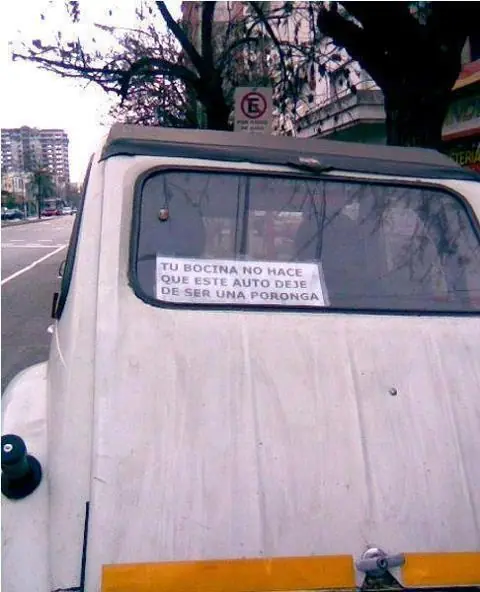
Los Carteles La Television Los Diarios Los Politicos El Peronismo El Futbol El fanatismo por Los Simpsons y su nacionalización Sus Autos Sus Taxis Sus Adaptaciones Culinarias Su Amor Por La Carne El Asado Y El Chupi Las Golosinas Falicas Las Venganzas Las Declaraciones De Amor Y Los Pasacalles Las Fuerzas De Seguridad El Transito Los Semaforos
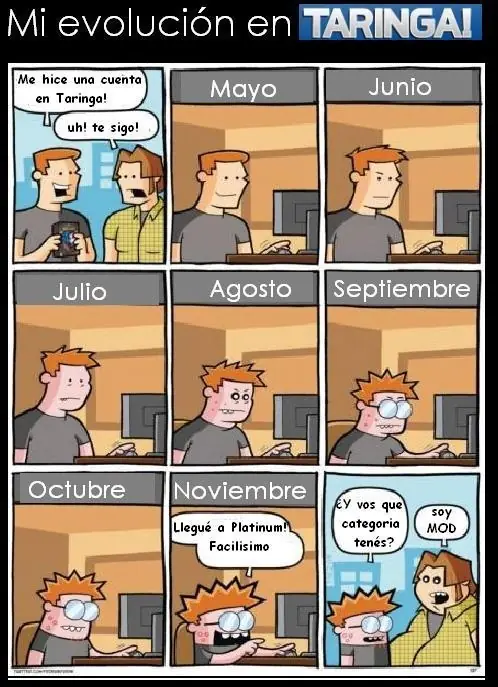
Imagenes con Humor Taringuero! A LA MIERDA LAS BARRAS SEPARADORAS ACA UNA COLECCION DE IMAGENES QUE VI EN DIFERENTES POST Y SHOUTS EN TARINGA!
¿Qué pasa si tienes dos vacas? Depende de qué régimen político-económico elijas. Si te gusto el post o te interesan mis aportes seguime. FIN DEL POST

La vida de un taringuero o un dia en taringa! Cuando estas ON y de repente te sale que un gran user te esta siguiendo. Cuando algun amigo tuyo que esta en Taringa crea un post y le queda para el c*** y tu reaccion es: Y para colmo para no quedar mal le dejas un par de puntos y le comentas: buen post! Cuando se te da por crear un nuevo post y cuando lo terminas de crear y estas esperando un comentario estas: Cuando estas creando un post esforzandote por que sea el mejor: Y al final tu post queda igual a los demas (crap): Cuando te metes en un post y alguien comenta el tipico swf que hace ruido por todo el post y vos: Cuando un gran usuario o un usuario no crapero o no repostero se va de Taringa: Cuando tu post recibe muchas visitas, comentarios, favoritos y puntos y vos enfrente de la computadora asi: Cuando haces un pot y alguien lo reporta y te lo borran y vos: Cuando haces un post y viene un pelotudo a decir que es crap o reposto que es mierda: Cuando yo sos re conocido por aca por T! y cuando te logeas te sentis re importante y haces: Cuando te banean y un rango alto y vos estas: Cuando un usuario te dice un monton de puteadas y vos lo queres re cagar a trompadas: Cuando estas deseperado por puntos y te pones a hacer un post rapido: Y resulta que te lo borran por crap. FIN DEL POST
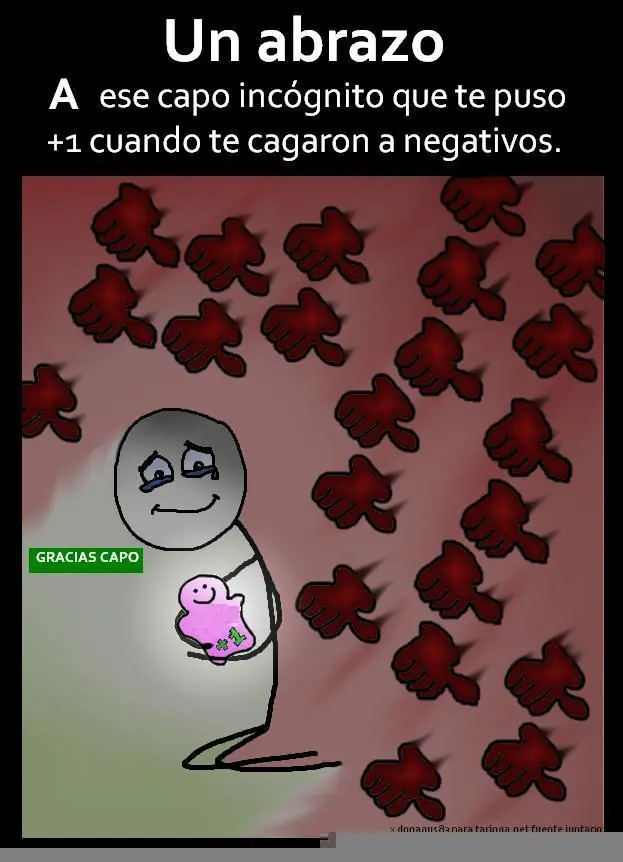
Bueno aca les dejo imagenes de humor Taribguero! FIN DEL POST NO TE OLVIDES DE PUNTUAR Y RECOMENDAR