ford_excort
Usuario (Argentina)

► Escoger Nombre de usuario en facebook Escoge tu nombre de usuario y tendrás tu propia dirección de perfil de facebook tipo: http://www.facebook.com/usuario/ Así, facilitas la tarea de compartir tu perfil con amigos, familiares y compañeros de trabajo. Entra aquí, y podrás escoger el nombre de usuario que quieras, el mínimo de caracteres es 5, y si a tus páginas también le quieres poner un nombre de usuario, tendrán que tener un mínimo de 1.000 fans. ► Cambiar el Nombre de usuario en facebook Facebook solo permite una vez el cambio de nombre de usuario, ten mucho cuidado si quieres cambiar tu nombre de usuario porque no hay vuelta atras. Para cambiarlo simplemente debes entrar en las Configuración de la Cuenta y cambiar tu nombre de usuario. ► Inicia sesión con tu Nombre de usuario en facebook Ahora puedes iniciar sesión con tu nombre de usuario, ya no es necesario escribir tu e-mail completo, solo basta poner el nombre de usuario que seleccionaste, la contraseña de facebook y listo!. ► Acortar url largas de facebook.com a fb.me Ahora puedes acortas las direcciones de facebook.com cambiandolas por fb.me ¿Cómo? … muy simple. si la dirección de tu perfil de facebook es: http://www.facebook.com/celuchile la debes cambiar por http://fb.me/celuchile así de rápido y fácil, especialemente para que las compartas en redes sociales como twitter. ► Descargar todas las fotos de un álbum Para descargar todas las fotos de un álbum debes de hacerlo con FireFox: FireFox 3 e instalando la extensión Descargar Fotos FacebookFacePAD: Facebook Photo Album Downloader. Una vez instalada, reinicias el Firefox, ahora vas a algún álbum en FaceBook, le das clic derecho y seleccionas “Download Photo Album”. ► Versión Liviana de facebook Si eres de los que no les gusta tanta cosa en facebook, o tienes una conección a internet lenta y quieres ingresar de forma rápida y sin distracciones, entraahora mismo en Facebook Lite (esta página está disponible por el momento para la versíon en Ingles de Facebook. Para que puedas verla debes cambiar el idioma a “English (US)” en el extremo inferior izquerdo de la página de facebook) ► Integrar el Chat de FaceBook en la Barra Lateral de Firefox Si quieres ver el chat de FaceBook en tu FireFox, y así estar mas alerta a tus contactos, puedes agregar este link: Chat FaceBook a tus Marcadores de FireFox, y tildar la opción “Cargar este marcador en la barra lateral”, así cuando lo abras veras el chat en la barra lateral. Si tienes problemas viendo tu lista de amigos conectados, abre la barra lateral del chat cuando estés en la página principal de facebook. ► Videoconferencias en el Chat de FaceBook Esto es posible con la extensión “TokBox Voice and Video Calls” para Firefox en la que podrás chatear por voz o vídeo, o sea, podrás hacer videoconferencia con tus contactos que también instalen esta extensión. ► Escribe a tus amigos en tu muro como en twitter Así es, ahora también podrás escribir a tus amigos o páginas de facebook de la misma forma que twitter. Solo debes anteponer la “@” y al nombre de tu amigo o página y te mostrará un listado coincidente a las letras escritas y eliges el nombre al que irá destinado el mensaje y listo. ► Crear Insignias * Insignias de Perfil Comparte tu información de Facebook en otros sitios web. Insignia Perfil Facebook debes entrar en Insignia de perfil. Puedes crear un widget con tu información general eliginedo lo que quieres mostrar, como tu dirección de correo electronico, tu país de residencia, estado civil, telefonos, página web, etc. * Insignias de Ultimas Fotos Comparte tus últimas fotos subidas a Facebook en otros sitios web. Insignia Fotos Facebook debes entrar en Carnet con Foto Puedes crear un widget con las últimas fotos subidas a tu perfil, una insignia de firmas para incluirlo en tus mails, en foros, etc. * Insignias de Páginas Insignia Páginas FacebookTambién puedes compartir la información de tu página de Facebook en otros sitios web. debes entrar en Insignia de página Puedes crear un widget con la informacíon de tu página de facebook e incluirla en cualquier web. ► Descargar vídeos de Facebook Debes hacerlo con la extensión para FireFox “Facebook Vídeo“, que añade las opciones para “Descargar Vídeo” y “Convertir vídeo” (conversión realizada por Zamzar)y también te proporciona el código para incrustar el vídeo en otros sitios. ► Desplázate por las fotos rápidamente Para cambiar rápidamente de fotos de un álbum, solo debes usar la tecla derecha (para la foto siguiente) y la tecla izquierda (para la foto anterior). ► Entrar a Facebook desde el iPhone Debes entrar desde tu iPhone a: http://iphone.facebook.com ► Entrar a Facebook desde el móvil (wap) Debes escribir en tu celular: http://m.facebook.com ► Facebook móvil Debes Activar Facebook Móvil y podrás ocupar los siguientes servicios: * Actualizar tu estado y buscar Información de Perfil Tu puedes actualizar tu estado o buscar información de perfil mandando un texto al 32665. También puedes recibir mensajes de Facebook, Posts en tu Muro, y notificaciones enviadas a tu teléfono celular como mensaje de texto. * Subir Fotos Envía las fotos de tu celular como mensaje multimedia a . Para agregarle un titulo, basta con incluirlo en el asunto de tu mensaje. * Subir Videos Primero debes agregar esta aplicación a tu cuenta de Facebook. Una vez que tengas la aplicación de vídeo, si quieres subir vídeos desde el teléfono, sólo tienes que enviarlo como mensaje multimedia a [email protected]. Para añadir un título, incluirlo en el asunto del mensaje. Para añadir una descripción, incluirlo en el cuerpo del mensaje. ► Foto Grande en tu Perfil de Facebook Si quieres que la foto de tu perfil se vea grande, es simple, lo único que debes hacer es subir tu foto en vertical, es decir, que sea larga y angosta. por ejemplo la foto de mi perfil de facebook es de 199 x 408 pixeles. ► Guía Telefónica de Amigos de Facebook En la Guía Telefónica de facebook podrás ver la lista de números de tus contactos organizados alfabéticamente. ► Bloquear Persona en Facebook Si hay alguien que no quieres que vea tu perfil, te contacte, te encuentre, te envíe mensajes, etc… y la quieres eliminar, debes ir a Privacidad y en la parte de abajo de la página escribes el nombre de la persona y clic en Bloquear, te llevara a la búsqueda de la persona y das clic finalmente en Bloquear a esta persona, también si mas tarde decides admitir a esa persona puedes eliminarla de la Lista de Bloqueos en la misma página de Privacidad. ► Eliminar Solicitud de Amistad Enviada Es muy simple eliminar la solicitud de Amistad que enviaste, simplemente sigue los pasos de como “Bloquear a una Persona en Facebook” y automáticamente bloquearás todo vinculo relacionado con la persona. Si decides cambiar de opinión y quieres que te encuentre o enviarle una nueva solicitud de amistad, debes primero eliminarlo de la lista de bloqueo. Nota: Si el usuario del cual quieres eliminar la solicitud enviada, tiene activada las “Notificaciones por Correo Electronico”, él podrá ver que le enviaste una solicitud, pero si lo bloqueaste, ya no podrá ver tu solicitud en su cuenta de facebook. ► Desactivar o Eliminar tu cuenta en Facebook Si por algún motivo decides no tener más tu cuenta de facebook, y la quieres eliminar/desactivar, debes ir a Desactivar Cuenta seleccionar tu motivo de desactivación de cuenta, (opcional: marcar la casilla de “no recibir correos electrónicos de Facebook”) yclic en Desactivar. ► Compartir en Facebook Para compartir rápidamente cualquier página web con tus amigos, incluso cuando no te encuentres en Facebook, puedes agregar el Bookmarklet para Compartir. Da aquí en el link de abajo con el botón derecho y selecciona “Agregar a Favoritos” o en “Marcar este enlace”, después selecciona “Crear en” y daclic en la carpeta “Vínculos” o en “Barra de Marcadores”. Si no puedes ver la Barra Marcadores, elige “Mostrar Barra Marcadores” desde el menú Ver. Compartir en Facebook ► Ver el Perfil de Contactos que no te tienen como Amigo Para ver el perfil de alguna persona que no te tiene agregado como amigo, esa persona debe tener activada la opción de que los amigos de sus amigos y/o sus redes puedan ver su perfil. Y tu debes estar en la misma Red de la persona que quieres ver o ser amigo del amigo que tiene agregado. Pero no siempre lo podrás ver, ya que esta opción se puede cambiar en perfil. ► Smiles, Caras, Emoticons en el Chat de Facebook Mira todas las caritas o emoticons de facebook en Emoticons Facebook ► Negrita en el Chat de Facebook Cuando chateas en el Chat de Facebook con tus amigos, y quieres enviarles mensajes destacados en “Negrita“, debes agregarle un * (asterisco) al principio y al final del mensaje, por ejemplo asi: *mensaje en negrita* y al enviarlo se verá así: mensaje en negrita. ► Subrayado en el Chat de Facebook Para enviar un mensaje subrayado en el chat de facebook, debes agregar un _ (guión bajo) al principio y al final del mensaje, por ejemplo asi: _mensaje subrayado_ y al enviarlo se verá así: mensaje subrayado. ► Mostrarte “No conectado” en Chat de Facebook a algunos amigos Para esto, debes crear una lista con tus amigos que no quieres que te vean conectado, vas a la ventana del Chat de Facebook, haces click en Listas de Amigos, donde dice: Crearlista nueva, le asignas un nombre cualquiera, seleccionas o mueves los amigos que no quieres que te vean conectado y finalmente le das click en el icono Mostrarse no conectado en facebook que esta en la esquina del nombre de la lista y listo. Ahora estarás como No conectado para esa lista de amigos. ► Listas de Amigos en Chat de Facebook Si tienes listas de amigos creadas en Facebook (si no tienes puedes crearlas), puedes configurarlas para que le des prioridad a tus amigos de esas listas y se muestren primero enel chat. En la ventana del chat de facebook, haces click en Listas de Amigos y seleccionas tu lista de amigos mas cercanos o importantes para verlos en los primeros puestos de la lista del chat. Si quieres volver a la vista Normal del Chat, debes deshacer la selección de las Listas de Amigos y se volverá a mostrar como siempre. ► Chatea en Facebook con Gabtastik Con esta aplicación puedes chatear con tus contactos de facebook y también con Gtalk simultáneamente. Descargar Gabtastik ► Validar tu Cuenta Facebook Para evitar tener que estar ingresando códigos de seguridad cada vez que agregas a un amigo(a) en Facebook, debes Validar Tu Cuenta por medio de tu teléfono móvil. Dependiendo del país debes ingresar el número. En el caso de Chile, debes anteponer un 9 a tu número regular de 8 dígitos. ► Ver Solicitudes de Amigos Pendientes Ve que personas aún no han aceptado tu solicitud de amistad, para esto, solo debes ir a tu lista de Amigos y revisarlos, si tu amigo aún no te ha agregado, aparecerá con el estado de “Solicitud de amistad pendiente“. ► Crea tu propia Encuesta o Quiz Haz visto muchas quiz y ya es hora de crear una propia, si quieres crear una quiz, test o encuesta solo entra a Quiz Creator y empieza ya a crearla. ► Mira las Noticias de tus Amigos de facebook en Tiempo Real Si quieres estar atento a todo lo que hacen tus amistades en facebook, solo tienes que ingresar a las Noticias en vivo y veras todo lo que ocurren en tiempo real. ► Crear una aplicación para facebook Eres un desarrollador, dominas los lenguajes de programación,etc. y quieres desarrollar tu propia aplicación para facebook, pues solo debes seguir las instrucciones (en ingles) tener tu espacio web, conseguir la API, etc. en Facebook Developers. También puedes crear una aplicación de una manera más fácil con Cakephp que es un framework para php que te facilitará el proceso, y en el Blog de Facebook Developer te explican como hacerlo. ► Restaurar Aplicaciones en facebook Si haz eliminado alguna aplicación de facebook que viene por defecto, como Vídeo, Móvil, Notas, Regalos, Muro, Fotos, Elementos publicados, Eventos, Grupos, etc… o quieres agregar otras más, búscalas acá: Directorio de aplicaciones por Facebook y agrega la aplicación que más necesites o quieras. ► Crear páginas en facebook Si quieres crear una página en facebook para cualquier cosa, como para promover algún artista, tu propia banda, algún producto en especial, etc. y los usuarios se hagan fans, debes Crear nueva página de Facebook y difundirla entre tus amigos. * Agrega un widget para ser fan de tu web Panel para Fans! Entra en el Panel para fans y creas en widget que lo puedes incluir en tu web para que permitir a tus visitantes convertirse en fan! de tu página en Facebook. * Integra un espacio para comentarios en directo Comentarios en vivo Entra en el Espacio para comentarios en directo y creas en widget en el que tus visitantes podrán comentar sobre tu web directamente de Facebook conectandose, compartiendo y enviando actualizaciones en directo. ► Anunciarse en facebook Necesitas hacer publicidad de tu web, proyecto, blog, empresa, etc. y quieres hacerlo en facebook? Solo entra en Anunciar en Facebook y haz el tuyo, tu propones cuanto pagar por clic o por impresiones. ► Eliminar historial del Chat Para eliminar el historial del chat de facebook tienes que abrir la ventana del contacto que quieres borrar la conversación y subir la barra hasta encontrar y hacer clic en Despejar Historial de Chat. ► Facebook Widget para Opera Facebook Widget Opera Si usas el navegador Opera, entonces te recomiendo el widget de facebook, en el que puedes buscar, ver la foto y estado de tus amigos, recibir notificaciones de mensajes, enviar y recibir toques, etc. ► Nunca olvides un Cumpleaños Para que nunca olvides las fechas de cumpleaños de tus amigos en FaceBook, debes ir a Configuración de la Cuenta -> Notificaciones, y en el marco del “Facebook”, haces click en “Mostrar Más” luego activas la opción “Has a birthday coming up”, cada semana le llegara un correo notificándole los próximos cumpleaños. ► Efecto de luz de lentes ópticos en Facebook Circulos en Facebook Para ver este efecto, debes usar la combinación de teclas Konamicode (es una combinación de teclas pulsadas seguidamente para hacer trucos en los juegos, famoso en los juegos de videos de Konami). Cuando estes en cualquie página de facebook, pulsa la siguiente secuencia de teclas: konamicode y luego presiona Enter. A continuación cada vez que hagas click o te desplaces por las páginas dentro de Facebook, verás una serie de círculos de fondo por 1 segundo aprox. Esto es un Efecto, es el Famoso efecto que se producen en los lentes ópticos de las cámaras cuando la luz se dispersa en la lente interna a través de sistemas de imagen no deseado. Para desactivarlo, solo debes cerrar la ventana o pestaña y abrir nuevamente la página de facebook. ► Crear Notas En Facebook, puedes Crear una Nota y personalizarlas dandole formato con un poco de html, puedes subir fotos en las notas, escribir lo que quieras y etiquetar a tus amigos en las notas. Mucho mejor es usar esto en vez del típico etiquetado directo a tus amigos en fotos, ya que a muchos no les gusta que lo etiqueten en fotos que no aparecen. ► Reportar el perfil de una persona fallecida Si eres algun familiar o cercano de alguna persona que acaba de fallecer, sabes algunos de sus datos, y además posees alguna noticia, o prueba que acredite tal fallecimiento, puedes completar este formulario, el cual, debe usarse solamente para informar del fallecimiento de una persona y establecer la cuenta in memoriam. En este tipo de cuenta “in memoriam” se elimina cierta información privada y se cambia la configuración de privacidad para que solo los amigos confirmados puedan ver el perfil o encontrarlo en las búsquedas. El muro se conserva para que los amigos y familiares puedan hacer publicaciones en recuerdo del fallecido. ► Activar/Desactivar Notificaciones de correo electrónico Controla todas tus preferencias de avisos que envía facebook a tu correo en Configuración de la Cuenta -> Notificaciones. ► Desactivaron mi cuenta de Facebook. Puedes enviarle un correo electrónico a [email protected] incluyendo una descripción del problema. Asegúrate de enviarle el correo desde la dirección de correo electrónico asociada a tu cuenta desactivada.
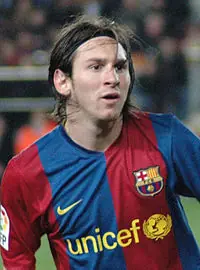
Lionel Messi Nombre - Lionel Andrés Messi Apodo - Leo, Lío, La Pulga, El Messías Nacimiento- 24 de junio de 1987 (23 años) Rosario, Santa Fe, Argentina Nacionalidad- argentina Club actual F. C. Barcelona Posición- Delantero Estatura- 1,69 metros Partidos internacionales 43 Goles totales 13 (Selección de argentina) Año del debut- 2004 Club del debut- F. C. Barcelona Biografia Lionel Andrés Messi, conocido también como Leo Messi3 (24 de junio de 1987) es un futbolista argentino nacido en Rosario, en el sur de la provincia de Santa Fe; actualmente juega en la Primera División de España con el Fútbol Club Barcelona, y en la Selección de fútbol de Argentina. Desde 2009 es considerado por diversos organismos deportivos,4 5 6 7 8 por varios futbolistas,9 10 11 12 13 directores técnicos14 15 16 17 y la prensa en general18 19 20 21 como «el mejor jugador del mundo». Recibió el premio al Mejor Jugador del Mundo de la FIFA y el Balón de Oro en 2009. Además es el primer ganador del FIFA Balón de Oro que desde 2010 engloba ambos premios.22 23 24 25 26 Por su habilidad y estilo de juego lo han comparado a la leyenda del fútbol Diego Armando Maradona, que declaró al mismo Messi como su «sucesor».27 28 29 Messi ha batido diversos récords con el Fútbol Club Barcelona, dado que es el tercer máximo goleador de la historia del club, y está entre los 10 jugadores extranjeros con más partidos disputados con la camiseta blaugrana.30 Además de la nacionalidad argentina, desde el año 2005 posee también la española.1 Leo Messi comenzó a jugar al fútbol a una edad joven y su potencial fue rápidamente identificado por el Fútbol Club Barcelona. Dejó Rosario -mientras militaba en el Club Atlético Newell's Old Boys- y se trasladó a Europa junto con su familia, donde el Barcelona le ofreció pagar los gastos de su enfermedad hormonal (900 USD por mes). Realizó su debut en el primer equipo del F. C. Barcelona en diciembre de 2003, en un partido amistoso ante el Fútbol Club Oporto entrenado por José Mourinho.31 No obstante su debut en partido oficial llegaría al año siguiente, en la temporada 2004/2005, en un partido de liga ante el RCD Espanyol. Messi se convirtió en esa temporada en el jugador más joven del Barcelona en jugar un partido de la Primera División de la Liga Española (16 años). El Barcelona ganaría la Liga 2004/05, y al año siguiente el club conseguiría el doblete ganando la Liga de Campeones de la UEFA 2005/06. Su gran avance fue en la temporada 2006/07, donde pasó a formar parte del cuadro titular, marcó una hat-trick en El Clásico contra el Real Madrid, finalizando la temporada con 14 goles en 26 partidos disputados. La temporada 2008/2009 fue la de su consagración como mejor jugador del mundo del momento, el Barcelona conseguiría esa temporada el triplete, y Messi anotaría un total de 38 goles. En la 2009/2010 Messi consigue unos registros goleadores históricos, anotando 47 goles en toda la temporada, de los cuales 34 fueron en la competición de liga. De este modo acabaría llevándose la Bota de Oro e igualando el registro goleador de Ronaldo en la temporada 1996/1997.32 Messi es un jugador destacado de la Selección Argentina, donde ha llevado el brazalete de capitán en diversos partidos. En 2006 llegó a ser el jugador más joven de la Selección Argentina en asistir a una Copa Mundial de Fútbol, y ganando el subcampeonato en la Copa América el año siguiente. En 2008, en los Juegos Olímpicos de Beijing, ganó su primer honor internacional, una medalla de oro, con la Selección de fútbol de Argentina. Inicios Messi nació el 24 de junio de 1987 en Rosario, Argentina, hijo de Jorge Horacio Messi, trabajador de una fábrica, y de Celia María Cuccittini, una limpiadora de medio tiempo.33 34 35 Su familia, de parte de su padre, posee ascendencia italiana debido a su bisabuelo Angelo Messi, que vivía en la ciudad de Ancona, y que se mudó a Argentina en 1883.36 37 Tiene dos hermanos llamados Rodrigo y Matías como también una hermana llamada María Sol.38 Asimismo, dos de sus primos (Maximiliano y Emanuel Biancucchi) son también futbolistas. Con apenas cinco años, Lionel Messi dio sus primeros pasos en Grandoli, un club de barrio a pocas manzanas de su casa, al sur de la ciudad argentina de Rosario. El club era dirigido por su padre, Jorge.39 En 1995, Messi comenzó a entrenarse en las divisiones inferiores de Newell's Old Boys,39 club con el que obtuvo la Copa de la Amistad de Perú en 1997. A la edad de 11 años, le fue diagnosticada una deficiencia de la hormona de crecimiento.40 El Club Atlético River Plate, de la Primera División Argentina, mostró su interés en el progreso de Messi, pero no contaba con el suficiente dinero como para pagar el tratamiento, que tenía un precio de $900 por mes.35 Carles Rexach,41 director técnico del Barcelona, notó el talento de Messi y éste tenía parientes en Lérida, Cataluña, siendo capaz, junto con su padre, de iniciar un viaje.35 El Barcelona lo fichó después de verlo jugar,42 ofreciéndose entonces a pagar los costosos tratamientos si él se mudaba a España.39 Su familia se trasladó a Barcelona donde comenzó a jugar con equipos juveniles.42 Trayectoria en el Fútbol Club Barcelona Messi realizó su debut no oficial para el primer equipo el 16 de noviembre de 2003 (a los 16 años y 145 días), en un partido amistoso contra el Oporto, en aquel entonces entrenado por José Mourinho.43 44 Menos de un año después, Frank Rijkaard le hizo debutar en partido oficial contra el RCD Espanyol el 16 de octubre de 2004 (a los 17 años y 114 días), convirtiéndose en el tercer jugador más joven en jugar para el Barcelona y en el jugador más joven del club en debutar en Liga española (un récord que más tarde rompería Bojan Krkić en septiembre de 2007). Marcó su primer gol en categoría "senior" al Albacete en la segunda jornada del campeonato el 1 de mayo de 2005, Messi tenía 17 años, 10 meses y 7 días de edad, convirtiéndose en el jugador más joven en marcar un gol en Liga para el Barcelona, hasta el año 2007, cuando Bojan Krkić rompió este récord, anotando el gol a pase de Messi en un partido de Liga contra el Villareal CF.45 Messi dijo acerca de su ex-entrenador Rijkaard: "Nunca olvidaré que Rijkaard me puso en marcha. Que confió en mí con tan sólo dieciséis, diecisiete años de edad".46 En aquella temporada el Barça lograría alzarse como campeón de Liga, dando fin así a una racha sin ganar el título de cinco temporadas. Temporada 2005-2006 El 16 de septiembre, por segunda vez en tres meses, el Fútbol Club Barcelona anunciaba una actualización de contrato con Messi. En esta ocasión se mejoró su pago como miembro del primer equipo y se extendió hasta junio del 2014.39 El 26 de septiembre de 2005 obtuvo la ciudadanía española,47 pudiendo contar de esta manera en los registros de la RFEF como jugador comunitario. Dos días más tarde jugó su primer partido en casa en la Liga de Campeones, frente al Udinese italiano en el Camp Nou. Aficionados en el estadio del Barcelona, ovacionaron a Messi hasta su sustitución, así como también su compostura con la pelota y combinaciones de pases con Ronaldinho.48 En diciembre, la revista italiana Tuttosport le otorgó el premio Golden Boy al mejor jugador joven de Europa, superando a Wayne Rooney y a Cristiano Ronaldo. La prensa destacó la actuación del argentino en los octavos de final de la Liga de Campeones, ante el Chelsea en Stamford Bridge. El Barcelona consiguió ganar el encuentro por 1-2 al conjunto de Mourinho. Messi chutó cinco veces a puerta, todas entre los tres palos, y un disparo se estrelló en la escuadra en el minuto 72 de partido.49 En el partido de vuelta de esa misma eliminatoria en el Camp Nou, sufrió una lesión que le apartó del equipo hasta final de temporada.50 Hasta ese momento, llevaba anotados 6 goles en 17 partidos en liga y uno en Champions. A pesar de ello el Barcelona de Frank Rijkaard finalizó la temporada como campeón de Europa y campeón de Liga.51 52 Temporada 2006-2007 Messi comenzó la temporada 2006/2007 anotando goles, como el del 27 de septiembre frente al Werder Bremen, en el segundo partido de la fase de grupos de la Liga de Campeones, a un minuto del final del tiempo reglamentario, Messi materializó el empate. Desagraciadamente el 12 de noviembre frente al Real Zaragoza sufrió una lesión en el quinto metatarsiano que lo dejó fuera del equipo de Rijkaard y de los terrenos de juego durante varios meses. Hasta ese partido Messi llevaba 3 goles anotados en Liga. Ya recuperado de su lesión, volvió a las canchas el 11 de febrero. El 10 de marzo de 2007 Messi logró un hat-trick en el empate 3-3 ante el Real Madrid, disputado en el Camp Nou. Con el Barcelona siempre debajo en el marcador, Messi consiguió la igualdad en el marcador en el minuto 90 de partido. Desde hacía doce años ningún jugador marcaba tres goles en el clásico (el último había sido Iván Zamorano en un 5-0 para Madrid) y trece años desde que no lo hacía un jugador del Barcelona (Romário en un 5-0 para el Barça). La temporada siguió adelante y el Barcelona no consiguió ningún título, sin embargo sería la mejor temporada de Messi hasta ese momento ya que quedó marcada por su famoso gol en la Copa del Rey ante el Getafe CF, comparado con el Gol del Siglo de Diego Armando Maradona. Pocos días después de que finalizara la competición liguera, Messi fue elegido "Mejor Jugador Iberoamericano de la Liga Española". Temporada 2007-2008 El día 20 de febrero de 2008 en un partido de octavos de final de Liga de Campeones contra el Celtic de Glasgow, Messi logró anotar dos goles, identificándose el segundo con un gol del ex-jugador húngaro Ferenc Puskás. El 4 de marzo de 2008 en el partido de vuelta de octavos de final de Liga de Campeones contra el Celtic, Messi sufrió una lesión en el bíceps femoral de su pierna izquierda que le apartó de los terrenos de juego durante un mes y medio. Messi se retiró del terreno en lágrimas y coreado por el público. Esa lesión le impidió jugar los cuartos de final aunque, a su regreso, el Barcelona había llegado a semifinales, en donde se enfrentaría al Manchester United. Pero pese a que Messi fue titular en los dos partidos de la eliminatoria, no recuperó su mejor forma y el Barcelona fue eliminado por un gol tempranero de Paul Scholes en el partido de vuelta del 29 de abril. Esa eliminatoria sería el primer duelo directo entre Messi y el portugués Cristiano Ronaldo considerados los grandes jugadores del momento. La temporada 2007/2008 siguió adelante y el Barcelona no ganó ningún título, aunque estuvo muy cerca de lograrlo, llegando a semifinales en la Copa del Rey y en la Liga de Campeones. Sin embargo la temporada quedó marcada por la buena actuación del argentino, que marcó más de 10 goles en la Liga y 6 en la Liga de Campeones. Lionel Messi fue capitán del Barcelona por primera vez en un partido amistoso contra el Dundee United de Escocia, el 26 de julio de 2008, ya con Josep Guardiola en el banquillo culé. El 3 de agosto de 2008 se le asignó el dorsal "10",53 cuyo anterior dueño inmediato había sido Ronaldinho, convirtiéndose el argentino en el "estandarte" del club azulgrana ya que este dorsal es histórico en el club, habiéndolo portado jugadores de la talla de Maradona, Romário, Rivaldo, Hugo Sotil o Luis Suárez, entre otros. Temporada 2008-2009 El 1 de febrero de 2009, Messi entró en la historia del club blaugrana por ser el autor del gol número 5000 en Liga para el F. C. Barcelona, tanto anotado con su pierna menos buena (la derecha) en el estadio de El Sardinero frente al Racing de Santander, en un encuentro que ganó el Barça (1-2), con ambos tantos del rosarino. Será recordado además por cómo se produjeron: comenzó el encuentro en el banquillo, pero cuando el Barcelona perdía (1-0) en inferioridad numérica, Messi salió al terreno de juego y anotó los dos goles que dieron la victoria al equipo.54 El 2 de mayo de 2009 Messi marca el 1-3 y el 2-5, en la goleada histórica (2-6) al Real Madrid en el Clásico español disputado en el Estadio Santiago Bernabéu. Ya le había metido a Iker Casillas, ese mismo año, el segundo tanto en el 2-0 que lograron hacerles a los blancos en el Camp Nou. El 27 de mayo, en el Estadio Olímpico de Roma consigue junto con sus compañeros su segunda Liga de Campeones ante el Manchester United. Messi, que no destaca precisamente por su altura, puso el definitivo 2-0 en el marcador con un majestuoso gol de cabeza a centro de su compañero Xavi Hernández. Ese mismo año recibe el Balón de Oro que entrega la revista deportiva France Football y que lo reconoce como el mejor jugador del mundo en el año 2009, siendo el primer canterano del Barça en lograrlo.55 Temporada 2009-2010 El 18 de septiembre de 2009, Lionel Messi firmó la renovación con el Barcelona hasta el año 2016, con una cláusula de rescisión de 250 millones de euros.56 El 16 de enero de 2010, con 22 años, 6 meses y 23 días, se convirtió en el jugador más joven en alcanzar los 100 goles en el Barcelona.57 El 21 de marzo de 2010, tras el duelo contra el Zaragoza, Leo se convirtió en el primer jugador blaugrana en anotar dos tripletas consecutivas. Lo hizo en Liga, metiendo 8 goles en una sola semana, dos de ellos en el partido de vuelta de octavos de final de la Champions Ligue contra el Stuttgart alemán. Su triplete de goles frente a Valencia y Zaragoza, y especialmente el segundo tanto de esta última tripleta (que inmediatamente se comparó con el gol del brasileño Ronaldo ante el Compostela cuando aún lucía la camiseta barcelonista) lo elevan a los altares en la prensa de medio mundo que le empieza a considerar mejor incluso que Diego Armando Maradona.58 El 6 de abril de 2010, se convirtió en el primer futbolista del Barcelona en conseguir cuatro goles en un partido de Champions League cuando marcó todos los goles de su equipo ante el Arsenal F.C. en la victoria por 4-1 en cuartos de final de la competición. Se convirtió del mismo modo en el único futbolista en marcar 4 goles en un mismo partido de la fase eliminatoria de la Champions League.61 Ese mismo día se convirtió en el máximo goleador histórico del Barcelona en esta competición con 25 goles.62 Al finalizar la temporada, el Barça consiguió el título de Liga, alcanzando la cifra de 99 puntos, superando el récord en la clasificación de Liga que ostentaba el Real Madrid con 92 puntos en la temporada 1996/97. Messi acabó la temporada con 34 goles en Liga, igualando lo que logró Ronaldo con la camiseta del Barça en la temporada 1996/97, y llevándose igualmente el Trofeo Pichichi y la Bota de Oro.63 Temporada 2010-2011 El 29 de agosto de 2010 en el primer partido de Liga de la temporada 2010/2011 el Barcelona jugó ante el Racing de Santander en los Campos de Sport de El Sardinero, Lionel Messi anotó su gol 131 con la camiseta del Barça, colocándose como tercer máximo goleador de la historia del club en partidos oficiales, superado solamente por los históricos Kubala (196) y César Rodríguez (235). Además, dicho gol se convirtió en el más rápido de su carrera deportiva, dado que anotó al tercer minuto de partido. Curiosamente fue en ese mismo estadio donde consiguió también el gol 5.000 en Liga del Barça, dos temporadas atrás.30 El 19 de septiembre de 2010, Lionel Messi sufrió una distensión del ligamento lateral interno del tobillo derecho, a consecuencia de una dura entrada del jugador rojiblanco Tomás Ujfalusi. La lesión fue menos grave de lo que se preveía en un principio y en un período de 10 días volvió a los terrenos de juego.64 Entre el 20 de octubre y el 24 de noviembre de 2010, Messi estuvo 10 partidos consecutivos marcando gol, lo que constituye su récord personal. Curiosamente esta racha de partidos consecutivos anotando, finalizó en el encuentro contra el eterno rival el Real Madrid. A pesar del gran partido que realizó Leo Messi, y a pesar de que el Barcelona endosó un 5-0 a los blancos, Messi no anotó en los 90 minutos de partido, pero dio la asistencia en dos de los cinco goles que marcaron los blaugrana.65 En el mes de diciembre es nominado, junto a sus compañeros Xavi y Andrés Iniesta, como candidato al FIFA Balón de Oro, siendo ésta su cuarta nominación consecutiva a conseguir el galardón. De esta manera el Barça consiguió ser junto con el AC Milan, los dos únicos clubes que han logrado ocupar las 3 nominaciones al Balón de Oro de un mismo año (el AC Milan lo logró en los años 1988 y 1989).66 Finalmente fue Messi el galardonado con el Balón de Oro 2010, quedando en segundo y tercer lugar sus compañeros de equipo Andrés Iniesta y Xavi Hernández. Messi se convirtió en el jugador más joven en ganar en dos ocasiones este premio de forma consecutiva Selección de fútbol de Argentina Sub-20 En 2004 declinó la oferta de representar a la selección española y decidió ser jugador de la selección Argentina.68 En junio de 2004 tuvo su primera aparición con la camiseta albiceleste en la categoría de sub-20 jugando un partido amistoso contra Paraguay. Participó en el Campeonato Sudamericano Sub-20 de 2005 imponiendo su calidad y sus goles con los que Argentina logró la tercera posición y se clasificó invicta al torneo mundialista celebrado en Países Bajos. En junio de 2005 ganó la Copa Mundial de Fútbol Sub-20 de 2005 siendo el Bota de Oro de la competición con 6 goles y el Balón de Oro como mejor jugador del Mundial. Por supuesto, desde ese momento las inevitables comparaciones con Maradona se acrecentaron aún más. Selección absoluta Tras su impresionante Mundial sub-20, Messi fue convocado por el seleccionador argentino José Pekerman para debutar con la selección absoluta. Frente a Hungría, el 17 de agosto de 2005, salió al campo en el minuto 63 y tan sólo 47 segundos después fue expulsado por el árbitro Markus Merk tras unos agarrones con el defensor húngaro Vilmos Vanczák.69 El 3 de septiembre llegaría una nueva oportunidad al enfrentarse a Paraguay en la fase de clasificación para el Mundial de 2006. Copa Mundial de Fútbol de 2006 Messi llegó al Mundial del 2006 luego de superar una reciente lesión que arrastraba desde marzo. Debutó en la Copa del Mundo en el segundo partido de Argentina, ante Serbia y Montenegro. Ingresó al campo de juego en el minuto 73 con un 3-0 a favor de la albiceleste. Lejos de cuidar el resultado, la Pulga se encargó de ampliarlo junto a Carlos Tévez, dando una asistencia de gol a Hernán Crespo apenas cinco minutos después de haber ingresado, y marcando el 6-0 final en el 88, convirtiéndose así en el sexto jugador más joven en anotar un gol en la historia de los Mundiales. Fue titular en el tercer partido del grupo, contra Países Bajos (0-0) y en octavos de final ante México, entrando en el minuto 84 y jugando toda la prórroga en la que venció Argentina por 2-1. En cuartos de final Argentina quedó eliminada en los penaltis frente a Alemania y Messi no jugó ni un sólo minuto. Buena parte de la crítica especializada como de la opinión popular criticaron al entrenador José Pekerman por esta decisión. Copa América Venezuela 2007 En la Copa América Venezuela 2007, su primer partido fue contra Estados Unidos, en donde Argentina goleó 4-1. Dio una asistencia de gol a Hernán Crespo y fue sustituido por Tévez a los 79 minutos. Ante Colombia provocó el penalti del 1-1 y participó en el segundo gol de Riquelme. El marcador acabaría 4-2 a favor de Argentina. En el tercer cotejo, esta vez contra Paraguay Messi entró al campo en el 64 sustituyendo a Esteban Cambiasso. Fue 1-0 a favor de la albiceleste con gol de Javier Mascherano. Pero lo mejor de Messi llegó a partir de los cuartos de final, instancia en la cual Argentina goleó a Perú por 4-0. Allí, Messi marcó el segundo gol del partido tras pase de Riquelme. En las semifinales, Messi demostró nuevamente su clase al marcar un soberbio gol de vaselina ante México en la victoria argentina por 3-0 que depositó al equipo en la final de la competición. El técnico argentino Alfio Basile dijo que "sólo los genios son capaces de hacer un gol como el que hizo Messi. Había que cerrar el estadio".70 Sin embargo, pese al gran desempeño que mostró en todo el torneo, Argentina fue vencida (3-0) por Brasil en la final de la Copa América. Juegos Olímpicos de Pekín 2008 Messi llegó a los Juegos Olímpicos de Pekín 2008 después de una larga disputa entre el F. C. Barcelona y la AFA para poder jugar en dicha competencia. El club español ponía objeciones para dejarle ir, y la FIFA decidió mediar en el conflicto, obligando al club a permitir el viaje de Messi a China, amparándose en un ambiguo convenio "virtual" anterior, que FIFA intentó formalizar dadas las circunstancias.71 Este convenio obligaba al club a dejar ir a sus seleccionables por debajo de 23 años. Tras ver sus derechos amenazados, el Barcelona decidió llevar el litigio al Tribunal Arbitral Deportivo (TAS), fallando finalmente dicho tribunal a favor del club español y anulando la obligatoriedad de liberar al jugador argentino. Tras este fallo, y gracias a la voluntad de ambas partes y a una serie de concesiones, AFA y Barcelona llegaron a un acuerdo final para que Lionel siguiera concentrado con sus compañeros de selección en Pekín. El club reconoció que la decisión de dar permiso al jugador se adoptó después de la conversación que mantuvo Messi con Pep Guardiola.72 73 Su primer partido fue el 7 de agosto ante Costa de Marfil, donde orquestó la victoria Argentina al haber marcado el primer gol a los 43 minutos y asistido a Lautaro Acosta en el minuto 86. Argentina ganó por 2-1. El segundo partido fue el 10 de agosto donde Argentina ganó por 1-0 con gol de Ezequiel Lavezzi. Messi apareció poco en el partido. En el tercer partido no fue titular, ya que Sergio Batista decidió guardarlo para el partido de cuartos de final. El 13 de agosto Argentina le gana a Serbia por 2-0 con goles de Ezequiel Lavezzi y Diego Buonanotte. En el partido de cuartos de final contra Países Bajos, a los 13 minutos del primer tiempo, recibió un pase y eludiendo al arquero logró marcar el 1-0. Cuando estaban empatados a un gol, Messi apareció en el minuto 105 para darle un pase a Ángel Di María, que aumentó el marcador para el conjunto albiceleste. El 19 de agosto Argentina enfrento a Brasil. Messi le dejo su lugar a Sergio Agüero, que fue la figura junto a Román Riquelme, y finalmente Argentina goleo a los brasileños 3-0. El 23 de agosto Messi y sus compañeros de selección lograron llevarse el oro olímpico en Pekín luego de vencer a Nigeria con marcador de 1-0, con gol de Di María, precedido de un pase profundo de Messi. Camino al Mundial de 2010 Tras la victoria en los juegos olímpicos de Pekín, el principal objetivo de la selección argentina pasó a ser la clasificación al Mundial 2010. El proceso de clasificación fue muy duro para la albiceleste, sufriendo inesperadas derrotas como el 1-6 frente a Bolivia y el 1-3 en casa frente a Brasil. Recayeron críticas sobre jugadores y cuerpo técnico. Uno de los más cuestionados fue Messi, con una particularidad. Ovacionado y destacado en España por su excelente desempeño en el Barcelona, y duramente cuestionado por la prensa argentina por su nivel de juego en la selección. Messi, quien brilló durante la temporada 2008/2009 en el club catalán, no lograba mantener su nivel en los partidos que disputaba con la selección argentina. Las críticas llegaron a tal punto, que la prensa creó una división entre el "Messi de allá" y el "Messi de acá". Los medios españoles, en su mayoría, coinciden en que las críticas hacia Leo son injustificadas, al igual que sus compañeros y la afición del Barça, que han manifestado públicamente su apoyo al delantero Copa Mundial de Fútbol de 2010 El 19 de mayo, el técnico argentino Diego Armando Maradona puso a Messi en la lista de los 23 seleccionados para la fase final de la Copa Mundial de Fútbol.76 Messi llegaría con una gran presión, debido a que todos los ojos del mundo lo veían como el sucesor de Maradona y su impresionante campaña en el Barcelona lo perfilaría para ser una gran figura del mundial.77 El primer partido con su selección fue el 12 de junio contra la Selección de fútbol de Nigeria donde ganaron 1-0 con gol de Gabriel Heinze, Messi jugó los 90 minutos.78 El segundo partido de la fase de grupos fue contra la Selección de fútbol de Corea del Sur donde tuvó una destacable actuación a pesar de no anotar goles; Argentina ganó por 4-1.79 El tercer encuentro fue contra la Selección de Grecia donde Argentina ganó 2-0 con goles de Demichelis y Martín Palermo. En este partido Messi fue el Jugador Budweiser del partido. En los octavos de final fue nuevamente titular, en este partido, Argentina venció tres por uno a la Selección de México.80 En los cuartos de final, Messi no pudo hacer nada para evitar que su selección cayese por 4-0 ante Alemania. Habilidades Técnica y progresión Leo Messi es un jugador polivalente y rápido, con un gran golpeo de balón y una destacada capacidad de desborde y apertura de juego. Destacan sus internadas en la banda desde el pico del área o partiendo desde el centro del campo, todo ello hace que el marcaje por parte de sus rivales sea en la mayoría de casos una tarea difícil, de ahí y de su capacidad para mantener el control del balón en carrera es de donde provienen las comparaciones con Diego Armando Maradona. Si bien en sus inicios en el Fútbol Club Barcelona permaneció en la banda como extremo en el sistema 4-3-3 usado por Frank Rijkaard, en los últimos años y sobre todo con la llegada de Pep Guardiola al club, su nivel de protagonismo ha aumentado considerablemente convirtiéndose en un goleador y asistente formidable, gracias al nuevo esquema de juego de su equipo (4-3-1-2) que le da libertad por todo el frente de ataque partiendo desde la posición de media punta, convirtiéndolo en un todocampista que recuerda a otra gran leyenda argentina del fútbol como Alfredo Di Stefano. Destaca también su facilidad para entenderse con el resto de jugadores del equipo, lo que le convierte en un jugador clave en la circulación del balón. En la etapa de Frank Rijkaard, sus asociaciones y jugadas con Ronaldinho fueron dignas de admiración por todos los aficionados. Incluso el propio entrenador Frank Rijkaard comentó que Messi abusaba en muchas jugadas de las combinaciones con el brasileño.82 En la etapa de Pep Guardiola, Messi se integra con facilidad en el sistema de juego, y sus intervenciones cuentan con la participación, principalmente, de Xavi Hernández por el centro del campo, y de Dani Alves por la banda. La progresión y crecimiento futbolístico del argentino en los últimos años no ha dejado indiferente a nadie. Pep Guardiola ha introducido importantes variaciones tácticas que han influido directamente en el juego de Messi. Destaca entre otras la utilización del "falso 9". En diversos partidos Guardiola ha usado esta variante posicional en el equipo, que consiste básicamente en que Leo juegue libre por detrás del delantero centro, en lugar de una banda. No es un cambio de sistema, dado que no consiste en jugar con doble pivote en línea, pero es una importante variación táctica que ha propiciado un mayor desarrollo del juego del argentino. Messi jugó de esta manera en partidos importantes de la temporada 2008/09: como el 2-6 en el derbi contra el eterno rival, o la final de la Liga de Campeones en Roma.85 Messi tiene un disparo preciso que utiliza tanto a balón parado como en carrera. Su disparo en carrera casi siempre bordeando el área y buscando el disparo con su zurda, ha sido protagonista de muchas jugadas del argentino. En un principio su estatura dio a entender que no debería ser un jugador dado para el remate de cabeza, a pesar de ello, Messi ha conseguido marcar varias veces con un remate de cabeza, entre los que destaca el más importante, el segundo gol de la final de Roma de la Liga de Campeones en mayo de 2009 contra el Manchester United. En la temporada 2009/10, en competición de Liga, realizó un total de 11 remates de cabeza, de los cuales 3 acabaron en gol.86 Goles maradonianos En la temporada 2006/2007, Lionel Messi consiguió dos tantos que guardan un grandísimo parecido con los dos goles de Diego Armando Maradona contra Inglaterra en el Mundial de México de 1986. Uno de ellos se produjo el 18 de abril de 2007, durante las semifinales de la Copa del Rey contra el Getafe en el Camp Nou. Messi recibe el balón en el medio campo, escorado en la banda, inició la carrera hacia el área y eludió a cinco jugadores, incluido el guardameta, marcando así el segundo gol de su equipo en el encuentro. El gol fue inmediatamente comparado por la prensa mundial con el "Gol del Siglo",87 88 obra de su compatriota Diego Maradona en el Mundial de México 1986. La similitud con aquel gol fue digna de admiración por parte de los aficionados y de la prensa.89 En la conclusión del partido, Messi dedicó su anotación al retirado futbolista.90 El Barcelona acabó imponiéndose por 5-2 en aquel partido, con otro gol suyo, pero acabó eliminado de la eliminatoria de Copa, por el resultado desfavorable del partido de vuelta. Aunque el gol tuvo una repercusión Mundial, cabe tener en cuenta las diferencias cualitativas de contexto y rival, entre el gol de Maradona y el de Messi.91 Este gol ha sido considerado por muchos aficionados barcelonistas como uno de los mejores goles de la historia del Fútbol Club Barcelona. El segundo gol "maradoniano" ocurrió en la 37ª jornada de la Liga Española, el Barcelona se enfrentaba al Espanyol el 9 de junio de 2007. En el minuto 43 del primer tiempo, el jugador del Barcelona Gianluca Zambrotta envió un centro que rebotó sobre un defensor, para que luego Messi, al no llegar con su cabeza, introdujera el balón en el arco de Carlos Kameni con su mano izquierda, emulando así el gol de Maradona ante Inglaterra, conocido como la famosa Mano de Dios.92 Vida personal En enero de 2009 durante una entrevista en el programa de TV3 "Hat Trick Barça", Lionel Messi afirmó: "Tengo una novia y ella está viviendo en Argentina, estoy relajado y feliz". Fue visto por primera vez con su actual novia, Antonella Roccuzzo, en un carnaval en Sitges tras el partido entre el F. C. Barcelona y el RCD Espanyol. Messi afirmó sobre ello que: "Si no nos hubiera dado por ir a Sitges en carnaval todavía nadie sabría que estamos juntos (...) La conozco desde que tengo 5 años, es la prima de mi mejor amigo, rosarina como yo. La he visto crecer y ella me ha visto crecer a mí. Nuestras familias se conocen, así que no tenía dudas" Caridad En 2007 Messi creó la Fundación Leo Messi, un establecimiento de caridad de apoyo a la educación y la salud de los niños vulnerables.96 En una entrevista a un fansite, Messi dijo: "Ser un poco famoso ahora me da la oportunidad de ayudar a las personas que realmente lo necesitan, especialmente los niños."97 En respuesta a las propias dificultades médicas en la infancia del jugador, la Fundación Leo Messi apoya a los niños argentinos diagnosticados con problemas de salud, ofreciendo tratamiento en España, cubriendo el transporte, el hospital y los costos de recuperación.98 La fundación es sostenida con sus propias actividades de recaudación de fondos con la ayuda adicional de Herbalife. El 11 de marzo de 2010 Messi fue anunciado Embajador de buena voluntad de Unicef.99 Las actividades de Messi como embajador de Unicef están orientadas a apoyar los derechos del niño. En este aspecto Messi es apoyado por el Fútbol Club Barcelona, que tiene también una fuerte asociación con Unicef Patrocinios Messi aparece en la portada del videojuego Pro Evolution Soccer 2009, y también participa en campañas de promoción para el juego.100 Fue seleccionado nuevamente, junto a Fernando Torres,101 para ser la cara de la edición 2010 del videojuego. Participó también en el proceso de captura de movimiento102 103 Messi es patrocinado por la empresa alemana de ropa deportiva Adidas y tiene varias apariciones en anuncios de televisión de dicha marca.104 En junio de 2010, Messi firmó un contrato de 3 años con Herbalife, que también apoya a la Fundación Leo Messi. Herbalife es una empresa dedicada a la producción y comercialización de complementos nutricionales y productos para el cuidado de la piel. Fotos Lionel Messi Wallpapers De Lionel Messi Videos link: http://www.youtube.com/watch?v=OUmbvvzKWLw link: http://www.youtube.com/watch?v=bX4FIyEhh4c&feature=fvwrel link: http://www.youtube.com/watch?v=xZWsuXJ6Fak

Para aumentar la velocidad de acceso a servidores HTTP, y visualizar las páginas Webs más rápido, sigue estos pasos: Haz clic en el botón Inicio y luego sobre Ejecutar, escribe Regedit y pulsa el botón Aceptar. Una vez estás en el editor del registro busca la siguiente cadena: HKEY_CURRENT_USERSoftwareMicrosoftWindowsCurrentVersionInternetSetting En la ventana de la derecha, crear o modificar los valores DWORD siguientes: MaxConnectionsPerServer: doble clic sobre ese valor y escribir 4 decimal (para ADSL escribir 20) MaxConnectionsPer1_0Server : doble clic sobre ese valor y escribir 8 en decimal (para ADSL escribir 20) Esos valores corresponden al número de demandas simultáneas de acceso a un servidor de tipo 1 o 1.1. Cerrar Regedit y reiniciar Windows. Liberar memoria RAM sin uso de programas malos: Tras haber ejecutado una o múltiples aplicaciones o juegos que hagan uso intensivo de los recursos del sistema, habremos detectado que Windows queda algo "tocado", mucho mas lento. Esto es debido a que los restos de las aplicaciones bloquean parte de la RAM que han utilizado, ocasionando lo que se llama "fragmentación de memoria". Mediante un pequeño script podemos liberar esa memoria , forzando al ordenador a descargar el contenido de la memoria al archivo de intercambio de forma que recargue de nuevo toda la información activa en la memoria y deseche la información no útil, esto lo haremos de la siguiente forma: Abrimos el bloc de notas de Windows y dependiendo de la memoria de nuestro ordenador escribiremos los siguientes valores: Si tienes menos de 128 Mb de memoria RAM, escribes Mystring=(16000000) Si tienes 128 Mb de memoria RAM o más escribes Mystring=(80000000) Ahora guarda este archivo en el lugar que quieras, con el nombre "liberar.vbe" (no te olvides poner la extensión .vbe ya que el nombre no importa puedes poner el que quieras). Ahora hacemos doble clic sobre el archivo que acabamos de crear y Windows refrescará la memoria RAM. Aunque tu equipo disponga de suficiente memoria RAM y puedas trabajar con varios programas sin problemas el sistema siempre utiliza el Kernel para enviar y recibir archivos del archivo de paginación del disco duro, por este motivo la velocidad del ordenador se frena, si ya dispones de memoria RAM suficiente sigue estos pasos: Haz clic sobre el botón Inicio y a continuación sobre Ejecutar, escribe Regedit y pulsa el botón Aceptar Ahora te desplazas por la siguiente cadena: HKEY_LOCAL_MACHINE/SYSTEM/CurrentControlSet/Control/Session Manager/Memory Management Busca en el panel derecho la entrada DisablePagingExecutive y haz doble clic sobre ella. En la ventana que aparece cambia el valor de 0 y pones 1 luego pulsa el botón Aceptar y reinicia tu ordenador, ahora conseguirás mas velocidad de acceso a los programas porque utilizará menos el disco duro. Para comprobar si estamos aprovechando al máximo el hardware de nuestro equipo, debemos hacerlo desde la consola de Administración siguiendo estos pasos: Hacemos clic con el ratón derecho sobre el icono Mi PC y luego sobre Administrar. Dentro de la rama Administrador de dispositivos buscaremos el apartado Controladores IDE/ATAPI. Pulsando sobre cada uno de los canales IDE, y luego en la pestaña de configuración avanzada podremos comprobar y alterar el modo de transferencia de datos que se está utilizando. Acelerar el menú Inicio Para ello tenemos que acudir al registro. Pulsa sobre el menú Inicio y sobre Ejecutar..., escribe "regedit.exe" y pulsa sobre Aceptar. Navega hasta llegar a HKEY_CURRENT_USER > Control Panel > Desktop > MenuShowDelay. Haz doble clic sobre MenuShowDelay y asigna un valor menor al que aparece por defecto (400) . Cuanto menor sea el valor más rápido irá el menú inicio. Si colocas 0 irá a la mayor velocidad posible. Aumentar la velocidad del disco duro: Para conseguirlo tenemos que activar UDMA66, pero sólo vale para placas base con chipset Intel. Pulsamos sobre Inicio > Ejecutar, escribimos Regedit y pulsamos sobre Aceptar. Navegamos hasta: HKEY_LOCAL_MACHINESystemCurrentControlSetControlClass{4D36E96A-E325-11CE-BFC1-08002BE10318}000 donde creamos un nuevo valor DWORD llamado EnableUDMA66 al que le asignamos el valor 1. Ahora debes reiniciar y tu Disco duro trabajará en modo UDMA66 lo que mejorará no solo la velocidad del disco duro sino el rendimiento en general del sistema. Para deshabilitarlo sólo tenemos que volver al valor creado anteriormente y asignarle el valor 0. Arrancar automáticamente Windows XP sin pedir Usuario y contraseña: Supongamos que tenemos configurado en nuestro ordenador a varios usuarios y queremos que al arrancar automáticamente se inicie uno de ellos sin tener que introducir nombre de usuario ni contraseña ni nada. Hacemos clic en el botón Inicio y luego sobre Ejecutar, escribimos Regedit y pulsamos el botón Aceptar. Una vez estemos en el registro de Windows debemos buscar la siguiente cadena. HKEY_LOCAL_MACHINE/Software/Microsoft/Windows NT/Current Version/Winlogon En el Panel derecho debe existir estos valores alfanuméricos, si no existen los creamos con el ratón derecho. DefaultUserName Una vez creado o modificado el valor Alfanumérico hacemos doble clic sobre él y escribimos el nombre del usuario al que queremos que arranque directamente Windows. DefaultPassword En este caso hacemos lo mismo que en el anterior para el nombre de usuario, solo que aquí al hacer doble clic debemos escribir la contraseña. (Si no tiene contraseña no hace falta poner nada) Finalmente cerramos todo y reiniciamos el ordenador. Desactivar reinicio automático: Windows XP al detectar un error grave reinicia de forma automática el ordenador. Para evitarlo pulsa el botón Inicio > panel de control > Sistema. Debes abrir la pestaña "Opciones avanzadas" y luego hacer clic sobre Configuración. En la opción "Reiniciar automáticamente" desmarca esa casilla . Haz clic sobre Aceptar y de nuevo sobre Aceptar. A partir de ahora no solo no se reiniciará al producirse un error, sino que también tendrás la oportunidad de conocer un poco más sobre su causa y solucionar el problema que realmente ha hecho que Windows XP reinicie sin permiso tu PC Apagar Windows más rápido: Para crear un acceso directo que al ejecutarlo apague Windows más rápido hay que crear un archivo de texto que contenga: (newActiveXObject("Shell.Application".ShutdownWindows(); Lo guardamos como apagar.txt y lo renombramos a *.js, cambiando la extensión TXT por JS Evitar que se guarde la configuración al salir de Windows: Al salir de Windows queda guardada la configuración establecida, como la situación de los iconos y otros aspectos. Para evitarlo nos vamos a Inicio > Ejecutar escribimos Regedit y pulsamos sobre Aceptar. Navegamos hasta la clave: HKEY_CURRENT_USERSoftwareMicrosoftWindowsCurrentVersionPoliciesExplorer y creamos un nuevo valor DWORD llamado NoSaveSettings al que le damos el valor 1. Para volver al estado anterior sustituimos el 1 por un 0 Evitar la activación de 30 días: Si hemos vuelto a instalar Windows XP sea por el motivo que sea, aparecerá de nuevo la activación del producto. Para desactivar esto en el futuro vamos a la carpeta C:Windows y buscamos el archivo wpa.dbl , una vez localizado lo seleccionamos y pulsamos CTRL + C para copiarlo. Lo pegamos en otro sitio con el mismo nombre (CTRL+V). Si volvemos a instalar Windows XP sólo tenemos que pegar la copia que hemos hecho en el directorio de Windows y la activación desaparecerá Recuperar la contraseña de acceso en Windows XP Professional: Si utilizas Windows XP Professional puedes recuperar fácilmente la contraseña de acceso. Entra en Menú Inicio > Panel de Control > Cuentas de usuario. Pulsa sobre tareas relacionadas y haz clic en "Impedir olvidar contraseñas" Después de seguir las instrucciones del "Asistente de Contraseña Olvidada" y crear el disquete de reinicio de contraseña, guarda el disco en un sitio seguro, ya que cualquier usuario de una cuenta local podría utilizarlo. Desactivar notificación de poco espacio en disco: Inicio > Ejecutar > regedit.exe y pulsar sobre Aceptar. Navegamos hasta HKEY_CURRENT_USER > Software > Microsoft > Windows > CurrentVersion > Policies > Explorer y creamos un nuevo valor DWORD (botón derecho > nuevo > valor DWORD) llamado NoLowDiskSpaceChecks hacemos doble clic sobre él y le asignamos el valor 1 Desactivar la papelera de Reciclaje: Si lo que deseamos es eliminar un archivo por completo sin que pase por la papelera de reciclaje vamos a Inicio > Ejecutar > regedit.exe y pulsamos Aceptar. Localizamos la clave HKEY_LOCAL_MACHINESoftwareMicrosoftWindowsCurrentVersionExplorerBitBucket donde creamos un nuevo valor DWORD llamado NukeOnDelete al que le damos el valor 1. Ahora cuando elimines un archivo lo harás de forma definitiva sin que pase por la papelera y sin que tengas posibilidad de recuperarlo. Convertir una partición FAT16 / Fat32 a NTFS: Es importante que salgas de TODOS los programas que tengas en ejecución. Para ello accedemos a la línea de comandos. Entramos en Inicio > Ejecutar y escribimos "cmd.exe", luego pulsamos sobre Aceptar. Ahora introducimos el comando convert X: /FS:NTFS (donde x es la letra de la unidad a convertir). Comenzará la conversión. Al final debes reiniciar el PC. Las ventajes que tiene el tener una partición NFTS sobre una partición FAT es la mayor seguridad y la integridad de los datos. Desventajas: Los archivos NFTS no pueden ser leídos en sistemas con FAT 16 o 32. Eliminar el logotipo de Windows XP durante el inicio Para que no aparezca la imagen de inicio (la del logotipo de Windows con una barra en movimiento abajo), modificar la última línea de BOOT.INI añadiéndole /noguiboot. Es decir, quedaría así: multi(0)disk(0)rdisk(0)partition(1)WINDOWS="Microsoft Windows XP Professional" /fastdetect /noguiboot INCREMENTA EL ESPACIO DISPONIBLE EN DISCO ESCALANDO EL "RESTAURAR SISTEMA": Aunque no es perfecto el RESTAURAR SISTEMA (Windows System Restore) es un primer paso útil para recuperar tu PC o disco cuando aparece un error de sistema. De todas formas esto puede consumir más del 10% del espacio de tu disco duro. Si estás desesperado por conseguir algunos gigabytes extra hay una forma fácil de conseguir más espacio. Simplemente se trata de limitar el número de Puntos de Restauración del sistema que Windows XP establece. No hay un gran riesgo en esto. 1) Haz clic con el botón derecho del ratón sobre "Mi PC". Selecciona "Propiedades" > Restaurar sistema 2) Si tienes un sólo disco duro salta al paso 3. Si no, selecciona el disco en el que quieres ganar más espacio y click sobre el botón "configuración" 3) Ajusta el botón deslizante hacia la izquierda para usar menos espacio en disco y Windows XP reducirá el número de Puntos de Restauración del Sistema ajustándolo al espacio dado. CIERRA A LA FUERZA APLICACIONES QUE NO RESPONDEN: Nada hay que joda tanto como que quieras cerrar Windows y te diga que no puede porque hay algunas aplicaciones que no responden y que debemos hacerlo nosotros mismos cliqueando el botón de "finalizar ahora". Este truco del registro de Windows cambia eso. Se hace así: 1) Ejecuta Regedit (INICIO > EJECUTAR, escribe Regedit y cliquea ACEPTAR). Navega a: HKEY_USERS.DEFAULTControl PanelDesktop 2) Encuentra la cadena llamada AutoEndTasks. Haz click con el botón derecho del ratón sobre ella. Selecciona Modificar y cambia el valor de 0 a 1. Si no puedes encontrar esa cadena créala seleccionando EDIT > NEW > STRING VALUE y dale el valor 1. 3) Cierra Regedit y reinicia. Mejorar ancho de banda del XP Professional: Windows XP se reserva el 20% del ancho de banda disponible, con el fin de ejecutar aplicaciones especiales. La “retención” se produce mediante el denominado el programador de paquetes QoS (Quality of Service – Calidad del Servicio), encargado de la optimización de redes locales. Sin embargo, para los usuarios privados, que sólo tienen un PC en casa, QoS no es una función necesaria; sino todo lo contrario. Windows XP reserva el 20% del ancho de banda aunque el usuario cancele la función QoS. También se puede optar por desinstalar el Programador de paquetes QoS si no tenemos ninguna Red Local. Resumiendo viene a decir: El QoS (calidad del servicio) es una función bastante común en Internet, se usa para garantizar que unas transferencias no bloquean a otras. En Windows XP el protocolo reserva un máximo de un 20% del ancho de banda para paquetes de alta prioridad, de forma que estos siempre puedan transmitirse. Esto hace posible que por ejemplo, podamos estar descargando 2 ficheros de dos servidores a la vez, y mientras usar el IRC o el Messenger y que los mensajes que enviamos y nos envían lleguen sin retraso. Si no hay paquetes de alta prioridad, ese ancho de banda se usa para transmitir paquetes normales. 1) Entrar como administrador. 2) Inicio, ejecutar, escribid: gpedit.msc 3) Aparecen las directivas de grupo, id a Configuración de Equipo. 4) Plantillas Administrativas 5) Red (Network) 6) Programador de Paquetes Qos 7) Doble click en Limitar el ancho de banda reservado 8) Habilitarlo y poner el 0% en Límite de Ancho de Banda. 9) Aplicar y Aceptar 10) Id a propiedades red y comprobad que está marcado el Programador de Paquetes Qos. Optimizar la gestión de la memoria: Podemos realizar varios ajustes en el registro de Windows para optimizar el subsistema de memoria que utiliza Windows XP Estos valores se encuentran bajo la clave HKEY_LOCAL_MACHINESystemCurrentControlSetControl Session ManagerMemory Management y para su modificación será necesario iniciar la herramienta de edición del registro del sistema, con el comando “regedit.exe” desde el menú Inicio/Ejecutar. Activando el valor DisablePagingExecutive, evitaremos que los archivos ejecutivos de Windows XP sean paginados en el disco duro, consiguiendo que el SO y la mayoría de programas funcionen de forma más suave. No obstante, para utilizar esta opción nuestro sistema deberá contar con una significativa cantidad de memoria RAM instalada en el sistema (más de 256 Mb) ya que este ajuste consume una parte sustancial de los recursos del sistema. Por defecto el contenido del valor es “0”, y para activarlo lo cambiaremos a “1”. Limpiar archivo de intercambio al apagar sistema: Por defecto el archivo de intercambio de Windows XP siempre se mantiene en el disco duro, ocupando un espacio que puede sernos de utilidad, sobretodo en entornos de arranque dual Para modificar este comportamiento, y que su contenido sea eliminado al apagar el sistema, iniciaremos la herramienta de edición del registro de sistema, con el comando “regedit.exe”, desde el menú Inicio/Ejecutar y localizaremos la clave HKEY_LOCAL_MACHINESystemCurrentControlSetControl Session ManagerMemory Management. Allí crearemos o modificaremos el valor DWORD “ClearPageFileAtShutdown” cuyo contenido será “1” eliminar el archivo de intercambio al pagar el sistema o “0” para mantenerlo. vaciar el archivo de paginación: Windows XP utiliza el archivo de paginación para intercambiar información entre la memoria RAM y el disco duro cuando se apaga el ordenador el archivo de intercambio o paginación queda guardado en el disco duro así que lo mejor es eliminar el contenido de este fichero ya que podría ser utilizado por otros usuarios para corromper el sistema para ello vamos a realizar este truco que se encargara de indicarle a Windows que lo vacíe automáticamente cada vez que se apague el sistema cliquea en el botón inicio y a continuación sobre ejecutar escribe Regedit y pulsa el botón aceptar ahora te desplazas por la siguiente cadena hkey_local_machine/system/currentcontrolset/control/sesion manager/memory management ahora haces doble clic sobre la entrada clearpagefileatshutdown en la ventana que aparece tecleas el numero 1 y pulsas la tecla intro cierra todas las ventanas y la próxima vez que cierres sesión o apagues tu PC Windows borrara el contenido del archivo de paginación Agrandar la memoria virtual: Click derecho en "my PC"/propiedades/opciones avanzadas/arriba en la parte de rendimiento , click en el botón "configurar"/opciones avanzadas/abajo en la parte de memoria virtual click en "cambiar"/poner en tamaño personalizado y tamaño inicial y tamaño máximo ponerlo en 3000/click en establecer y listo. AUMENTAR LA FUNCION DEL CACHE DE PRELECTURA: Windows XP incluye una pequeña función llamada caché de prelectura. Esta función trata de prever que archivos serán llamados para su ejecución mientras sé esta cargando un programa. Ahora bien, a esta función desafortunadamente Windows tan solo le otorga 64 Evites de su memoria, de forma que casi no ofrece mejora alguna en el rendimiento del sistema, considerando los tamaños de archivo que los programas de ahora utilizan. No obstante, podemos modificar este valor a través del registro. Para ello utilizaremos la herramienta de edición del registro de sistema con el comando "regedit.exe" desde el menú inicio/ejecutar. 1. Localizaremos la clave HKEY_LOCAL_MACHINESystemCurrentControlSetControlFileSystem 2. Crearemos o modificaremos el valor binario ReadAheadThresold con el contenido 00 00 00 0f, para incrementar la caché de prelectura hasta su valor máximo: 1,87 Mbytes. OPTIMIZACION DE LA GESTION DE MEMORIA DEL SISTEMA: Podemos realizar varios ajustes en el registro de Windows para optimizar el subsistema de memoria que utiliza Windows XP Estos valores se encuentran bajo la clave HKEY_LOCAL_MACHINESystemCurrentControlSetControlSession ManagerMemory Management y para su modificación debemos usar el programa de edición del registro de Windows (Regedit). Activando el valor DisablePagingExecutive, evitaremos que los archivos ejecutivos de Windows XP sean "almacenados" en el disco duro, consiguiendo que el SO y la mayoría de programas funcionen de forma más suave. No obstante, para utilizar esta opción nuestro sistema deberá contar con más de 256 MB de RAM ya que este ajuste consume buena parte de los recursos del sistema. Por defecto el contenido del valor es “0”, y para activarlo lo cambiaremos a “1”. OPTIMIZAR LA CACHE DE NIVEL 2: Windows XP está optimizado para utilizar 256 Kbytes de la caché de nivel 2 de las CPU. Hay que tener en cuenta que la mayoría de los procesadores actuales tienen cachés superiores, así que si queremos conseguir que nuestro PC tenga un mayor rendimiento haremos lo siguiente: Iniciaremos Regedit y localizamos la clave HKEY_LOCAL_MACHINE-SYSTEM- CurrentControlSet- ControlSesion Manager-Memory Management. Allí creamos o modificamos el valor DWORD SecondLevelDataCache, cuyo valor ajustaremos al equivalente en Kbytes al tamaño de nuestra caché de nivel 2 en notación decimal.
Se recomienda usar una solución simple de alcohol para limpiar una pantalla LCD. Esta solución está compuesta de 1 parte de agua destilada y 1 parte alcohol isopropílico al 50%. Tenga cuidado que el alcohol isopropílico es inflamable. El alcohol isopropílico al 50% es muy común. Pero si usted encuentra una al 70%, 91%, o 99% de alcohol isopropílico, ajuste la fórmula para utilizar menos alcohol y más agua destilada. Al mezclar estos dos componentes en un frasco, producirá una auténtica solución de limpieza de pantallas LCD. Recuerde no utilizar agua de la canilla, sólo agua destilada. NO utilice pañuelos desechables (tipo Kleenex) para limpiar la pantalla. Eso es tan ineficaz, que una vez que lo pase, dejará partes por toda la pantalla. Intente encontrar paños microfibras para limpiar la pantalla. Los paños que vienen junto con los anteojos son normalmente una buena opción. Nunca debe rociar ningún tipo de líquido directamente sobre la pantalla LCD. Limpie suavemente la pantalla de arriba hacia abajo y espere a que seque. Tenga cuidado de no dejar que el liquido caiga por los costados del monitor. Además asegúrese de no presionar fuerte en la pantalla del LCD. Puede dañar permanentemente una pantalla LCD presionando sobre ella demasiado fuerte. El Polvo Si sólo tiene polvo en la pantalla, no hay necesidad de limpiarla completamente. Para remover todo el polvo, lo que se debe hacer es a limpiarla a distancia con un paño de microfibras. Simplemente limpie la pantalla muy suavemente de punta la punta con el paño.
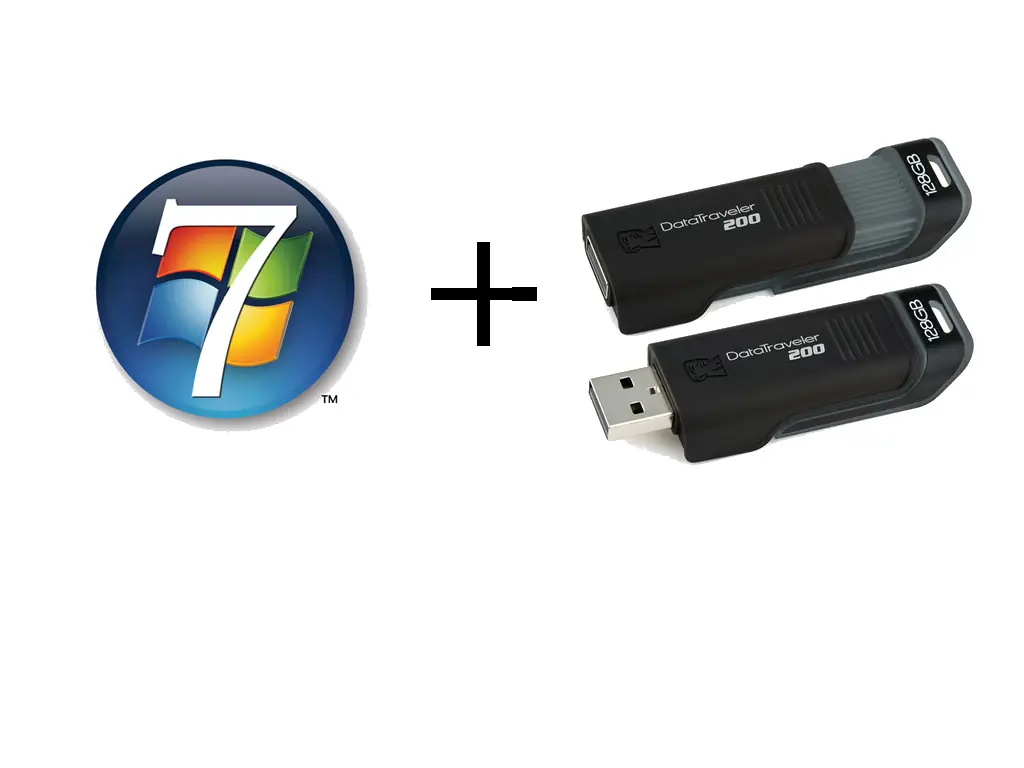
Cómo instalar Windows 7 desde un pendrive Para comenzar debemos observar el único requerimiento que necesitamos esta vez: 1. ¿Qué necesitamos? Un pendrive Windows 7 2. ¿Cómo lo hago? Fácil, sencillo y rápido a través de los siguientes pasos triviales. 1. Conectamos el pendrive para formatearlo. Para esto, en el menú ejecutar de Windows 7, tecleamos CMD.EXE. que nos abrirá una ventana MS-DOS. Una vez dentro de la ventana DOS tenemos que escribir el siguiente comando: Diskpart, esto sirve para crear particiones. Luego List disk lista los dispositivos de almacenamiento conectados al PC. Nota: Comprobamos el tamaño que nos muestra el listado de dispositivos de almacenamiento y verificamos si corresponde a nuestro pendrive 2. Cuando estemos seguros de tener la referencia de nuestro pendrive, debemos teclear lo siguiente: Select Disk , selecciona el número de disco. Nota: es un numero entero el cual debe ir sin los [ ] 3. Para eliminar el contenido del pendrive escribimos Clean 4. Una vez limpio nuestro pendrive creamos una nueva partición escribiendo el comando Create partition primary y para seleccionar la partición debemos escribir el comando select partition 1. 5. Luego para formatear la partición y asignarle un nombre a esta debemos escribir los siguientes comandos format fs=fat32 y luego assign . Finalmente escribimos el comando exit para retirarnos de Diskpart. 6. Una vez listo nuestro pendrive (memoria USB), debemos copiar la imagen de disco del SO Windows 7 al Pendrive USB. Para lograr esto debemos abrir una nueva ventana en MS-DOS y escribir los siguientes comandos donde d: es la unidad de CD/DVD ROM y e(o cualquier otra letra referida): pendrive #xcopy d:imagenW7 /s/e/f e: con todos estos pasos efectuados ya tenemos listo nuestro pendrive para instalar Windows 7. Nota: Para poder bootear el pendrive es necesario que hagan el cambio de FIRST BOOT DEVICE a USB en la bios, luego graban con F10 e Y