flinsy
Usuario (Argentina)
Cuántas veces nos vimos en la necesidad de arrancar nuestra computadora mediante un Pen Drive y por más que copiemos el sistema operativo, si la misma no está preparada no arranca desde allí. Luego por internet podemos encontrar varias utilerías que al fin y al cabo no hacen lo que prometen. Particularmente con estos programas he borrado un pen drive de 16 gb. con más de 10 gb. de info cargada que no creo que pueda recuperar nunca más por más que indiqué bien el pen drive que quería marcar para inicializar. En fin, luego me di cuenta que nuestro sistema operativo trae todo lo necesario para hacer iniciable un pen drive. A continuación las pasos necesarios: Lo que necesitamos es un Pen Drive con capacidad suficiente para copiar los archivos necesarios de un sistema operativo o de alguna utilería como UBCD, Bootzilla, etc. Se recomienda un dispositivo USB 2.0 Yo he utilizado esos programejos que se decían excelentes y no me ha servido, solo he borrado un pen drive con 16 gb. de información, cuando lo que quería borrar y preparar era uno de 4 gb. conectado a mi sistema, haciéndolo manualmente aprendemos que hacemos y como lo hacemos. C.- PREPARACIÓN DEL DISPOSITIVO USB: 1.- Formatear el dispositivo USB: Para esto, en el menú INICIO, TODOS LOS PROGRAMAS, ACCESORIOS, ejecutar como ADMINISTRADOR: SíMBOLO DE SISTEMA. Esto nos abrirá una ventana e MS-dos. 2.- Una vez en la ventana de MS-DOS, tecleamos: Diskpart: Aplicación de Windows para crear particiones. list disk: Este comando, nos lista los dispositivos de almacenamiento conectados al PC. Comprobamos con el tamaño que nos muestra el listado de discos, que número de disco corresponde a nuestro Pendrive (en mi caso es Disk 5). 3.- Una vez que nos hemos asegurado de que las acciones a realizar afectarán sólo a nuestro dispositivo USB, tecleamos: Select Disk: Aquí seleccionamos el número de disco. 4.- Tecleamos lo siguiente para eliminar el contenido del dispositivo USB: Clean: Esta comando sirve para eliminar contenidos del Pendrive. 5.- Una vez vacio el Pendrive, creamos una partición tecleando: create partition primary: Crea la partición. select partition 1: Selecciona la partición creada. Active: con esto activamos la partición así queda activa. format fs=ntfs: Formatea la partición con sistema de archivo NTFS (no sirve para bootear un sistema Win XP). format fs=fat32: format fs=fat32: Formatea la partición con sistema de archivo FAT32 (válido para Win XP). assign: Escribimos el comando y a continuación el nombre que queramos dar a la partición. exit: Comando para salir de Diskpart. No cierre el símbolo del sistema, ya que lo necesitamos para ejecutar un comando más en el próximo paso. Sólo tiene que minimizarlo. 6. Inserte el DVD de Windows en la unidad óptica (o donde tenga alojada la copia de Windows) y anote la letra de la unidad de discos ópticos y dispositivos USB. Aquí uso "D", como la letra de la unidad óptica (DVD) y "G" como mi letra de la unidad USB. 7. Volver a la línea de comandos y ejecutar los siguientes comandos: 7.1. Cambia al directorio de arranque del DVD, donde se aloja bootsect: d: cd d:/boot 7.2. Utilice bootsect para establecer el USB como un disco de arranque NTFS preparado para una Vista / 7 de la imagen. Estoy asumiendo que su unidad flash USB se ha denominado disco G: del ordenador: bootsect /nt60 g: (Donde "G" es la letra de unidad USB) 8. Copia el contenido del DVD de Windows al USB. Ya hemos acabado con el USB de arranque. Ahora puede utilizar este arranque USB como DVD de arranque en cualquier equipo que viene con la función de arranque USB (la mayoría de las placas base actuales soportan esta característica). Tenga en cuenta que esta guía de arranque USB no funcionará si usted está tratando de hacer un arranque USB en la computadora de XP. Se puede copiar mediante el navegador de Windows también, yo particularmente utilizo Nexus Files (http://xiles.net) y transfiero todos los archivos que deseo a la unidad USB. Una vez acabada la transferencia del sistema operativo de una unidad a otra, ya tenemos listo nuestro dispositivo USB, para instalar Windows 7. E.- SELECCIÓN DE DISPOSITIVO USB EN EL ARRANQUE DEL PC: Para que podamos instalar Windows XP/Vista/7 desde un USB, antes hay que indicar al ordenador, que priorice la lectura de datos de nuestro USB, antes que la del disco duro. Para ello: 1.- Con el Pendrive conectado al equipo, reseteamos éste. 2.- Al inicio del test de hardware, pulsamos la tecla suprimir para entrar en la BIOS. 3.- Nos dirigimos a BOOT, y seleccionamos como primera unidad USB. 4.- Guardamos cambios y salimos. El equipo se reiniciará de nuevo y leerá en primer caso el dispositivo USB dónde tenemos instalado el Sistema Operativo Windows 7. A partir de aquí, el proceso es idénticamente igual a como se realiza mediante un CD/DVD, sólo que éste tardará más de la mitad en hacerlo.
Hola, este es mi primer post y espero que sea útil ya que a mi me salvó de horas y horas de tratar de resolver el inicio de Outlook 2007.El problema era que el Outlook no se abría, deba error y nos daba la opción de reiniciar Outlook para solucionarlo o enviar el informe de errores a Microsoft. A continuación nos dice que como Outlook no se ha podido abrir en el inicio anterior si queremos abrirlo en modo a prueba de errores. Ni siquiera así yo lo podía abrir.Reinstalé Office, bajé un programa para reparar el Outlook y el problema seguía.Tras haber leído información acerca de este error en los foros de Microsoft no he encontrado nada válido ya que la única solución que aportan ellos es instalar los service packs y actualizaciones de office disponibles, cosa que no soluciona nada.Indagando un poquito más he descubierto la localización de los archivos de carga de inicio de Outlook (en este caso, la versión 2007 aunque la 2003 es igual), y he probado a eliminarlos y ver “qué pasaba”. El resultado ha sido que Outlook ha vuelto a abrirse sin ningún tipo de problemas.Por lo tanto para poder solucionar este problema en caso de que a alguno se le presente lo que hay que hacer es lo siguiente:Navegar mediante cualquier navegador de Windows (ejemplo en Windows XP), yo uso de preferencia el Nexus Files (se descarga desde http://xiles.net/nexusfile/) en VER clickear MOSTRAR ARCHIVOS OCULTOS e ir hasta:C:/Documents and Settings/(tu carpeta de usuario)/Datos de programa/Microsoft/Outlook--- Atención: donde dice tu carpeta de usuario elegir la tuya ya que varía de PC a PC ----Luego allí eliminás todos los archivos menos el Outlook.NK2: este archivo es el que recuerda nuestras direcciones tipeadas anteriormente y nos permite guardarlas, igualmente si se elimina no pasa nada.Luego pueden iniciar Outlook sin problemas.

Muy a menudo necesitamos abrir archivos en nuestro sistema y necesitamos distintos programas. Si hacemos una asociación incorrecta luego es fácil cambiar esa asociación, pero el tema se nos complica si la extensión que asociamos es .exe A partir de esta asociación nuestro sistema está inestable y no podemos abrir panel de control para cambiar la asociación, restaurar sistema, etc., lo que nos lleve a que nuestro sistema quede restringido con muy pocas funcionalidades. Por más que entremos en nuestro sistema en MODO DE ERROR, la asociación igual queda activa. Si queremos abrir el navegador, el antivirus, en fin, todo es limitado. Entre las muy pocas funciones activas que queda de nuestro sistema, algunas muy elementales si quedan activas y nos servirá para poder restaurar a la condición anterior. Este truco es muy efectivo y restaura las funcionalidades de nuestro sistema, desvinculando la extensión .exe de la asociación incorrecta. En otra computadora podemos abrir un editor de texto, como por ejemplo el block de notas, y copiamos y pegamos exactamente este texto, que es una clave de registro: Luego cerramos el editor asegurándonos que guardemos nuestro archivo con cualquier nombre pero únicamente con la extensión .reg, por ejemplo eliminarpuntoexe.reg Podemos copiar el archivo a un pen drive, a mi me funcionó, y luego vamos a la compu con el problema mencionado. Conectamos el pen drive a la compu y luego el sistema abrirá el dispositivo y elegimos el archivo .reg. El sistema nos preguntará si estamos seguros de introducir esa clave y si confiamos en la fuente del mismo, si estamos seguros ponemos que si. Cuando introduzcamos la clave, veremos que todos los íconos las asociados (Navegador de Internet, archivos .lnk, etc.) se mostrarán correctamente. Queda aclarado que todo manejo incorrecto del registro puede hacer que nuestro sistema quede inutilizado, por lo tanto hacer solamente esto y bajo su exclusivo riesgo. Si mi post te sirve, deja tu puntuación y comentar no cuesta nada.
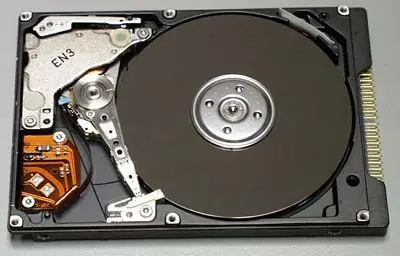
¿Es malo formatear un disco duro a menudo? ALMALASI - 18/09/2008 ¿PUEDE PERJUDICAR AL DISCO DURO FORMATEARLO MUY A MENUDO? Este es un tema del que se ha hablado bastante y sobre el que no hay una idea muy clara. En ocasiones se ha dicho que formatear frecuentemente acorta la vida útil de un disco duro, ya que se le somete a un esfuerzo bastante grande. Esto es algo que no tiene absolutamente ninguna base, ya que el trabajo que realiza el disco duro durante el formateo es menor que el que realiza en operaciones normales de lectura/escritura durante un tiempo de trabajo equivalente. Incluso a veces, cuando un scandisk y un desfragmentado ya no es capaz de ordenar con efectividad nuestros archivos, el formatear y limpiar el disco lo que hace es mejorar las espectativas de vida de esa unidad. Vamos no obstante a analizar los diferentes tipos de formateo y su repercusión sobre el disco, basándonos en las opciones que nos ofrece Windows (tanto XP como Vista). Para empezar hay que aclarar que es totalmente indiferente para el tema que nos ocupa que se haga en unidades FAT32 o NTFS, ya que el proceso de formateo es independiente del tipo de partición de que se trate. Windows nos ofrece en todo caso dos tipos de formateo diferentes, uno llamado rápido y otro que llamaremos normal o largo, tratándose en ambos casos de formateos lógicos. En ningún caso se trata de unformateo a bajo nivel, que es otro tipo de formateo totalmente diferente, llamado también formateo físico. En la imagen superior podemos ver la opción de Formato rápido en las opciones de formateo que nos ofrece Windows Vista (en este caso se trata de un disquete de 3.5'') Formateo rápido: Este es un tipo de formateo que se introdujo con Windows XP y que reduce sensiblemente el tiempo que se tarda en formatear una unidad. Si nos atenemos a lo que es realmente formatear un disco, el formateo rápido no se puede entender como tal, ya que lo único que hace es eliminar la tabla de archivos y crearla de nuevo, pero sin eliminar el contenido del disco ni comprobar su integridad, y es este el motivo por el que es tan rápido. Este tipo de formateo es aconsejable tan solo en discos nuevos o cuando estemos totalmente seguros de que están en perfecto estado, sin problemas de ningún tipo (virus incluidos), y no es compatible con modificadores que impliquen la sobre escritura del disco (normalmente para hacer inaccesible la información que pudieran contener). Formateo normal (o largo): Es el tipo de formateo de siempre. Se trata de un proceso muchísimo más lento (dependiendo del tamaño de la unidad puede llegar a tardar horas), pero a diferencia del formateo rápido, en este caso no solo se elimina y crea de nuevo la tabla de archivos, sino que se elimina todo el contenido de la unidad (lo que no quiere decir que no sea posible recuperar esta información) y se analiza la integridad del disco, marcando los clúster que no estén bien para no ser utilizados. Es el tipo de formateo que se debe hacer siempre que se formatee por tener problemas con el disco duro (incluidos problemas causados por virus), y en este caso sí admite modificadores de sobre escritura (a fin de eliminar totalmente cualquier información y hacerla inaccesible por completo). Este tipo de formateo tiene un inconveniente, y es que es muy lento (como ya he dicho, dependiendo del tamaño de la partición a formatear puede tardar horas). Ahora bien, repito que en ninguno de ambos casos el trabajo del disco es ni tan siquiera igual al que realiza en un uso normal durante ese tiempo. Es más, el trabajo de algunas partes (cabezas lectoras, por ejemplo) es bastante inferior, ya que en un formateo normal el acceso a los sectores es secuencial (desde el primero al último), sin desplazamientos de búsqueda, y en un formateo rápido ni tan siquiera realiza acciones de escritura o lectura de datos, tan solo los relativos a la tabla de archivos. Formateo a bajo nivel: El formateo a bajo nivel (que, por cierto, muchos confunden con el formateo normal) es un tipo especial de formateo que, a diferencia de los otros, afecta a la estructura del disco. Se trata de un tipo de formateo que se realiza mediante herramientas especiales, normalmente disponibles en las webs de los fabricantes de discos duros, aunque algunas placas base antiguas incorporaban una opción para realizarlo en el Setup. Este tipo de formateo, que es lentísimo (bastante más que un formateo normal), sí que elimina totalmente la información del disco, haciendo esta irrecuperable, pero además, a diferencia de un formateo normal, en el que se marcan los clúster defectuosos para no ser utilizados, el formateo a bajo nivel tiene la propiedad de poder recuperar (siempre que sea posible, claro está) estos clúster o sectores, ya que los reescribe de nuevo. No es recomendable abusar de este tipo de formateo, pero es una buena opción ante discos con defectos en su estructura que no han sido posible corregir con un formateo normal, cuando hayamos tenido un muy serio problema con algunos tipos de virus o bien cuando un disco haya tenido un ciclo muy alto de lectura/escritura en toda su superficie. Pero el que no sea recomendable abusar de este tipo de formateo no se debe a que el disco tenga un mayor desgaste al hacerlo (que en este caso si lo tiene, pero es casi despreciable), sino sobre todo a que durante este proceso queda expuesto a una serie de vulnerabilidades que lo pueden inutilizar y al tratarse de un proceso muy lento el tiempo que está expuesto a estos riesgos es muy alto. Hay que tener en cuenta que en este caso sí que se toca la estructura del propio disco, definiendo y volviendo a crear las pistas de los discos. Aunque en discos antiguos se notaba una mejora en la velocidad después de este tipo de formateo, en discos modernos no está muy claro que esta mejora se produzca, y menos en los mismos niveles que en discos antiguos. Es también una opción cuando no se puede acceder al disco, aunque no siempre nos va a solucionar el problema, ya que tan solo lo solucionaría en caso de que no se pueda acceder por un problema en el sistema de archivos o en la superficie de los discos magnéticos, pero nunca si se trata de un problema en la placa del disco o buen de un problema físico (motor de giro o de los cabezales). Por supuesto, para esto es condición indispensable que el Setup (BIOS) reconozca el disco. Por lo demás, realmente un disco duro no suele necesitar nunca hacerle un formateo a bajo nivel, pero en el caso de que sea necesario se debe hacer siempre con la herramienta que facilite el fabricante de dicho disco, procurando evitar incluso el uso de algunos programas o herramientas de uso genérico para este fin. A diferencia de lo que ocurre con un formateo lógico, en el que podemos formatear tan solo una partición del disco, en un formateo a bajo nivel siempre se va a formatear la unidad física, es decir, todo el disco duro. Después de realizar un formateo a bajo nivel el disco no está listo para usarse, siendo necesario particionarlo y formatearlo nuevamente, pero esta vez con un tipo de formateo lógico (ya sea normal o rápido, aunque insisto que en estos casos siempre es preferible hacer un formateo normal). Bueno, como hemos podido ver el formatear una unidad no supone ningún desgaste extra del disco ni afecta para nada a su duración. Vamos a ver ahora algunas cosillas relativas al formateo. Algunas son consejos y otras son datos a tener en cuenta. 1º.- Desde Windows podemos formatear todas las unidades... salvo la que contiene el sistema o partes de éste. El sistema operativo se auto protege evitando que se pueda hacer un formateo de la unidad donde se encuentra estando activa dicha unidad. Esto no siempre ha sido así, pero hace bastante tiempo que todos los SO (al menos los que conozco) llevan este tipo de protección. 2º.- Hablando de Windows, siempre es conveniente formatear desde el propio Windows, con las herramientas que para eso tiene. Las excepciones a esta norma son aquellas unidades que necesitan programas especiales para formatearlas, como unidades de alta capacidad en formato FAT32 (Windows solo puede formatear unidades en este sistema de hasta 37GiB aproximadamente) o algunas unidades de memoria Flash, que deben ser formateadas con los utilidades que el fabricante facilita (es el caso de memorias para cámaras, móviles o MP3 y MP4). 3º.- Lo dicho en el punto 2º es especialmente importante cuando se trate de la unidad donde va a estar instalado el sistema. En este caso sí que debemos crear la partición y formatearla siempre desde el mismo instalador de Windows. Además, son ganas de trabajar dos veces recurrir a un programa externo (que en algunos casos es hasta bastante caro) para hacer una operación que se hace más fácil, más rápida y con mejores resultados desde el propio instalador. 4º.- Cuando formateamos perdemos los datos, por lo tanto debemos asegurarnos antes de que tenemos una copia de aquellos que nos van a ser realmente necesarios, sobre todo de los que no nos va a ser posible reemplazar. Es cierto que mediante programas específicos se puede recuperar la información tras un formateo, pero este proceso no siempre es fácil ni se recuperan todos los archivos, y ya saben lo que pasa con la ley de Murphy: Si algo puede salir mal, saldrá mal, y si hay algún archivo que no se pueda recuperar va a ser precisamente el que más necesitamos y menos posibilidades de recuperar por otros medios tenemos. 5º.- Windows ofrece suficientes protecciones contra el formateo accidental y pregunta unas cuantas veces si estamos seguros de que queremos formatear. Los formateos por error no existen, siempre son por no prestar la suficiente atención a los mensajes que se nos muestran en la pantalla. Y para terminar les dejo una lista de tutoriales relativos a este tema que pueden encontrar en nuestra web: Formatear un disquette desde una ventana de ms-dos Formatear un disquette de 3 1/2 desde Windows Crear una partición a un disco duro y formatearlo Formatear disco duro Formatear Pendrive Formatear un disco duro: Tipos de formatos Salvar datos de un disco duro antes de formatear Formatear desde el editor de comandos en Windows Vista Como siempre, espero que esta información les sea de utilidad. link: http://www.youtube.com/watch?v=Fgt4PedzX10 Fuente: http://www.configurarequipos.com/doc948.html