filips007
Usuario (Paraguay)
cuento con una Blackberry 8220 la cual ya esta un poquito vieja, pero gracias a Google he podido actualizar el sistema y trabaja a la perfección, claro tiene el problema del bluetooth como todas las fabricadas en México, pero ese es otro tema, desde hace algunos meses estaba buscando la manera de conectarla en mi Ubuntu y editar la agenda desde mi Ubuntu pero no había encontrado un programa que lo hiciera hasta que me tope con LinBerry, este programa te permite instalar, eliminar programas, modificar contactos, así como hacer respaldos periódicamente. Para instalarlo haremos uso de nuestra amada consola. Descargamos el programa. netdark@planetared:$ wget -c dpkg -i linberry_1.0a2_i386.deb Si nos marca un error durante la instalación lo corregimos con: netdark@planetared:$ apt-get -f install Y ahora lo encontramos en Aplicaciones>Blackberry>LinBerry Desktop Manager.
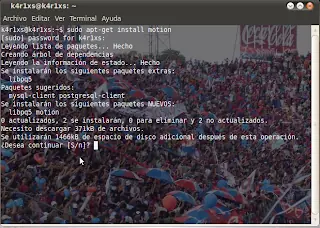
Después de que una persona me ha pedido un sistema de videovigilancia para su domicilio me tome la molestia de investigar por internet como podríamos hacerlo en Ubuntu para que todo sea 100% libre. Bueno encontré una información bastante interesante de como hacerlo de manera casera y simple con tan solo una cámara web. Acá comparto con ustedes la información con los pasos que se seguirán para que pueda funcionarles. El software que se necesita se llama Motion, este programa nos permite capturar imágenes o vídeo mediante una entrada de vídeo, ya sea una WebCam, una tarjeta de vídeo u otro dispositivo. Es de gran utilidad ya que contiene muchas utilidades, pero la principal es que puede capturar al haber un movimiento frente a la cámara. Esto lo logra mediante una comparación de imágenes. Supongamos que tenemos una imagen X y una imagen Y, se comparan y si hay un cierto numero de píxeles que varían entre una y otra, se dice que X es diferente de Y y se almacenan como dos imágenes independientes, en caso contrario se desecha Y y solo se almacena X. Para comenzar escribimos en la consola sudo apt-get install motion Esto es así porque el programa Motion ya viene en los repositorios de nuestro Ubuntu y en la mayoría de las distribuciones, si las cosas fáciles no te gustan, puedes bajarte el .DEB de la web de Motion y complicarte la vida buscando las dependencias de este software, y si lo quieres mas difícil, puedes bajarte el .TAR.GZ y compilarlo tú mismo. Al instalar Motion se crean archivos de configuración en el directorio /etc/motion, uno llamado motion.conf y otro llamado thread0.conf mediante estos archivos Motion controla la o las cámaras disponibles. El archivo motion.conf contiene los valores generales para todas las cámaras web que tengas y por cada cámara web debe haber un archivo thread0.conf para la cámara 1, thread1.conf para la cámara 2. En el archivo motion .conf que trae por defecto no tiene nada configurado, para ayudarnos un poco bajamos un archivo de la web de Motion con la configuración general o lo podemos descargar de AQUÍ y lo copiamos a la carpeta donde se encuentran los archivos del motion, esta es /etc/motion Para configurar el archivo motion.conf, abrimos una terminal y escribimos esto: sudo gedit /etc/motion/motion.conf En el cual vamos a configurar las siguientes lineas: control_authentication NOMBREDEUSUARIOASSWORD En este caso como usuario dejamos taringa(o podemos cambiarlo por uno personalizado) y contraseña inteligencia(o uno elegido por nosotros.) después los vamos a usar para ingresar al panel de configuración de Motion. target_dir /home/k4r1xs/Security Aquí se van a guardar las imágenes capturadas por la cámara. webcam_port 8001 Este es el puerto en el cual podremos acceder para ver el vídeo que esta capturando la cámara, el puerto 8000 es para el panel de control de la cámara. webcam_motion on Esto es para que se aplique la tasa de captura dada cuando detecte movimiento, por defecto es 2 fotos por segundo, le pueden cambiar a su gusto. Ahora tenemos que iniciar el servicio o demonio, para ello podemos hacerlo de las siguientes dos formas, cualquiera que les guste. sudo /etc/init.d/motion start o sudo motion -c /etc/motion/motion.conf Si todo se hizo como debió ser, enhorabuena ya tenemos nuestro server y para comprobarlo solo basta con abrir y teclear en la barra de direcciones http://127.0.0.1:8001 Y si se ven en su cámara como yo walaaa Como último encontré un Software de videovigilancia bastante interesante que ahora me propuse investigar y cuando sepa mas sobre como configurarlo estaré compartiendo con ustedes de vuelta.. espero vuelvan a pasar por mi post. Les dejo el link de lo que les mencione recién.