figuxxi
Usuario (Argentina)
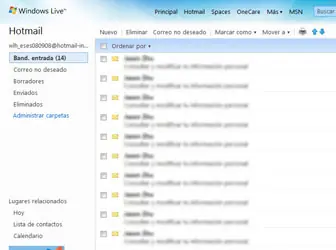
Despues de tanto tiempo y a al ver que la competencia esta desplazando a su correo. Microsoft ya permite que se pueda usar cualquier cliente de correo electrónico para recibir y enviar mensajes de tu cuenta en Windows Live Hotmail. Esto es posible mediante el uso del protocolo POP3, que nos permite sincronizar todo lo que hagas entre diferentes aplicaciones y la interfaz web, pero es un primer paso que no evita la pregunta: ¿cuando se añadirá soporte para IMAP4?. El protocolo POP3 ya funciona en España, Reino Unido, Canadá Australia, Francia, Japón, Alemania Italia y los Países Bajos; el resto del mundo tiene que esperar a que le toque su turno en los próximos meses. Los datos que necesitas conocer para configurar tu cliente preferido son: * Servidor POP: pop3.live.com * Puerto POP: 995. * POP SSL: Si. * Usuario: Tu Windows Live ID ([email protected]). * Contraseña: Tu palabra clave habitual. * Servidor SMTP: smtp.live.com * Puerto SMTP: 25. * ¿Autenticación necesaria?: Si, usando los mismos datos de usuario y contraseña. * TLS/SSL: Si. Mientras tanto, Microsoft sigue apostando por su propio protocolo, DeltaSync, que si permite sincronizar entre aplicaciones y añade soporte para más datos además del correo electrónico como la agenda y los contactos; actualmente lo usan Windows Live Mail y Office Outlook Connector. De todas formas yo hace rato que bajo el correo de hotmail con el Mozilla Thunderbird, aunque estaria bueno para algunas personas que utilizan otro programa para leer sus cuentas, puedan usar ese mismo programa para ver el correo de hotmail asi no tenemos que aguantar mas esa pesada pagina, les dejo a quien le interese un link a mi post de como ver el correo de hotmail con Mozilla Thunderbird. Ver correo de Hotmail y Live con Mozilla Thunderbird PD: asi como en su momento para tener mas capacidad, bastaba con poner en su perfil que se era de España o Estados Unidos, si cambiamos ahora por alguno de los paises que tienen soporte pop3, nos dejara bajar con algun cliente de correo??? se los dejo de tarea yo ya estoy bien con el Mozilla
Ver correo de Hotmail y Live con Mozilla Thunderbird Mucha veces te habras preguntado como utilizar el Mozilla Thunderbird, programa gestor de correo de los desarrolladores de Firefox, para utilizar cuentas de correo de Hotmail. En primer lugar hemos de saber que los servidores de correo electrónico poseen varios métodos para permitir acceder a los mensajes. Entre ellos, el más usado es el POP, sistema que proporciona unos datos con los cuales puedes configurar un cliente o gestor de correo (Outlook Express, Mozilla Thunderbird, The Bat...) para descargar los mensajes con un simple clic de ratón y no tener que acceder a la página web, identificarte y tratar alli tus correos electrónicos (este último sistema se denomina webmail, y es el sistema que todos los servidores proporcionan como mínimo). El problema está en que Hotmail no proporciona acceso POP para manejar el correo desde un programa externo (al menos en las versiones gratuitas, desconozco si lo proporciona en las de pago). ¿Y entonces porque desde Outlook Express si puedo? Microsoft, a pesar de no proporcionar acceso POP, ha creado otro sistema solo compatible con su cliente Outlook Express para dichas cuentas hotmail (de las más usadas del mundo) potenciando así el uso de su software si no se desea acceder vía web. No obstante, existe una forma sencilla de utilizar una cuenta hotmail en Mozilla Thunderbird: el uso de una extensión: Webmail Desde la página de instalación de webmail procederemos a descargar a nuestro PC el fichero .xpi (extensión) de la utilidad webmail. Además de este, necesitaremos descargar el de hotmail, situado más abajo. OJO! Aunque más abajo aparezca un plugin para cuentas de gmail, Gmail ya se puede leer sin necesidad de ninguna extensión adicional: Instrucciones para configurar cuentas de Gmail en Thunderbird. Accedemos desde nuestro Thunderbird y en el menú Herramientas / Extensiones hacemos clic en Instalar e instalamos los dos ficheros descargados en el paso anterior. Reiniciamos nuestro Thunderbird (y Firefox si lo tenemos abierto) para que se realicen los cambios. Una vez llegado a este punto, si nos disponemos a crear una nueva cuenta en Herramientas / Configuración de las cuentas / Añadir cuenta... veremos que nos aparece una nueva opción: webmail. Hacemos clic en ella y entramos los datos que nos piden: Nombre (Remitente que recibirán los destinatarios), dirección de correo (incluyendo @hotmail.com), y el nombre de usuario (idem a la dirección de correo, no olvidar el @hotmail.com). Listo, ya tenemos nuestro Thunderbird preparado para recibir correo hotmail. En algunos casos puede indicarnos algún error vibes o similar. La solución es sencilla, vamos a Herramientas / Complementos y en Opciones de Webmail de Hotmail elegimos de las tres posibilidades: 1) Hotmail (cuenta antigua), 2) WebDav y 3) Hotmail Live, la tercera: Hotmail Live. Yo ademas tuve que agregar (en Herramientas / Complementos y en Opciones de Webmail de Hotmail / Dominios)live.com.ar ya que por defecto no venia configurado.