ferryxd
Usuario (España)

CREAR UN DISCO DE ARRANQUE WINDOWS7 Si bien Windows 7 es el sistema operativo de Microsoft más estable hasta la fecha nada impide que algo malo ocurra y deje de arrancar, tenga problemas al inicio o muestre una pantalla azul mientras bootea (BSOD). Para ello no hay nada mejor que crear un CD de arranque de Windows 7 que permita reparar el inicio, restaurar sistema, ejecutar reparaciones al sistema de archivo y chequear el estado de las memorias, entre otras cosas. Hacer el disco de reparación de Windows 7 es muy sencillo y lo podemos hacer en muy pocos pasos. Primero vamos a inicio y en la barra de búsqeuda escribimos “Crear disco de reparación” (1). Aparecerá el acceso al creador de disco de reparación de sistema, hacemos clic sobre él. (2) Se abre una sencilla pantalla y mientras tanto ve poniendo un CD o DVD virgen en la grabadora de tu equipo. Una vez hecho esto haz click sobre Crear disco (3) Este proceso es ideal hacerlo cuando compras una notebook que no trae el DVD de instalación de Windows 7 y solo trae una partición de Recuperación que puede irse al tacho cuando se rompe el disco duro. En caso de que tengas el DVD de instalación debo decirte que ya trae integrado la aplicación de recuperación. link: http://www.youtube.com/watch?v=d8H8ipeelMo ACELERAR EL ARRANQUE DE WINDOWS 7 En esta guía vamos a explicar cómo hacer que Windows 7 arranque rápido, tan rápido como la primera vez que lo instalaste. Como sabrás el uso de un equipo, la fragmentación de los programas y el continuo agrandamiento del registro son enemigos de la velocidad de un equipo, y si, también del inicio del mismo. Primero hagamos un pequeño pero efectivo tip, configurar a Windows para que inicie con el número de procesadores que tengamos, ya que por defecto viene configurado solo con 1 y si tienes un microprocesador con dos o más núcleos perderás un poco de rendimiento al iniciar Windows. Para ello debes presionar las teclas Windows + R y en la ventana que aparece (ejecutar) escribe “msconfig” (sin comillas) Ahora se abrirá la pantalla de Configuración del Sistema, elige la solapa Arranque, luego haz clic en opciones avanzadas (1) y una vez que se abra la ventana de opciones avanzadas de arranque, marca la casilla Número de procesadores y marca la cantidad de núcleos que tiene tu equipo (2). Este tip que para muchos es un mito ya que en teoría el archivo HAL.DLL detecta la cantidad de núcleos a mi me ha mejorado 2 segundos en el booteo. Luego de esto el sistema te pedirá reiniciar, no lo hagas, ya que seguimos quitando cosas… Ahora es el turno de quitar todos los programas que inician con Windows y no nos interesan. Basta con volver a la aplicación MSConfig pero esta vez abrir la solapa Inicio de Windows donde verás la lista de aplicaciones que se cargan al iniciar el sistema, como verás varios son los programas que no son necesarios y que consumen memoria al momento de arrancar el equipo, en mi caso destildé varios como Quicktime y Adobe Reader. Te recomiendo que antes de quitar algún programa busques para qué sirve (Google es ideal para esto) ya que puedes quitar algún programa importante para tu equipo como una aplicación de un controlador. Con esto ya terminamos con MSConfig. Pero hay mas, ahora es turno de desactivar servicios que por lo general no se utilizan para mejorar el rendimiento de Windows tanto en el inicio como en el uso general. Para ingresar a los servicios de Windows, presionamos la tecla Windows + R y escribimos “services.msc” Deshabilitar un servicio es bastante sencillo, haz clic derecho sobre uno de la lista (5) y selecciona propiedades, una vez que carga la pantalla del servicio debes ir a Tipo de inicio y dejarlo como Deshabilitado (6) ¿Que servicios hay que quitar para que Windows 7 sea mas rápido? Al igual que con Windows 2000, XP y Vista el sitio Blackviper creó una extensa lista que tradujo a la perfección el sitio Mundogeek, dale una mirada y quita los que no te sirvan. Otro detalle que debes tener en cuenta para que tu Windows siete inicie con rapidez es que el disco tenga al menos 10 Gigabytes libres y esté lo más desfragmentado posible. link: http://www.youtube.com/watch?v=Cg0-37hvUfs DESHABILITAR WINDOWS INDEX SERVER Desde Windows XP, pasando por Windows Vista, y llegando a Windows 7, los sistemas operativos de Microsoft incluyen una específica función conocida como Windows Index Server que se encarga de recorrer todo nuestro disco rígido, consumiendo recursos y por ende ralentizando la computadora, con el fin de crear un archivo índice que incluye un listado de todos nuestros archivos y su ubicación, de modo tal que si buscamos algo lo encontremos de forma más rápida… Esto es grandioso únicamente si utilizamos con frecuencia el buscador del sistema operativo, sino no se trata de más que una molestia… Lo recomendable es deshabilitar el servicio de Windows Index Server siguAlineación al centroiendo los pasos que se recomiendan en el artículo “Speed Up or Disable Windows Search Indexing in Vista” donde se explica todo en base a Microsoft Windows Vista, pero que de igual manera funciona en Microsoft Windows XP y en Microsoft Windows 7… 1. Presionamos de forma simultánea los botones “Windows” y “R” de nuestro teclado para abrir la ventana para ejecutar programas del sistema operativo (en el caso de Microsoft Windows XP podemos acceder al mismo mediante “Inicio” y luego “Ejecutar” o con la misma combinación de teclas citada)… En la misma escribiremos “services.msc” y presionaremos “Aceptar” (“Ok” en Ingles) o “Enter” en nuestro teclado… 2. De forma inmediata se abrirá una ventana titulada “Servicios” (o “Services” en Ingles) en la cual tendremos que buscar por nombre el titulo “Servicio de Index Server” (o en el caso de tener el sistema operativo en Ingles deberemos buscar “Windows Search“)… Haremos doble clic en el mismo, o clic derecho y luego “Propiedades” para acceder a toda la configuración de este servicio en cuestión… 3. En la nueva ventana que se abrirá deberemos buscar el menú desplegable con el título “Tipo de inicio” (o “Startup type” en Ingles) que se muestra señalado en la imagen que acompaña a este punto, desplegar el menú de opciones, y seleccionar “Deshabilitado” (o “Disabled” en Ingles) para deshacernos de forma definitiva de este servicio de Microsoft Windows luego de aceptar los cambios y reiniciar el sistema operativo… No hace falta seguir más pasos para deshacernos de esta función que seguramente acelerará el desempeño de nuestra computadora una vez deshabilitada… ACELERAR EL RENDIMIENTO DEL DISCO si no haces uso extensivo de las búsquedas en Windows 7 es posible acelerar la velocidad de acceso al disco mediando la deshabilitación de una característica llamada indización de contenido. Esto es parte de un servicio que indexa todo lo que hay en el equipo (indexar es ordenar para formar un índice y acelerar la búsqueda) pero a su vez consume recursos y accede al disco cada vez que hay un cambio. De todos modos no te preocupes, esto es ideal para aquellos que no están buscando cosas todo el día, aunque la búsqueda seguirá funcionando, más lenta, eso si. Para deshabilitar el indexado en Windows 7 Primero debes ir a Equipo (clic en Inicio > Equipo) y una vez que abre la pantalla de Equipo debes hacer clic derecho sobre el disco duro donde está instalado el sistema, para mas tarde hacer clic en Propiedades (1) Por últimoo, en la solapa general, debes destildar Permitir que los archivos de esta unidad… (2), luego aplica y acepta. También puedes deshabilitar el servicio de indexado por completo. Aunque es un poco más complejo. link: http://www.youtube.com/watch?v=dKEb64v6SBs COMO GRAVAR UN DVD O UN CD windows 7, al igual que Windows XP y Vista permite grabar DVD’s y CD’s de datos y de música sin necesidad de un programa externo (aunque de una manera bastante básica, por cierto). Antes de explicar como grabar un DVD en Windwos 7 es mi deber recomendarle programas de terceros que son mucho mas intuitivos como la versión gratis de Nero o el excelente IMGBurn. Ahora vayamos al tutorial para, imaginemos… Un día que no tienen internet ni instaladores de estos programas y necesitan sí o sí grabar un CD y tienen Windows 7 recién instalado. Empezemos: Vayamos a inicio, luego a Equipo, y veremos el ícono de la grabadora de DVD (1) Ahora es hora de que pongas tu DVD virgen, verás que el sistema detecta si es +R o -R (2) Una vez que el sistema lo detecte se abrirá la ventana de reproducción automática, en ese momento haz clic sobre grabar archivos en disco (3) Luego de esto Windows 7 nos preguntará de qué forma queremos grabar el disco. Hay dos maneras, la primera es como si fuera un pendrive (permitirá que agreguemos y borremos archivos, algunos le dicen multisesión) y la segunda es la clásica, es decir que grabará de una y el disco quedará grabado hasta la eternidad, o hasta que se raye. Como soy bastante molesto vamos a hacer el camino difícil (pero bueno al final). Vamos a elegir la primera opción (4) Y de paso elegimos el nombre que le vamos a poner al DVD, puede ser fotos, familia, vacaciones, o lo que sea. Ahora debemos esperar un rato que Windows le dé formato al DVD, como si se tratara de una memoria USB… (5) Luego de esperar un rato veremos como Windows 7 abre el disco, como si se tratara de una memoria USB (6). Primero aparecerá la reproducción automática y luego podremos copiar los archivos que querramos al DVD. Ahora viene la verdad. Selecciona los archivos que quieras grabar, en mi caso seleccioné dos carpetas (7) y luego arrástralas hasta el ícono de la grabadora de DVD (8) también puedes usar copiar y pegar. Listo, verás como los archivos se van copiando al disco Listo, ya tienes tu disco grabado. link: http://www.youtube.com/watch?v=zSx3F1WGSgI SABER SI WINDOWS 7 ESTA ACTIVADO Muchas personas no saben si tienen su copia de Windows 7 activada, ya sea por desconocimiento o porque se han olvidado es una buena idea saber el estado de la activación para evitar algún tipo de problema. Conocer si tu Windows 7 está activado es muy sencillo, solo debes hacer clic inicio, y luego clic derecho en Equipo para por último, seleccionar propiedades. Se abrirá la ventana de propiedades del equipo, al final de la misma (cuadro marcado con rojo) verás el estado de activación de tu copia de Windows 7. Si dice activado está perfecto. Si ves que te quedan días de prueba, debes comunicarte con Microsoft para activar tu copia. Cualquier duda que tengas no dudes en dejarme un comentario. link: http://www.youtube.com/watch?v=StsijgonkBk COMO DESFRAGMENTAR EL DISCO RÍGIDO Por más moderno que sea Windows 7 podría decirse que sigue acarreando un problema que traen los anteriores sistemas operativos de Microsoft (qunque en realidad el inconviente es de los Sistemas de Archivos), si, adivinaron, me estoy refiriendo a la fragmentación del disco duro. Que los archivos estén fragmentados significa que el sistema tenga que leer un archivo por partes que se encuentran diseminadas por diferentes lugares del disco, imagina que tienes que leer un libro y que al final de la pagina 1 dice “salta a la 5″ y al final de la 5 diga “salta a la 3″ y así sucesivamente, vamos, que pierdes tiempo en la búsqueda, al disco rígido le pasa lo mismo. Para desfragmentar el disco rígido en Windows 7 debemos ir a Equipo, marcar con un clic en el disco a defragmentar y seleccionar propiedades (1). Una vez cargadas las propiedades selecciona la solapa Herramientas y en el cuadro Desfragmentación haz clic en Desfragmentar ahora (2) Ahora se abrirá la ventana del desfragmentador, entre todas las propiedades que ves, elige Desfragmentar disco (3) y en estado actual verás la información acerca del estado del trabajo de desfragmentación (o defragmentación, como le dicen algunos). Como verás es muy fácil, y es recomendable hacerlo una vez al mes como mínimo. Comenten CONFIGURAR EL MOUSE PARA ZURDOS tengo un amigo que es zurdo, y cada vez que instala un Sistema Operativo lo primero que hace es invertir la disposición de las flechas del mouse. Windows 7 no es la excepción y desde hace unos días cuando vi que lo hizo recordé que había explicado cómo cambiar los botones en Windows XP pero no en Windows 7. Es muy sencillo, primero hacemos clic en inicio y vamos al panel de control, una vez dentro escribimos “Mouse” (1) y de todas las opciones que se cargan seleccionamos Cambiar la configuración del mouse (2). Se abrirá la ventana de Propiedades del mouse, y en la caja de selección de Configuración de botones tildamos Intercambiar botones primario y secundario (3) y bueno esto es simple y rapido espero les sirva. link: http://www.youtube.com/watch?v=sCcDE470viI COMO ABRIR UN PUERTO EN EL FIRWALL Puede suceder que por alguna razón (que en un 99% de probabilidades sea ser servidor de un juego en línea) necesites “abrir” un puerto TCP o UDP del firewall de tu Windows 7. Cuando me refiero a abrir lo pongo entre comillas porque más correcto que abrir sería permitir conexiones entrantes pero se suele usar abrir ya que es mucho mas sencillo y corto. Para abrir un puerto primero debemos ir al menú inicio, escribir Firewall y hacer clic en Firewall de Windows (1) Se cargará una ventana llena de datos, casi imposible de seguir sin ponerse nervioso, no te preocupes, olvidate de ese ruido y haz clic en Configuración avanzada (2), que se encuentra a la izquierda. Ahora marca Reglas de entrada (3) y luego haz clic en Nueva regla (4) Aparecerá en primer plano el Asistente para nueva regla de entrada, selecciona Puerto (5) y haz clic en siguiente. Elige el tipo de puerto que deseas abrir (ya sea TCP o UDP) y más tarde responde a la pregunta ¿Se aplica esta regla a todos los puertos? En mi caso y seguramente en el tuyo deberás elegir Puertos locales específicos y escribir el número de puerto a abrir (6) Ahora haz clic en Permitir la conexión (lo más normal), luego siguiente… Deberás seleccionar cuando se aplica la regla, por lo general se aconseja que sea solo cuando el equipo está ubicado en una red privada, para mejorar la seguridad (8) Por último solo deberás elegir el nombre de la regla y una descripción y listo, ya tienes el puerto abierto. TU WINDOWS 7 RC HA CADUCADO? A partir del día 1 de marzo de 2010 las versiones RC de Windows 7 (esas que se podían instalar gratis en formato de prueba) han caducado y se han limitado en varios aspectos, entre los cuales se destacan: * Se reinicia cada 2 horas, sin guardar el trabajo que se esté realizando. * Se cambia el fondo por una pantalla negra. * Aparece una notificación que el Windows no es genuino. De todas maneras no es algo para preocuparse, basta con conseguir (legalmente, claro) la versión final de Windows 7, copiarla al disco duro y editar el archivo cversion.ini que se encuentra en el directorio Sources (puedes hacerlo con un simple editor de textos, como el notepad). Como verás no es necesario reinstalar ni hacer backups de archivos y configuraciones para luego volcarlo en una nueva instalación limpia, una vez guardado los cambios debes ejecutar el archivo Setup.exe y elegir actualizar. En caso de dudas no dudes en consultar la guía de actualización de Windows 7RC a Windows 7 Final. ESTE POST ES ECHO POR MI ESPERO QUE LO VALOREN ME COSTO 5 HORAS DOCUMENTARLO Y REVISARLO POR FAVOR PUNTUEN Y DEJEN COMENTARIOS ES MUY UTIL

como no acabar siendo un sujeto como este todo el mundo dice que estudiar te ayudara a que cuando seas mayor tener un buen curro pero no es asi ¡aka les muestro como ser rico! hay 2 metodos posibles 1 todo empezara en un dia que haran los siguientes pasos: 1º- te levantaras aburrido 2º- veras por el youtube el vidio del panxo" un perro jilipollas que le compra a su puto amo minusvalido un cupon. Si no me lo venden ami se lo venden a un peroo -.-"" 3º- se les ocurrira esta idea i iran cada puto dia de buestra vida a comprar cupones 2 todo empezara en un dia que haran los siguientes pasos: 1º- te levantaras aburrido 2º- veras por el youtube el vidio del panxo" un perro jilipollas que le compra a su puto amo minusvalido un cupon. Si no me lo venden ami se lo venden a un peroo -.-"" 3º- se les ocurrira esta idea con la cual los mas subnormales de ustedes aran envez de la otra sera comprar un perro i ponerle de nombre panxo i lo adiestraran ANTES AHORA ------------------------------------------------------------------------------------------ ¡¡¡¡¡si estudian imaginense ustedes como seran de mayores !!!
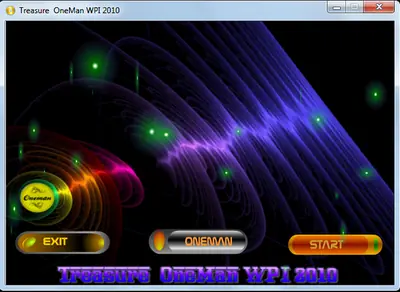
Datos Técnicos Windows Post Install 2010 DVD | .ISO | 4.4 GB | Ingles | Windows XP/Vista/ 7 | Desarrollado por: OneMan Descripción AiO WPI 2010 Full. Para los fanáticos de las instalaciones desatendidas y de los Windows Post Installation WPI 2010 se compila un gran DVD con los programas más descargados del 2010 listos para utilizar en tu Windows recién formateado. Disfruta de WPI 2010 DVD. contenido * Microsoft Visual C++ 2005 SP1 and 2008 SP1 * InstallShield Script Engine AIO * Adobe Flash and Shockwave Player AIO 11.5.0.600 * Java6 UPdate16 * DirectX End-User Runtimes August 2009 * Rogue Spears Runtimes 3.51 * DirectX * DirectX 3d9 * NET Frameworks – sop * ISScript Runtimes 11.0 * Kels CPLBonus 9.4.6 * Kels Uber Addon 14.2 * Kels Runtimes 5.4 * RedDXManaged 1.1.0 * SPTD 1.60 * C++ 2005 * C++ 2008 Ofimática * Acrobat Reader 920 * FoxIt PDF Reader 3.0.1817 * Office 2007 Enterprise Service Pack 2 * Nitro PDF Professional 6.0.0.29 * Eset Smart Security 4.0.4.24 Home * AbiWord 2.7.10 * FoxIt PDF Reader * OpenOffice 3.1 * PDF2Word 3.0.01.20.2007 Compresion * uniextract 1.61 * ZipGenius6.10 * 7-Zip 4.65 * ReapersIZArc 3.81 Build 1550 * WinRAR 3.90 Spyware Removers * Spybot Search & Destroy 1.62 * Online Armor Free 3.5.0.32 * Ad-Aware Anniversary Edition 8.0.7.0 * Super AntiSpyware 4.29.1002 Beta Utilidades * Revo Uninstaller 1.83 * unlocker 1.8.7 * Wise RegClean Free 4.66 * teracopy 2.01 * Wise Registry Cleaner 4.82 * Tweaknow PowerPack 2009 1.64 * TuneUp Utilities 2009 8.0.3300.1 * Acronis True Image Home 2009 12 Build 9791 * Advanced Uninstaller Pro 9.6.0.40 * CCleaner * Daemon Tools Lite 4.30.4 * Driver Genius Pro Edition 9.0.0.180 * DriveSpace 5.3.6.0 * Everest Ultimate Edition 5.01.1700 * Glary Utilities Pro 2.13.0.686 * HD Tune 2.55 * Laptop Battery Doubler 1.21 * MultiExtractor 2.72c * MyDefrag 4.1.2 * Notepad++ 5.4.5 * Perfect Uninstaller 6.2.3 * Regshot 2.0.1.66 * Simple Port Forwarding 2.4.8 * Speedfan439 * Statbar 2.406 * SysInternals Tools May 2009 * Univeral Silent Switch Finder 1.5.0.0 * WirelessNavigator 2.3.2 * Advanced System Optimizer 2.20.4.762 * CPU Clock Utility 2.35 * CPU Cool 8.0.6 * FreshUI 8.22 * HashTab 3.0.0 * Notepad2 4.0.22 * PE Explorer 1.99.R4 * PerfectDisk 10.0.110 * ProcessLasso 3.64 * SpeedCommander.12.50.5700 * Task Kill 2.30 * WinRAR 3.80 * Wise Disk Cleaner Pro 4.52 Build 192 * Wise Registry Cleaner Pro 4.62 Build 205 Programas de virtualización * Sun xVM VirtualBox 3.0.6 * VMware Wprkstation 6.5.3.185404 Multimedia * K-Lite Codec Pack 510 Full * Any Video Converter 2.7.7 * Vista Codec Package 5.4.2 Internet * FileZilla 3.2.7.1 win32 * Apple Safari 4.03 For Windows * Wireshark 1.2.2 network Protocol Analyzer * Mozilla Thunderbird 2.0.0.23 * Opera 10.00 Final * Free Download Manager 3.0.848 * UTorrent 1.8.4 Build 16442 Stable * Mozilla Firefox 3.5.3 * Trillian 3.1.140 * Avant Browser 11.7 Build 39 * Firefox 3.5.2 * Flash & shockwave AIO * Internet Download Manager 5.17 b5 * Java 6.16 * Opera 10 B 1708 Beta * Orbit Downloader 2.8.13 * Safari * Save Flash 4.1.0227 * Youtube Get 4.9.9 Herramientas de diseño * Notepad++ 5.4.5 * Notepad2 4.0.22 * Coolbeans NFO Creator * n-lite 1.4.9.1 * Autoit 3.3.0 * Setup Silent Builder 1.0 * SciTE4Autoit * Autoplay Media Studio 7.5 * Easyboot 5.1.2.285 Programas Diseño * Google Picasa 3.0 * Adobe Photoshop CS4 Extended * Hypersnap 6.6.1 Grabación * ashampoo burning studio 9.12 sm * ImagBurn 2.5.0 Programas ISO * Power Iso 4.5 * UltraISO Premium Edition 9.3.3.2685 * MagicISO 5.5 Build 0276 Reg Tweaks * Add Copy Move To Right Click * Command Prompt Here * disable indexing Service * Disable Messenger * Disable Paging Executive * Increase Folder View SizeLimit to 8000 * Default Explrer View Details Antivirus y Firewalls * Nod32 Anti Vrus Home 4.0.424 * ZoneAlarm Pro 2010 .9.0.083.000 Escritorio * window blinds 6.2 * Premium.Clock.2.50 * Rainmeter10 * RockectDock * Seven Sidebar 30B2348 * TitleBarClock Pro 6.0 * Vienna Dock * Webshots Desktop 5 3.1.1.7317 * XWindows Dock Installer * Active Desktop Calender 7.83 * Alpha xplite * ST Explorer Extention Bar 1.7 * Styler 1401 Multimedia * Adobe Audition 3.0 * ConvertXtoDVD 3.7.3.190 * klite mega codec 505 * Nvidia Plyer 2.5 * Nero 9.4.13.2c * QuickTime Alternative 2.9.0 * QuickTime 7.62 * Real Alternative 1.90 * AIMP2 MegaPack 2.60.472.1 * The KMPlayer 1434 * VLC 1.0.1 Switchless * Winamp 5.552.2460 * Foobar2000 0.9.6.8 Aplicaciones * Alcohol 120% 1.9.8.7612 * AutoIT 3.3.0.0 * AutoPlay Media Studio 7.5.1006.0 * Beyond.Compare 3.0.15 * ExeScript 3.0 * EximiousSoft GIF Creator 5.60 * FontCreator 5.6 * FontExpert 2009 10.0.0.1 * gBurner 2.6 * GIMP 2.6.6 * Graphic Workshop Pro 3.0a.33 * irfanview 425 * MagicISO 5.5 Build 0276 * Paint NET 3.36 * Png2Ico 1.0 * PowerISO 4.4 * Resource Builder 2.6.3.3 * SnagIT 9.1.0.build.206 * Tag&Rename 3.3.5 * Total Commander Ultima Prime 4.3 * UltraISO 9.3.3.2685 * VirtualBox 3 * GameBooster 1.0 * ImgBurn 2.4.4.0 * Microsoft Orca 4.0.6001 * Miranda 0.8.1 * UltraEdit 32 15.00.0.1035 * XVI32 Hex Editor 2.51 Seguridad * Autorun Virus Remover 2.3.0209 * Malwarebytes Anti-Malware 1.39 * Avira Persnal 9.0.0.407 * SpyBotSnD 1.62 * Spyware Blaster Setup 4 * Trend Micro Sysclean 6.233 * BitDefender Free 10 * Clean Disk Security 7.81 * Comodo Internet Security 3.8.65951.477 * FortKnox Personal Firewall 2009 4.0.205.0 * Online Armor Free Edition 3.5.0.27 * XP AntiSpy 3.97.3 Mensajería * Yahoo! Messenger 9.0.0.2162 * SkypeSTD 4.0.0.227 * Trillian.Astra 4.0.101 Windows Live Messenger * Contacts * crt * Mail * Messenger * SegoeFont * SpamFilterData * Error Reporting capturas descarga: Windows Post Install 2010 rapidshare: http://anonym.to/?http://www.urlanonimo.com/?http://linksave.in/12472440634b795aa9e9c70 AGRADECER NO CUESTA NADA I DAR PUNTOS TAMPOCO