fer_k10
Usuario (Argentina)
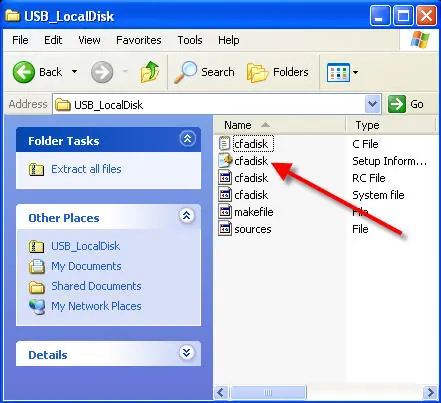
Si estas buscando particionar tu memoria USB stick. Otra aplicación de transformar una memoria removible en un disco local, es que puedes cargar muchos software directamente a la memoria USB. El proceso de transformar una memoria USB stick en un disco duro es fácil. Sin embargo, hay limitaciones. Por ejemplo, funciona mejor con el sistema operativo Windows XP. También necesitas actualizar tu controladores (drivers) para el dispositivo para cualquier computadora que vayas a usar. Tipicamente, no es una gran cosa, puedes hacerlo fácilmente para las computadoras de tu trabajo y hogar. Sin embargo, esta no es una gran solución si estas tratando de crear una partición en la memoria USB para la distribución de varios usuarios.. Cosas necesarias: * Archivo USB_LocalDisk.zip (http://www.getusb.info/wp-content/USB_LocalDisk.zip) * Windows XP * Memoria USB stick Lo que nosotros haremos, es conectar la memoria USB, encontrar el controlador (driver), actualizar los controladores (driver) y re-concetar el dispositivo. Bastante fácil. Como hacerlo: * Para ejecutar el sistema Windows XP, Insertar tu memoria USB flash * Descargar el archivo USB_LocalDisk.zip (http://www.getusb.info/wp-content/USB_LocalDisk.zip)y extraer. Crear una carpeta USB_localDisk. * Desde la carpeta USB_LocalDisk, clic derecho en cfadisk.inf y abrir el archivo con Notepad o editor de textos. * Navegar a la línea 26 del archivo cfadisk.inf. Vamos a editar una etiqueta "device_instance_id_goes_here". Es buena idea mantener el archivo abierto porque los usaremos en 40 segundos. * Desde tu escritorio en Windows, clic Inicio > Ejecutar y escribe devmgmt.mscy clic OK * Debajo de Unidades de Disoc (Disk drives), localiza tu memoria USB stick clic derecho, selecciona Propiedades. Clic en la etiqueta de Detalles y selecciona los item listados. Usa Ctrl C para copiar este controlador para tu memoria USB stick. La imagen dice: " Doble click en el itemseleccionado y copiar usando ctrl C " Ahora, ve a tu archivo abierto cfadisk.inf y inserta el código que copiaste y actualiza el archivo. Encuenta el texto que dice: "device_instance_id_goes_here" debería estar en la línea 26. Pega el código del controlador que tienes con Ctrl V. hora Salva el archivo. Hemos creado y actualizar el controlador para el dispositivo para que se lea como Disco Local. Pero ahora necesitaremos actualizar el mismo controlador. Clic en Inicio > Ejecutar > escripe devmgmt.msc y localiza tu memoria USB otra vez. Clic derecho y selecciona "Actualizar controlador" Dentro del asistente Wizard necesitaremos seguir las siguientes instrucciones para manualmente actualizar el controlador a tu memoria USB para un disco duro o Disco Local. Es fácil, solo sigueme… Selecciona: Instalar desde una lista o lugar específico > Siguiente Selecciona: No Buscar. Yo elegiré el controlador para instalar > Siguiente Selecciona: Tengo un disco… Navega para localizar el archivo "cfadisk.inf" > clic Abrir Seleccion: Siguiente en la ventana del asistente wizard y ¡ya esta! Necesitaras reconectar tu dispositivo al sistema operativo. consejos adicionales: 1. Guarda "cfadisk.inf" en tu memoria USB stick para que los puedas usar en diferentes localizaciones cuando actualizes la computadora de tu trabajo o hogar. 2. Para particionar tu mamoria USB stick usando las utilidades de Windows puedes encontrar esas funciones en: Inicio > Panel de Control > Herramientas Administrativas > Administración de Equipos > Administración de Disco bajo el archivo Almacenamiento. Espero que les sirva, y si sirv agradescan.