fenandomema
Usuario (España)
Bienvenid@, en este post encontraras una lista detallada de todas las combinaciones de teclas que incluye Windows. si quieres buscar una o algo en concreto puedes pulasr contrl + F CTRL + C (Copiar) CTRL + X (Cortar) CTRL + V (Pegar) CTRL + Z (Deshacer) BORRAR (Eliminar) MAYÚS + BORRAR (Eliminar el elemento seleccionado permanentemente sin colocar el elemento en la Papelera de reciclaje) CTRL mientras arrastra un elemento (Copiar el elemento seleccionado) CTRL + MAYÚS al arrastrar un elemento (Crear un acceso directo al elemento seleccionado) Tecla F2 (Cambiar el nombre del elemento seleccionado) CTRL + FLECHA DERECHA (Mover el punto de inserción al principio de la siguiente palabra) CTRL + FLECHA IZQUIERDA (Mover el punto de inserción al principio de la palabra anterior) CTRL + FLECHA ABAJO (Mueva el punto de inserción al principio del siguiente párrafo) CTRL + FLECHA ARRIBA (Mueva el punto de inserción al principio del párrafo anterior) CTRL + MAYÚS con cualquiera de las teclas de flecha (resalte un bloque de texto) SHIFT con cualquiera de las teclas de flecha (seleccione más de un elemento en una ventana o en el escritorio o seleccione texto en un documento) CTRL + A (Seleccionar todo) Tecla F3 (Buscar un archivo o una carpeta) ALT + ENTER (Ver las propiedades del elemento seleccionado) ALT + F4 (Cerrar el elemento activo o salir del programa activo) ALT + ENTER (Mostrar las propiedades del objeto seleccionado) ALT + BARRA ESPACIADORA (Abre el menú contextual de la ventana activa) CTRL + F4 (Cierre el documento activo en programas que le permitan tener varios documentos abiertos simultáneamente) ALT + TAB (Cambiar entre los elementos abiertos) ALT + ESC (Ciclo a través de elementos en el orden en que se habían abierto) Tecla F6 (Ciclo a través de los elementos de la pantalla en una ventana o en el escritorio) F4 (Mostrar la lista de la barra de direcciones en Mi PC o en el Explorador de Windows) MAYÚS + F10 (Mostrar el menú contextual del elemento seleccionado) ALT + BARRA ESPACIADORA (Muestra el menú Sistema de la ventana activa) CTRL + ESC (Mostrar el menú Inicio) ALT + Letra subrayada en un nombre de menú (Mostrar el menú correspondiente) Letra subrayada en un nombre de comando en un menú abierto (Realizar el comando correspondiente) Tecla F10 (Activar la barra de menús en el programa activo) FLECHA DERECHA (Abra el siguiente menú a la derecha o abra un submenú) FLECHA IZQUIERDA (Abra el siguiente menú a la izquierda o cierre un submenú) Tecla F5 (Actualizar la ventana activa) BACKSPACE (Ver la carpeta de un nivel en Mi PC o Explorador de Windows) ESC (Cancelar la tarea actual) SHIFT cuando inserta un CD-ROM en la unidad de CD-ROM (evita que el CD-ROM se reproduzca automáticamente) Atajos de teclado del cuadro de diálogo CTRL + TAB (avanzar a través de las pestañas) CTRL + MAYÚS + TAB (se mueve hacia atrás a través de las pestañas) TAB (avanzar a través de las opciones) MAYÚS + TAB (Mover hacia atrás a través de las opciones) ALT + Letra subrayada (Ejecute el comando correspondiente o seleccione la opción correspondiente) ENTER (Ejecutar el comando para la opción o botón activo) BARRA ESPACIADORA (Seleccione o desactive la casilla de verificación si la opción activa es una casilla de verificación) Teclas de flecha (Seleccione un botón si la opción activa es un grupo de botones de opción) Tecla F1 (Ayuda de la pantalla) Tecla F4 (Mostrar los elementos de la lista activa) BACKSPACE (Abre una carpeta de un nivel si se selecciona una carpeta en el cuadro de diálogo Guardar como o Abrir) Accesos directos de teclado de Microsoft Natural Windows Logo (Mostrar u ocultar el menú Inicio) Windows Logo + BREAK (Mostrar el cuadro de diálogo Propiedades del sistema) Windows Logo + D (Mostrar el escritorio) Windows Logo + M (Minimizar todas las ventanas) Windows Logo + SHIFT + M (Restaurar las ventanas minimizadas) Windows Logo + E (Abrir Mi PC) Windows Logo + F (Buscar un archivo o una carpeta) CTRL + Windows Logo + F (Buscar equipos) Windows Logo + F1 (Mostrar la Ayuda de Windows) Logotipo de Windows + L (Bloquear el teclado) Windows Logo + R (Abrir el cuadro de diálogo Ejecutar) Windows Logo + U (Administrador de Utilidades Abiertas) Accesos directos de teclado de accesibilidad Desplazamiento a la derecha durante ocho segundos (Cambiar las teclas de filtro activadas o desactivadas) Izquierda ALT + izquierda MAYÚS + IMPRESIÓN PANTALLA (Cambiar Alto contraste ya sea encendido o apagado) Izquierda ALT + izquierda MAYÚS + NÚM. BLOQUEO (Cambiar las Teclas de Ratón encendido o apagado) MAYÚS cinco veces (Cambiar las teclas pegajosas encendido o apagado) NUM LOCK durante cinco segundos (Activar o desactivar las teclas ToggleKeys) Windows Logo + U (Administrador de Utilidades Abiertas) Atajos de teclado del Explorador de Windows END (Mostrar la parte inferior de la ventana activa) HOME (Mostrar la parte superior de la ventana activa) NUM LOCK + Asterisk sign (*) (Mostrar todas las subcarpetas que se encuentran bajo la carpeta seleccionada) NUM LOCK + Signo más (+) (Mostrar el contenido de la carpeta seleccionada) NUM LOCK + Menos signo (-) (Contraer la carpeta seleccionada) FLECHA IZQUIERDA (Contraer la selección actual si está expandida o seleccionar la carpeta principal) FLECHA DERECHA (Muestra la selección actual si está colapsada o selecciona la primera subcarpeta) Teclas de acceso directo para el mapa de caracteres Después de hacer doble clic en un carácter de la cuadrícula de caracteres, puede desplazarse por la cuadrícula mediante los métodos abreviados de teclado: FLECHA DERECHA (Mover a la derecha o al principio de la siguiente línea) Izquierda Gracias por ver el post si te a gustado, por favor dame unos puntos, no cuesta nada
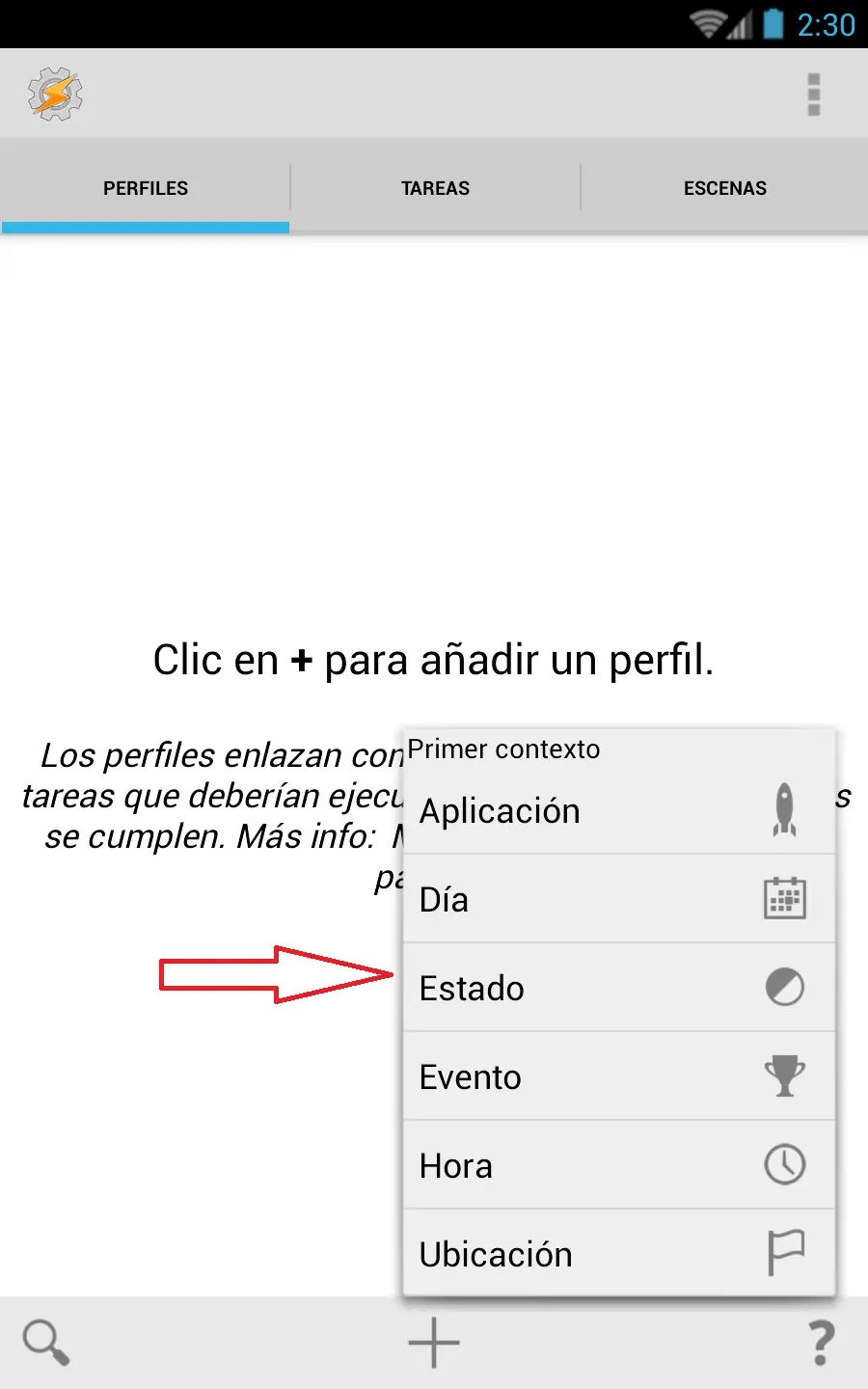
Bienvenid@ al primer tutorial de tasker, en este tuto, os enseñaremos como hacer que tu movil se ponga en silencio cuando este hacia abajo, para este tutorial necesitaremos tasker, si no sabes lo que es, te dejamos este enlace para que lo conozcas: Ver entrada: que es tasker? 1. Para empezar vamos a pulsar el boton mas (+) y acontinuacion presionamos estado. 2. en el popup que se abrira, pulsamos sobre "sensor", y posteriormente, sobre "Orientación" 3. pulsar sobre el menu desplegable, y seleccionamos "boca abajo", despues presionamos la tecla para volver hacia atras. 4. ahora presionamos nueva tarea, y le introduces el nombre que quieras, en mi caso he puesto "Modo silencio", aunque es opcional si no pones nada no pasa nada. 5. en la siguiente pantalla pulsamos sobre el simbolo mas (+), acontinuacion pulsamos "ajustes audio" y acontinuacion, Modo silencioso 6. en la lista selecionamos "encendido". y pulsamos hacia atras dos veces. (apartir de aqui los siguientes pasos son opcionales) si queremos que al ponerlo boca arriba se vuelva a poner el audio al maximo, deberemos crear un perfil exactamente igual pero pulsando invertir en la pantalla de sensor Esto es todo por hoy, si quieres un tutorial personalizado, o cualquier otra cosa, no lo dudes solo tienes que poner un comentario.