faq14
Usuario (Argentina)

DESPUES DE SEGUIR ESTO SIMPLES PASOS NO TE APARECERAN MAS CAPTCHA EN JDOWLOADER!!! Te molestan las CAPTCHAS??? Imagínate descargar esto sin cuenta premium Podrías decir ha!!! eso es FÁCIL, nada mas abro el JDownloader y activo la Reconexion Automática. Aja ok, pero y las CAPTCHAS que onda??? FileServe, FileSonic, Deposit Files y muchos mas te piden CAPTCHA que el JDownloader no puede saltar, vas a estar ahi todo el tiempo para que las escribas??? Bien pues Tus descargas desde ahora en adelante seran todas seguidas y no mas a tener qu escribir esas malditas palabras para que continuen descargando. ESTA PROBADO!!! FUNCIONA 100%!! Paso 1: Click AQUÍ Te aparecerá esto: Das Click en donde dice: "register" [la flecha te lo dice todo ] Paso 2: Registrarse/Register: 1. Elegimos Nuestro nombre de usuario (Username) 2. Escribimos nuestro correo (e-mail) 3. Elegimos nuestra contraseña y la confirmamos Luego le damos: SUBMIT y listo!! Pero todavia no terminamos! Paso 3: Revisamos nuestro correo y hacemos clic en el enlace que nos mandaron (Esto sirve para habilitar nuestra cuenta en la pagina que nos registramos) ATENCIÓN ESTO ES IMPORTANTE Luego de haber entrado a nuestro correo y haber dado clic en el enlace de confirmación que nos mandaron a una pagina que contien nuestra información: Nombre de Usuario, Correo, etc! DESPUÉS nos saldrá esto ya que le hayamos dado Click en el enlace que nos enviaron: Paso 4: Nos vamos a la pestaña que se llama: PLUGINS Ya en esta pestaña elegimos nuestro Sistema Operativo, la pagina nos ofrece 4 opciones ustedes elijan el que tengan. (Yo tengo Windows ) Cuando elegimos nuestro Sistema Operativo automáticamente nos descarga un archivo (pequeño, pesa como 333 kb) Paso 5: Cuando ya hayan descargado el archivo, lo descomprimen en el escritorio(para que se nos haga mas fácil encontrarlo). La carpeta descomprimida se llama: captchatrader Viene lo mas importante! atentos! 1. Como ya tenemos el JDownloader descargado, nos vamos a la carpeta (La carpeta del JDownloader) y la abrimos: - buscamos la carpeta que se llama (( JD )) 2. Abrimos la carpeta JD. 3. Entramos a la carpeta que dice: "Captcha" y luego a la que dice "methods" - Minimizamos la carpeta por un momento. YA CASI TERMINAMOS...!! 4. Volvemos al escritorio o donde sea que hayan enviado la carpeta ya descomprimida: "captchatrader" lo unico que tenemos que hacer es darle clic derecho y copiar (toda la carpeta) AHORA volvemos a la carpeta que habíamos minimizado:"methods" y pegamos ahi dentro. NOTA: posiblemente nos saldrán mensajes diciendo que si reemplazamos, a TODO le damos que SI 5. Luego de haber pegado nuestra carpeta "captchatrader" dentro de nuestra carpeta "methods" Entramos a esa carpeta (osea la carpeta que pegamos"captchatrader" ya dentro de esta carpeta abrimos con el BLOC DE NOTAS el archivo: CAPTCHATRADER (OSEA DE ARRIBA PARA ABAJO, SERIA EL TERCER ARCHIVO QUE TENEMOS) - Cuando lo abrimos con el BLOC DE NOTAS nos va salir la siguiente información: USERNAME: PASWORD: Ahi escribimos nuestro nombre de usuario (Que creamos al principio y escribimos nuestra contraseña) guardamos y listo!! Una imagen valen mas que mil palabras!!! DESPUÉS DE HABER HECHO TODOS ESTOS PASOS YA PUEDEN ABRIR EL JDOWNLOADER Y PROBARLO funciona 100%!!!!! IMPORTANTE: la pagina en la que nos registramos nos da de entrada 100 créditos pero nosotros tenemos que aumentar esa cifra para que después al momento de estar descargando no nos este molestando el no tener muchos creditos. ¿Como conseguir los créditos ? Es muy fácil, no tenemos que pagar nada, solamente entramos a la pestaña que se llama: Earn Credits Nos saldrán algunas captchas, las contestamos y le damos SEND, por cada captcha correcta te dan 7 créditos. Recomiendo que nunca dejemos que nuestros créditos sean menores de 100 TENGO UNA PREGUNTA!!! PREGUNTA: en que me conviene usar este metodo si de todas maneras tengo que escribir mas captchas para ganar creditos??? RESPUESTA: Pues que te parece si ganas mas creditos en el dia o cuando puedas y en la noche te dejas descargando lo que quieras!!! y tu con toda tranquilidad te vas a dormir, solo dejas activada la reconexion automatica a tu JDownloader y por las captchas ni te preocupes!!! Si NO llegaran a Entender Una Parte. Comentenmé y con Gusto les Atenderé. Sacrifique Tiempo Y Varias Cosas Mas Para Hacer Posible Que Este Post Fuera Hecho Espero Les Sea De Su Agrado. Sin Mas Que Decir Nos Vemos SI TE GUSTO ESTE POST COMENTA RECUERDA QUE COMPARTIR NO ES DELITO SE AGRACENCEN SUS COMENTARIOS
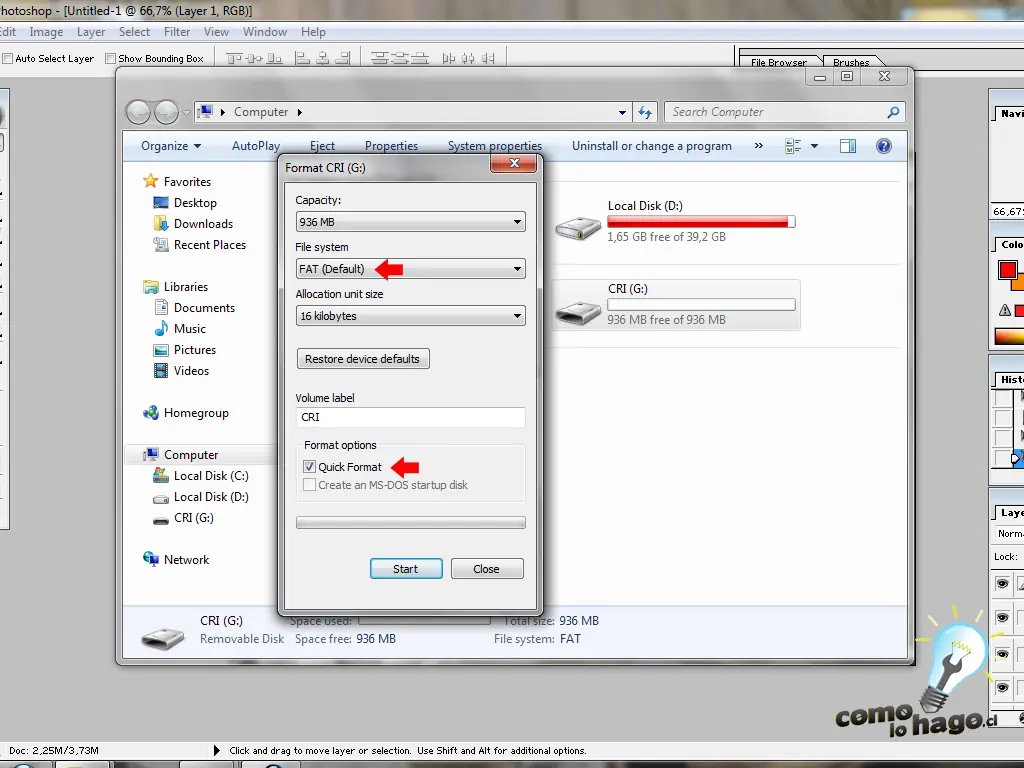
Cómo usar un dispositivo de memoria USB como RAM Importante leer: Este tutorial es riesgoso debido a que si se remueve el dispositivo una vez configurado para ser usado puede ocasionar problemas en el equipo. www.que-post.zobyhost.com no se hace responsable por el mal uso que le puedan dar a este tutorial y por los problemas que se puedan generar en sus equipos. Para comenzar debemos observar el único requerimiento que necesitamos esta vez: 1. ¿Qué necesitamos? Un pendrive (no mayor a 4GB) 2. ¿Cómo lo hago? 1. Suuuuper fácil, para no perdernos primero debemos cambiarle el nombre a nuestro dispositivo USB. Para hacer esto nos dirigimos a Mi PC o Equipo y luego hacemos click derecho sobre nuestro dispositivo y le ponemos Cambiar nombre. Luego debemos formatear. Para esto en el mismo menú de click derecho sobre el dispositivo buscamos la opcion Formatear y utilizamos las opciones que salen en la foto. 2. Ahora nos dirigiremos a nuestro menú Inicio, luego Mi PC o Equipos y hacemos click derecho sobre este y nos pulsamos la opción Propiedades. Luego nos aparecerá una ventana con las siguientes opciones en donde debemos escoger Opciones avanzadas del sistema y nos aparecerá una pequeña ventana en donde debemos escoger la pestaña Opciones avanzadas y pulsar el botón Ajustes que está dentro de Rendimiento. 3. Se nos abrirá una nueva ventana la cual se llamará Opciones de rendimiento, aquí debemos seleccionar la pestaña Opciones avanzadas y luego escoger las opciones que aparecen en la siguiente foto las cuales son Programas y luego pulsar el botón Cambiar. 4. Nos aparecerá una nueva ventana y aqui es donde debemos hacer la parte más importante del tuto. Es importante que sigan a paso las instrucciones que salen en la siguiente foto para no cometer ningún error. Por un lado, cuando seleccionemos el dispositivo de memoria USB nos aparecerá el espacio disponible que este tiene. En mi caso ocupé uno con 1gb de memoria y me aparece un espacio disponible de 936MB lo que indica que debo dejar mi tamaño de inicio y fin con 931MB ¿ Siempre son 5MB menos? Sí, siempre se debera colocar 5mb menos del espacio disponible. Teniendo nuestras opciones listas, pulsamos el botón Aplicar y luego Ok y nuevamente Aplicamos. (Este ultimo Aplicar es en la ventana Opciones de rendimiento). Ahora reiniciamos nuestro equipo para terminar todo nuestro proceso. NOTA: Es demasiado importante tener en cuenta que una vez realizado este procedimiento NO PODEMOS REMOVER EL DISPOSITIVO USB. 5. En caso de arrepentirse o no querer más esta configuración. Debemos realizar el paso 4 para quitar nuestro dispositivo como memoria RAM VIRTUAL y cambiamos la opción de Tamaño personalizado a No Paginar y pulsamos Aplicar. Bueno T!, asi de facil es, espero que les haya gustado. Nos vemos en el proximo aporte!

Además de los sistemas que todos conocemos (matriciales, inyección de tinta, láser, etc.), existe la variante propia que cada marca ofrece para llevar adelante estos métodos. Es nuestro objetivo, entonces, brindarles en estas páginas los puntos en común para que puedan desarmar una impresora y rescatarla de cualquier situación agonizante. DRIVERS Y PUERTO LPT Parece tonto hacer referencia a elementos tan obvios, pero al momento de buscar las causas de un problema, éstos se convierten en una parada casi obligada para efectuar verificaciones. Varios técnicos pierden horas desarmando una unidad completa, para terminar dándose cuenta de que la falla está en la misma PC. Falta de comunicación con la impresora, aparición de caracteres extraños, impresiones fuera de margen o interrumpidas en forma abrupta son algunos de los indicadores de que hay problemas en estos sectores. Lo primero es corroborar la aparición de conflictos entre el puerto paralelo y algún accesorio instalado. Si vamos al [Administrador de dispositivos], que encontramos dentro de en el [Panel de control], accedemos a la lista de todos los componentes instalados. Abriendo la rama [Puertos (COM & LPT)], podemos observar los distintos recursos que éste utiliza, mediante la opción del menú que emerge al hacer clic derecho sobre el puerto de la impresora. En Windows 98, el puerto paralelo hace uso de un canal IRQ, que suele ser el 7, también empleado por algunas placas multimedia. Si existe algún conflicto, en el Setup de la PC (entramos con <Del> o <Supr> durante el inicio), podemos cambiarlo por alguno que esté libre en ese momento. En Windows XP este problema ya está previsto, porque dentro de la misma ventana de encontramos una solapa denominada [Propiedades del Puerto], donde se ofrece la posibilidad de no asignarle ningún IRQ y, así, evitar cualquier conflicto. Otro tema que debemos tener en cuenta en Windows 98 es el uso de escáneres paralelos, que suelen acarrear más de un dolor de cabeza cuando generan interrupciones en la transferencia de datos a la impresora. Esto se soluciona en gran medida efectuando una actualización de los drivers correspondientes; lo mismo ocurre en el caso de la impresora. Si ninguno de estos pasos resuelve la situación, desinstalamos todo y volvemos a restaurar usando el instalador tradicional. Aclaramos este punto porque el método de agregar una impresora desde el Panel de control suele obviar la incorporación de archivos muy importantes para su correcto funcionamiento. DESARMANDO LA IMPRESORA Ahora que pasamos el control de rutina obligado vamos a desarmar la impresora. Volviendo al tema de la variedad de marcas y modelos, deberíamos dedicar una revista entera si quisiéramos repasar el método para cada una. Como eso no es posible, vamos a tomar un estándar que representa a la mayoría: Epson Stylus Color 400. ¿Por qué Epson? Porque son las más delicadas, debido a su sistema de cabezal incorporado a la impresora y no al cartucho, como ocurre en las HP. ¿Por qué la Stylus Color 400? Porque su mecanismo y estructura la convierten en una impresora tipo dentro de la línea Epson. Por lo tanto, aprendiendo a manipular este equipo, resultará muy sencillo adaptarse luego a los otros modelos. El proceso de desarme inicial es muy sencillo, ya que sacando la cubierta protectora, accedemos a la mayoría de los componentes fundamentales de la impresora. Por lo general, el resto de la estructura está montada sobre partes metálicas unidas con tornillos y trabas bien visibles. De todas maneras, hay que ser muy cautos al realizar esta tarea, tratando de no forzar nada y llevando un estricto control de la ubicación exacta de los elementos que se extraen. Volviendo a la cubierta, ésta se encuentra sujeta con cuatro tornillos, dos a los costados de la bandeja de entrada del papel y otros dos que se observan con claridad al levantar la tapa que cubre el mecanismo. Para retirarlos, utilizamos un destornillador del tipo Philips, conocido por su punta en forma de cruz. Luego sólo hace falta tomar la cubierta por los laterales y levantarla para dejar todo a la vista. ¡MANOS A LA OBRA! La impresora es uno de los periféricos más “reparables” que tiene la PC, porque cuenta con muchos componentes que pueden ser reemplazados o reparados a costos bastante inferiores que el de una unidad nueva; salvo excepciones, como el caso del cabezal de impresión, que puede alcanzar valores cercanos a los U$S 130 (cabezal negro para Epson Stylus Color 800). Lo importante es identificar bien cada falla, para así tomar las decisiones del caso sobre la base de la conveniencia de cada uno. LIMPIEZA Y LUBRICACION DEL MECANISMO Uno de los inconvenientes más comunes que suelen presentarse está en el mecanismo de impresión, compuesto por engranajes, correas y guías propensos a sufrir fallas de toda clase. Los síntomas típicos de estos casos son la presencia de ruidos, problemas en la carga de la hoja, textos desalineados o interrupciones en la impresión. Si observamos sobre el lateral izquierdo del equipo (viéndolo de frente), encontraremos un sistema de engranajes que controla la carga y el transporte de la hoja. El polvillo circulante en el ambiente suele impregnarse en la grasa que lubrica este sistema, formando una pasta que lo frena y puede provocar daños muy severos. Lo primero será hacer un control visual para observar el correcto estado de los dientes de cada engranaje. Luego, con un aerosol removedor de partículas o con alcohol isopropílico impregnado en un hisopo, quitamos toda la suciedad adherida, y con la punta de un destornillador plano, volvemos a colocar grasa lubricante en pequeñas proporciones sobre distintos puntos del mecanismo. Esta grasa debe ser exclusivamente la que se utiliza en equipos electrónicos; pueden consultar en algún comercio del ramo para elegir la correcta. Si miramos ahora en la parte frontal, encontraremos la guía sobre la que se desplazan los cabezales de impresión. Es imprescindible que ésta brinde las condiciones óptimas para que el mecanismo se deslice en forma suave y sin roces. En este caso, procedemos de una forma muy similar a la anterior: con los mismos elementos de limpieza quitamos todos los restos de polvillo y grasa vieja, y luego aplicamos pequeñas dosis de lubricante a lo largo de toda la guía. Por último, otro elemento que influye en gran medida es la correa dentada que transmite el movimiento desde el motor. Esta debe encontrarse en buen estado y bien tensada. Si es necesario, con un paño humedecido en el mismo alcohol isopropílico, podemos limpiar su superficie para quitar cualquier partícula que esté ocasionando problemas. Sobre una de las puntas veremos un resorte que se encarga de mantenerla tensada. Verifiquemos que no esté vencido, ejerciendo la presión necesaria para tal fin. Una vez realizados todos estos pasos, tendremos que efectuar un par de impresiones de prueba para lograr que el mecanismo se mueva y autolubrique. Si es necesario realizar algún reemplazo, precisaremos un manual de servicio de la impresora, donde figure el despiece correspondiente con los códigos de cada parte, para poder solicitarlos en fábrica. LIMPIEZA DE CABEZALES Uno de los componentes más delicados de la impresora es el cabezal de impresión. Además del desgaste propio debido al uso diario, este elemento suele sufrir constantes castigos al ser expuesto a recargas o a cartuchos de mala calidad. Los inyectores trabajan en condiciones que requieren una tinta que cumpla con requisitos mínimos de viscosidad y refrigeración, para evitar taponamientos y daños irreparables. En la sección Autopsia de POWERUSR #05, se hace mención al caso de un cabezal arruinado por no respetar estas normas básicas y se habla del rol que cumple la tinta, más allá de impregnarse en el papel. No bien notamos la aparición de líneas blancas (ausencia de tinta) en las impresiones, podemos realizar el procedimiento de autolimpieza incorporado a la impresora. Pero si en el segundo intento no obtenemos resultados, debemos detener en forma inmediata el equipo y efectuar una limpieza manual. Resaltamos este punto debido a que, si forzamos a los inyectores a trabajar sin tinta circulante que los refrigere, corremos serios riesgos de causar daños que nos obliguen a un reemplazo inevitable. Muchas empresas de electroquímicos se dedican a comercializar líquidos especiales capaces de destapar los diminutos capilares e inyectores. Haciendo uso de ellos, aplicaremos un método que se divide en dos partes. La primera es la más simple. Llenamos un recipiente no muy profundo con el líquido e introducimos el cabezal de manera que la única zona que quede sumergida sea la cabeza que contiene los inyectores, encargada de volcar la tinta sobre el papel. Deberá quedar en esta posición durante unas 12 horas, para así obtener los resultados esperados. Tenemos que evitar a toda costa que el líquido tome contacto con el circuito impreso, a fin de evitar cortocircuitos. Con esto nos aseguramos de destapar los inyectores, pero puede ocurrir que quede un remanente de tinta reseca en los capilares que transportan la tinta desde el cartucho. Por lo tanto, ahora pasaremos a la segunda parte, un tanto más delicada. Cargamos el líquido en una jeringa y le adosamos una pequeña manguera, que calce también en el pico que perfora el cartucho para absorber la tinta. A partir de allí comenzaremos a ejercer una pequeña presión a fin de inyectarlo en forma lenta por los capilares hasta que comience a salir por los inyectores. Luego volvemos a sumergir el cabezal otras 12 horas y verificamos los resultados haciendo una serie de pruebas de impresión. Como verán, éste no es un método para impacientes, ya que requiere varias horas para llevarlo adelante, y es probable que debamos repetir todos los pasos más de una vez. SISTEMA DE AUTOLIMPIEZA La mayoría de las impresoras posee, sobre el lateral derecho, un sistema de autolimpieza que, mediante un mecanismo compuesto por mangueras y almohadillas, absorbe la tinta desde el cabezal y la deposita en un “colchón” ubicado en la parte inferior del equipo. Este mecanismo se activa mediante software, desde un botón en la parte frontal o en forma automática una vez que transcurre un lapso de tiempo. El problema surge cuando la tinta se acumula en exceso y comienza a generar el efecto contrario, ocasionando taponamientos constantes. Si damos vuelta la impresora, encontramos una tapa de plástico negro que está sostenida por un tornillo y una pequeña traba metálica. Esta tapa contiene las almohadillas donde se depositan los restos de tinta. Con mucha paciencia, agua y jabón, limpiamos cuidadosamente cada una de ellas. Hacemos lo mismo con las pequeñas mangueras y el sistema de absorción. Una vez que todo está en condiciones, volvemos a montar el mecanismo y hacemos un par de limpiezas automáticas para corroborar el correcto ensamblaje de los elementos. SENSORES DE MOVIMIENTO El movimiento de cada uno de los motores está limitado por una serie de sensores que detectan cuando el mecanismo alcanza un cierto punto. Uno de ellos se encuentra junto al sistema de autolimpieza y avisa cuando el cabezal de impresión llega al tope de la guía de desplazamiento. Por algún motivo, es común encontrar fallas en esos sensores, lo que determina que el movimiento del carro sea errático y se produzcan impresiones fuera de margen y hasta roturas de engranajes al forzar movimientos fuera del límite. Para verificar su correcto estado, tomamos un téster en la función de óhmetro y medimos la resis tencia en las patas del sensor. Esta debería ser casi total; puede marcar, a lo sumo, un débil paso de la corriente. Si el téster indica una resistencia de 0 ohms, el componente está en cortocircuito, de modo que habrá que reemplazarlo. Lo mismo se aplica a cualquier otro sensor presente en la impresora. MOTOR DE IMPRESION Uno de los motores principales es el que permite el movimiento de los cabezales, transportado por la correa de goma dentada. Si durante la impresión notamos una falla o ausencia de este movimiento, puede deberse a un problema en el motor. En la parte trasera hay cuatro tornillos; si los quitamos con cuidado, accedemos al eje y a los conectores de las bobinas. Primero lubricamos el eje con una gota de aceite y luego medimos las bobinas con el téster puesto en óhmetro. Cada bobina debería darnos una resistencia aproximada de 18 ohms; si alguna marca un exceso hacia cualquiera de los límites, quizá esté cortada o en cortocircuito. Si está todo bien, armamos otra vez todo con cuidado y probamos la efectividad del proceso de lubricación. FUENTE DE ALIMENTACION En la parte inferior trasera de la unidad, hay una tapa metálica que está sostenida por una serie de tornillos en los costados. Si los quitamos, podemos levantarla y veremos la placa principal y la fuente de alimentación. Un pequeño circuito impreso ubicado a la izquierda –que distinguimos porque el cable de la corriente se encuentra unido a él– es la parte que está más expuesta a sufrir daños provocados por variaciones abruptas en la línea de energía. Si la impresora no enciende, es muy probable que haya una avería en este sector. Se trata de una fuente conmutada, muy similar a la de las PC, con componentes muy simples de verificar, como fusibles, capacitores electrolíticos, bobinas y resistencias. Con el téster puesto en la función de óhmetro, podemos verificar cada uno de ellos y efectuar el reemplazo correspondiente. Si tienen dudas respecto a la forma de hacerlo, en el artículo sobre Reparación de monitores de POWERUSR #04, encontrarán una completa guía aplicada a cada componente. En caso de que el daño sea muy importante, podemos solicitar en fábrica la unidad completa para solucionar el problema de una manera más simple. CINTAS DE DATOS Este es uno de los elementos que hay que reemplazar con mayor frecuencia. A fin de evitar paquetes con grandes cantidades de cables, se suele usar una cinta con varios conductores metálicos que transportan datos de una forma más prolija. El problema surge cuando el elemento receptor está en constante movimiento (como sucede con los cabezales), ya que esto genera pliegues que, con el tiempo, terminan por producir cortes. Muchas de las fallas en la impresión se deben a daños en alguno de los conductores de una de las cintas. Por lo general, éstas se conectan mediante pequeños zócalos que son muy simples de abrir para liberarlas. Una vez quitadas, medimos todas las puntas con el óhmetro para comprobar el buen estado de cada conductor. Es conveniente efectuar movimientos en la cinta mientras medimos, para sacarnos la duda de la presencia de un “falso contacto”. Luego, con un aerosol limpiacontactos, limpiamos la superficie de los zócalos y volvemos a instalar la cinta para efectuar la prueba correspondiente. CONCLUSIONES Hasta aquí hemos visto los procedimientos de rutina para solucionar los problemas más sencillos que podemos encontrar en una impresora, y que nos harán ahorrar unos cuantos pesos en servicio técnico. De más está decir que existen miles de averías que sería imposible enumerar en una sola nota, muchas relacionadas con la placa principal que controla las funciones de impresión. Pero no se desanimen, porque para los que siempre quieren más, estamos preparando una serie de informes dedicados a reparación avanzada, que incluirán todos los puntos que AQUI VEMOS EN PRIMER PLANO EL ZOCALO DONDE SE CONECTA LA CINTA QUE TRANSPORTA LOS DATOS HASTA LOS CABEZALES DE IMPRESION. TAMBIEN VEMOS LA CINTA DETRAS, PROPENSA A CONSTANTES PLIEGUES PRODUCIDOS POR EL TRABAJO DE IMPRESION. aquí quedaron afuera. Respecto a los electroquímicos que nombramos, sumamente útiles para reparar componentes de estas características, pueden encontrarlos, por ejemplo, en www.edelta.com.ar, una empresa dedicada a fabricarlos y distribuirlos en toda Latinoamérica. Será hasta la próxima edición y ¡a reparar se ha dicho!
¿Por qué el pollo cruzó la carretera? Estas son las algunas respuestas a esa famosa pregunta: MAESTRO DE PRIMARIA: 'Porque quería llegar al otro lado'. PROFESOR DE SECUNDARIA: 'Aunque se los explique, queridas bestias, no podrán entenderlo'. PROFESOR DE FACULTAD 'Para saber por que el pollo cruzó la carretera (tema que se incluirá en el parcial de mañana) lean los apuntes desde la página 2 a la 3050'. PLATÓN Por su bien. Al otro lado de la carretera se encuentra la verdad. ARISTÓTELES Está en la naturaleza del pollo el cruzar las carreteras. KARL MARX Era históricamente inevitable. CAPITAN JAMES T. KIRK Para llegar adonde ningún otro pollo había llegado antes. HIPÓCRATES Ha cruzado la carretera por culpa de un exceso de secreciones en el páncreas. MARTIN LUTHER KING JR He tenido un sueño donde todos los pollos eran libres de cruzar una carretera sin tener que jstificar sus actos. ERNESTO EL CHE GUEVARA el pollo cruzo la carretera por que qeria ser libre, y la cruzara hasta la victoria, siempre... MOISÉS Y Dios descendió del paraíso y Le dijo al pollo: 'cruza la carretera'. Y el pollo cruzó y Él vio qe esto era bueno RICHARD M.NIXON El pollo no cruzó la carretera, repito, el pollo no cruzó nunca la carretera NICOLÁS MAQUIAVELO Lo importante es que el pollo cruzó la carretera. ¿A quien importa el por qué? Solamente el fin de atravesar la carretera ya justifica cualquier motivo que hubiera tenido. SIGMUND FREUD El hecho de que te preocupe porqué el pollo cruzó la carretera ya revela tu fuerte sentimiento de inseguridad sexual latente. BILL GATES Precisamente acabamos de terminar el nuevo programa 'OfficePollo2003' que además de cruzar las carreteras, será capaz de incubar huevos, archivar los documentos importantes , etc... BUDA Preguntarse tal cosa (porqué el pollo cruzó la carretera) es renegar de tu propia naturaleza de pollo. GALILEO Y sin embargo, cruza ANDRES MANUEL LOPEZ OBRADOR-ex-candidato a la presidencia en Mexico- El pollo cruzó la carretera para hacer un complot. VICENTE FOX-ex-presidente de Mexico- El pollo no hubiera cruzado la carretera hace seis años, porque no existia, hoy Mexico ya cambio y los pollos pueden cruzar las carreteras. ELBA ESTHER GORDILLO-diputada federal- El pollo cruzó la carretera manipulado por Roberto Madrazo para ir a manifestarse frente a mi casa. LA IGLESIA DE LA CIENCIOLOGIA La razón está en vosotros, pero no la conocéis todavía. Mediante un módico pago de 1.500, más el alquiler de un detector de mentiras, le haremos una análisis psicológico que nos permitirá descubrir la razón. BILL CLINTON Juro sobre la constitución que no ha pasado nada entre el pollo y yo. NEO (Matrix) : 'El pollo no existe'. EINSTEIN El hecho de que sea el pollo el que cruce la carretera o que sea la carretera la que se mueve bajo el pollo, depende. Es relativo al referencial ZEN El pollo puede cruzar la carretera en vano, solo el Maestro conoce el ruido de su sombra detrás de la pared STALIN Hay que fusilar al pollo inmediatamente, y también a los testigos de la escena y a 10 personas más escogidas al azar por no haber impedido este acto subversivo FIDEL CASTRO el pollo es un desertor por eso cruzo la carretera pero se arrepentirá de las injusticias de la otra carretera y créanme el pollo volverá GEORGE W. BUSH El hecho de que el pollo haya cruzado la carretera a pesar de las resoluciones de la ONU representa un grave ataque a la democracia, la justicia y la libertad. Esto prueba sin ninguna duda que teníamos que haber bombardeado esta carretera hace tiempo. Con el objetivo de garantizar la paz en esa región, y para evitar que los valores que defendemos sean otra vez atacados por este tipo de terrorismo, el gobierno de los Estados Unidos de América ha decidido enviar 17 portaaviones, 46 destructores y 154 fragatas, con el apoyo desde tierra de 243.000 soldados de infantería y por el aire de 846 bombarderos, que tendrán por misión, en nombre de la libertad y de la democracia, el eliminar todo asomo de vida en los gallineros a 5.000 Km. a la redonda, y después, asegurarse con unos disparos de misiles muy precisos de que todo lo que parezca de lejos o de cerca un gallinero sea reducido a un montón de cenizas y no pueda nunca más desafiar a nuestra acción con su arrogancia. Hemos decidido también que después, este país será generosamente dirigido por nuestro gobierno, que reconstruirá gallineros según las normas vigentes de seguridad, poniendo a su frente a un gallo elegido democráticamente por el embajador de los USA. Para financiar todas estas reconstrucciones, nos conformaremos con el control absoluto de toda la producción de cereales de la región durante 30 años, sabiendo que los habitantes locales se beneficiaran de una tarifa preferente sobre una parte de la producción, a cambio de su total cooperación. En este nuevo país de justicia, paz y libertad, podemos asegurarles que nunca más un pollo intentará cruzar una carretera, por la simple razón que no habrá más carreteras y que los pollos no tendrán patas. Que Dios bendiga a América. NEIL AMSTRONG Cruzar la carretera fue un pequeño paso para un pollo, pero un gran paso para las gallinaceas. CONFUNCIO Saber que el pollo sabe lo que sabe y saber que el pollo no sabe lo que no sabe, he ahi la verdadera respuesta al enigma. y tu por que crees que cruzo el pollo la carretera...