falopero00
Usuario (Argentina)
Todo sobre Excel ¿Para qué sirve una planilla de cálculos? Su principal función es realizar operaciones matemáticas –de la misma manera que trabaja la más potente calculadora-, pero también la de computar complejas interrelaciones y ordenar y presentar en forma de gráfico los resultados obtenidos. Además, Excel 97 como todas las versiones avanzadas de planillas de cálculos, permiten colocar, ordenar y buscar datos, así como insertar bloques de texto e imágenes. Los principales elementos de trabajo son: Fila: Es un conjunto de varias celdas dispuestas en sentido horizontal. Título de fila: Está siempre a la izquierda y nombra a las filas mediante números, que en el caso de Excel 97 van desde el 1 hasta el 65.536. Columna: Es un conjunto de varias celdas dispuestas en sentido vertical. Título de columna: Está siempre arriba y nombra a las columnas mediante letras, que en el caso de Excel 97 van desde la A hasta la IV. Luego de la columna Z viene la AA, AB, AC, etc.; luego de la AZ viene la BA, la BB, la BC, etc.; y así sucesivamente. Celda: Es la intersección de una fila y una columna y en ella se introducen losgráficos, ya se trate de texto, números, fecha u otros datos. Una celda se nombra mediante el nombre de la columna, seguido del nombre de la fila. Por ejemplo, la celda que es la intersección de la fila 29 con la columna F, se denomina F29. La representación de las filas, columnas y celdas la vemos en la figura 1. Rango: Los rangos son una referencia a un conjunto de celdas de una planilla de cálculos. Se definen mediante letras y números. Se denomina mediante la celda de una esquina del rango (generalmente la superior izquierda), luego dos puntos y la esquina opuesta. Por ejemplo, al rango que comprende las celdas C4, C5, C6, C7, D4, D5, D6, D7, E4, E5, E6 y E7 se lo denomina C4:E7. En la figura 2 vemos la representación del rango de ejemplo. Selección de los elementos de una planilla de cálculos Para seleccionar una celda, simplemente se hace un click sobre ella. Una celda la vemos en la figura. Para seleccionar una fila completa, se hace un click sobre el título de la fila. Para seleccionar una columna completa, hacemos un click sobre el título de la columna. Podemos ver una fila completa seleccionada y una columna seleccionada completamente en las figuras 4 y 5 respectivamente. Por último, para seleccionar un rango lo hacemos con el llamado método del drag and drop: Presionamos el botón primario del mouse en la casilla de inicio de la selección (una esquina), y con éste presionado desplazamos o arrastramos el mouse hasta que llegue a la esquina opuesta del rango que queremos seleccionar. Un ejemplo de rango lo podemos ver en la figura 2. Los libros de cuentas de Excel Los archivos de Microsoft Word se denominan documentos, los archivos de Microsoft Access se denominan bases de datos, los archivos de Microsoft PowerPoint se denominan presentaciones. Al igual que éstos, los archivos de Microsoft Excel se denominan libros. Cada uno de estos libros se compone de una serie de planillas donde se encuentra albergada la información; de esta forma es posible relacionar las planillas y compartir la información que se guarda en ellas. Cada una de estas planillas se denominan hojas. Para seleccionar una hoja, o sea, mostrar su contenido en la pantalla, se debe hacer simplemente un click sobre la lengüeta de la misma; ésta se encuentra en el sector inferior de la pantalla. Podemos ver en la figura 6 varias de estas solapas. ] Mucho más que una planilla de cálculos Excel 97 además de funcionar como una típica planilla de cálculos nos deja insertar otros objetos, como gráficos, mapas, comentarios, imágenes, sonidos, documentos, presentaciones, páginas Web y todo tipo de información. Al poder insertar todos estos tipos de objetos la planilla de cálculos se hace mucho más vistosa y elegante. Excel 97 es muy relacionable con Access 97, o sea, con las bases de datos creadas con éste programa. Al igual que ocurre con el mismo, en las planillas de cálculos existen dos conceptos importantes: campo y registro. En un campo se guardan todos los valores de un tipo de información –por ejemplo, los nombres de todas las ciudades americanas-, y en un registro se guarda un valor concreto de cada campo. En la figura 7 podemos ver un ejemplo de campo y otro de registro. Generalmente un campo es una columna y un registro, una fila. Cómo adquirir Excel 97 La planilla de cálculos Excel 97 se puede conseguir por separado o bien en el paquete de aplicaciones Office 97. Éste paquete tiene su versión estándar, que contiene los programas Word, Excel, Access y PowerPoint, o en su versión profesional, que contiene las aplicaciones Word, Excel, Access, PowerPoint, Outlook y aplicaciones más pequeñas como Photo Editor, Map, Solver, Editor de Ecuaciones y Camcorder. Excel 97 es la última versión de planilla de cálculos de Microsoft para PC. La primera que se conoció mundialmente es la 2.0. Luego salió la 6.0 y, más tarde, con la aparición del famoso sistema operativo Windows 95, el Excel 95 (también denominado 7.0). En el segundo trimestre del año 1997 apareció el Excel 97, también llamado 8.0. Ahora, ya está a la venta el nuevo paquete de aplicaciones Office 98 para Macintosh con su nueva versión de Excel (Excel 98), que posee, además de varias características nuevas con respecto a la última versión para PC, muchísimas mejoras multimedia. Por el momento Microsoft no tiene en mente realizar un nuevo paquete de aplicaciones Office 98 para PC, aunque ya esté a la venta el sistema operativo Windows 98 de Microsoft. Primeros pasos con Excel 97 La versión 97 de Excel ofrece un entorno remozado, con nuevos tipos de gráficos, mayor cantidad de filtros y, sobre todo, gran número de barras de herramientas. Con ellas, hacer cualquier tarea es fácil como apretar un botón. Para comenzar con el programa, una vez que haya sido instalado, se debe ir al menú Inicio, luego entrar al submenú Programas y luego hacer click en la opción Microsoft Excel. Help me! Excel 97 posee una gran mejora con respecto a su antecesor: el Ayudante de Excel 97. Este cómico personaje nos asiste cada vez que le pidamos ayuda o nos sugiere un atajo. Lo podemos observar en la figura 9. Para que nos pregunte qué deseamos hacer y así asistirnos simplemente debemos hacer un click sobre el mismo, momento en el cual aparecerá una llamada de él. En el cuadro de texto debemos escribir (con nuestras propias palabras) qué es lo que necesitamos, y luego hacemos un click en Buscar. A continuación aparecerá una lista de tareas que se asemejan a lo que deseamos hacer. Clipo no es el único ayudante que posee el Excel 97. Éstos son algunos más: Ridondo: "¿Necesita un guía en el ciberespacio? Capaz de adoptar cualquier forma, Ridondo siempre lo llevará por el buen camino." Dr. Genio: "La mente del Dr. Genio trabaja a la velocidad de la luz y le permite ahorrar tiempo y energía." Robi: "Maravilla de la inteligencia artificial, Robi responderá a todas sus preguntas con gran eficacia." Logotipo de Office: "El Logotipo de Office lo ayudará al tiempo que gira sus piezas de colores. No lo distraerá mientras trabaja." Natura: "Natura utilizará la sabiduría acumulada a lo largo de todos los tiempos para ayudarlo en sus tareas." Capitán Can: "Este dinámico perro conoce Office como la palma de su pata y le proporcionará la ayuda que necesita." Catulina: "Esta simpática gatita está hecha de cartulina, pero posee más de dos dimensiones. Además de tener un colorido exterior, sabe ‘miaucho’ sobre Office." William: "William Shakespeare es considerado el mayor escritor en la lengua inglesa de todos los tiempos. Pero pocos saben que parte de su éxito se debió a su afición por los procesadores de texto." Para ocultar el ayudante, simplemente hacemos un click sobre el botón Cerrar que está alojado en la pequeña barra de título del ayudante actual. Para hacerlo visible nuevamente, hacemos un click sobre el botón Ayudante de Office que está en la barra de herramientas Estándar. Cuando el Ayudante de Excel nos quiere hacer una sugerencia, aparece en el ángulo superior derecho una lamparita encendida: Simplemente haciendo un click sobre la misma el ayudante nos sugiere algo sobre el tema actual. Si el ayudante nos quiere sugerir algo pero está minimizado, aparece sobre el botón Ayudante de Office de la barra de herramientas Estándar una pequeña lamparita. Barras de herramientas Las barras de herramientas permiten organizar los comandos en Microsoft Excel del modo que deseemos para que puedan buscarse y utilizarse con rapidez. Por ejemplo, pueden agregarse o quitarse menús y botones, crearse barras de herramientas personalizadas, ocultarlas, mostrarlas y borrarlas. En las versiones anteriores de Microsoft Excel, las barras de herramientas únicamente contenían botones. Las nuevas barras pueden contener botones, menús o una combinación de ambos. Cuando salimos de Microsoft Excel, los cambios que realizamos en la barra de menúes y en las barras de herramientas integradas, todas las barras de herramientas personalizadas que se hayan creado y las barras de herramientas que aparezcan en la pantalla se guardarán en un archivo de configuración de las barras de herramientas en la carpeta Windows . Este archivo de configuración se guardará como nombreusario8.xlb, donde nombreusario es el nombre de usuario en Windows o de acceso a la red. Si el equipo no está conectado a ninguna red o no se ha configurado ningún mensaje de conexión, el archivo de configuración se guardará como excel8.xlb. La configuración de la barra de herramientas guardada en este archivo se utilizará como valor predeterminado cada vez que se iniciemos Microsoft Excel. Si utilizamos con frecuencia un determinado conjunto de barras de herramientas, podemos guardar la configuración en un archivo de configuración de la barra de herramientas independiente, de modo que no haya que volver a mostrar y organizar las barras de herramientas cada vez. Las barras de herramientas que se creen o se personalicen estarán disponibles en todos los libros del sistema. Para asegurarnos que una barra de herramientas personalizada esté disponible en un libro determinado, podemos asignar la barra de herramientas al libro. Las barras de herramientas de Microsoft Excel son las siguientes: Barra de herramientas Barra de menúes de la hoja: La barra de menúes es una barra de herramientas especial situada en la parte superior de la pantalla, que contiene menús como Archivo, Edición y Ver. La barra de menúes predeterminada contiene menúes y comandos para trabajar con hojas de cálculo. Si trabajamos con una hoja de gráfico o un gráfico incrustado, aparecerá en su lugar la barra de menúes de gráficos. Puede personalizar las barras de menúes exactamente igual que cualquier barra integrada; por ejemplo, puede agregar y mover botones y menúes. Algunos comandos de menú tienen imágenes junto a ellos, de modo que puede asociarse rápidamente el comando con el botón de la barra de herramientas correspondiente. Si deseamos ejecutar un comando con más facilidad, podemos crear un botón en la barra de herramientas, utilizando el cuadro de diálogo Personalizar. La barra de menúes presenta los siguientes menúes: Menú de control, Archivo, Edición, Ver, Insertar, Formato, Herramientas, Datos, Ventana, ?. A esta barra de herramientas la podemos ver en la figura 11. Barra de herramientas Estándar: Contiene los siguientes botones: Nuevo, Abrir, Guardar, Imprimir, Vista preliminar, Ortografía y gramática, Cortar, Copiar, Pegar, Copiar formato, Deshacer, Rehacer, Insertar hipervínculo, Barra de herramientas Web, Autosuma, Pegar función, Orden ascendente, Orden descendente, Asistente para gráficos, Mapa, Dibujo, Zoom, Ayudante de Office. Esta barra de herramientas se encuentra en la figura 12. Barra de herramientas Formato: Contiene los siguientes íconos: Fuente, Tamaño de fuente, Negrita, Cursiva, Subrayado, Alinear a la izquierda, Centrar, Alinear a la derecha, Combinar y centrar, Estilo moneda, Estilo porcentual, Estilo millares, Aumentar decimales, Disminuir decimales, Disminuir sangría, Aumentar sangría, Bordes, Color de relleno, Color de fuente. Esta barra de herramientas está en la figura 13. Barra de herramientas Cuadro de controles: Contiene los siguientes íconos: Modo Diseño, Propiedades, Ver código, Casilla de verificación, Cuadro de texto, Botón de comando, Botón de opción, Cuadro de lista, Cuadro combinado, Botón de alternar, Control de número, Barra de desplazamiento, Etiqueta, Imagen, Más controles. La figura 14 muestra esta barra de herramientas. Aclaración: Hay barras de herramientas que poseen en parte o en su totalidad los íconos inhabilitados; esto se debe a los datos u objetos que están seleccionados en el momento realizar las capturas de las pantallas para reproducir en las figuras las barras de herramientas. Barra de herramientas Datos Externos: Contiene los siguientes íconos: Modificar consulta, Propiedades del rango de datos, Parámetros de la consulta, Actualizar datos, Cancelar Actualizar, Actualizar todo, Actualizar estado. Se puede ver esta barra de herramientas en la figura 15. Barra de herramientas Dibujo : Contiene los siguientes íconos: Dibujo, Seleccionar objeto, Girar libremente, Autoformas, Línea, Flecha, Rectángulo, Elipse, Cuadro de texto, Insertar WordArt, Color de relleno, Color de línea, Color de fuente, Estilo de línea, Tipo de línea, Estilo de flecha, Sombra, 3D . A esta barra la podemos ver en la figura 16. Barra de herramientas Formularios: Contiene los siguientes íconos: Etiqueta, Cuadro de edición, Cuadro de grupo, Botón, Casilla de verificación, Botón de opción, Cuadro de lista, Cuadro combinado, Crear cuadro combinado de lista, Crear cuadro combinado desplegable, Barra de desplazamiento, Control de número, Propiedades del control, Modificar código, Alternar cuadrícula, Ejecutar cuadro de diálogo. Podemos ver en la figura 17 a esta barra de herramientas. Barra de herramientas Gráfico: Contiene los siguientes íconos: Objetos del gráfico, Formato del objeto seleccionado, Tipo de gráfico, Leyenda, Tabla de datos, Por filas, Por columnas, Texto en ángulo descendente, Texto en ángulo ascendente. Vemos a esta barra de herramientas en la figura 18. Barra de herramientas Imagen : Contiene los siguientes íconos: Insertar imagen desde archivo, Control de imagen, Más contraste, Menos contraste, Más brillo, Menos brillo, Recortar, Estilo de línea, Formato de objeto, Definir color transparente, Restablecer imagen. A esta barra de herramientas la podemos ver en la figura 19. Barra de herramientas Revisión: Contiene los siguientes íconos: Nuevo comentario, Comentario anterior, Comentario siguiente, Mostrar comentario, Mostrar todos los comentarios, Eliminar comentario, Crear una tarea de Microsoft Outlook, Actualizar archivo, Enviar a destinatario de correo. Podemos ver en la figura 20 a esta barra de herramientas. Barra de herramientas Tabla dinámica: Contiene los siguientes íconos: Tabla dinámica, Asistente para tablas dinámicas, Campo de tabla dinámica, Mostrar páginas, Desagrupar, Agrupar, Ocultar detalle, Mostrar detalle, Actualizar datos, Seleccionar rótulo, Seleccionar datos, Seleccionar datos y rótulo. En la figura 21 podemos ver a esta barra de herramientas. Barra de herramientas Visual Basic: Contiene los siguientes íconos: Ejecutar macro, Grabar macro, Reanudar macro, Editor de Visual Basic, Cuadro de controles, Modo Diseño. A esta barra de herramientas la podemos ver en la figura 22. Barra de herramientas Web: Contiene los siguientes íconos: Atrás, Adelante, Detener, Actualizar, Página de inicio, Buscar en el Web, Favoritos, Ir, Mostrar sólo la barra de herramientas Web, Dirección. Esta barra de herramientas es la que está en la figura 23, y es semejante a la de un navegador de Internet. Barra de herramientas WordArt: Contiene los siguientes íconos: Insertar WordArt, Modificar texto, Galería de WordArt, Formato de objeto, Forma de WordArt, Girar libremente, Mismo alto de letras de WordArt, Texto vertical de WordArt, Alineación de WordArt, Espacio entre caracteres de WordArt. La figura 24 nos muestra esta barra de herramientas. Para agregar o quitar una barra de herramientas, entramos al menú Ver, luego al submenú Barras de herramientas, y a continuación hacemos un click en la opción con el nombre de la barra de herramientas que queremos agregar o quitar. A este submenú podemos entrar también clickeando cualquier barra de herramientas con el botón secundario. El submenú Barras de herramientas también presenta una opción llamada Personalizar. Esta opción abre una caja de diálogo con el mismo nombre, la cual posee tres fichas. Este cuadro de diálogo lo podemos ver en la figura 25. La primera ficha, llamada Barras de herramientas, posee un cuadro de lista en el cual se alojan todos los nombres de las barras de herramientas. En este cuadro de lista hay más barras de herramientas que las que podemos encontrar en el submenú Barras de herramientas. También posee cinco botones referentes a las barras de herramientas de Microsoft Excel. Las barras de herramientas adicionales que podemos encontrar en el cuadro de lista de la ficha Barras de herramientas son las siguientes: Barra de herramientas Barra de menúes gráfico: Contiene las siguientes opciones: Archivo, Edición, Ver, Insertar, Formato, Herramientas, Datos, Ventana, ?. A esta barra de herramientas la podemos encontrar en la figura 26. Es similar a la barra de herramientas Barra de menúes de la hoja. Barra de herramientas Grabar macro: Contiene los siguientes íconos: Grabar macro, Referencia relativa. Podemos ver a esta barra de herramientas en la figura 27. Barra de herramientas Auditoría: Contiene los siguientes íconos: Rastrear precedentes, Quitar un nivel de precedentes, Rastrear dependientes, Quitar un nivel de dependientes, Quitar todas las flechas, Rastrear error, Nuevo comentario, Rodear con un círculo datos no válidos, Borrar círculos datos de validación. En la figura 28 podemos ver a esta barra de herramientas. Barra de herramientas Pantalla completa: Contiene un solo ícono con su mismo nombre. Podemos ver en la figura 29 a esta pequeña barra de herramientas. Barra de herramientas Referencia circular: Contiene los siguientes íconos: Explorar referencia circular, Rastrear dependientes, Rastrear precedentes, Quitar todas las flechas. Podemos ver a esta barra de herramientas en la figura 30. Barra de herramientas Modo Diseño: También contiene un solo ícono, también con su nombre. La figura 31 nos muestra esta barra de herramientas. Barra de herramientas Configuración de sombra: Contiene los siguientes íconos: Activar o desactivar sombra, Empujar sombra hacia arriba, Empujar sombra hacia abajo, Empujar sombra a la izquierda, Empujar sombra a la derecha, Color de sombra. Esta barra de herramientas la podemos encontrar en la figura 32. Barra de herramientas Configuración 3D: Contiene los siguientes íconos: Activar o desactivar 3D, Inclinar hacia abajo, Inclinar hacia arriba, Inclinar hacia la izquierda, Inclinar hacia la derecha, Profundidad, Dirección, Iluminación, Superficie, Color 3D. Podemos ver a esta barra de herramientas en la figura 33. La segunda ficha de la caja de diálogo llamada Personalizar es llamada Comandos y se divide en tres partes: Categoría, Comandos y Comando seleccionado. Podemos ver a la caja de diálogo con esta ficha activa en la figura 34. A la izquierda se encuentran todas las categorías de comandos, y a la derecha todos los comandos de la categoría seleccionada. En la parte de abajo hay dos botones: Descripción y Modificar selección. Descripción obviamente nos muestra la descripción del comando seleccionado, y Modificar selección despliega un menú con varias opciones para modificar la presentación del comando seleccionado. La tercera ficha de esta caja de diálogo se llama Opciones y contiene sólo tres opciones: Íconos grandes: Esta casilla de verificación aumenta o disminuye el tamaño de los botones de las barras de herramientas. Mostrar sugerencias en las barras de herramientas: Si esta casilla está seleccionada, cuando dejamos el puntero del mouse posicionado sobre algún ícono, nos muestra el nombre del mismo. Animaciones de menú: En esta lista desplegable hay cuatro opciones, que son: Ninguna, Deslizar, Desdoblar o Aleatoria. Podemos ver a esta ficha en la figura 35. Trabajo rutinario con los archivos ómo crear un nuevo libro: Para crearlo, debemos entrar con un click al menú Archivo y luego clickear la opción Nuevo. Aparecerá un cuadro de diálogo, el que tiene dos fichas: General y Soluciones hoja de cálculos. El cuadro de diálogo Nuevo está en la figura 36. Simplemente clickeamos en Aceptar y se creará un libro nuevo. Para no pasar por este cuadro de diálogo, simplemente podemos hacer un click en el botón Nuevo de la barra de herramientas Estándar, o bien presionar Ctrl+U. Cómo abrir un libro de Excel 97: Para hacerlo, entramos al menú Archivo y luego hacemos un click sobre la opción Abrir, o simplemente lo hacemos sobre el botón Abrir de la barra de herramientas Estándar. De cualquier forma aparecerá una caja de diálogo denominada Abrir, la cual podemos ver en la figura 37. La misma se divide en cinco partes: La primera, Buscar en, descuelga una lista desplegable en la cual podemos seleccionar la carpeta que contiene el archivo que queremos abrir. La segunda contiene varios íconos útiles, como ser Subir un nivel, Buscar en, Buscar en Favoritos, Agregar a Favoritos, Lista, Detalles, Propiedades, Vista previa, Comandos y configuración. Estos íconos se dividen en cuatro grupos. El botón Subir un nivel es el único que contiene en el primer grupo, y se utiliza para subir un nivel de carpetas. El segundo grupo contiene los próximos tres íconos y son utilizados para buscar en la Web. Los próximos cuatro botones están en el tercer grupo y son utilizados para la visualización de los archivos que contiene la carpeta actual. El último ícono, Comandos y configuración, representa al cuarto grupo y despliega un menú con diversas opciones acerca del tema. La parte central del cuadro de diálogo se utiliza para seleccionar el archivo a abrir, y también para entrar a las carpetas. La cuarta parte de esta caja contiene tres botones, que son Aceptar (abre el archivo), Cancelar (cierra la caja de diálogo y cancela la apertura del arhivo), y Avanzada, que se utiliza para la búsqueda avanzada de archivos. La parte inferior de la caja de diálogo Abrir también se utiliza para la búsqueda de archivos. Para ir a esta caja de diálogo también podemos presionar la combinación de teclas Ctrl+A. Cómo cerrar un libro: Para hacerlo simplemente vamos a la opción Cerrar ubicada en el menú Archivo. Cómo guardar un libro: Si el archivo ya tiene un nombre, y deseamos reemplazarlo, simplemente vamos al menú Archivo y clickeamos la opción Guardar, o bien hacemos un click sobre el botón Guardar de la barra de herramientas Estándar. Si el libro no tiene nombre o no deseamos sobreescribir el libro existente, podemos ir a la opción Guardar como del menú Archivo, la cual presenta una caja de diálogo llamada Guardar como. Si el documento no tiene nombre pero igualmente vamos a la opción Guardar, también aparece el cuadro de diálogo Guardar como. Este cuadro de diálogo es muy parecido al de Abrir. La única diferencia que posee es que no tiene las opciones de búsqueda de archivos. Para entrar a esta caja de diálogo también podemos presionar Ctrl+G. Esta caja de diálogo la podemos ver en la figura 38. Si deseamos guardar un libro como una página Web, simplemente vamos al menú Archivo y clickeamos la opción Guardar como HTML. Aparecerá entonces un asistente que nos ayudará a hacerlo. Otras opciones acerca del libro actual Cómo especificar opciones acerca de la página: Para hacerlo, vamos al menú Archivo y clickeamos la opción Configurar página. Aparecerá un cuadro de diálogo con cuatro fichas: Página, Márgenes, Encabezado y pie de página, y Hoja. Podemos ver estas cuatro fichas en las figuras 39 a 42 respectivamente. Cómo establecer el área de impresión: En el menú Archivo hay un submenú llamado Área de impresión. Si lo seleccionamos apoyando el puntero, éste se despliega, con dos opciones referentes al área de impresión de Excel 97. Cómo visualizar un libro en Vista preliminar: Para hacerlo, clickeamos la opción Vista preliminar, la que está ubicada dentro del menú Archivo. Cuando lo hacemos, se abre una ventana en la cual se ve cómo va a quedar la hoja seleccionada antes de imprimirse. Sobre esta vista se ubican varios botones, como ser: Siguiente, Anterior, Zoom, Imprimir, Configurar, Márgenes, Saltos de página, Cerrar y Ayuda. Para entrar a la Vista preliminar del libro actual, hacemos un click sobre el botón Vista preliminar de la barra de herramientas Estándar. Cómo imprimir un libro sin pasar por la Vista preliminar: Para ver la caja de diálogo Imprimir, vamos al menú Archivo y clickeamos la opción Imprimir. Esta caja se divide en cinco partes: Impresora , en la cual podemos especificar la impresora en la que vamos a imprimir el libro; Intervalo de páginas e Imprimir, en las que podemos decirle a Excel qué es lo que queremos imprimir, por ejemplo, varias páginas consecutivas o no consecutivas, una selección, el libro entero, etc.; Copias, donde podemos especificar la cantidad de copias que deseamos imprimir. La parte inferior de la caja posee tres botones: Aceptar (que imprime lo especificado), Cancelar (que cancela la orden de impresión y cierra el cuadro de diálogo) y Vista previa, que entra automáticamente a la Vista preliminar. Para entrar a la caja de diálogo Imprimir también podemos hacer un click en el ícono Imprimir de la barra de herramientas Estándar o presionar Ctrl+P. Cómo enviar un libro por correo electrónico y otras opciones: Para hacer esto vamos al menú Archivo, y desplegamos el submenú Enviar a. Cómo ver las propiedades del libro actual: Simplemente vamos a la opción Propiedades que se encuentra en el menú Archivo. Esta caja de diálogo que se abre se divide en 5 fichas: General, Resumen, Estadísticas, Contenido y Personalizar. Trabajo con la ventana de Excel 97 Para trabajar con el tamaño y posición de la ventana de Excel 97 (obviamente poseyendo Windows 95 o Windows 98), debemos trabajar con el menú de control. Maximizar la ventana de Excel 97: Para hacerlo presionamos el botón Maximizar de la barra de título del Excel o bien, en el menú de control clickeamos la opción Maximizar. Minimizar la ventana de Excel 97: Para hacerlo presionamos el botón Minimizar de la barra de título del Excel o bien, en el menú de control clickeamos la opción Minimizar. Restaurar el tamaño de la ventana de Excel 97: Para hacerlo presionamos el botón Restaurar de la barra de título (éste aparece sólo si la ventana está maximizada) o bien, en el menú de control, elegimos la opción Restaurar. Mover la ventana de Excel 97: Esta operación la podemos realizar sólo si la ventana está en un tamaño medio, o sea, restaurada. Para hacerlo simplemente hacemos un drag and drop (este método ya fue explicado) sobre la barra de título del Excel, o bien, elegimos la opción Mover del menú de control, y lo podemos hacer utilizando el teclado. Cambiar el tamaño de la ventana de Excel 97: Para hacerlo hacemos un drag and drop sobre cualquiera de los bordes de la ventana de Excel, o bien vamos al menú de control y clickeamos la opción Tamaño. Esto también sólo lo podemos hacer cuando la ventana de Excel está en el tamaño Restaurado. Cambiar entre las distintas aplicaciones: Para hacerlo sólo debemos presionar su botón en la barra de tareas, o bien, vamos con Ctrl+Tab y cuando llegamos a la misma soltamos las teclas. Cerrar el Excel 97: Para hacerlo podemos optar por cuatro formas: 1- En el menú de control, clickeamos la opción Cerrar. 2- Presionamos la combinación de teclas Alt+F4. 3- Vamos al menú Archivo y seleccionamos la opción Salir. 4- Clickeamos el botón Cerrar que está en la barra de título del Excel 97. De cualquier manera, si los libros abiertos no están guardados, aparecerán sus respectivos cuadros de información. Los botones Maximizar, Minimizar, Restaurar y Cerrar que están en la barra de título se ven en la figura 43. Cuando de hacer se trata... Excel 97 al igual que las demás aplicaciones de Office 97 posee tres herramientas muy útiles llamadas Deshacer, Rehacer y Repetir. Deshacer: Cuando hacemos una operación, y luego nos damos cuenta que nos equivocamos, la podemos deshacer. Lo hacemos yendo al menú Edición y seleccionando Deshacer xxx, donde xxx es la última acción que hicimos, o sea, la que queremos deshacer. Para deshacer más rápidamente la última acción hecha, podemos presionar Ctrl+Z o bien clickear el botón Deshacer de la barra de herramientas Estándar. Este botón posee a su derecha una flecha. Si la presionamos, se despliega un menú el cual contiene todas las acciones realizadas desde el momento de abrir el libro actual, las más recientes primero. Si seleccionamos con el mouse (se seleccionan sólo con su movimiento) las acciones que queremos deshacer, podemos deshacer varias en una vez. Rehacer: Si hemos deshecho una acción y luego nos damos cuenta que estaba bien, la podemos rehacer. Lo hacemos yendo al menú Edición y luego clickeando la opción Rehacer xxx (donde xxx es la última acción que deshicimos, o sea, la que queremos rehacer). Para rehacer más rápidamente la última acción deshecha, podemos presionar Ctrl+Y o bien clickear el botón Rehacer de la barra de herramientas Estándar. Este botón también posee una flecha a su derecha. Si lo presionamos, se despliega un menú el cual contiene todas las operaciones deshechas (que la primera es la última que deshicimos y la última es la última). Si seleccionamos sólo con el movimiento del mouse las acciones que queremos rehacer, podemos rehacer varias de una vez. Repetir: Si hemos entrado a una opción, como por ejemplo, Vista preliminar, y deseamos volver a hacerlo, no tenemos habilitada la opción Rehacer porque entrar a la Vista preliminar no es deshacer una acción. En estas condiciones, si entramos al menú Edición, vemos que debajo de la opción Deshacer xxx (donde xxx es la penúltima operación realizada, o sea, la última hecha antes de entrar a la Vista preliminar), está la opción Repetir xxx (donde xxx es en este caso Vista preliminar), y no Rehacer como antes. Portapapeles Para poder trabajar con datos y objetos primero tenemos que conocer un concepto fundamental en todo el entorno de Windows: El Portapapeles. Cada objeto que le damos la orden de copiar, se copia al portapapeles. El portapapeles es una diminuta porción de la memoria RAM que el sistema operativo Windows 95 le asigna al portapapeles, o sea, el último objeto que copiamos queda almacenado ahí hasta que se elimine de la memoria RAM, generalmente apagando o reiniciando la PC, o bien hasta que se copie otro objeto o dato. Cómo duplicar un objeto: Para hacerlo, primero debemos copiar el objeto o dato al portapapeles. Lo hacemos yendo al menú Edición y seleccionando Copiar, presionando Ctrl+C o bien presionando el botón Copiar que se aloja en la barra de herramientas Estándar. Luego pegamos el objeto todas las veces que queremos yendo a Edición y clickeando Pegar, presionando Ctrl+V o presionando el botón Pegar de la barra de herramientas Estándar. Cómo cortar un objeto: Si deseamos copiar un objeto al portapapeles pero eliminarlo de la hoja actual, presionamos Ctrl+X, clickeamos el botón Cortar de la barra de herramientas Estándar o vamos al menú Edición y elegimos Cortar. Pegar sin pegamento Si tenemos un documento en Word, por ejemplo, y deseamos copiarlo y pegarlo en una hoja de un libro de Excel pero queremos que cada vez que se modifique el documento original, lo pegamos con el Pegado especial. Para hacer esto, copiamos el objeto desde el programa de origen, por ejemplo, Word, y luego en el Excel 97 vamos al menú Edición y elegimos Pegado especial. Luego elegimos el botón de opción Pegar vínculo y automáticamente queda vinculado el archivo u objeto de origen con el que está pegado en Excel. La caja de diálogo que aparece la vemos en la figura 44. Más barras En Excel existen dos barras más pero que no son barras de herramientas: Son la Barra de estado y la Barra de fórmulas. Las podemos observar respectivamente en las figuras 45 y 46. La barra de estado nos muestra información acerca de la tarea que estamos realizando o que debemos realizar. La podemos hacer visible o invisible mediante la opción Barra de estado que se encuentra en el menú Ver. La barra de fórmulas es el lugar donde debemos escribir las fórmulas (aunque también podemos ingresar textos), y la activamos o desactivamos yendo al menú Ver y haciendo un click en la opción Barra de fórmulas. Zoom Modificar el factor de zoom del libro activo del libro actual de Excel 97, alejándolo o acercándolo, es una buena opción para este tipo de problemas. Lo hacemos desde el menú Ver, eligiendo la opción Zoom. A continuación especificamos el factor en porcentaje y luego clickeamos Aceptar. Podemos ver este cuadro de diálogo que aparece en la figura 47. Para modificar rápidamente el zoom del libro actual, podemos también utilizar el cuadro de lista desplegable llamado Zoom que se encuentra en la barra de herramientas Estándar. Varias opciones útiles Para aplicar un color de fondo a un rango o a una celda, simplemente lo seleccionamos de las maneras conocidas y luego hacemos un click sobre el botón Color de relleno de la barra de herramientas Formato. Para elegir el color a usar, clickeamos la pequeña flechita que está a su derecha y luego, en el menú desplegable que aparece, elegimos el color deseado. Para aplicar un color a un texto, lo seleccionamos y luego hacemos un click sobre el botón Color de fuente de la barra de herramientas Formato. Si deseamos utilizar otro color que el actual, clickeamos también en la flechita que se encuentra a la derecha de este ícono y a continuación elegimos el color. Para adecuar el tamaño de las celdas, sólo hay que situar el puntero entre los títulos de columnas, y en ese instante hacer un drag and drop. Para definir automáticamente el ancho de una columna, hacemos un doble click sobre la derecha del título de columna que deseamos variar. Para ordenar valores en Excel 97, simplemente, luego de seleccionar los datos a ordenar, vamos al menú Datos y clickeamos Ordenar. En el cuadro de diálogo que aparece (figura 48), seleccionamos las opciones a nuestro gusto y luego clickeamos Aceptar. Para ordenar rápidamente en orden ascendente o descendente varios datos, los seleccionamos y luego clickeamos los botones Orden ascendente u Orden descendente para hacerlo. Los mismos se encuentran en la barra de herramientas Estándar. Tips Excel 97 posee dos pequeños tips con respecto a su antecesor: El autocompletar y el autorrellenado. Si en una celda escribimos un texto y seguimos escribiendo varios textos en las filas o columnas siguientes, si escribimos la primer letra de un texto que ya existe Excel nos completa la celda con ese texto, aunque lo podemos modificar. Esto se denomina Autocompletar. El autorrellenado, por su parte, se utiliza generalmente para números, aunque es también utilizado para textos. Si en una celda escribimos un número, por ejemplo 10,25, y luego situamos el puntero del mouse sobre el pequeño cuadrado que aparece en el ángulo inferior derecho de la celda activa y hacemos un drag and drop hacia abajo o hacia la derecha (a veces es posible hacerlo hacia ambos lados), Excel automáticamente nos inserta en todo el rango "seleccionado" (en realidad no está seleccionado de las maneras conocidas) el número escrito, en este caso, 10,25. Lo mismo con los textos. Pero ésta no es la única función de Autorrellenado. Si en una celda escribimos 10 y en la de abajo 11, luego seleccionamos ese rango, y a continuación hacemos un drag and drop desde el punto de autorrellenado hacia abajo varias filas, vemos que Excel nos autorrellenó las celdas, pero sumándole 1 por cada una, o sea, 10, 11, 12, 13 y así sucesivamente. Podemos hacer lo mismo restándole números o dividiendo o multiplicando el rango por otro número. Otra función muy útil que posee el Autorrellenado es, por ejemplo, si en la celda B2 escribimos Lunes, luego la seleccionamos y aplicamos el Autorrellenar mediante el drag and drop hacia la derecha (lo podemos hacer en una fila en vez de hacerlo en una columna), Excel 97 automáticamente nos completa el rango seleccionado con todos los días de la semana. Podemos hacerlo también con los meses del año. El Autorrellenado también se puede utilizar para las fórmulas. Por ejemplo, si en la celda D4 escribimos =E4–B4 (esto ya lo veremos en la parte de fórmulas) y luego aplicamos el autorrellenado mediante el drag and drop hacia abajo, en la celda D5 queda la fórmula =E5–B5, en la celda D6 nos queda la fórmula =E6–C6 y así sucesivamente. Basta de introducción La barra de fórmulas se utiliza para introducir en ella manualmente las fórmulas para cada celda. El primer paso es pulsar sobre el signo =. Al hacerlo se activarán en la barra dos íconos. Pulsando sobre la cruz roja se cancelará la ejecución de la fórmula, y hacerlo equivale a presionar Esc. Si presionamos el botón con una tilde verde se confirmará la introducción de la fórmula, o sea, es lo mismo que presionar la tecla Intro. También se activa a la izquierda de la barra de fórmulas una pequeña lista desplegable. Descolgando sus opciones, encontramos varias funciones o fórmulas (las más utilizadas). Luego de hacer un click sobre la opción (elegir una función), aparece una ventana flotante en la cual podemos especificar opciones acerca de la función seleccionada. En la figura 49 podemos ver la ventana flotante que aparece al elegir la función Promedio. Esta ventana es distinta para todas las funciones pero sin embargo posee varias características en común con las de las otras funciones. Por ejemplo, el botón Ver sólo cuadro de texto nos elimina la ventana de la pantalla y sólo nos deja el cuadro de texto, para poder ingresar los valores correspondientes con una mejor visualización. Si lo deseamos, cuando estamos ubicados en un cuadro de texto (estando en el modo Ver sólo cuadro de texto o no), podemos hacer un click sobre una celda de la planilla de cálculos y aparecerá en el cuadro de texto su nombre. Luego de terminar de introducir los datos correspondientes a la función seleccionada, hacemos un click en Aceptar para ver el resultado de la fórmula en la celda seleccionada y terminar la función o en Cancelar para cancelar la función. La memoria ayuda Aunque es muy útil utilizar el cuadro de lista desplegable que se encuentra a la izquierda de la barra de fórmulas, a veces que conviene acordarse del nombre de cada función. Por ejemplo, acordarse de =SUMA(ab:cd), es muy útil para la suma de datos, donde ab:cd es el rango a sumar. Igualmente, para pegar una de las tantas funciones que posee Excel 97, podemos presionar el ícono Pegar función de la barra de herramientas Estándar, donde aparecerá un cuadro de diálogo el cual nos muestra en su sector inferior la característica de la función seleccionada más arriba. Este cuadro de diálogo lo podemos ver en la figura 50. Referencias de celda relativas y absolutas Una referencia de celda es un conjunto de coordenadas que ocupa una celda en una hoja de cálculo. Por ejemplo, la referencia de celda que aparece en la intersección de la columna B y la fila 3 es B3. Una referencia absoluta de celda, en una fórmula, especifica la dirección exacta de una celda, independientemente de la posición de la celda que contiene la fórmula. Una referencia absoluta tiene la forma $A$1, $B$1, etc. Una referencia relativa de celda, es una referencia de celda, como A1, que indica a Microsoft Excel cómo buscar otra celda a partir de la que contiene la fórmula. Utilizar una referencia relativa es como dar instrucciones acerca de cómo ir a un lugar desde un punto de partida (por ejemplo, "suba por esta calle y, pasada la segunda calle, gire a la derecha". Sobre gustos no hay nada escrito Para cambiar el formato de la celda o rango seleccionado, hay que seleccionarlo y luego ir al menú Formato y elegir la opción Celdas. Aparecerá un cuadro de diálogo llamado Formato de celdas, el cual posee seis fichas: Número: La vemos en la figura 51. Se utiliza generalmente para especificar el tipo de dato que se va a ingresar. Estos tipos de datos pueden ser: General, Número, Moneda, Contabilidad , Fecha, Hora, Porcentaje, Fracción, Científica, Texto, Especial o Perzonalizada. Alineación: Obviamente posee opciones referentes a la alineación de los datos ingresados en la celda o rango, medida generalmente en grados. Podemos ver al cuadro de diálogo con esta ficha activa en la figura 52. Fuente: En esta ficha podemos especificar opciones acerca de la fuente en que se van a visualizar los datos seleccionados, ya sea el estilo, la fuente propiamente dicha, el tamaño, el tipo de subrayado, el color y varios efectos más. También podemos ver como en todas las demás fichas la muestra de lo que estamos haciendo. Podemos ver a esta ficha en la figura 53. Casi todos los comandos que están en esta ficha, los podemos encontrar en la barra de herramientas Formato. Bordes: Se utiliza para definir el tipo de línea y el color de todos los bordes (internos y externos) que posee el rango seleccionado. La figura 54 nos muestra la ficha Bordes. Tramas: Se utiliza para definir el fondo de la celda o rango seleccionado (generalmente un color). Podemos ver a esta ficha en la figura 55. Proteger: Posee unas opciones con respecto a la protección del rango o celda seleccionados, o sea, que se puedan o no ingresar datos. Podemos ver el cuadro de diálogo Formato de celda con esta ficha activa en la figura 56. A este cuadro de diálogo podemos acceder también presionando la combinación de teclas Ctrl+1. Buscar, reemplazar e ir a una celda Para buscar un dato, simplemente vamos al menú Edición y clickeamos Buscar, o simplemente presionamos Ctrl+B. De cualquier forma aparecerá una caja de diálogo llamada Buscar, la cual la podemos ver en la figura 57. En ésta debemos ingresar cuál es la palabra o dato que deseamos buscar, luego de establecer toda una serie de opciones que se encuentran en el sector inferior del mismo. http://www.monografias.com/trabajos/excel97/Image45.gif Para buscar un dato y reemplazarlo por otro, vamos al menú Edición y elegimos la opción Reemplazar, o bien presionamos Ctrl+L. Aparecerá un cuadro de diálogo denominado Reemplazar, que es muy parecido al de Buscar. El mismo lo podemos ver en la figura 58. Debemos ingresar cuál es el dato que queremos buscar y debajo, por cuál otro lo queremos reemplazar. Luego definimos las opciones inferiores y a continuación presionamos Aceptar. Para ir a una celda del libro, simplemente vamos al menú Edición y clickeamos Ir a, o bien presionamos la combinación de teclas Ctrl+I. Aparecerá un sencillo cuadro de diálogo, el cual se ve en la figura 59. En el cuadro de texto inferior, debemos escribir cuál es la celda a la que deseamos ir, por ejemplo, H47. Si deseamos posicionarnos en una celda que está en otra hoja del libro actual, simplemente en el lugar que debemos escribir la celda, escribimos el nombre de la hoja en la cual está la celda a la que deseamos ir, luego un signo de cierre de exclamación y a continuación la celda; por ejemplo, Hoja2!H20. A esto se lo denomina fórmula tridimensional. Cuando las planillas son demasiado grandes... Si introducimos una gran cantidad de datos en una hoja, ésta aumentará progresivamente su tamaño y la búsqueda de una celda concreta resultará enormemente difícil. Para solucionar este problema, Excel proporciona dos herramientas: la división de ventanas y la inmovilización de los paneles. Dividir: La opción Dividir, alojada en el menú Ventana, permite segmentar una ventana en diversos paneles. Esto facilitará mucho el trabajo en ella, especialmente si se está operando con una planilla que, por contener gran cantidad de datos, no puede visualizarse completamente en pantalla. Una vez que se haya ejecutado el comando Dividir, la ventana se segmentará en cuatro partes, cada una de las cuales corresponderá a un área distinta de la misma planilla. Para variar el tamaño de los paneles creados, simplemente hacemos un drag and drop sobre sus separadores. También podemos segmentar la ventana arrastrando las pequeñas línea que aparecen ubicadas al lado de cada una de las barras de desplazamiento. Inmovilizar paneles: Otro recurso que ofrece Excel 97 para trabajar con planillas de grandes dimensiones es mantener siempre activa una zona concreta del libro, por ejemplo, los títulos de cada columna o de cada fila (los títulos asignados por nosotros, no los nombres de columnas y de filas del Excel). Para hacerlo, nos posicionamos sobre el ángulo inferior derecho de la intersección de las filas y columnas a inmovilizar, y luego clickeamos la opción Inmovilizar paneles del menú Ventana. Mejor con un gráfico Cuando se acumula mucha información en una misma planilla resulta extremadamente difícil obtener una idea clara de cómo se relacionan los datos. Las tablas de Excel son muy prácticas para operar, pero cuando se agolpan los números en la pantalla y se requiere tener una idea global de su significado, la mejor manera de presentar los datos es a través de un gráfico. Los gráficos suelen estar formados por diversos elementos independientes –un título, una leyenda, etc.-, los cuales no necesariamente han de tener la misma posición, ni el mismo color, ni el mismo tamaño. Para cambiar el aspecto de un elemento gráfico, podemos hacer click sobre éste con el botón secundario del mouse y aparecerá un menú contextual que contiene las diversas opciones de edición existentes para el elemento seleccionado. En la figura 60 podemos ver un gráfico estadístico con la explicación de todos sus elementos. Cómo crear un gráfico Excel dispone de un asistente, como es "ley" en Office, que nos guiará paso a paso en la creación de gráficos. Para iniciar una sesión de trabajo con él, simplemente hacemos un click sobre el ícono de la barra de herramientas llamado Asistentes para gráficos. Aparecerá un cuadro de diálogo donde podemos (en el paso 1 de 4) elegir el tipo de gráfico. Antes de empezar, no obstante, es preferible seleccionar las columnas cuyos datos deseamos que aparezcan en el gráfico, aunque esta operación también la podemos realizar durante el proceso. En este cuadro de diálogo (que contiene dos fichas: Tipos estándar y Tipos personalizados), hay que elegir el tipo de gráfico y, luego de hacerlo, elegir a la derecha el subtipo de gráfico que queremos emplear. En la ficha Tipos personalizados se podrán seleccionar modelos a nuestro gusto. Podemos ver el paso 1 de 4 en la figura 61. A continuación, presionamos el botón Siguiente. Luego de hacer esto, pasamos al paso 2 de 4, el cual contiene dos fichas también: Rango de datos y Serie. En este paso hay que seleccionar el rango de los datos. Esta ventana nos aparece sólo si no lo hicimos antes de iniciar el Asistente para gráficos. Para hacerlo debemos escribir el rango en el cuadro de texto Rango de datos. A este paso lo podemos ver en la figura 62. Luego presionamos Siguiente. Con esto pasamos al paso 3 de 4, el cual contiene seis fichas, que son: Títulos, Eje, Líneas de división, Leyenda, Rótulo y Tabla de datos. Observando, analizando y completando todas estas opciones podemos llegar a realizar un muy vistoso gráfico. Podemos ver el cuadro de diálogo que aparece al entrar al paso 3 en la figura 63. Presionando Siguiente, llegamos al paso 4 de 4. La figura 64 nos representa a este cuadro de diálogo. En el mismo podemos seleccionar si el gráfico lo queremos en una hoja nueva del libro actual o bien como un objeto en una hoja existente. Para concluir con el proceso de creación del gráfico, presionamos el botón Terminar. Si hemos seleccionado Como objeto nuevo en, y luego deseamos mover o cambiarle el tamaño al gráfico, simplemente debemos hacer un drag and drop sobre el mismo o sobre los "puntos de agarre", respectivamente. Excel contiene una gran variedad de modelos de gráficos para aplicar a nuestras creaciones: burbujas, barras, columnas, cotizaciones, superficies, etc. En total hay 14 formatos distintos y, dentro de cada uno de ellos, diferentes versiones, algunas en dos dimensiones –imágenes planas- y otras en tres. Excel y la World Wide Web Podemos vincular cualquier dato u objeto de Excel 97 a cualquier página Web o incluso a cualquier archivo alojado en el disco rígido. Para hacerlo, seleccionamos la celda, rango o gráfico al cual queremos vincularle la página Web, y luego vamos al menú Insertar y elegimos la opción Hipervínculo. Lo podemos hacer también presionando el botón Insertar hipervínculo de la barra de herramientas Estándar o presionando la combinación de teclas Ctrl+Alt+K. Utilizando cualquiera de los tres métodos aparecerá una caja de diálogo, la cual podemos verla en la figura 65. Es posible que antes de la aparición de esta caja de diálogo el ayudante de Excel nos recomiende que guardemos el libro antes de vincular el objeto seleccionado. El cuadro de diálogo Insertar hipervínculo se divide en dos partes. En el primer cuadro de texto debemos insertar la ruta completa a la página Web que queremos insertar, ya sea utilizando el disco rígido o utilizando la World Wide Web. Por ejemplo, para vincular el objeto seleccionado a un archivo de Word, escribimos en el primer cuadro de texto C:Mis documentosPrueba.doc. Si deseamos vincular el objeto a una página Web que deseamos sacar de Internet, escribimos su ruta completa, por ejemplo http://www.yahoo.com. Si desconocemos la dirección Web o la ruta del archivo que está en nuestro disco rígido, podemos utilizar el botón Examinar. La segunda parte del cuadro de diálogo no es utilizada frecuentemente pero se usa para especificar concretamente a qué parte del archivo o página Web hace referencia el objeto que estamos vinculando. Luego de hacerlo, el dato u objeto queda vinculado y con un simple click sobre él aparece la barra de herramientas Web y, si la página Web a la que está vinculada el mismo (esto no sucede con los archivos locales) no está en el caché temporario de Internet, se conecta automáticamente y aparece el navegador predeterminado en pantalla con la página cargada. Comentarios Es una opción muy útil que se utiliza casi siempre en el caso de que varias personas utilicen una misma planilla de cálculos (un mismo libro) y no puedan verse para decirse las cosas. Son unas notas electrónicas –llamadas en Excel Comentarios- que pueden avisar la existencia de modificaciones o correcciones en los datos. Cada comentario aparecerá con el nombre de la persona que lo haya realizado y con el texto que introdujo. Para incluir un comentario en una celda, simplemente debemos hacer un click sobre la opción Comentario incluida en el menú Insertar, luego de haber seleccionado la celda a la cual se lo vamos a insertar, o bien hacemos un click con el botón secundario del mouse sobre la celda a la cual le queremos insertar el comentario y clickeamos la opción Insertar comentario. Aparecerá un pequeño cuadro de texto en el que podremos incluir el comentario. Las celdas que tienen comentario presentan en su ángulo superior derecho una diminuta punta de flecha roja. Si nos posicionamos sobre cualquier parte de la celda con el puntero del mouse, aparecerá en unos segundos el comentario. Para eliminar un comentario, simplemente clickeamos con el botón secundario del mouse la celda a la cual se lo queremos eliminar y a continuación elegimos la opción Eliminar comentario. Podemos ver un comentario en la figura 66. Opciones acerca de las hojas Para cambiarle el nombre a una hoja de un libro de Excel, simplemente hacemos un doble click sobre la solapa correspondiente, luego escribimos el nuevo nombre y presionamos Enter. También podemos optar por darle un click con el botón secundario del mouse sobre la solapa y clickear la opción Cambiar nombre. Para eliminar una hoja, simplemente desplegamos el menú contextual con el botón secundario del mouse sobre su solapa, y elegimos Eliminar. Aparecerá un cuadro de información (puede ser que nos lo diga el ayudante de Excel) avisándonos que las hojas seleccionadas se eliminarán permanentemente. Para mover de lugar una hoja o copiarla, hacemos un click sobre su solapa con el botón secundario del mouse y elegimos Mover o copiar. En el cuadro de diálogo que aparece (figura 67), seleccionamos (parte superior) a qué libro la deseamos mover o copiar, y (en la parte central) antes de qué hoja. Si chequeamos la casilla de verificación Crear una copia, duplicamos la hoja, sino, simplemente la movemos de lugar. Para insertar una nueva hoja, clickeamos la opción Hoja de cálculos del menú Insertar. Una imagen vale más que mil palabras Para insertar una imagen desde un archivo, vamos al menú Insertar, desplegamos el submenú Imagen y elegimos la opción Desde archivo. Aparecerá una caja de diálogo similar a la de abrir un libro, pero con una única diferencia: Ésta posee una vista preliminar. Para insertar una imagen prediseñada desde el CD de Microsoft Office 97, hacemos como lo hacemos en todas las aplicaciones de Office 97: Desplegamos el submenú Imagen que se encuentra dentro del menú Insertar y elegimos la opción Imágenes prediseñadas. Luego de unos segundos (es posible que nos avise que para obtener más imágenes prediseñadas debemos insertar el CD de Office 97), aparecerá una caja de diálogo denominada Galería de imágenes x.x de Microsoft (donde x.x es la versión) (que podemos ver en la figura 68), con cuatro fichas: Prediseñada, Imagen, Sonido y Vídeo. En la ficha Prediseñada se encuentran dibujos simples. En la ficha Imagen hay imágenes realmente interesantes para insertar en la hoja de cálculos. En las fichas Sonido y Vídeo hay obviamente sonidos y vídeos (archivos .WAV y .MID para sonido, y .AVI para vídeo), pero no son muy frecuentemente utilizados ya que al imprimir esta hoja de cálculos con sonidos insertados sólo se imprimirá el ícono del mismo, y para los archivos de vídeo se imprimirá el primer cuadro. Éstas dos fichas se utilizan cuando deseamos exportar un libro de Excel como un documento HTML. Para insertar una autoforma, vamos al menú Insertar, desplegamos el submenú Imagen y a continuación elegimos Autoformas. A continuación aparece la barra de herramientas Autoformas. Para insertar un organigrama, vamos al menú Insertar y elegimos la opción Organigrama, la que se encuentra dentro del submenú Imagen. A continuación se abre el programa Microsoft Organization Chart (común en todas las aplicaciones Office) en donde podemos crear el organigrama. Para insertar un WordArt, simplemente elegimos la opción WordArt que está alojada en Imagen, submenú que se encuentra dentro del menú Insertar. Luego de hacer esto aparece un cuadro de diálogo (figura 69) en el cual debemos especificar el tipo de WordArt prediseñado que más se asemeja al que deseamos realizar. Haciendo un doble click en el mismo o bien un click y otro en Aceptar, se renueva la caja de diálogo y aparece dentro de ella un cuadro de texto en el que debemos escribir el texto deseado para el WordArt. También podemos configurar el tamaño y la fuente. Hacemos un click en Aceptar y aparece en la hoja de cálculos el WordArt terminado. Para digitalizar (escanear) una imagen e insertarla en una hoja de Excel, simplemente vamos al menú Insertar, seleccionamos Imagen y luego clickeamos la opción Desde escáner. Aparece el programa de nuestro escáner y, luego de escanear la imagen, aparece la misma en el Photo Editor. En estas condiciones debemos hacer un click sobre Archivo y elegir la opción Salir y volver a xxx (donde xxx es el nombre del libro al cual se le va a insertar la imagen recién digitalizada). Para crear un mapa, simplemente elegimos la opción Mapa del menú Insertar, luego hacemos un click sobre cualquier parte de la hoja y, en el cuadro de diálogo llamado Imposible crear el mapa que aparece, que vemos en la figura 70, seleccionamos sobre qué lugares del mundo queremos crear el mapa. Trabajo con macros Las macros son utilizadas para repetir una acción que utilizamos frecuentemente simplemente clickeando un botón de la barra de herramientas, eligiendo una opción de un menú o presionando una combinación de teclas. Todas las operaciones que podemos realizar en referencia a los macros las encontramos en el submenú Macro del menú Herramientas. Más ayuda por favor Para ver el contenido y el índice de la ayuda completa de Excel 97, vamos al menú ? y hacemos un click sobre la opción Contenido e índice. Aparece entonces la caja de diálogo que vemos en la figura 71, que posee tres fichas, mediante las cuales podemos obtener la ayuda específica de lo que queremos averiguar. Si deseamos saber rápidamente para qué sirve un botón o una parte de la pantalla de Excel, presionamos Shift+F1 o elegimos la opción ¿Qué es esto? del menú ? y a continuación hacemos un click sobre el botón. Si poseemos una cuenta de Internet y deseamos saber más acerca de Microsoft Excel, podemos utilizar el submenú Microsoft en el Web que se encuentra en el menú ?. La opción Ayuda de Lotus 1-2-3 del menú ? es muy utilizada por los usuarios antiguos de Lotus 1-2-3. La última opción del menú ? es Acerca de Microsoft Excel y si la clickeamos nos aparece un cuadro de diálogo el cual nos proporciona información acerca de los números de versión, créditos, hardware y software instalado, etc. Datos del autor Nombre: Gabus, Eduardo Edad: 16 años Nacido en: Posadas, Misiones, Argentina Fecha de creación: Abril de 1994 Creado para: Asignatura "Informática", 3° año industrial "EPET Nº1" Categoría para Monografias.com: Internet y computación Correo electrónico: edu:[email protected] Fuente de mi TP: http://www.monografias.com/trabajos/excel97/excel97.shtml
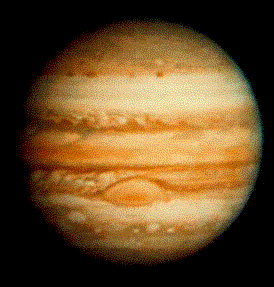
Vida en planetas gigantes: ¿una utopía? Hola comunidad taringuera resulta que hoy no tenia nada que hacer y me cruce con esta info y me parecio interesante me gustaria que lean y me cuenten su opinion. Como estamos habituados a vivir sobre la Tierra, que es un planeta rocoso con superficie sólida, tendemos a considerar que de existir, la vida extraterrestre también debería estar confinada a estos ambientes. Sin embargo, la posibilidad de hallarla en medios gaseosos, como la atmósfera de Júpiter, es plausible, aunque solamente se ha tenido en cuenta hace poco tiempo. Tal vez encontremos algún tipo de organismos entre las corrientes y nubosidades de los mundos gigantes de nuestro Sistema Solar. Todo el mundo conviene en que la existencia de vida extraterrestre necesita de ciertos nichos que deben presentar unas condiciones suficientemente estables y apropiadas para el desarrollo de los organismos que habiten en ellos. El problema que la astrobiología ha venido estudiando últimamente es cuáles son esos nichos y si hay otros que no hemos creído convenientes para la vida pero que al estudiarse más a fondo nos llenan de incertidumbre. ¿Hasta qué punto la vida se aferra a la vida? ¿Es posible que hayamos obviado lugares en los cuales realmente es posible la vida sólo porque no sabíamos la resistencia de ésta y creíamos improbable encontrarla allí? El avance en el conocimiento de la exobiología nos ha llevado a ampliar cada vez más los horizontes sobre la capacidad de los organismos de adaptarse a ambientes inhóspitos. Son muchos los ejemplos en donde hemos hallado vida en ambientes desfavorables: volcanes, chimeneas hidrotermales, lagos árticos, desiertos, el interior del planeta Tierra, géiseres, zonas con niveles de acidez (pH=2) o salinidad (pH=11) extrema, fosas oceánicas, y ¡hasta en los reactores nucleares!. Todas estas manifestaciones biológicas en lugares tan dispares nos da alguna confianza de encontrar vida en otros planetas. En el Sistema Solar hay unos cuantos casos de mundos que podrían haberla albergado o estar albergándola: Marte y Europa son el centro de atención a este respecto. Posiblemente también Titán (e incluso Venus y las demás lunas galileanas) contenga si no ahora, en un futuro la biosfera adecuada para la evolución de la vida. Pero ¿qué hay respecto a esas inmensas esferas de gas, los planetas gigantes Júpiter, Saturno, Urano y Neptuno? ¿Es plausible encontrar algo vivo allí? ¿Sería posible que la vida se hubiera adaptado a esas atmósferas tan tumultuosas? Con vientos de varios centenares de kilómetros por hora y su extraña composición, qué organismos serían capaces de sobrevivir en esas condiciones? De los cuatro, los mejor posicionados para albergar vida son Júpiter y Saturno. Urano, por su parte, no emite al espacio una cantidad mayor de radiación de la que recibe del Sol, lo cual indica que no tiene una fuente interna de calor. A tal distancia de nuestra estrella (2.800 millones de kilómetros), no disponer de energía adicional implica que la hipotética vida debería ceñirse a la que le llegara desde el Sol. Esto es algo menos que la 1/500 parte de energía que recibe la Tierra; poca para que las comunidades biológicas puedan ser algo más que simples moléculas orgánicas. Neptuno sí emite más radiación de la que le llega desde el Sol (1,7 veces más). El calor residual de la formación de este planeta aún es bastante importante, pero se halla a 4.500 millones de kilómetros, y por tanto sólo recibe 1/1000 de la iluminación terrestre. Aunque la atmósfera de Neptuno ha evidenciado que es muy activa (las fotos del Voyager 2 así lo revelan), su lejanía, pese a estar compensada por la fuente interna de energía, tal vez sea un obstáculo insalvable para que la vida se haya podido desarrollar (en círculos pseudocientíficos se ha hablado de la presencia en Neptuno de caras y formaciones artificiales, pero me parece un tanto incoherente; Neptuno no tiene superficie, sino una gigantesca atmósfera gaseosa. ¿Estarían pues flotando estas estructuras de centenares de kilómetros y millones de toneladas sobre un lecho de nubes de metano? Sería como si quisiéramos instalar en nuestros cirros una gran ciudad como Nueva York o Tokio. ¿No parece algo imprudente?). Descartados pues Urano y Neptuno (siempre en base a los conocimientos actuales que tenemos de ellos) para albergar vida en sus senos atmosféricos, vamos a centrarnos en los otros dos casos que parecen a priori más prometedores. fotografía de Júpiter tomada en 1979 por la sonda Voyager 1. Destacan los cinturones nubosos y sobretodo la Gran Mancha Roja, un ciclón activo durante siglos. (NASA) Júpiter (figura 1) es un mundo gigantesco. Mil planetas como nuestra Tierra cabrían en su interior, y algunas de sus formaciones son iguales o incluso más grandes que ella (la Gran Mancha Roja es casi tres veces mayor). Las naves Voyager, a finales de los años setenta, y la Galileo desde 1995 hasta prácticamente hoy nos han aportado mucha información sobre este planeta. Las condiciones que encontraríamos allí serían extrañas. Quizá la característica más sorprendente es que Júpiter (y los otros gigantes gaseosos) no tiene una superficie sólida como en la Tierra. Todo él (excepto quizá el interior más profundo, donde podría haber un núcleo semilíquido de rocas, mezclado con agua, metano y amoníaco) es un continuo gaseoso de nubes de hidrógeno y helio en variadas configuraciones (figura 2). Figura 2: el interior del planeta Júpiter, con sus diferentes capas de hidrógeno y helio. De entre las distintas capas atmosféricas de Júpiter, la que resulta más adecuada para la vida es, por supuesto, la más externa. A medida que nos acercamos hacia el interior del planeta, la presión se vuelve tan intensa que solamente a 1.000 kilómetros bajo las nubes el hidrógeno se transforma en un extraño líquido molecular, donde las temperaturas alcanzan varios centenares e incluso miles de grados centígrados. Queda claro que ante tal ambiente no hay demasiadas posibilidades para el nacimiento de forma alguna de vida. Sin embargo, en las capas superiores, a la sazón las mejor conocidas, el panorama puede ser distinto. Sus dominios están azotados por intensos vientos, y la atmósfera es tan turbulenta que no hay nada que impida que algo situado en las condiciones relativamente tranquilas de las nubes altas sea arrastrado con facilidad hacia capas más profundas. Si hubiera moléculas orgánicas por allí, las turbulencias podrían arrojarlas en dirección a lugares de temperatura y presión mayores, con lo que éstas acabarían disociándose en sus componentes elementales. Sin embargo, esto tal vez no sea un problema insalvable. Dos de los primeros científicos que especularon desde una perspectiva científica sobre la posibilidad de hallar vida extraterrestre en Júpiter fueron el planetólogo Carl Sagan y el biólogo Edwin E. Salpeter, ambos de la Universidad de Cornell, en EE.UU. Lo que hicieron fue comparar el ambiente joviano con los mares terrestres. En nuestros océanos encontramos organismos que constituyen la base alimentaria, que correspondería al plancton fotosintético. Después hallamos a peces que se nutren de estos criaturas, y a continuación los predadores, que se alimentan de aquellos. En Júpiter, según Sagan y Salpeter, podría haber ecosistemas similares, pero a una escala mucho mayor. En primer lugar, los organismos predominantes en la alta atmósfera podrían ser los llamados "buceadores", pequeños seres que se reproducen con celeridad y dejan descendencia numerosa. Así debe ser, ya que siendo tan diminutos, las corrientes de convección podrían muy fácilmente llevarlos de un sitio a otro sin parar, y en algún momento es probable que acaben yendo "hacia abajo", calentándose demasiado y muriendo chamuscados. Para mantener estable la población deben ser fecundos, de lo contrario podrían morir muchos de ellos y la especie acabaría desapareciendo. Esta sería la base alimentaria joviana, por decirlo de alguna manera, el plancton de los planetas gigantes. En el segundo grupo estarían los "flotadores" o "flotantes", organismos con forma de globo de hidrógeno de gigantesco tamaño. Tal vez tan grandes como una ciudad, irían expulsando gases diversos, de manera que retuvieran el hidrógeno, más liviano, y así pudieran flotar o sostenerse bastante bien entre la activa atmósfera de Júpiter. Sin duda también podrían ser arrastrados hacia zonas más calientes del planeta, pero gracias a su peculiar sistema de empuje tendrían mayores probabilidades de sobrevivir. Este tipo de criaturas tal vez se alimentaría de las moléculas orgánicas, presentes en muchos puntos de Júpiter. Quizá fueran capaces de elaborar sus propias moléculas con la débil luz del Sol que les alcanza, a la manera de nuestras plantas. Estarían reunidos en una especie de grupos territoriales, como rebaños, dispuestos a zamparse, a su manera, unos cuantos cientos de buceadores. Teniendo esas dimensiones, es posible que fueran visibles desde el espacio, aunque sería difícil porque Júpiter es enorme, y sus capas nubosas más externas quizá cubran a estos extraños rebaños de flotadores. El vivir en tales agrupaciones sería un regalo para los últimos de los organismos que Sagan y Salpeter imaginan. En efecto, los "cazadores", seres ágiles y de veloces movimientos, constituirían el último y más perfeccionado escalón de la hipotética biología de Júpiter. Emergidos como consencuencia de la evolución que buceadores y flotadores habrían experimentado a lo largo del tiempo, los cazadores tienen en los flotadores su mejor alimento, ya que les reportan hidrógeno puro y moléculas orgánicas. Se podría imaginar a unos cuantos cazadores en pos de los flotadores, persiguiéndoles a través de los estratos nubosos de Júpiter. (figura 3) Esta correspondencia entre ecosistemas y organismos del planeta más grande del Sistema Solar y nuestro mundo (atmósfera de Júpiter y mares terrestres, hundientes y plancton, flotadores y peces, cazadores y predadores) es sólo una visión hipotética y altamente especulativa que Sagan y Salpeter desarrollaron en 1976, justo después de la visita de las primeras sondas espaciales hacia Júpiter (Pionner 10 y 11) y justo antes de que llegaran las otras dos naves estadounidenses (Voyager 1 y 2). No obstante, utilizaron los conocimientos físicos y químicos que se tenían sobre el planeta gigante en esa época, por tanto se basaban en muchos datos e informaciones reales. Figura 3: espectacular pintura de Adolf Schaller en la que pueden observarse dos de los tres tipos de organismos imaginados por Sagan y Salpeter en 1976. Los flotadores aparecen como grandes globos (en primer plano, similares a las medusas merrestres), mientras que un cazador está representado abajo a la derecha. Encontrar flotadores o cazadores en Júpiter podría ser un sorpresa, pero en ningún caso sería descabellado. Las especulaciones de Sagan y Salpeter están apuntaladas científicamente. Aunque nunca halláramos estos organismos, entra dentro del terreno de la ciencia imaginar posibles escenarios en donde la vida ha podido aparecer y formular cuántas hipótesis sean necesarias, teniendo en cuenta lo que sabemos y lo que no. En cambio, especular con la existencia de una civilización que construye caras en las nubes de Neptuno no entra dentro de la ciencia, simplemente porque se apoya con una base carente de informaciones objetivas o indicios muy poco claros y contrastados. Isaac Asimov también dio rienda suelta a su inagotable imaginación para especular sobre Júpiter y la vida en 1979. Consideró que "podríamos simplemente imaginar células vivas y tal vez complicados animales multicelulares que vivieran en el océano de Júpiter y se conservaran a un nivel de temperatura cómoda". Después añade que sería plausible encontrar formas de vida "aerodinámicas, para que pudieran moverse con rapidez en un medio más viscoso que el aire terrestre y, en consecuencia, sería muy probable que esas formas de vida carecieran de órganos manipuladores". Aun va más allá Asimov y conjetura que "parece muy probable que si la vida se desarrolló [en Júpiter y los otros gigantes], y evolucionó hasta el punto de la inteligencia, sería la del delfín, más bien que la del ser humano". Concluye Asimov que "podría haber vida en Júpiter y en los otros planetas gigantes, incluso vida inteligente, pero no parece probable que hubiese civilizaciones tecnológicas como nosotros las concebimos". Tales reflexiones de Asimov están recogidas en su famoso libro "Civilizaciones extraterrestres", publicado en 1979, antes incluso de la llegada de las Voyager al planeta joviano. El estudio atento de las casi 25.000 fotografías enviadas por ambas de este mundo no solamente ha revelado la inexistencia de una civilización tecnológica, sino que ha sembrado muchas dudas sobre la viabilidad de formas de vida evolucionadas en la atmósfera de Júpiter. Pero para tener una evidencia sólida a favor (o en contra) de la presencia de organismos en este planeta, era indispensable hacer un análisis de mayor exactitud de las condiciones atmosféricas de Júpiter, y no había mejor forma de hacerlo que enviando allí una nave que penetrara en la maraña nubosa y la estudiara en profundidad. Así fue como casi veinte años después de todas estas recreaciones ficticias (aunque posibles) de la vida en Júpiter, llegó en 1995 a este planeta la Galileo, lanzada seis años antes. Una pequeña cápsula (figura 4) había sido desprendida del cuerpo de la nave madre y fue lanzada el 7 de diciembre a 170.000 kilómetros, sufriendo desaceleraciones equivalente a 230 veces la gravedad en la Tierra y temperaturas de miles de grados. Con todo, la sonda atmosférica envió durante casi una hora información muy valiosa de los estratos de Júpiter, antes que la altísima presión la desintegrara. Figura 4: la sonda atmosférica que descendió sobre Júpiter en diciembre de 1995. La cubierta protectora (abajo) quedó prácticamente destruida en su entrada al planeta. (NASA) Los resultados ayudaron a clarificar por ejemplo que los vientos de Júpiter son consecuencia del calor interno del planeta (al contrario que en la Tierra, debidos a la radiación solar), que la proporción entre hidrógeno y helio es del doble de lo esperado (en total, un 99%, como el Sol), y que hay menos rayos de los previstos (son diez veces menos abundantes que en la Tierra). Pero la escasa presencia de agua era, de entre todas las previsiones, la que más perplejidad produjo. Las estimaciones, en base a los datos de las Voyager y del impacto del cometa Shoemaker-Levy 9 en Júpiter, inducían a pensar que el planeta tenía grandes concentraciones de agua entre sus nubes, muy por encima de los niveles solares. Pero la sonda sólo midió un 10% de la cantidad total presente en el Sol. Es decir, muy poca agua. Para encontrar vida extraterrestre tal vez los únicos requisitos imprescindibles sean el agua y una fuente de energía. Una biología no "estimulada" por el agua, aunque posible, no está muy bien considerada por los científicos. Pese a que el amoníaco puede suplirla hasta cierto punto, prácticamente todos los esfuerzos de la astrobiología en la actualidad para hallar vida en otros mundos están basados en los que poseen o han poseído agua (Marte, Europa, etc.). Consecuentemente, hallar tan poca agua implica menores posibilidades de que exista. Sagan y Salpeter, Asimov, y todos los demás científicos que habían creído factible la vida joviana, parecían estar pues equivocados. Pero a veces las cosas no son tan sencillas. Si se hubiera aceptado a pies juntillas los datos obtenidos, nuestra visión se transformaría para considerar a Júpiter como un planeta seco. Pero en lugar de eso se pensó que tal vez la sonda entró por una zona desprovista de humedad. En palabras de Agustín Sánchez Lavega, "es como si una sonda penetrase sobre el Sáhara y tratáramos de extrapolar los resultados al resto de la atmósfera terrestre". De hecho, sólo un año después, los estudios efectuados por la Galileo sobre la atmósfera de Júpiter evidenciaron que en efecto la sonda había pasado por un claro entre las nubes del planeta, y que éstas podían ser cien veces más húmedas. Se halló asimismo que los puntos secos están situados entre los 5 y 7 grados de latitud norte (justo por donde entró la sonda). Sólo la mala suerte ha querido que no tengamos evidencias directas de un Júpiter húmedo y biológico. De haber entrado por un estrato nuboso y disponer de una cámara fotográfica, tal vez la sonda hubiera enviado a la Tierra las primeras imágenes de organismos extraterrestres, que ¿por qué no?, ¡bien pudieran ser buceadores, flotadores o delfines jovianos! La posibilidad de hallar algún tipo de organismos en Júpiter, pues, permanece intacta, y debemos seguir especulando como hicieran Sagan y Salpeter en su día, para intentar imaginar nuevos y estimulantes escenarios en los que la vida haya hecho su aparición. Quién sabe si algunas de nuestras ideas algún día resulta ser cierta. Pero ¿y Saturno? ¿Puede cobijar también vida extraterrestre? Tenemos aquí otro mundo, similar a Júpiter, que en efecto podría esconderla entre sus amarillentos cinturones nubosos. Aún es pronto para aventurarlo, pero no tendremos que esperar demasiado. La nave Cassini-Huygens llegará al sistema de Saturno el año próximo. A partir de entonces iniciará, como lo ha hecho la Galileo, el estudio del planeta anillado y sus muchas lunas. Nuevas y sorprendentes revelaciones nos aguardan a 1.400 millones de kilómetros. ¿Vida en Saturno? Es una posibilidad. Sólo el tiempo (y quizá la sonda Cassini) nos lo dirán.
Los Beneficios de Tomar Agua En cualquier revista, diario, y sobre todo en internet, está LLENO de artículos que hablan de las ventajas de tomar agua. La idea no es que este sea uno más de esos, sino que muestre la visión de un adicto a la Coca-Cola, sobre el asunto. Yo no tomo TANTO, pero sí una buena cantidad de vasos por día, sobre todo porque en mi familia es muy común acompañar la comida con Coca-Cola (90% de las veces) o con otra gaseosa, en vez de hacerlo por lo menos con agua (al nivel de que se me hace ABURRIDISIMO tomar agua en la comida). El asunto es que leyendo la VIVA (nota: revista cada vez menos interesante), vi que a Jennifer Aniston le preguntaron cual era el “secreto de su belleza” y dijo que simplemente toma más de dos litros de agua diarios (al margen dos cosas: 1) que es la nueva cara de publicidad de una marca de agua yanqui, y 2) que además de los dos litros de agua se sobre-entienden varios tratamientos y cosas de belleza). Pero a partir de esa gomada fue que me quedó picando el tema del agua y me metí un poco por internet a ver información del agua y sus beneficios. Después de buscar, investigar un poco, pensar lo que estaba viendo, y pasarlo a mis palabras, quedó esto: 1) Los Beneficios del Agua (Los “¿Por qué?”) Piel más sana, limpia y sin arrugas El agua representa el 70% del peso de las células, por lo tanto tomando agua se fortalecen las células de la piel, logrando humectarla, limpiarla y mantener su elasticidad (retrasando la formación de arrugas… que ésto a las mujeres les importa). Bajar de peso Ya vimos que con la cantidad de azucares que tiene la Coca-Cola, gran parte de nuestra gordura se la debemos a “la bebida rojiblanca”. En cambio el agua es recomendada en la mayoría de las dietas como uno de los factores principales por lo siguiente: - Principalmente elimina el apetito. - Con la suficiente cantidad de agua, los riñones se encargan de que la grasa que comemos, en vez de ser guardada en el cuerpo, sea usada como energía (osea, con el tiempo, eliminada). Sin lo necesario, esa tarea la termina haciendo el higado… esto es como que el sitio web de la empresa te lo haga un diseñador gráfico… lo puede hacer, pero no lo hace como una persona especializada en el asunto (sin ofender a ningún diseñador gráfico devenido en diseñador web). Por lo tanto el hígado termina haciendo a medias una tarea, y descuidando otras para las que en realidad fue hecho. - El cuerpo cuando nota que falta agua, guarda lo mejor que puede ese agua que le queda. Guarda afuera de las células y eso produce una “hinchazón” en el cuerpo (“estoy hecha una morsa!”, ¿les suena?). Lo mejor para ésto es darle agua como para que sepa que tiene, y que no guarde al divino botón (innecesariamente). Osea, para evitar guardar agua, hay que tomar más agua. Mejor rendimiento Físico Es recomendado tomar agua antes y después de alguna actividad o ejercicio físico para evitar, por ejemplo, calambres. El agua lubrica mejor las articulaciones y mejora la resistencia de músculos y ligamentos. Por otro lado, ayuda a mantener los músculos tonificados y ayuda a evitar la flacidez de la piel de la persona que acaba de bajar peso (digamos, no te cuelga más una bolsa de piel abajo del brazo). El agua funciona de “anti-acné” Elimina toxinas, desechos del cuerpo y grasas, y mejora las defensas del cuerpo, por lo tanto ayuda a mejorar la salud y belleza del cuerpo en general, evitando enfermedades e infecciones. Te mantiene despierto y lúcido En el día a día, tu cuerpo pierde agua a través de la transpiración, la “orina” (¡pis!), la simple respiración, o hasta las lágrimas. Eso produce una deshidratación por lo menos mínima (pero deshidratación al fin), que puede llevar a problemas de atención, desgano (por falta de energía), cansancio, dolores de cabeza y hasta mal humor. La solución: Obviamente, tomar agua para recuperar eso que perdimos. Y varias cosas más… Como pueden ser evitar la “constipación” (Arturo, sorete duro), regular la temperatura corporal, y una larga lista de etcéteras. 2) Las cantidades de agua (el “¿cuánto?”) Generalmente, como “norma universal” en todos los artículos sobre el tema se recomiendan 2 litros diarios, lo que vienen a ser unos 8 vasos de agua por día, distribuídos en las 24 hs. Sin embargo leí por ahí (internet) que se sugiere aplicar una regla simple: TU PESO EN KG / 30 = La cantidad de litros de agua a tomar. Según el artículo, para una persona de unos 60 kilos el ideal serían 2 litros de agua… para una de 90 kg, 3 litros, y así… 3) Algunos consejos útiles (el “¿cómo?”) Lo primero sería saber por medio de la “formula” de arriba, cuánto tendríamos que tomar y tener una idea (más o menos) de cuánto estamos tomando. No esperar a tener sed para tomar agua. Tener sed es llegar a que el cuerpo sienta la deshidratación y nos exija hacer algo con eso. Si estás tomando menos de lo que tendrías que tomar, es muy probable que al principio sobre todo, no sientas sed cuando quieras llegar a lo “recomendable”. TOMÁ IGUAL. Tené siempre una botellita o un vaso de agua a mano. Esto por el mismo motivo por el cual existe la publicidad: mostrarte un producto lo más posible, al punto de hacerte sentir que lo necesitás. Con la diferencia de que en éste caso si lo necesitás. El hecho de que el agua esté ahí, hace que sea más probable que tomes por instinto, o aunque sea porque te hace acordar a todo ésto que estás leyendo. Si lo que buscas es bajar de peso (o si de paso querés aprovechar), está estudiado que sirve un poco más el agua fría que la caliente, ya que hace trabajar más al cuerpo a la hora de llevarla “a la temperatura del cuerpo”. Es recomendable que tomes agua y no bebidas o jugos, pero en caso de que igual prefieras otra cosa, hay que tratar de evitar que eso que tomes tenga mucha azucar o que tenga cafeína. La cafeína es un diurético (de ésto no tenía idea), y hace que eliminemos agua. La Gatorade o bebidas de ese tipo, puede que ayuden, porque contienen sales que sirven al funcionamiento de nuestro organismo. En la mayoría de los casos no es necesario comprar agua embotellada, con la de la canilla basta. En todo caso le podés agregar alguno de los filtros purificadores para asegurarte de evitar cualquier tipo de bacterias y de paso “mejorarle un poco el gusto”. Ayuda tomar un vaso de agua apenas te despertás, para “despertar el cuerpo y la mente”. Aunque el “gusto” a esa hora a mi me genera un poco de rechazo. Tomar agua fría unos 20 minutos antes de comer, cierra un poco el estómago, lo que hace que uno no se desbande tanto con lo ingerido. Incluso algunos nutricionistas recomiendan para una mejor digestión, no tomar nada desde unos 20 minutos antes de comer, y hasta una hora después de terminar. Una vez que te ponés como meta tomar agua en vez de Coca-Cola (o cualquiera sea tu bebida preferida), con el tiempo te vas a acostumbrar e incluso vas a sentir que el agua es un poco más “rica”. Lo mas importante:
Decora tus paredes con cajas de pizza No es que la idea de forrar cartones con tela o papel para decorar las paredes sea nueva, pero convendréis conmigo en que resulta muy interesante aprovechar las cajas de pizza vacías para hacerlo, así todo resulta más sencillo y operativo. La idea es de Home-Dzine y según podemos ver en su paso a paso es verdaderamente muy fácil de llevar a cabo. Tan solo tenemos que cortar un trozo del papel elegido (sobrantes de papel pintado, papel de regalo o bolsas de las tiendas) teniendo cuidado de dejar suficiente margen para doblarlo, a continuación encolar el frente de la caja sobre su revés y después practicar unos cortes diagonales en las esquinas, igual que hacemos para forrar un libro. Ahora sólo nos queda doblar y encolar las pestañas y cuando todo esté bien seco colgarlo de la pared con una cinta de doble cara o con un poquito de blu-tack. Lo bueno de esta idea es que, como se puede apreciar en las imágenes, es capaz de adaptarse a todos los gustos y estilos de decoración, todo dependerá del papel elegido, de la composición y de los complementos que elijamos para realzarla. ¿Os animáis a probar?
color=red]¿Qué ocurriría si desaparecieran las abejas? Al margen de polémicas sobre determinados insecticidas (retirada del Régent de BASF y del Gaucho de Bayer), Science Actualités ha intentado averiguar qué sucede realmente en el planeta de las abejas, cediendo la palabra a expertos y apicultores (criadores de abejas). Cuando las abejas han dejado de producir miel… La historia de las abejas discurre paralela a la del hombre. Desde los albores de la humanidad, nos deleitamos con la miel. Hoy en día, este néctar va constituyendo una rareza, porque las abejas han enfermado. En Francia, desde hace unos treinta años, la población de abejas disminuye y se debilita, probablemente por culpa de la sobreexplotación industrial humana de la naturaleza, a la que hay que sumar el uso indiscriminado de productos químicos para producir más y mejor... A veces, el remedio es peor que la enfermedad. Otro ecosistema en peligro. Porque aparte de las abejas, se encuentra alterada toda la cadena que vincula a este insecto con los vegetales. Ausencia de abejas = ausencia de polinización = extinción de algunas especies vegetales = extinción de algunas especies animales… Las abejas en Francia. ¿Corren riesgo de extinción las abejas? Yves Leconte, Director de Investigaciones en el INRA: “ se puede decir que es la actividad humana peligrosa para las abejas“ Malformaciones, trastornos del sistema nervioso, desorientación, trastornos del comportamiento... Las abejas presentan muchos síntomas que indican un delicado estado de salud. Hay abejas que no saben encontrar su colmena. A otras las expulsa el grupo porque no las reconoce. Los nuevos insecticidas utilizados desde los años 80 son neurotóxicos que se esparcen junto a las semillas de las plantas (girasol, soja, etc.), para protegerlas de sus diversos depredadores. Según estudios del INRA, se ha observado que las moléculas tóxicas continúan en la planta durante su crecimiento, e incluso su floración. El néctar de las flores que sirven de alimento a las abejas también contiene residuos químicos con efectos destructivos para las abejas. La producción de miel se ha reducido en un tercio, y hasta en 90 % en algunas regiones. ¿Qué parte de responsabilidad tienen los insecticidas? Franck Aletru, Presidente del sindicato de apicultores de Vendée Sobre los insecticidas de nueva generación pesa la acusación de provocar la muerte de las abejas. Pero al parecer tienen efectos nocivos de mayor alcance. Algunos expertos del INRA opinan que son moléculas que inducen múltiples riesgos, insuficientemente evaluados aún. Se postula que las moléculas empleadas pueden tener efectos en los humanos. Yves Leconte: “Desaparición el ecosistema de las abejas“. Las abejas podrían estar ingiriendo el imidaclopride y el fipronil, que supuestamente tan sólo protegen la planta. Los apicultores han protestado, sobre todo, contra un neurotóxico llamado Régent, de la firma BASF. La venta de Régent se ha suspendido. Se sospecha que este insecticida aniquila a las abejas. También está en tela de juicio otro producto, de Bayer, denominado Gaucho. Sin embargo, no se ha establecido por completo la nocividad de estas moléculas. Los resultados de los análisis son contradictorios. Por ejemplo, los resultados de otras investigaciones realizadas por el INRA son menos tajantes. Los fabricantes, por su parte, rechazan cualquier responsabilidad. Un problema mundial con múltiples causas… En treinta años, una gran variedad de patologías ha afectado a las abejas y se ha extendido por todo el mundo. La complejidad de causas y la diversidad de factores dificulta el diagnóstico. Por ejemplo, la importación de especies ha conllevado, al mismo tiempo, el traslado de patologías desconocidas. Yves Leconte: “Las abejas no tienen sólo una enfermedad.“ Al sur de la India, en el Estado de Karnataka, antaño importante productor de miel, un virus importado llegó a destruir hasta el 90 % de las colonias de abejas indígenas a principios de la década de los 90. El perjuicio económico fue considerable. Sólo un complejo programa de la FAO de ayuda económica y formación de los criadores permite reconstituir las colonias. Franck Aletru: “Estas patologías aparecen en diversos tipos de paisajes agrícolas, modernos o no“. En la región de Rimouski (Québec), la población también quedó aniquilada por culpa de agentes parasitarios desconocidos. En Irak, los efectos tóxicos de la guerra del Golfo (el humo de las fogatas de los pozos petrolíferos) destruyeron el 90 % de las colonias de abejas. No se trata, por tanto, ni de un problema exclusivamente francés, ni que afecte sólo a países que practican una agricultura con presencia masiva de productos químicos. A pesar de todo, queda por cuantificar la parte de responsabilidad de cada cual en función de los diferentes factores barajados, pero en ese aspecto ningún estudio científico parece estar en disposición de ofrecer una respuesta certera… Desaparición de las abejas: ¿consecuencias para el ecosistema? Yves Leconte: “Los riesgos son más para para el ecosistema.“ Las abejas son productoras de miel y agentes indispensables de la polinización de flores y plantas. Las abejas son un elemento en la cadena interactiva de los ecosistemas. La importancia de las abejas es mucha en los diversos ciclos vitales de varias especies. Sin abejas no hay miel, pero tampoco reproducción, y si desaparecieran algunas especies vegetales, también lo harían algunas especies animales. ''Si las abejas llegaran a desaparecer, al hombre sólo le quedarían unos años de vida'', profetizaba Einstein… Franck Aletru: ''El comentario de Einstein es una caricatura, pero está bastante cerca de la realidad...'' Las abejas forman parte del patrimonio cultural de la humanidad… Desde que aparecieron en la Tierra, hace 80 millones de años, las abejas siempre migraron con los humanos. En las pinturas rupestres, se pueden ver hombres recolectando miel… La recolección de miel figura en los jeroglíficos, en las ilustraciones de la antigua Mesopotamia y la China de los primeros siglos de nuestra era. La Tierra Prometida es aquella donde manan leche y miel. El producto de las abejas es la principal imagen de lo dulce para una humanidad incipiente y atormentada. Está perfectamente claro que en estos inicios del siglo XXI el hombre no puede prescindir de las abejas… http://www.cite-sciences.fr/francais/ala_cite/science_actualites/sitesactu/question_actu.php?langue=es&id_article=2783&id_mag=0 si desaparecen las abejas 5 años despues desapareceria las humanidad. Tambien desaparecerian los vegetales y las flores xq las abejas no podran polinizarlos