fabusmda
Usuario (Argentina)
bueno amigos/as taringueros/as es un post corto pero informativo mas abajo explico primero lean esto de la pagina avaaz. Queridos amigos y amigas, Ahora mismo, más de 100 congresistas de los EEUU están intentando colar una ley que les permitiría espiar a cualquier usuario de Internet sin una orden judicial. La ley CISPA es su tercer intento de disfrazar su ataque a la libertad global en Internet. Nuestra protesta masiva ayudó a frenar las leyes SOPA y PIPA. Salvemos Internet una vez más: En estos momentos, el Congreso de los EEUU está intentando colar por sorpresa una nueva ley que les otorgaría poderes para espiar, cual Gran Hermano, por toda la web – y esperan que el mundo no se dé cuenta. La última vez que intentaron atacar la libertad en la Red, ayudamos a frenarles. Hagámoslo de nuevo. Más de 100 miembros del Congreso están apoyando una ley (CISPA) que daría a empresas privadas y al gobierno de los EEUU el derecho de espiar a cualquiera de nosotros en cualquier momento y durante todo el tiempo que quieran, sin necesidad de ninguna orden judicial. Esta es la tercera vez que el Congreso de los EEUU intenta arrebatarnos nuestra libertad en Internet. Pero de la misma manera que pudimos ayudar a derrotar a SOPA, y también a PIPA, ahora podemos forzar la retirada de esta nueva ley del Gran Hermano. Nuestra protesta global ha jugado un papel clave en la protección de Internet frente a gobiernos ansiosos por controlar lo que hacemos en la web. Unámonos una vez más y derrotemos esta ley de una vez por todas. Firma la petición y después envíasela a todo el mundo que utiliza Internet: http://www.avaaz.org/es/stop_cispa/?vl Según la Ley de intercambio y protección de información policial cibernética (CISPA), la mera sospecha de una amenaza cibernética otorgaría a los proveedores de Internet y a otras compañías que operan en la Red el derecho de recabar información sobre nuestras actividades, compartirla con el gobierno, negarse a notificarnos si estamos siendo vigilados y después utilizar una cláusula de inmunidad para protegerse de denuncias por violación de la intimidad u otras acciones legales. Se trata de un ataque inaceptable a la privacidad en la que confiamos cada día a la hora de enviar emails, hablar por Skype, realizar búsquedas online y mucho más. Pero sabemos que al Congreso de los EEUU le preocupa la reacción de la opinión pública mundial. Esta es la tercera vez que han intentado disfrazar su ataque a nuestra libertad en Internet y colarnos una ley, bajo otro nombre, con la esperanza de que los ciudadanos no nos demos cuenta. Ya hay grupos defensores de los derechos en Internet, como la Electronic Frontier Foundation, que han condenado esta ley por su interferencia con los derechos básicos a la privacidad, y ahora ha llegado el momento de que nos pronunciemos también nosotros. Firma la petición al Congreso oponiéndote a la ley CISPA. Cuando alcancemos las 250.000 firmas, nuestra llamada será entregada a cada uno de los 100 congresistas que apoyan esta ley: http://www.avaaz.org/es/stop_cispa/?vl Nuestra libertad en Internet se ve amenazada cada día por gobiernos de todo el mundo – pero es el de los EEUU quien está mejor posicionado para atacar los derechos de los usuarios de Internet, porque una parte importante de la infraestructura de la Red se encuentra en su país. Nuestro movimiento ha demostrado, una y otra vez, que la opinión pública global puede ayudar a detener las amenazas de los EEUU a Internet. ¡Hagámoslo de nuevo! bueno creo que no hay mucho mas que decir , que firmen aqui http://www.avaaz.org/es/stop_cispa/?vl si es la primera ves rellenan con sus datos a la derecha de la pagina y si ya estan registrados solo ponen su email para firmar , y recuerden comentar es agradecer recomendar es compartir y los puntos son simbolicos pero ayudan a crear mas y mejores post (que quede claro que no pido puntos ya que no es un post para recibirlos sino para informar de todas maneras si dejan puntos seran bienvenidos pero mas que nada comenten y recomienden)
bienvenida gente linuxera y taringuera hoy les traigo un poco de info sobre playonlinux. salio la version 4.0.17 y para el que no lo tenga actualizado les doy las pautas para hacerlo bien empesemos lo voy a separar por distros asi que busquen la suya: pueden descargar el .deb de aca http://www.playonlinux.com/script_files/PlayOnLinux/4.0.17/PlayOnLinux_4.0.17.deb oo si prefieren los comandos son estos: para Oneiric wget -q "http://deb.playonlinux.com/public.gpg" -O- | sudo apt-key add - sudo wget http://deb.playonlinux.com/playonlinux_oneiric.list -O /etc/apt/sources.list.d/playonlinux.list sudo apt-get update sudo apt-get install playonlinux para Natty wget -q "http://deb.playonlinux.com/public.gpg" -O- | sudo apt-key add - sudo wget http://deb.playonlinux.com/playonlinux_natty.list -O /etc/apt/sources.list.d/playonlinux.list sudo apt-get update sudo apt-get install playonlinux para Maverick wget -q "http://deb.playonlinux.com/public.gpg" -O- | sudo apt-key add - sudo wget http://deb.playonlinux.com/playonlinux_maverick.list -O /etc/apt/sources.list.d/playonlinux.list sudo apt-get update sudo apt-get install playonlinux para Lucid wget -q "http://deb.playonlinux.com/public.gpg" -O- | sudo apt-key add - sudo wget http://deb.playonlinux.com/playonlinux_lucid.list -O /etc/apt/sources.list.d/playonlinux.list sudo apt-get update sudo apt-get install playonlinux ---------------------------------------------soy una barra separadora de bajo presupuesto----------------------------------------------------- Arch Linux agregando repositorio archlinuxfr : como root (o como sudo), agregar en /etc/pacman.conf las siguientes lineas (para i686 architectures): Server = http://repo.archlinux.fr/i686 o estas (para x86_64 architectures): Server = http://repo.archlinux.fr/x86_64 instalando PlayOnLinux como root (o como sudo), escribir el siguiente comando: pacman -Sy playonlinux ---------------------------------------------soy una barra separadora de bajo presupuesto----------------------------------------------------- Deb files: el .deb si quieren http://www.playonlinux.com/script_files/PlayOnLinux/4.0.17/PlayOnLinux_4.0.17.deb para Squeeze wget -q "http://deb.playonlinux.com/public.gpg" -O- | apt-key add - wget http://deb.playonlinux.com/playonlinux_squeeze.list -O /etc/apt/sources.list.d/playonlinux.list apt-get update apt-get install playonlinux para Lenny wget -q "http://deb.playonlinux.com/public.gpg" -O- | apt-key add - wget http://deb.playonlinux.com/playonlinux_lenny.list -O /etc/apt/sources.list.d/playonlinux.list apt-get update apt-get install playonlinux para Etch wget -q "http://deb.playonlinux.com/public.gpg" -O- | apt-key add - wget http://deb.playonlinux.com/playonlinux_etch.list -O /etc/apt/sources.list.d/playonlinux.list apt-get update apt-get install playonlinux ---------------------------------------------soy una barra separadora de bajo presupuesto----------------------------------------------------- en fecora la mano viene mas facil solo hacen esto entran aca http://rpm.playonlinux.com/ y descargan el rpm ---------------------------------------------soy una barra separadora de bajo presupuesto----------------------------------------------------- tambien la tienen facil los de frugalware es asi escriben en la terminal: pacman-g2 -S playonlinux ---------------------------------------------soy una barra separadora de bajo presupuesto----------------------------------------------------- y como no podria faltar el paquete tar.gz para todas las distros lo descargan de aqui http://www.playonlinux.com/script_files/PlayOnLinux/4.0.17/PlayOnLinux_4.0.17.tar.gz Sólo tienes que extraer estos archivos y ejecutar ". / PlayOnLinux". PlayOnLinux está escrito en Python, por lo que no tiene nada que construir, pero Python se debe instalar primero.y ademas pueden crear un lanzador y el paquere guardarlo en su carpeta personal. ---------------------------------------------soy una barra separadora de bajo presupuesto----------------------------------------------------- bueno gente espero que les haya gustado este nuevo post que hize y que ademas me tome la molestia de traducir para ustedes en ves de usar el traductor de google ya que esta info en parte esta sacada de la pagina de playonlinux citada en la fuente y en la pagina esta en ingles.bueno y si quieren pasarse por mis otros post se los agradeceria son estos. http://www.taringa.net/posts/linux/14391637/programando-en-c-en-linux-_parte-1_.html http://www.taringa.net/posts/linux/14474406/chrome-OS_-el-sistema-operativo-de-google.html http://www.taringa.net/posts/linux/14555371/diferencia-entre-gnome-shell_-gnome-3-y-unity.html http://www.taringa.net/posts/linux/14571597/un-sistema-operativo-abierto-de-microsoft-barrelfish.html http://www.taringa.net/posts/info/14545432/salvemos-internet-del-ataque-de-estados-unidos_.html http://www.taringa.net/posts/celulares/13361400/canales-de-webtv-para-nokia-n8-natgeo_cnn-y-movie-teaser.html ---------------------------------------------soy una barra separadora de bajo presupuesto----------------------------------------------------- y nada gracias por pasar y recuerden comentar es agradecer recomendar es compartir y los puntos son simbolicos pero ayudan a crear mas y mejores post
bueno gente de taringa hoy vengo a informarles algo que pocos deben saber entre ellos yo se trata del nuevo driver de nvidia el nvidia current 302.07 que supuestamente soluciona los problemas del anterior (el 295.40 o .49) con unity 3d en ubuntu. este nuevo driver esta en estado beta aun (quise probarlo pero cague el entorno grafico y nose como lo pude recuperar jaja tocando y tocando) y supuestamente funciona perfecto sin mas si alguien lo quiere probar se descarga de aqui ponen sus datos y si les salta lo descargan y siguen estas instrucciones que cito a continuacion, si no les sale nada es que aun no esta para su tarjeta (obvio) -------------------------------------------soy una barra separadora de bajo presupuesto------------------------------------------------------- dijo:Menos de una semana después de la salida de Ubuntu 12.04, Nvidia saca un nuevo driver que soluciona los problemas planteados por la versión 295.40. Se trata del 302.07. Aunque todavía está en fase beta funciona perfectamente. La forma de instalación es la misma que posteamos aquí[/quote] dijo:La solución que propusimos en un post anterior tiene la desventaja de que solo nos deja utilizar Unity en modo 2D. Para poder usar en modo 3d hay que volver a una versión anterior del driver Nvidia y reinstalar Compiz. Por una cuestión de prolijidad voy a reescribir el tutorial desde 0 Necesitamos Supergrubdisk 2 desde un cd o pendrive. (Descarga desde aqui) Booteamos desde el cd/usb y elegimos la opción para que nos detecte todos los sistemas operativos. En el siguiente menú seleccionamos la entrada marcada como single use mode. Cuando termine de cargar escribimos sudo apt-get remove –purge compiz-* quitamos el cd usb e iniciamos Ubuntu normalmente Abrimos el navegador y vamos a la página de descargas de Nvidia Debajo de donde dice “Software y controladores adicionales” clickeamos en “Controladores y archivos Beta” y seleccionamos el correspondiente a nuestra tarjeta y arquitectura. El problema es con las versiones 295.40 y 295.33 por lo que recomendamos la 295.20. Una vez descargada vamos a la carpeta correspondiente, nos posicionamos sobre el archivo y con el botón derecho hacemos click en propiedades. Para evitar errores de tipeo es aconsejable acortar el nombre dejándolo en NVIDIA.run Hacemos click en la pestaña permisos y clickeamos en el recuadro “Permitir ejecutar el archivo como un programa”, en los menús desplegable seleccionamos Lectura y Escritura. Presionamos ctrl+alt+f6 y escribimos nuestro usuario y contraseña. Escribimos sudo sevice lightdm stop para parar el gestor de ventanas Vamos a la carpeta donde está almacenado el driver. cd Descargas Ejecutamos el driver sudo ./NVIDIA.run Con el botón izquierdo del cursor aceptamos la licencia. Cuando el instalador finaliza escribimos sudo apt-get install compiz sudo apt-get install unity Reiniciamos. En la ventana de inicio (rueda dentada) nos aseguramos de tener seleccionado UBUNTU como sesión por defecto. Tengan cuidado de desmarcar la actualización del driver cuando se actualice el sistema[/quote] el de la pagina lo explica asi y nos da el enlace a la otra que es lo citado debajo. bueno esto es to-to-to-do amigos (jaja que infantil) espero les sea de ayuda y si les funca comenten si no les funca tambien y si tienen dudas (como por ejemplo como arregle el entorno grafico pregunten que para ayudarlos yo estoy. y recuerden. comentar es agradecer recomendar es compartir y los puntos son simbolicos pero ayudan a crear mas y mejores post
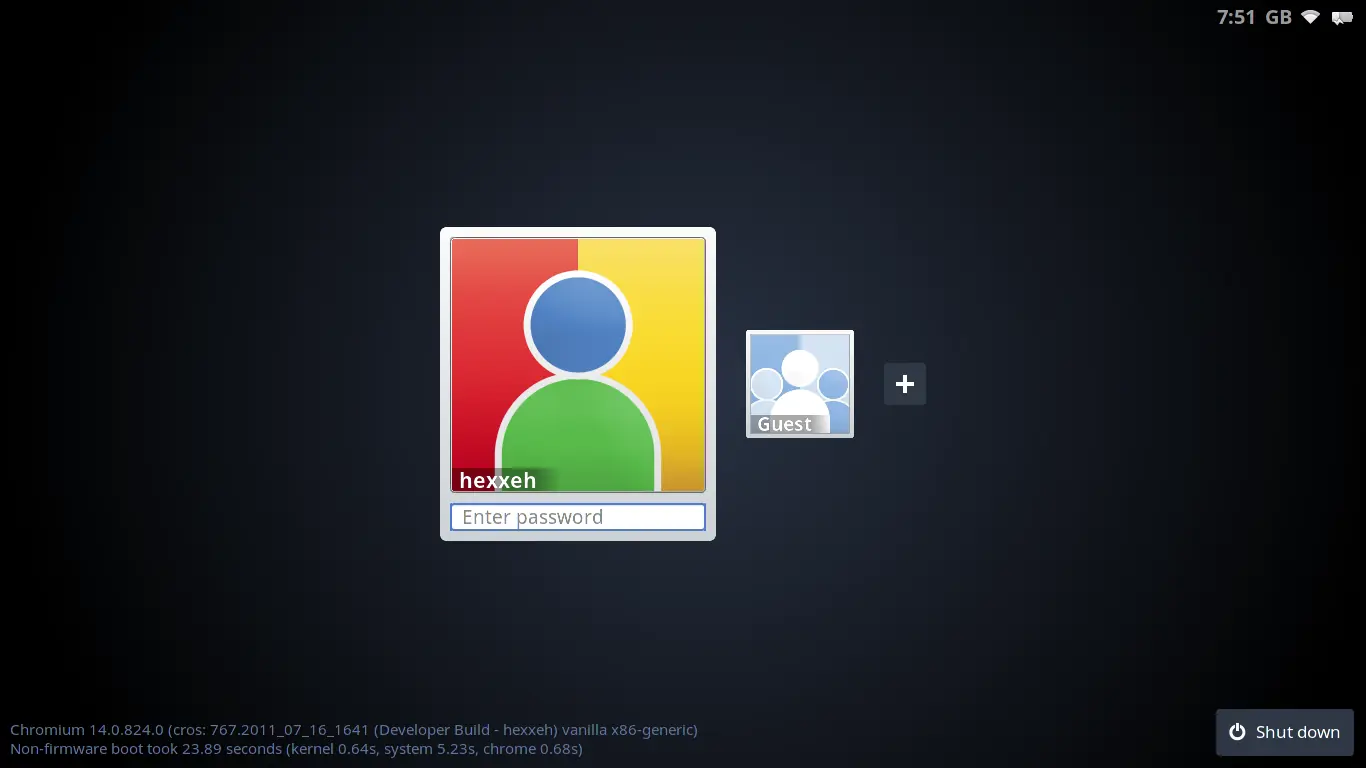
buenas taringueros hoy les traigo un post corto pero de utilidad en estos dias estuve buscando el chrome os el sitema operativo de google basado en el kernel linux para probarlo pero no lo encontraba solo encontraba el chrome os linux que es una version echa con suse studio y no el original de google y bueno la forma que da google de instalar chrome os es compilar el codigo fuente y un conocido por el mundo gnu/linux (hexxeh) lo hizo por nosotros y lo subio para su descarga bueno vamos con lo interesante. primero imagenes proporcionadas por hexxeh en la web oficial: algunas de internet de otros users: y bueno la pagina de descarga es la siguiente: http://chromeos.hexxeh.net/ la diferencia entre versiones: bien uno puede descargar las versiones lima o vanilla si quieren descargar la lima abajo a la derecha te aparece el enlase a la pagina de descarga de lima. basicamente la diferencia es que lima trae drivers para el siguiente hardware y algunas pavadas mas: Mejorado enormemente el soporte de hardware! Lima cuenta con el apoyo de hardware mejorado mucho en comparación con el de vainilla. Aquí hay una lista de las mejoras en el soporte de hardware: Broadcom Wi-Fi - bcm43xx Ralink WiFi - RT24XX, RT28XX, RT30XX Realtek Wi-Fi - R8187SE, R8712U, RTL73, rtl8180, RTL8187, RTL8192XX GPUs de Nvidia - 6 series y más reciente ATI / AMD GPU - HD2900 y posteriores Requisito de PAE eliminado Si usted fuera una de las personas mala suerte de tener un dispositivo que no admita un núcleo PAE, estás de suerte, esto ya no es un requisito con Limón! Plugins adicionales como estándar! ¿Necesitas tu dosis de Java? Java es ahora totalmente compatible con Limón! Más plugins viene muy pronto! Usted decide lo que se agrega! Estos son sólo algunos de los cambios que aparecen en Lima, pero aún hay más! Si hay una pieza de hardware que no son compatibles en un controlador para Linux, pero no esté siendo enviado, hágamelo saber y yo más probable es que se añada! Tweet Me información con respecto a esto. y si no descarguen la version vanilla que vendria a ser la clasica bueno y para instalarlo podemos o bien descargar la imagen para usb o el disco duro para vistual box (esta opcion solo la tiene vanilla) y una ves descargado hay que instalarlo bueno no les voy a explicar de virtual box ya que es algo obvio pero si tienen algun problema no duden en preguntar. para meterlo en un pendrive necesitamos la imagen de chromium os, un pendrive de 4 gb creo que era no me acuerdo esto sepan disculpar y buen para pasarlo a un pen es asi. EN LINUX: segun la pagina. En el shell, ejecute el siguiente (donde sdX es tu memoria USB y ChromeOS.img es la ruta al archivo de IMG que ha extraído): dd if = ChromeOS.img of = / dev / sdX bs = 4M pero a mi en ubuntu no me funciono me decia que no se hayaba la operacion bs o algo asi asi que la ultima linea osea de bs en adelante lo borre y funciono pero no termino de copiar porque no alcanzo el espacio en mi pen drive bueno PARA MAC ES ASI: segun la pagina Basta con descargar el fácil de usar constructor para mac para que su unidad USB de vainilla. y PARA WINDOWS ASI: tambien segun la pagina 1 Utilice WinRAR o 7zip para extraer el archivo IMG en el archivo descargado. 2 Utilice escritor de imágenes de Windows , a continuación, seleccione el archivo IMG y seleccione el dispositivo USB en el menú. 3 Haga clic en "Write". 4 Arrancar desde el recién creado Chromium OS memoria USB! bueno espero que les haya gustado y si necesitan alguna ayuda recomendacion , etc no duden en preguntar saludos y recuerden. comentar es agradecer recomendar es compartir y los puntos son simbolicos pero ayudan a crear mas y mejores post ------------------------------------------------ soy una barra separadora de bajo presupuesto------------------------------------------------- recuerden ya que vi muchos confundidos este no es el navegador chromium para linux es un sistema operativo desarrollado por google en base al kernel linux es una distro que de esta se basa chrome os que viene preinstalado en las chrome books que vende google nose confundan con los navegadores chrome y chromium este es un sistema operativo que si bien lo que ppodemos hacer es navegar por internet basicamente para eso esta echo dicen que le van a agregar funcionalidades segun escuche pero me gusta la idea de esto para los usuarios simples. recuerden cualquier duda pregunten
bueno espero que entiendan lo que dice Si no sabéis que diferencias hay entre Gnome 3, Gnome Shell y hasta Unity, yo hasta hace poco tampoco entendía mucho, y es algo que no me gustaba porque no sabía si cuando se lo explicaba a la gente lo hacía bien, pero un día se me abrieron los ojos y supe que era cada uno. Después del salto os explico un poco que es cada uno. Vamos a empezar por Gnome 3, Gnome 3 es la base del entorno de escritorio gnome, aquí se encuentra el nautilus (gestor de ventanas), la organización de los archivos, etc. En esta base se excluye la interfaz gráfica, todos los temas, iconos y demás que instalamos no afectan a Gnome 3, si que le afecta la instalación de otro controlador de audio o de red. Como os he dicho el entorno gráfico no entra dentro de Gnome 3, en las anteriores versiones de Gnome quien se encargaba del entrono gráfico era el Gnome-Panel, en esta última versión es el llamado Gnome-Shell, Gnome-Shell nos permite ver bonito a Gnome 3, gracias a los temas, iconos etc. que lleva instalados y podemos instalar. Y por último Unity, Unity es el Gnome-Shell de Ubuntu, se creó porque a Canonical no le gustaba mucho Gnome-Shell. Unity se basa en Gnome-Shell y por lo tanto puede instalarse en cualquier Gnome 3 y podemos configurar varios aspectos con un mismo programa. Bueno espero que con esto nos haya quedado claro a todos que diferencias tienen, porque yo hasta hace unos meses no lo tenía muy claro. bueno es un post corto pero informativo si siguen sin entender comenten que les respondo bien detalladamente recuerden comentar es agradecer recomendar es compartir y los puntos son simbolicos pero ayudan a crear mas y mejores post esto nada que ver con el post pero es un pedido de muchos usuarios porfavor si les parece mal avisenme asi lo saco

bueno gente de taringa ,como andan? supongo que bien asi que sigamos. en este post de hoy voy a enseñarles una parte de lo que se sobre programar en c en cualquier distro almenos conocida (aclaro que de aca no va a salir ningun SO ni nada por el estilo solo voy a enseñarles lo que se sobre programacion en c en linux) Bueno Empezemos con lo interesante este es el lenguaje que vamos a aprender y recuerden siempre que este lenguaje no esta orientado a objetos osea, que es bastante dificil ponerle una interfaz grafica a un programa echo en este lenguaje, para eso existe el lenguaje que si esta orientado a objetos y es muchisimo mas facil para dicha tarea y hay muchas mas herramientas de desarrollos de interfaz grafica para dicho lenguaje.Pero como para empezar creo que esta bien empezar por C y luego pasar a estudiar C++. Bueno para empezar a programar necesitamos un compilador y un programa donde escribir nuestro texto del programa. en linux podemos usar gcc (es el compilador oficial de gnu) y gedit (es uno de los tantos editores de texto) se pueden usar esos 2 pero yo prefiero algo mas acorde no? me parece bueno para esto estan los IDE (entorno de desarrollo integrado) que traen todo junto yo recomiendo el geany. pero que igual usa el compilador gcc yo lo recomiendo porque aqui puedes programar en c,c++,java,phyton,etc. bueno para instalarlo en debian y derivados hagan estos pasos y los que tienen otra rama de distribuciones de linux busquen en internet no es tan dificil eso no? menos para un user linux bueno vamos primero tenemos que instalar esto: sudo apt-get install build-essential y luego una ves terminado si instalan geany desde el centro de software o desde terminal como quieran y bueno una ves que lo tenemos si podemos empezar con lo divertido jeje. Bueno ahora si lo primero que debemos saber es que para empezar nuestros programas siempre pero siempre vamos a tener que llamar a librerias que son las que dentro tienen declaradas la funcion de cada comando (no entendiste?? ahi va un ejemplo) si quiero llamar a una de las librerias mas comunes de todas la llamo asi: #include <stdio.h> bueno asi le estamos diciendo a la pc que invoque a la libreria stdio.h (mas adelante veremos mas librerias y sus funciones por lo pronto aprenderemos para que sirve cada cosa del primer programa que haremos) bueno luego de esto pasamos a la parte donde empieza a ejecutarse el programa se tiene la libertad de dar cualquier nombre que se desee a una funcion, pero main es la funcion encargada de que el programa comienze a ejecutarse . Esto quiere decir que todo programa debe tener un main en alguna parte . Generalmente main llamarà a otras funciones que ayuden a realizar su trabajo, algunas que ya escribimos y otras que estan escritas en las bibliotecas invocadas al principio. Una forma de comunicar datos entre funciones es que la funcion que llama proporciona una lista de valores, que se llaman argumentos, a la funcion que esta invocando. Los parentesis que estan despues del nombre de la funcion encierran la lista de argumentos. En este caso, main está definido para ser una funcion que no recibe argumentos, por lo que entre los parentesis no hay nada escrito ( ), EL EJEMPLO: int main() Bueno luego de esto para darle las proposiciones a una funcion se encierra entre { } corchetes dichas proposiciones ejemplo: { printf(hola mundo/n" ); } entienden?? bueno supongamos que si pasemos al otro punto Luego de los corchets en el medio estan dichas proposiciones en este caso una { printf(hola mundo/n" ); } bueno la palabra printf le esta indicando al programa que muestre en pantalla lo que acto seguido este encerrado entre los dos parentesis y las comillas luego viene la /n (nota puse la barra asi porque sino sale el emoticon ustedes tienen que poner la barra al reves osea mirando hacia el otro lado solo aprieten alt gr + el del simbolo de pregunta ? y tiene la barra al reves) lo que hace es que la siguiente linea del programa se escriba debajo y no al lado de lo que se escribio previamente.luego la proposicion escrita se cierra siempre con un punto y coma para que sea valida sino nos dara error el compilador, siempre las proposiciones que estan encerradas de corchetes terminan con punto y coma por mas tonta y corta que sea. Bueno aclarado todo esto procederemos a la creacion de nuestro primer programa (si viste vos que pensabas que nunca podrias jaja es algo simple pero sirve para entender los conceptos explicados) bueno ahi vamos PROGRAMA: #include <stdio.h> int main() { printf ("Hola mundo /n" ); } acuerdensen de poner la barra de la n al reves como explique arriba eso es todo en el programa geany guardan el archivo como nombrequequieran.c este punto C es importante ya que indica que el programa esta escrito en c lo guardan donde les plasca y luego aprietan F8 Y acto seguido F9 y luego le dan click a unos engranajes que hay arriba para que les muestre el programa funcionando. Bueno luego de probar el programa vamos a la carpeta donde lo guardaron y veran 3 archivos nombredelprograma.o , nombredelprograma.c Y un archivo ejecutable llamado nombredelprograma que dicho archivo es el encargado de ejecutar el programa .Pero ojo no se ejcutara si le dan doble click se ejecutara si lo abren desde la terminal facil muy facil van al directorio donde esta el ejecutable y dentro de esa carpeta escriben ./nombredelprograma o mas facil todavia abren la carpeta donde esta el ejecutable despues abren un terminal y arrastran el ejecutable al terminal y le dan enter y empieza el programa. BUENO ESO FUE TODO POR HOY EN LA SEGUNDA PARTE EXPLICARE UNOS PROGRAMAS UN POCO MAS COMPLEJOS Y LO RELACIONADO CON FUNCIONES DE LAS LIBRERIAS Y ETC. UN ABRAZO TARINGUEROS Y RECUERDEN y recomienden asi este material puede llegar a mas gente que lo necesite gente me borraron este post entre los top de un dia con 40 puntos no me gusto mucho lo que me paso pero aprendi si tengo algun error antes de denunciarme el post avisenme asi lo corrijo no denuncien porque si porque todos tenemos errores y nadie es perfecto recuerden comentar es agradecer recomendar es compartir y los puntos son simbolicos pero incitan a crear mas y mejores post
bueno gente hoy taringueando (deformacion del googleando) me encontre con unos post muy buenos sobre sistemas operativos desconocidos y me lleve una gran sorpresa al leerlos y me dieron ganas de postearlo en esta seccion que es la mas interesada en este tema (la unica que conserva la "inteligencia colectiva" ) pero luego de ver el perfil del user que los creo y notar que era aprendiz pense. que clase de linuxero seria si le robo las ideas a otros?? bueno entonces la mejor idea que tuve fue pedirle al autor si me dejaba hacerle "propaganda" ya que esos post salen en novatos y casi nadie los ve y bue les hare un resumen de cada uno y luego los links. y a medida que el autor vaya sacando post nuevos voy a ir actualizando la info. 1_Sistemas Operativos Alternativos : Open Solaris (creo que no necesita descripcion es sumamente conocido por los linuxeros pero les doy unos datos) : OpenSolaris fue un sistema operativo libre publicado en 2005 a partir de la versión privativa de Solaris de Sun Microsystems, ahora parte de Oracle Corporation. --------------------------------------------------------------------------------------------------------------------------------------------------------------------- 2_Sistemas Operativos Alternativos : Haiku/BeOS : Haiku es un sistema operativo de código abierto actualmente en desarrollo que se centra específicamente en la informática personal y multimedia. Inspirado por BeOS (Be Operating System), Haiku aspira a convertirse en un sistema rápido, eficiente, fácil de usar y fácil de aprender, sin descuidar su potencia para los usuarios de todos los niveles. --------------------------------------------------------------------------------------------------------------------------------------------------------------------- 3_Sistemas Operativos Alternativos : Syllable/AtheOS : Syllable es un proyecto para producir un sistema operativo liviano, estable y fácil de usar basado en AtheOS. Syllable Desktop es un sistema operativo libre y abierto, de acuerdo con los términos GNU. Este sistema operativo no usa el núcleo Linux para impulsar un escritorio X-Window, sino que integra el núcleo y la interfaz gráfica en una sola pieza, liviana y eficiente. --------------------------------------------------------------------------------------------------------------------------------------------------------------------- 4_Sistemas Operativos Alternativos Parte 3: Syllable/AtheOS : Syllable Desktop tiene una arquitectura estilo Unix, es absolutamente amigable y no se requieren conocimientos técnicos para usarlo. Este escritorio permite, con escasos 32 MB de Ram y un procesador Pentium 60Mhz, tener coloridos fondos de pantalla, crear carpetas con un click del ratón, una barra de tareas con aplicaciones fácilmente accesibles y reproducción multimedia básica, al igual que los escritorios para GNU/Linux. --------------------------------------------------------------------------------------------------------------------------------------------------------------------- 5_Sistemas Operativos Alternativos: Icaros Desktop/AROS : AROS (AROS Research Operating System) es un sistema operativo gratuito y portable cuyo propósito es conseguir una implementación en código abierto de los APIs del AmigaOS 3.1. Diseñado para ser portable y flexible, es binariamente compatible con AmigaOS en procesadores 68k y compatible a nivel de código fuente en otros procesadores. --------------------------------------------------------------------------------------------------------------------------------------------------------------------- LINKS: 1_ 2_ 3_ 4_ 5_--------------------------------------------------------------------------------------------------------------------------------------------------------------------- PERFIL DEL AUTOR DE LOS POST: MI PERFIL: --------------------------------------------------------------------------------------------------------------------------------------------------------------------- y bueno gente esto es todo por hoy. si van a dejar puntos dejenselos a el preferentemente aunque si me quieren dar no los voy a rechazar jeje. saludos y recuerden. comentar es agradecer recomendar es compartir y los puntos son simbolicos pero ayudan a crear mas y mejores post
bueno gente de la seccion linuxera hoy les traigo una noticia rara a mi parecer pero bue leanla ustedes: No hace nada, os contaba que Microsoft anunciaba la creación de una filial para proyectos de código abierto llamada Microsoft Open Technologies. En esa noticia, uno de nuestros lectores nos recordaba que los de Redmon, también tenían en marcha un proyecto de sistema operativo completamente libre, que aunque no es una novedad, si merece una mención. En este caso, el proyecto viene de la mano de ETH Zurich y Microsoft Research, una división que se dedica a la investigación científica y que cuenta en sus filas con un equipo de expertos en informática, física y matemáticas, de reconocido prestigio. Barrelfish, nació por el 2007 con el fin de crear un software capaz de mejorar el comportamiento de procesadores multi-núcleo y podríamos decir que estaría mas orientado a grandes ordenadores que necesitan muchos recursos. ¿Que tiene Barrelfish, que no tengan otros? Sencillamente explicado, podríamos tener un ordenador con varias placas montadas y en ellas procesadores de diferentes tipos y arquitecturas como x86/64, ARM o el de 48 cores de Intel. Pues el cometido de este “barril de pescado” es el de hacer que estos procesadores se comuniquen y “entiendan” entre ellos, pudiendo trabajar todos en conjunto, por lo que su capacidad de rendimiento aumenta considerablemente. Esto no es algo muy habitual en maquinas domésticas, al menos aún, pero cada día más demandado en los conocidos como superordenadores. El proyecto es totalmente libre y puede ser descargado por cualquier usuario que lo desee, aunque como digo, Barrelfish no es que sea un Sistema Operativo al uso, ni fácil de instalar para un usuario corriente, ya que tenemos que descargarnos el código fuente y compilarlo nosotros mismos. Pero si te apetece ver de que va este sistema, solo hay que descargar las herramientas que nos indican en el archivo Readme incluido en el paquete y seguir los pasos, también explican que las plataformas ideales para hacerlo sin errores, son las últimas distribuciones de Debian y Ubuntu “ya que estas son las que nosotros usamos”. bueno gente espero que les haya gustado la noticia y la puse en esta seccion porque es software libre asi que bue no viene mal. saludos y recuerden comentar es agradecer recomendar es compartir y los puntos son simbolicos pero ayudan a crear mas y mejores post