fabrixio_1996
Usuario (Ecuador)

Reparar windows installer Si usas windows te puede ocurrir que te empiecen a fallar las instalaciones con errores “1601″. Es decir, te sale un mensaje “no se ha podido registrar windows instraller”. El arreglo no es fácil y en Vista es todavía más difícil, pero yo lo he conseguido. Si tienes XP puedes probar con Dial-a-Fix que te lo hace todo automáticamente y parece que va bien. Con Vista no puedes porque de momento no hay versión disponible y la que hay no vale. Una opción es instalar Windows Installer 4.5 (en Vista viene la 4.0) pero no sirve de nada. La 4.0, por cierto, no he encontradao cómo reinstalarla. Seguramente sólo se pueda reinstalando Windows encima para reparar los destrozos. Así que te buscas cosas y acabas encontrando estos consejos, que te pongo en español para que lo entiendas y que paso a comentar. 1.- Reregistrar Windows Installer Te vas a la casillita de la izquierda, la de ejecutar o buscar cosas (en Inicio) y tecleas “regedit” sin comillas. Buscas la clave HKEY_LOCAL_MACHINESYSTEMCurrentControlSetServicesmsiserver y la exportas (desde un ordenador que funcione) Ahora en Inicio pones “cmd” sin comillas y le das a la consola de comandos En ella (es una ventanita de MS-DOS tecleas “sfc /scannow” sin comillas. Ahora importas el registro exportado del PC OK. Rearrancas y deberái ir. Nota: ni idea de si funciona, porque yo no he accedido a un PC ok. Lo más es bajarme un registro de uno que decía que iba y ni por esas. La explicación es que mi registro estaba bien. Lo comprobé al comparar los datos. Osea que el primer consejo no vale de nada. Veamos ahora los de Microsoft. 2.- Registrar Windows Installer (según Microsoft) En Inicio –> ejecutar (la cajita de abajo a la izquierda) %windir%system32 y dar a OK. Con esto nos situamos en la carpeta donde está msiexec.exe. Comprobar que está ahí. Ejecutar regedit en la casilla de Inicio. Ir a HKEY_LOCAL_MACHINE, expandir SYSTEM, expandir CurrentControlSet, expandir Services, y pulsar en MSIServer Mirar ImagePath con “modificar” o haciendo doble click. En ese valor, si es que no está correcto, teclear la localización de msiexec. Es decir, %windir%system32, seguido de /V. Dar Ok para grabar Arrancar en modo seguro. Osea, dando F8 durante el arranque. En Inicio, ejecutar “cmd”. Nota, puedes pedir ejecutarlo como Administrador pinchando con le bnotón derecho del ratón en el menú contextual que sale. Así te aseguras de hacerlo bien. Ahora ejecutas msiexec /regserver. Rearrancas normalmente. Nota: tampoco me ha funcionado. Incluso esto se ponía hacerlo parando y arrancando msiexec.exe desde una consola de comandos sin lo del registro, pero ni por esas. Ni en modo normal, ni en modo seguro. 3.- Reinstalar Windows Installer En Inicio ejecutar cd %windir%system32 y dar “enter” Ahora ejecutas attrib -r -s -h dllcache Ahora renombraas unos ficheros: ren msi.dll msi.old, ren msiexec.exe msiexec.old y ren msiexec.exe msiexec.old. Rearrancas el ordenador y descargas el Windows Installer (Me imagino que habrá que descargar la versión 4.5 porque la 4.0 viene con Vista y no se encuentra para descarga) Una vez instalado, rearrancas y debería ir. Nota: No he llegado a hacerlo, pero era la última opción que me quedaba ya que otras posibilidades como reinstalar Office o el Service Pack 1 no podían ser. Office no se podía tocar precisamente por fallar Windows Installer y el SP1 no te deja reinstalarlo. La uiunico opción era esta o reinstalar Windows y cruzar los dedos. Pero fijate tu que en un rincón perdido de la red me he encontrado la solución. Sencillamente en Inicio ejecutas: regsvr32 msi.dll Ahora puedes instalar perfectamente. Para que la cosa vaya bbien debes reiniciar. Si no reinicias,c ada vez que quieras instalar algo deberás ejecutar primero este comando para registrar la librería msi.dll. Así que ni claves de registro, ni mirar cómo está configurado el servicio, ni reinstalar Windows Installer. Simplemente ejecutas regsvr32 msi.dll, rearrancas y todo vuelve a ir como la seda. bueno eso fue todo agradescan y comenten saludos a todos los taringeros
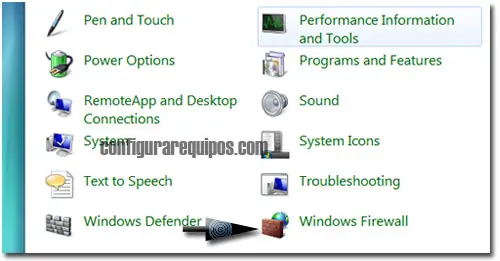
1) Para abrir los puertos en Windows 7, es acceder al Firewall de Windows. Para ello, entramos en el Panel de Control y seleccionamos Windows Firewall 2) pulsamos sobre Advanced Settings (configuración avanzada) y en la ventana que se abre, seleccionaremos en la parte izquierda, Inbound Rules (Regla de entrada) 3) Ahora, un listado con todas las aplicaciones y su configuración de acceso en el firewall de Windows 7 se abre. Podemos dar acceso total a las conexiones de una aplicación (lo cual no es muy recomendable si no se conoce bien esta) o podemos abrir los puertos que necesitemos para realizar determinada actividad. Para abrir los puertos en Windows 7, pulsamos sobre New Rule (nueva regla) y aparecerá una ventana de este tipo: 4) Pulsamos sobre Port (Puertos) y es ahora cuando debemos de indicar a Windows 7, qué puertos queremos abrir. 5) Debido a que el firewall de Windows7 ofrece soporte para administrar varios tipos de redes, es también necesario indicarle a qué redes queremos que se le aplique esta regla de puertos. 6) Por último, para acabar de abrir los puertos en Windows 7, el firewall de éste nos pide que creemos una especie de perfil asociado a los puertos abiertos. En esta ventana, tendremos que asignar un nombre (por ejemplo Messenger) y una descripción en la que podremos poner los puertos que tiene abiertos esta regla. Para acabar el proceso, pulsamos sobre Finalizar y ya has podido abrir puertos para juegos en Windows 7 o para otras aplicaciones que requieran de este proceso. bueno eso fue todo espero q dejen puntos nos vemos porsi ni REPOSTEEN