fabianconde
Usuario (Argentina)
Morón eliminó a Sarmiento y está en la final del Reducido de la Primera B Metropolitana Con el arquero Griffo como figura, se impuso 3-1 en la definición por tiros desde el punto del penal y logró un lugar en la definición del torneo que determinará al rival de Ferro para la Promoción con la B Nacional. En el tiempo regular habían igualado sin goles. El Gallo chocará con el vencedor del partido que ya juegan Estudiantes y All Boys (TyC Sports). Deportes A puertas cerradas, por una drástica decisión del CoProSeDe, se jugaban hoy los partidos correspondientes a las semifinales del Reducido de la Primera B. En primer turno, Morón le ganó por penales a Sarmiento y se metió en la final. En tanto, Estudiantes y All Boys definen el otro pase en cancha de Lanús, también a puertas cerradas. En la cancha de los Andes, Morón y Sarmiento no se pudieron sacar ventajas en los 90 minutos y fueron directo a los penales, donde el gran héroe tuvo nombre: Leonardo Griffo. El arquero del Gallito atajó dos de los cuatro tiros que tuvieron los de Junín (los de Concistre y Carretero, mientras que Bilbao convirtió y el penal de Martínez dio en el palo). Por su parte, para los del Oeste anotaron Principiano, Conocchiari e Impalari. El impacto de Denis, el primero en ejecutar, lo contuvo el arquero Rodrigo Burela. Por otra parte, Estudiantes de Buenos Aires, luego de perder la final por el ascenso directo con Almirante Brown, se está enfrentando con All Boys en cancha de Lanús, televisado en directo por TyC Sports. Della Picca, no contará con las presencias de Porcel y Mazzina, expulsados contra Almirante y tampoco con Cáceres por un desgarro. En su lugar estarán Jaime, Quevedo y Bustos. En tanto, los de Floresta, irán con los mismos once que eliminaron a Tristán Suárez. Fuente http://www.clarin.com/diario/2007/06/30/um/m-01448420.htm

¿A quién está dirigido el tutorial? a todo aquel que tenga ganas de aprender algunas cuestiones básicas de procesamiento de video y/o que se vea en la necesidad de pasar su avis (hay modificaciones mínimas que deberán hacer para aplicar este mismo tutorial a fuentes en matroska u ogg) a DVDs soportados por cualquier reproductor de mesa, logrando una calidad de audio y video que muy poco tiene que envidiar a los DVDs originales. ¿A donde queremos llegar? El video que deseamos obtener debe ser apto para autoría de DVD, por lo tanto, buscamos llegar a un video comprimido en formato mpeg-2, en un framerate apto para las normas NTSC o PAL según prefiramos, posiblemente en un resize de 720x480 pixeles (para NTSC), y para disfrutar de la mejor calidad de sonido (aprovechando por ejemplo las virtudes de nuestro home theatre), con audio en Dolby 5.1 (ac3 5.1) Sabiendo a dónde queremos llegar, comencemos por ver de dónde partimos. Paso 1: Analizando las fuentes - Software necesario: GSPot 2.52B1 Antes que nada debemos analizar nuestra fuente. Para ello cargamos nuestro avi en el GSPot y nos fijamos fundamentalmente "A" Resize de video "B" Framerate de video "C" Características de compresión de audio En esta captura de ejemplo podemos ver que el video fue codificado en un tamaño de 704x352 pixeles, que la compresión se hizo a 20 fps y que el audio se encuentra comprimido en formato mp3 stereo (2 ch=2 canales. Más adelante veremos qué hacer si el audio se encuentra por ejemplo en mp3 joint stereo) Esto significa que deberemos a) recomprimir el video de mpeg-4 704x352 a mpeg-2 a 720x480 a 29.97 fps para NTSC o 25fps para PAL b) recomprimr el audio de mp3 stereo a ac3 5.1 c) reensamblar audio y video d) añadir subtítulos Paso 2: Recompresión de video y audio+edición de subtítulos: - Software necesario: VirtualDubMod 1.5.10.2 AviSynth 2.5.6 -=ArgentoP2P=-CCE v2.70.02.00-[Eärnur].rar -=ArgentoP2P=- Audio DVD Creator 1.9.2 + serial [Eärnur].rar Subtitle Workshop En este paso partiremos del avi original y obtendremos por un lado el video MUDO y por otro la pista de audio descomprimida. Primero cargamos en VirtualDub el archivo avi original. Abrimos "Stream list" y allí seleccionamos la pista de audio. Seleccionando con el botón derecho "Full procesing mode", grabamos esta pista en formato .wav (es decir, en formato no comprimido), clickeando en "save wav" como muestran estas capturas. Grabado el audio, deshabilitamos esa pista Seleccionamos el procesamiento de video en "copia directa" Y grabamos un nuevo archivo avi con lo que obtenemos un video MUDO Recompresión del audio: Habíamos grabado la pista de audio en formato wav stereo. Para pasarla a ac3 5.1 utilizaremos el Audio DVD Creator Para ello cargamos el archivo wav que creamos antes en el programa; y en "Convert Audio file" nos aseguramos de que se encuentren seleccionados "Format=ac3", "Samplerate=48000", "Channels=6 ch..." y "Bitrate=448kbps" como muestran las capturas Esto produce la nueva pista de audio en Dolby 5.1 para DVD Recompresión del video: Una vez que obtuvimos el video mudo, debemos cambiar su tamaño para que sea compatible con un DVD NTSC (resize a 720x480) Para esto debemos crear un script para AviSynth teniendo en cuenta lo siguiente: a) Relación de aspecto: En este ejemplo 704/352=2 b) Resize =720/relación de aspecto redondeado a número par En nuestro ejemplo 720/2=360 c) Letterbox=(480-Resize)/2 En nuestro ejemplo (480-360)/2=60 Con estos cálculos creamos el script en el Block de notas de windows, agregando algunos filtros que mejorarán la calidad de imagen. LoadPlugin("ruta-del-pluginUnDot.dll" LoadPlugin("ruta-del-pluginMPEG2Dec3.dll" AVISource("ruta-del-video-MUDOvideo-MUDO.avi", audio=false) # Filtro que elimina el efecto de nube de mosquitos en los bordes de las imágenes UnDot() # Filtro que realiza una compensación de brillo y contraste Lumafilter() # Ancho predeterminado para DVD y valor obtenido de Resize Lanczos4Resize(720,360) #Valor obtenido de Letterbox. Los cuatro valores indican respectivamente, píxeles a la izquierda, arriba, a la derecha y abajo AddBorders(0,60,0,60) # FUNDAMENTAL, NO OMITIR, ya que CCE que utilizaremos para recomprimir el video lo necesita ConvertToYUY2() Terminado, lo grabamos como "cualquier-cosa.avs" Este script puede ser cargado en cualquier reproductor de avi para comprobar que hemos calculado bien y que nuestra imagen no está deformada. Cuando hayamos obtenido el script, llegó el momento de recomprimir el video. Para ello usaremos Cinema Craft Encoder SP 2.7 Aclaración: Toda la explicación anterior partía de la base de un video que no se encuentra dividido en múltiples discos. Si ese fuera el caso, lo primero es unir todos los pedazos en un único video MUDO. Para ello cargamos el primer avi en VirtulDubMod y seleccionamos "Append..." para agregar los segmentos necesarios Luego grabamos el nuevo archivo avi. Obtenido este, procedemos a salvar su pista de audio y una copia del video mudo completo como explicamos en el apartado anterior. Retomando... si ya contamos con el script para AviSynth, lo cargamos en el CCE... Y seleccionando el archivo cargado con el botón derecho, editamos sus propiedades de compresión Al hacer esto nos aparecerá la siguiente ventana. Aquí debemos asegurarnos de que esté seleccionado Video files (donde colocaremos la ruta del directorio donde queremos guardar el video recomprimido) Video information file (que es donde se creará el archivo .vaf generado por CCE, que le brinda información al codec para recomprimir el video) "MPEG-2" "For DVD" "Multipass VBR" (para que el codec utilice un bitrate de compresión variable a lo largo de la película, reservando bits para ganar calidad en imágenes complejas y restándolo en imágenes más homogéneas y de menor detalle) "Pass=3" (o superior, aunque con tres pasadas he logrado calidades excelentes) "Bitrate Min=2000" (mínimo bitrate de compresión) "Bitrate Max=9000" (máximo bitrate admitido para DVD) y "Bitrate Avg=valor adecuado" (el que se asigna observando que el valor obtenido en "File size" en MB, sumado a la cantida de MB de nuestro archivo de audio en ac3 5.1, no supere los 4483 MB que es la capacidad máxima de un DVD+R/DVD-R vírgen) Luego clickeamos en "Advanced" y nos aseguramos que se encuentren puestas las siguientes opciones Lo mismo para "Picture quality" Clickeamos en "OK" y finalmente en "Encode" A partir de este momento y dependiendo de los recursos de nuestra PC, pasarán algunas horas hasta que obtengamos nuestro video recomprimido para DVD. Para que tengan un parámetro, un AMD Athlon 64 3000+ con 1GB de RAM, demora unas 4 horas en recomprimir en 4 pasadas una película de 2 horas Corrección de subtítulos: Si bien después de realizar la autoría de un DVD puede modificarse su contenido (ejemplo, agregar más pistas de audio o cambiar subtítulos) resulta un proceso muy complicado que exige, por lo menos, experiencia en trabajo con editores hexagecimales. Para evitar esto, resulta conveniente, revisar los subtítulos (ortografía, quitar formatos especiales como cursiva, negrita, etc, y sincronización) antes de agregarlos a un DVD Para esto resulta muy útil el Subtitle Workshop, que nos permitirá guardar el archivo correspondiente en formato .srt Paso 3: Autoría de DVD - Software necesario: -=ArgentoP2P=- Dvd-Lab Pro v1.53 + Serial [Eärnur].zip Si bien el DVD-Lab Pro es un soft muy potente que nos permite hacer multiplicidad de cosas en la autoría de un DVD, no voy a explicar todas las funciones del programa. (Para más información... busque en Google, porque existen excelentes manuales del mismo) Utilizando "Import files" en la pestaña "Audio & Video", cargaremos en el programa el archivo de video recomprimido (cualquier-cosa.MPV) y el de audio recomprimido (cualquier-cosa.AC3) Algo muy útil en los DVDs, resultan los capítulos preseleccionables de navegación. Para crearlos automáticamente en cada cambio de escena, clickeamos en "auto chapters" como muestra la captura. Luego de esto, ha llegado el momento de crear el stream correspondiente a los subtítulos. Para ello, en la ventana "Movie 1" de nuestras capturas, clickeamos en "Sub 1" y se nos abrirá la siguiente ventana Aquí deberemos seleccionar el idioma de nuestros subtítulos, importar el archivo .srt que generamos antes (clickear en "import" y simplemente clickear en "Generate Subtittle Stream" Cuando haya terminado, habremos creado la pista de subtítulos. Luego, en el menú "Project", seleccionamos "Compile DVD" y con esto crearemos la estructura de directorios apropiada y sus archivos correspondientes. Finalmente, grabamos estos archivos usando Nero, respetando la estructura de directorios creada por el DVD-Lab Pro y Nero->Nuevo Video DVD Espero que les sirva. Saludos!
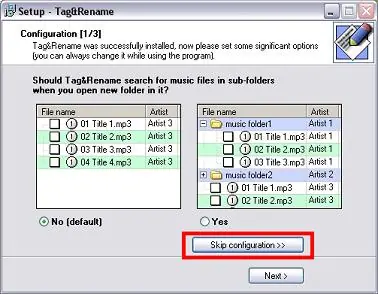
Si no tenés el Tag&Rename, te lo podés bajar de acá con su crack. Una vez instalado y con el .exe modificado (luego de la instalación, reemplazar el archivo TagRename.exe que se encuentra en la carpeta fixed exe, por el TagRename.exe que se encuentra en el directorio donde instalaste el Tag&Rename), lo abrimos y salteamos el asistente de configuración, presionando el botón Skip Configuration como se muestra en la imagen: Ya en el programa: 1- Ubicamos la carpeta que contiene los MP3s a etiquetar y hacemos clic en ella. 2- Ya en la carpeta, hacemos clic en el botón Select All y nos tildará toda la lista de MP3s ubicada a la derecha. Ésta, puede mostrarse de color rosa si no contiene tags (como en este caso). De color verde si contiene tag, o bien de color celeste si se trata de una carpeta. 3 y 4- Nos ubicamos en la solapa Multifile Tag Editor , para etiquetar primero los datos del disco e inmediatamente seteamos la opción ID3v1 para trabajar sobre ella. Ya en la solapa Multi File Tag Editor, seteamos las opciones que querramos completar y completamos con los datos del disco. Luego clic en Save Tags. Ahora la lista de MP3s, al contener tags se mostrará verde (eso indica que estamos haciendo las cosas correctamente ) Muy bien, ya etiquetamos el ID3v1 del disco, ahora vamos por el ID3v2. Clic en ID3v2 y nuevamente en Save Tags (no es necesario completar nuevamente los campos, ya que lo hicimos previamente con el ID3v1). El ID3v2 nos permite agegar mucha más información, entonces ¿Por qué no hacerlo? Para ello, clic en Edit All Supported Tag Fields, como se muestra en la imágen. Dentro del editor de tags seteamos y completamos todos los campos que deseemos, con excepción del campo Title (que lo haremos mas adelante). Inclusive podemos agregarle una imágen a nuestros archivos MP3s que luego puede ser visualizada (por ejemplo) con el Winamp, seteando el campo Art y buscando en nuestro rígido una imágen. Una vez que hallamos completado los archivos que nos interesaban, hacemos clic en Save y ya tendremos el disco etiquetado en su totalidad, el ID3v1 y el ID3v2. Ahora procederemos a etiquetar los temas, para ello tendremos en cuenta las siguientes variables: Cómo habrán notado el nombre de archivo de los temas es de este tipo: 04- Llorarás, 05- Me acostumbraste mal, etc. Por lo tanto, según la tabla, la combinación para completar los tags de los temas sería la siguiente: %6- %2 (de modo que el tag lo tome de esta manera <Track>- <Title>.mp3). (Es muy importante tener en cuenta mínimos detalles de espacio o ubicar bien los guiones, el modelo debe ser EXACTO en todos los archivos, o sea, todos los MP3s deben respetar el mismo ¨formato¨ de nombre). Por ejemplo si el archivo se llamase "La Renga - Panic Show.mp3", la combinación a usar sería "%1 - %2" o sea "<Artist> - <Title>.mp3" y así dependiendo de los nombres que hallamos asignado a los archivos. Entonces completamos el campo File name mask con la combinación que corresponda y seteamos la opción Case y Capitalize First Letter respectivamente (de modo que nos ponga en mayúscula la primer letra de cada palabra): Podemos hacer clic en Preview para previsualizar y certificar la manera en la que el programa va a etiquetar los archivos: En la foto pudimos ver que en la columna Track # listó correctamente los números (tracks) y en la columna Title, el título de cada canción. Habiendo visto que está todo bien, volvemos atrás y hacemos clic en Write tags. Inmediatamente, sin tocar nada, hacemos clic en ID3v2 y otra vez en Write Tags. Ya tenemos etiquetados el ID3v1 y el ID3v2 de todos nuestros archivos, sin necesidad de andar escribiendo uno por uno (esto se puede verificar seleccionando cualquier archivo y apretando F5 comprobar que en Title nos muestre el título del tema, obviamente variando en cada tema).
System Requirements: General * Linux System Kernel Version 2.4.x or later * X-Window System * GTK+ Library Version 1.2 Prozessor and installed memory * 500 MHz Intel? Pentium 3 Prozessor or equivalent * 64 MB RAM Hard disc space * 500 MB f?r die Standardinstallation * Up to 9 GB available hard disc space for DVD images and temporary DVD files Display settings * Graphics card with at least 8MB video memory and minimum resolution 800x600 pixels and 16-bit colour settings. 24-bit or 32-bit true colour is recommended. Optical device * CD- or DVD recordable or rewritable drive Optional requirements * Sound device and speakers. Supported platforms (32-bit): SuSE * SuSE Linux 8.0 * SuSE Linux 8.1 * SuSE Linux 8.2 * SuSE Linux 9.0 * SuSE Linux 9.1 * SuSE Linux 9.2 * SuSE Linux 9.3 Red Hat * Red Hat Linux 7.2 * Red Hat Linux 7.3 * Red Hat Linux 8.0 * Red Hat Linux 9 * Red Hat Enterprise Linux 3 * Red Hat Enterprise Linux 4 Fedora * Fedora Core 1 * Fedora Core 2 * Fedora Core 3 * Fedora Core 4 Debian * Debian GNU/Linux 3.0 (with Kernel 2.4 or above) * Debian GNU/Linux 3.1 Programa: http://z08.zupload.com/download.php?file=getfile&filepath=9596